2020 Peugeot Partner phone
[x] Cancel search: phonePage 211 of 260

209
PEUGEOT Connect Radio
11Η πρόσβαση στις διάφορες πηγές ήχου εξακολουθεί να
υπάρχει στο περιθώριο της οθόνης MirrorLinkTM, με τη
βοήθεια των κουμπιών αφής στην επάνω μπάρα.
Η πρόσβαση στα μενού του συστήματος μπορεί
να γίνει οποιαδήποτε στιγμή με τη βοήθεια των
κατάλληλων κουμπιών.
Ενδέχεται να προκύψει μια παύση πριν γίνουν διαθέσιμες οι εφαρμογές, ανάλογα με την
ποιότητα του δικτύου.
Σύνδεση smartphone CarPlay®
Συνδέστε ένα καλώδιο USB. Όταν συνδεθεί μέσω καλωδίου USB, το smartphone
φορτίζεται.
Από το σύστημα, πατήστε Τηλέφωνο για να
εμφανίσετε τη διεπαφή CarPlay®.
Ή
Αν το smartphone έχει ήδη συνδεθεί μέσω Bluetooth®.Συνδέστε ένα καλώδιο USB. Όταν συνδεθεί μέσω καλωδίου USB, το smartphone
φορτίζεται.
Από το σύστημα, πατήστε "Τηλέφωνο" για να
εμφανίσετε την κύρια σελίδα.
Πατήστε το κουμπί "ΤΗΛ." για πρόσβαση στη
δευτερεύουσα σελίδα.
Πατήστε το "CarPlay " για να εμφανίσετε τη
διεπαφή CarPlay®.
Με τη σύνδεση του καλωδίου USB, η λειτουργία CarPlay® απενεργοποιεί τη
λειτουργία Bluetooth® του συστήματος.
Όταν το καλώδιο USB είναι αποσυνδεδεμένο, κλείσει ο διακόπτης του κινητήρα και μετά
ανοίξει ξανά, το σύστημα δεν μεταβαίνει αυτόματα
στη λειτουργία Ψηφιακά μέσα , αλλά η πηγή πρέπει
να αλλαχτεί με το χέρι.
Η πρόσβαση στην πλοήγηση CarPlay® μπορεί
να γίνει ανά πάσα στιγμή πατώντας το κουμπί
Navigation του συστήματος.
Σύνδεση smartphone Android
Auto
Στο smartphone, κατεβάστε την εφαρμογή Android Auto.
Η λειτουργία "Android Auto" απαιτεί ένα smartphone και συμβατές εφαρμογές.
Τηλέφωνο όχι συνδεδεμένο μέσω
Bluetooth®
Συνδέστε ένα καλώδιο USB. Όταν συνδεθεί μέσω καλωδίου USB, το smartphone
φορτίζεται.
Από το σύστημα, πατήστε "Τηλέφωνο" για να
εμφανίσετε την κύρια σελίδα.
Πατήστε το "Android Auto " για να ξεκινήσει η
εφαρμογή στο σύστημα.
Ανάλογα με το smartphone, μπορεί να χρειαστεί να
ενεργοποιήσετε τη λειτουργία " Android Auto".
Στη διάρκεια της διαδικασίας, εμφανίζονται διάφορες σελίδες στην οθόνη σχετικά με
ορισμένα χαρακτηριστικά.
Πραγματοποιήστε τις απαιτούμενες αποδοχές, για να
ξεκινήσει και να ολοκληρωθεί η σύνδεση.
Κατά τη σύνδεση ενός smartphone στο σύστημα, συνιστούμε την ενεργοποίηση του
Bluetooth® στο smartphone.
Τηλέφωνο συνδεδεμένο με Bluetooth®
Από το σύστημα, πατήστε "Τηλέφωνο" για να
εμφανίσετε την κύρια σελίδα.
Πατήστε το κουμπί "ΤΗΛ." για να εμφανιστεί η
δευτερεύουσα σελίδα.
Πατήστε το "Android Auto " για να ξεκινήσει η
εφαρμογή στο σύστημα.
Η πρόσβαση στις διάφορες πηγές ήχου παραμένει
διαθέσιμη στο περιθώριο της οθόνης Android Auto, με
τη βοήθεια των κουμπιών αφής στην επάνω μπάρα.
Η πρόσβαση στα μενού του συστήματος μπορεί
να γίνει οποιαδήποτε στιγμή με τη βοήθεια των
κατάλληλων κουμπιών.
Ενδέχεται να προκύψει μια παύση πριν γίνουν διαθέσιμες οι εφαρμογές, ανάλογα με την
ποιότητα του δικτύου.
Ζεύξη τηλεφώνου Bluetooth®
Οι διαθέσιμες υπηρεσίες εξαρτώνται από το δίκτυο, την κάρτα SIM και τη συμβατότητα των
χρησιμοποιούμενων συσκευών Bluetooth.
Συμβουλευτείτε τον οδηγό χρήστη του τηλεφώνου
και τον πάροχο της υπηρεσίας για να ελέγξετε τις
υπηρεσίες που είναι διαθέσιμες.
Page 217 of 260

215
PEUGEOT Connect Nav
12PEUGEOT Connect Nav
Πλοήγηση GPS - Εφαρμογές
- Ηχοσύστημα πολυμέσων -
Τηλέφωνο Bluetooth
®
Οι περιγραφόμενες λειτουργίες και ρυθμίσεις μπορούν να διαφέρουν ανάλογα με την
έκδοση και τη διαμόρφωση του οχήματος.
Για λόγους ασφαλείας και επειδή απαιτείται επισταμένη προσοχή από τον οδηγό, οι
παρακάτω διαδικασίες πρέπει να εκτελούνται με το
όχημα σταματημένο και την ανάφλεξη
ενεργοποιημένη:
– Ζευγοποίηση του smartphone με το σύστημα σε κατάσταση λειτουργίας Bluetooth.– Χρήση του smartphone.– Σύνδεση στις εφαρμογές CarPlay®, MirrorLinkTM
ή Android Auto (ορισμένες εφαρμογές διακόπτουν
τις εμφάνιση των ενδείξεών τους όταν κινείται το
όχημα).
– Παρακολούθηση βίντεο (το βίντεο σταματάει όταν το όχημα αρχίσει πάλι να κινείται).– Αλλαγή των ρυθμίσεων και της διαμόρφωσης του συστήματος.
Το σύστημα έχει προστασία ώστε να λειτουργεί μόνο στο όχημα.
Το μήνυμα Energy Economy Mode (Λειτουργία
Εξοικονόμησης Ενέργειας) εμφανίζεται όταν το
σύστημα πρόκειται να εισέλθει στην αντίστοιχη
λειτουργία.
Οι ενημερώσεις του συστήματος και των χαρτών μπορούν να ληφθούν από την
ιστοσελίδα της μάρκας.
Η διαδικασία ενημέρωσης είναι επίσης διαθέσιμη
στην ιστοσελίδα.
Οι πηγαίοι κώδικες του λογισμικού ανοιχτού κώδικα (Open Source Software - OSS) είναι
διαθέσιμοι στις παρακάτω διευθύνσεις:
https://www.groupe-psa.com/fr/oss/
https://www.groupe-psa.com/en/oss/
Πρώτα βήματα
Όταν ο κινητήρας βρίσκεται σε λειτουργία, πιέζοντας μία φορά, γίνεται σίγαση του ήχου.
Όταν ο διακόπτης μηχανής είναι κλειστός, πιέζοντας μία
φορά, το σύστημα τίθεται σε λειτουργία.
Για να αυξήσετε ή να μειώσετε την ένταση,
χρησιμοποιήστε το περιστροφικό χειριστήριο ή τα
κουμπιά "συν" ή "μείον" (ανάλογα με τον εξοπλισμό).
Χρησιμοποιήστε τα κουμπιά μενού που βρίσκονται σε
κάθε πλευρά της οθόνης αφής ή κάτω από αυτήν για να
αποκτήσετε πρόσβαση στα μενού, και κατόπιν πιέστε
τα εικονικά κουμπιά της οθόνης αφής.
Ανάλογα με το μοντέλο, χρησιμοποιήστε τα κουμπιά
“Source (Πηγή ήχου)” ή “Menu (Μενού)” για να
αποκτήσετε πρόσβαση στα μενού, και κατόπιν πιέστε
τα εικονικά κουμπιά της οθόνης αφής.
Εμφανίστε τα κυλιόμενα μενού ανά πάσα στιγμή,
πατώντας σύντομα την οθόνη με τρία δάχτυλα.
Όλα τα σημεία αφής της οθόνης είναι άσπρου
χρώματος.
Πιέστε το βέλος επιστροφής για να ανεβείτε ένα
επίπεδο.
Πιέστε "OK" για επιβεβαίωση.
Η οθόνη αφής είναι χωρητικού τύπου (capacitive).
Για να καθαρίσετε την οθόνη, συνιστάται να
χρησιμοποιείτε ένα μαλακό πανί που δεν χαράζει
(π.χ. πανάκι καθαρισμού γυαλιών) χωρίς να
προσθέτετε κάποιο προϊόν.
Μη χρησιμοποιείτε αιχμηρά αντικείμενα στην οθόνη.
Μην αγγίζετε την οθόνη με υγρά χέρια.
Ορισμένες πληροφορίες εμφανίζονται μόνιμα στις
πλευρικές μπάρες ή την επάνω μπάρα της οθόνης
αφής (ανάλογα με τον εξοπλισμό):
– Πληροφορίες κ ατάστασης κλιματισμού (ανάλογα με την έκδοση) και άμεση πρόσβαση στο αντίστοιχο
μενού.
Page 218 of 260

216
PEUGEOT Connect Nav
– Άμεση πρόσβαση στη δυνατότητα επιλογής πηγής ήχου για την προβολή της λίστας σταθμών (ή τίτλων
ανάλογα με την πηγή).
– Μετάβαση στο στοιχείο "επισημάνσεις" μηνυμάτων, e-mail, ενημερώσεων χαρτών και, ανάλογα με τις
υπηρεσίες, στις ειδοποιήσεις από την πλοήγηση.
– Πρόσβαση στις ρυθμίσεις για την οθόνη αφής κ αι τον ψηφιακό πίνακα οργάνων.
Επιλογή πηγής ήχου (ανάλογα με τον εξοπλισμό):
– Ραδιοφωνικοί σταθμοί FM / DAB / AM (ανάλογα με τον εξοπλισμό).– Τηλέφωνο συνδεδεμένο μέσω Bluetooth και μετάδοση πολυμέσων Bluetooth (streaming).– Στικ μνήμης USB.– Συσκευή αναπ αραγωγής πολυμέσων συνδεδεμένη μέσω της υποδοχής εξωτερικής πηγής για εξωτερικές
συσκευές (ανάλογα με τον εξοπλισμό).
– Βίντεο (ανάλογα με τον εξοπλισμό).
Στο μενού "Ρυθμίσεις" υπάρχει δυνατότητα
δημιουργίας ενός προφίλ για ένα μεμονωμένο
άτομο ή μια ομάδα ατόμων με κοινά ενδιαφέροντα
και η διαμόρφωση μιας μεγάλης γκάμας ρυθμίσεων
(προεπιλογές ραδιοφώνου, ρυθμίσεις ήχου, ιστορικό
πλοήγησης, αγαπημένες επαφές, κ.λπ.). Οι
ρυθμίσεις εφαρμόζονται αυτόματα.
Σε περίπτωση μεγάλης ζέστης, η ένταση ήχου μπορεί να περιοριστεί ώστε να προστατευτεί
το σύστημα. Μπορεί να μεταβεί σε κατάσταση
αναμονής (με απενεργοποιημένη την οθόνη και τον
ήχο) για 5 λεπτά ή περισσότερα.
Το σύστημα συνεχίζει την κανονική λειτουργία
αφότου πέσει η θερμοκρασία στο χώρο των
επιβατών.
Χειριστήρια στο τιμόνι
Φωνητικός έλεγχος:
Αυτό το χειριστήριο είναι τοποθετημένο στο
τιμόνι ή στο άκρο του χειριστηρίου φώτων (ανάλογα με
τον εξοπλισμό).
Στιγμιαίο πάτημα, φωνητικός έλεγχος συστήματος.
Παρατεταμένο πάτημα, φωνητικός έλεγχος για
smartphone ή CarPlay
®, MirrorLinkTM (διαθεσιμότητα
ανάλογα με τη χώρα), Android Auto μέσω του
συστήματος.
Αύξηση έντασης ήχου.
Μείωση έντασης ήχου.
Σίγαση πατώντας ταυτόχρονα τα κουμπιά
αύξησης και μείωσης της έντασης ήχου (ανάλογα με
τον εξοπλισμό).
Επαναφορά του ήχου πατώντας ένα από τα κουμπιά
έντασης του ήχου.
Ψηφιακά μέσα (σύντομο πάτημα): Αλλαγή
πηγής πολυμέσων.
Τηλέφωνο (σύντομο πάτημα): Έναρξη
τηλεφωνικής κλήσης.
Κλήση σε εξέλιξη (σύντομο πάτημα): Πρόσβαση στο
μενού του τηλεφώνου.
Τηλέφωνο (παρατεταμένο πάτημα): Απόρριψη
εισερχόμενης κλήσης, τερματισμός κλήσης, πρόσβαση
στο μενού του τηλεφώνου όταν δεν βρίσκεται κλήση σε
εξέλιξη.
Ραδιόφωνο (περιστροφή): Αυτόματη
αναζήτηση προηγούμενου / επόμενου σταθμού.
Ψηφιακά μέσα (περιστροφή): Προηγούμενο / επόμενο
κομμάτι, μετακίνηση σε λίστα.
Σύντομο πάτημα : Επιβεβαίωση επιλογής. Αν δεν γίνει
επιλογή, πρόσβαση στις μνήμες.
Ραδιόφωνο: Εμφάνιση λίστας σταθμών.
Ψηφιακά μέσα : Εμφάνιση λίστας κομματιών.
Ραδιόφωνο (πατώντας και κρατώντας):
Επικαιροποίηση της λίστας συντονιζόμενων σταθμών.
Page 219 of 260
217
PEUGEOT Connect Nav
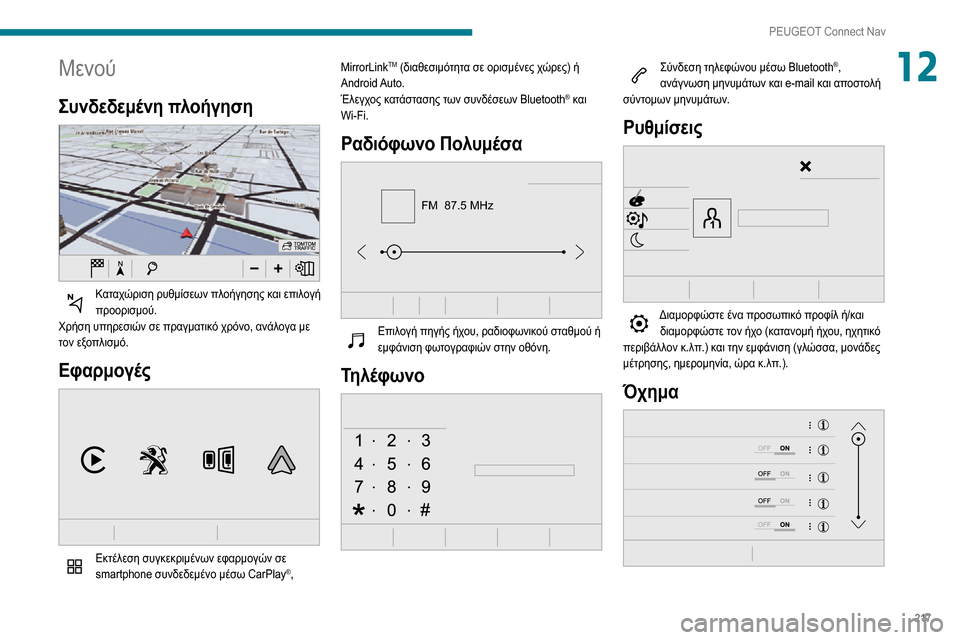
12Μενού
Συνδεδεμένη πλοήγηση
Καταχώριση ρυθμίσεων πλοήγησης και επιλογή προορισμού.
Χρήση υπηρεσιών σε πραγματικό χρόνο, ανάλογα με
τον εξοπλισμό.
Εφαρμογές
Εκτέλεση συγκεκριμένων εφαρμογών σε smartphone συνδεδεμένο μέσω CarPlay®, MirrorLink
TM (διαθεσιμότητα σε ορισμένες χώρες) ή
Android Auto.
Έλεγχος κατάστασης των συνδέσεων Bluetooth
® και
Wi-Fi.
Ραδιόφωνο Πολυμέσα
FM 87.5 MHz
Επιλογή πηγής ήχου, ραδιοφωνικού σταθμού ή εμφάνιση φωτογραφιών στην οθόνη.
Τηλέφωνο
Σύνδεση τηλεφώνου μέσω Bluetooth®,
ανάγνωση μηνυμάτων και e-mail και αποστολή
σύντομων μηνυμάτων.
Ρυθμίσεις
Διαμορφώστε ένα προσωπικό προφίλ ή/και διαμορφώστε τον ήχο (κατανομή ήχου, ηχητικό
περιβάλλον κ.λπ.) και την εμφάνιση (γλώσσα, μονάδες
μέτρησης, ημερομηνία, ώρα κ.λπ.).
Όχημα
Page 221 of 260
219
PEUGEOT Connect Nav
12
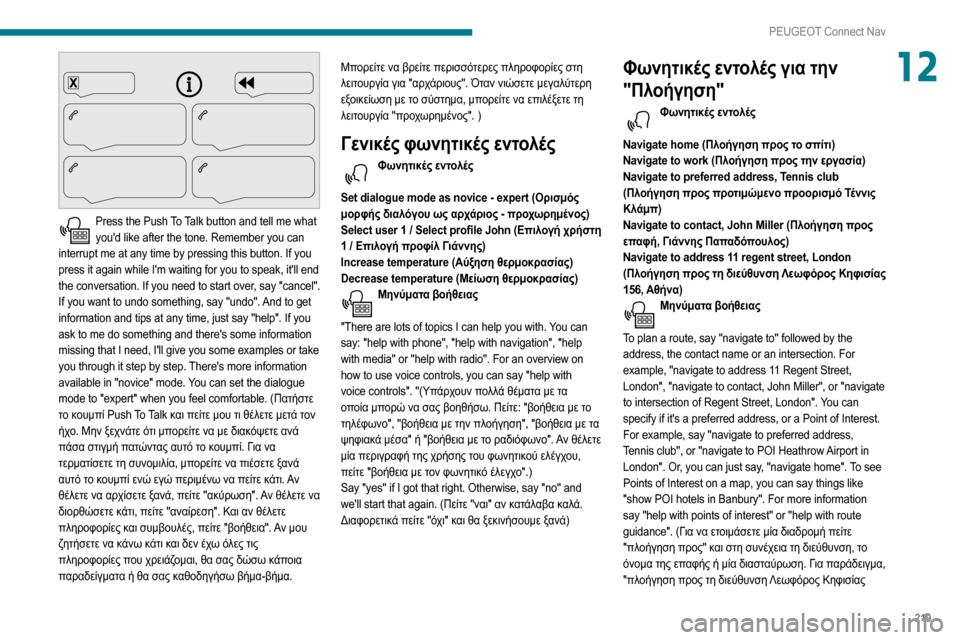
Press the Push To Talk button and tell me what you'd like after the tone. Remember you can
interrupt me at any time by pressing this button. If you
press it again while I'm waiting for you to speak, it'll end
the conversation. If you need to start over, say "cancel".
If you want to undo something, say "undo". And to get
information and tips at any time, just say "help". If you
ask to me do something and there's some information
missing that I need, I'll give you some examples or take
you through it step by step. There's more information
available in "novice" mode. You can set the dialogue
mode to "expert" when you feel comfortable. (Πατήστε
το κουμπί Push To Talk και πείτε μου τι θέλετε μετά τον
ήχο. Μην ξεχνάτε ότι μπορείτε να με διακόψετε ανά
πάσα στιγμή πατώντας αυτό το κουμπί. Για να
τερματίσετε τη συνομιλία, μπορείτε να πιέσετε ξανά
αυτό το κουμπί ενώ εγώ περιμένω να πείτε κάτι. Αν
θέλετε να αρχίσετε ξανά, πείτε "ακύρωση". Αν θέλετε να
διορθώσετε κάτι, πείτε "αναίρεση". Και αν θέλετε
πληροφορίες και συμβουλές, πείτε "βοήθεια". Αν μου
ζητήσετε να κάνω κάτι και δεν έχω όλες τις
πληροφορίες που χρειάζομαι, θα σας δώσω κάποια
παραδείγματα ή θα σας καθοδηγήσω βήμα-βήμα. Μπορείτε να βρείτε περισσότερες πληροφορίες στη
λειτουργία για "αρχάριους". Όταν νιώσετε μεγαλύτερη
εξοικείωση με το σύστημα, μπορείτε να επιλέξετε τη
λειτουργία "προχωρημένος". )
Γενικές φωνητικές εντολές
Φωνητικές εντολές
Set dialogue mode as novice - expert (Ορισμός
μορφής διαλόγου ως αρχάριος - προχωρημένος)
Select user 1 / Select profile John (Επιλογή χρήστη
1 / Επιλογή προφίλ Γιάννης)
Increase temperature (Αύξηση θερμοκρασίας)
Decrease temperature (Μείωση θερμοκρασίας)
Μηνύματα βοήθειας
"There are lots of topics I can help you with. You can
say: "help with phone", "help with navigation", "help
with media" or "help with radio". For an overview on
how to use voice controls, you can say "help with
voice controls". "(Υπάρχουν πολλά θέματα με τα
οποία μπορώ να σας βοηθήσω. Πείτε: "βοήθεια με το
τηλέφωνο", "βοήθεια με την πλοήγηση", "βοήθεια με τα
ψηφιακά μέσα" ή "βοήθεια με το ραδιόφωνο". Αν θέλετε
μία περιγραφή της χρήσης του φωνητικού ελέγχου,
πείτε "βοήθεια με τον φωνητικό έλεγχο".)
Say "yes" if I got that right. Otherwise, say "no" and
we'll start that again. (Πείτε "ναι" αν κατάλαβα καλά.
Διαφορετικά πείτε "όχι" και θα ξεκινήσουμε ξανά)
Φωνητικές εντολές για την
"Πλοήγηση"
Φωνητικές εντολές
Navigate home (Πλοήγηση προς το σπίτι)
Navigate to work (Πλοήγηση προς την εργασία)
Navigate to preferred address, Tennis club
(Πλοήγηση προς προτιμώμενο προορισμό Τέννις
Κλάμπ)
Navigate to contact, John Miller (Πλοήγηση προς
επαφή, Γιάννης Παπαδόπουλος)
Navigate to address 11 regent street, London
(Πλοήγηση προς τη διεύθυνση Λεωφόρος Κηφισίας
156, Αθήνα)
Μηνύματα βοήθειας
To plan a route, say "navigate to" followed by the
address, the contact name or an intersection. For
example, "navigate to address 11 Regent Street,
London", "navigate to contact, John Miller", or "navigate
to intersection of Regent Street, London". You can
specify if it's a preferred address, or a Point of Interest.
For example, say "navigate to preferred address,
Tennis club", or "navigate to POI Heathrow Airport in
London". Or, you can just say, "navigate home". To see
Points of Interest on a map, you can say things like
"show POI hotels in Banbury". For more information
say "help with points of interest" or "help with route
guidance". (Για να ετοιμάσετε μία διαδρομή πείτε
"πλοήγηση προς" και στη συνέχεια τη διεύθυνση, το
όνομα της επαφής ή μία διασταύρωση. Για παράδειγμα,
"πλοήγηση προς τη διεύθυνση Λεωφόρος Κηφισίας
Page 224 of 260
222
PEUGEOT Connect Nav
Οι φωνητικές εντολές πολυμέσων είναι διαθέσιμες μόνο με σύνδεση USB.
Φωνητικές εντολές για το
"Τηλέφωνο"
Αν δεν είναι συνδεδεμένο κανένα τηλέφωνο σε Bluetooth, ένα φωνητικό μήνυμα αναγγέλλει:
"Please first connect a telephone" (Συνδέστε πρώτα
ένα τηλέφωνο) και η φωνητική αναγγελία κλείνει.
Φωνητικές εντολές
Call David Miller'' (Κλήση Γιάννης Παπαδόπουλος)
*
Call voicemail (Κλήση αυτόματου τηλεφωνητή) *
Display calls (Εμφάνιση κλήσεων) *
Μηνύματα βοήθειας
To make a phone call, say "call" followed by the contact
name, for example: "Call David Miller". You can also
include the phone type, for example: "Call David Miller
at home". To make a call by number, say "dial" followed
by the phone number, for example, "Dial 107776 835
417". You can check your voicemail by saying "call
voicemail". To send a text, say "send quick message
to", followed by the contact, and then the name of
the quick message you'd like to send. For example,
"send quick message to David Miller, I'll be late". To
* Η λειτουργία αυτή είναι διαθέσιμη μόνο αν το τηλέφωνο που είναι συνδεδεμένο στο σύστημα υποστηρίζει τη λήψη των επαφών και των τελευταίων κλήσεων και εφόσον έχει πραγματοποιηθεί η σχετική λήψη. display the list of calls, say "display calls". For more
information on SMS, you can say "help with texting".
(Για να πραγματοποιήσετε μία κλήση, πείτε "κλήση" και
στη συνέχεια το όνομα μιας επαφής, για παράδειγμα:
"Κλήση Γιάννης Παπαδόπουλος". Μπορείτε επίσης
να περιλάβετε το είδος τηλεφώνου, για παράδειγμα:
"Κλήση Γιάννης Παπαδόπουλος στο σπίτι". Για να
πραγματοποιήσετε κλήση με αριθμό, πείτε "κλήση
αριθμού" και στη συνέχεια τον αριθμό του τηλεφώνου,
για παράδειγμα "κλήση αριθμού 107776 835 417". Για
να ελέγξετε τον αυτόματο τηλεφωνητή, πείτε "κλήση
αυτόματου τηλεφωνητή". Για να στείλετε μήνυμα, πείτε
"στείλε μήνυμα σε", και στη συνέχεια μία επαφή και το
περιεχόμενο του σύντομου μηνύματος που θέλετε να
στείλετε. Για παράδειγμα "στείλε σύντομο μήνυμα σε
Γιάννης Παπαδόπουλος", "Θα αργήσω". Για εμφάνιση
της λίστας κλήσεων, πείτε "εμφάνιση κλήσεων". Για
περισσότερες πληροφορίες σχετικά με τα SMS, πείτε
"βοήθεια με τα μηνύματα".)
To choose a contact, say something like "select
line three". To move around the list say "next page"
or "previous page". You can undo your last action
and start over by saying "undo", or say "cancel" to
cancel the current action. (Για να επιλέξετε μία επαφή
πείτε, για παράδειγμα, "επιλογή γραμμής τρία" . Για
να κινηθείτε στη λίστα, πείτε "επόμενη σελίδα" ή
"προηγούμενη σελίδα". Μπορείτε να αναιρέσετε την
τελευταία σας ενέργεια και να ξεκινήσετε από την αρχή
λέγοντας "αναίρεση", ή πείτε "ακύρωση" για να διακοπεί
η τρέχουσα ενέργεια.)
Φωνητικές εντολές για "Γραπτό
μήνυμα"
Αν δεν είναι συνδεδεμένο κανένα τηλέφωνο σε
Bluetooth, ένα φωνητικό μήνυμα αναγγέλλει:
"Please first connect a telephone" (Συνδέστε πρώτα
ένα τηλέφωνο) και η φωνητική αναγγελία κλείνει.
Η λειτουργία φωνητικών εντολών "Γραπτά μηνύματα" σάς επιτρέπει να υπαγορεύετε και
να στέλνετε SMS.
Υπαγορεύστε το κείμενο φροντίζοντας να κάνετε
μικρές παύσεις μεταξύ των λέξεων.
Όταν τελειώσετε, το σύστημα φωνητικής
αναγνώρισης θα δημιουργήσει αυτόματα ένα SMS.
Φωνητικές εντολές
Send quick message to Bill Carter, I'll be late
(Στείλε σύντομο μήνυμα σε Κώστας Μαυρίδης, Θα
αργήσω.)
Μηνύματα βοήθειας
From the list of quick messages, say the name of
the one you'd like to send. To move around the list
you can say "go to start", "go to end", "next page" or
"previous page". You can undo your last action and
start over by saying "undo", or say "cancel" to cancel
the current action. (Από τη λίστα σύντομων μηνυμάτων
πείτε αυτό που θέλετε να στείλετε. Για να κινηθείτε στη
Page 225 of 260

223
PEUGEOT Connect Nav
12λίστα που εμφανίζεται στην οθόνη, πείτε "μετάβαση
στην αρχή", "μετάβαση στο τέλος", "επόμενη σελίδα"
ή "προηγούμενη σελίδα". Μπορείτε να αναιρέσετε την
τελευταία σας ενέργεια και να ξεκινήσετε από την αρχή
λέγοντας "αναίρεση", ή πείτε "ακύρωση" για να διακοπεί
η τρέχουσα ενέργεια.)
Φωνητικές εντολές
Send SMS to John Miller, I'm just arriving (Στείλε
σύντομο μήνυμα σε Γιάννη Παπαδόπουλο, Μόλις
έφτασα)
Send SMS to David Miller at the office, don't
wait for me (Στείλε σύντομο μήνυμα σε Γιάννη
Παπαδόπουλο στη δουλειά, μην με περιμένεις)
Μηνύματα βοήθειας
Please say "call" or "send quick message to", and then
select a line from the list. To move around a list shown
on the display, you can say "go to start", "go to end",
"next page" or "previous page". You can undo your last
action and start over by saying "undo", or say "cancel"
to cancel the current action. (Πείτε "κλήση" ή "στείλε
σύντομο μήνυμα σε" και στη συνέχεια επιλέξτε από
τη λίστα. Για να κινηθείτε στη λίστα που εμφανίζεται
στην οθόνη, πείτε "μετάβαση στην αρχή", "μετάβαση
στο τέλος", "επόμενη σελίδα" ή "προηγούμενη σελίδα".
Μπορείτε να αναιρέσετε την τελευταία σας ενέργεια και
να ξεκινήσετε από την αρχή λέγοντας "αναίρεση", ή
πείτε "ακύρωση" για να διακοπεί η τρέχουσα ενέργεια.)
* Η λειτουργία αυτή είναι διαθέσιμη μόνο αν το τηλέφωνο που είναι συνδεδεμένο στο σύστημα υποστηρίζει τη λήψη των επαφών και των τελευταίων κλήσεων και εφόσον έχει πραγματοποιηθεί η σχετική λήψη.
Φωνητικές εντολές
Listen to most recent message (Ακρόαση του πιο
πρόσφατου μηνύματος) *
Μηνύματα βοήθειας
To hear your last message, you can say "listen to
most recent message". When you want to send a text,
there's a set of quick messages ready for you to use.
Just use the quick message name and say something
like "send quick message to Bill Carter, I'll be late".
Check the phone menu for the names of the supported
messages. (Για να ακούσετε το τελευταίο σας μήνυμα,
πείτε "ακρόαση του πιο πρόσφατου μηνύματος". Αν
θέλετε να στείλετε ένα μήνυμα, υπάρχουν ορισμένα
σύντομα μηνύματα έτοιμα προς χρήση. Απλά
χρησιμοποιήστε το όνομα του σύντομου μηνύματος και
πείτε "στείλε σύντομο μήνυμα σε Γιάννη Παπαδόπουλο,
θα αργήσω". Ελέγξτε το μενού του τηλεφώνου για τα
ονόματα των διαθέσιμων μηνυμάτων.)
Το σύστημα στέλνει μόνο τα προ- αποθηκευμένα "Σύντομα μηνύματα".
Πλοήγηση
Επιλογή προφίλ
Προς νέο προορισμό
Διαισθητική μέθοδος:Πατήστε το Πλοήγηση για να εμφανίσετε την
κύρια σελίδα.
Πατήστε το "Αναζήτηση…".
Εισάγετε μια διεύθυνση ή λέξεις-κλειδιά για τον
προορισμό σας.
Πατήστε "ΟΚ" για να επιλέξετε " Κριτήρια
καθοδήγησης ".
Ή
Καθοδηγούμενη μέθοδος:
Πριν μπορέσετε να χρησιμοποιήστε τη δυνατότητα πλοήγησης, πρέπει να
καταχωρίσετε "Εισαγωγή πόλης ", "Εισαγωγή
οδού" (οι συστάσεις εμφανίζονται αυτόματα μόλις
ξεκινήσετε να πληκτρολογείτε), και " Εισαγωγή
αριθμού " στο εικονικό πληκτρολόγιο ή να επιλέξετε
μια διεύθυνση από τη λίστα "Επαφή" ή διεύθυνση
από το "Ιστορικό ".
Αν δεν επιβεβαιώσετε τον αριθμό της
διεύθυνσης, το σύστημα πλοήγησης θα
εμφανίσει το ένα τέλος του δρόμου.
Page 227 of 260
225
PEUGEOT Connect Nav
12είναι είτε μια "σύνδεση δικτύου παρεχόμενη από το
όχημα", αν χρησιμοποιείτε τη λύση Peugeot
Connect Packs, είτε μια "σύνδεση δικτύου
παρεχόμενη από το χρήστη" μέσω smartphone.
Και στις δύο περιπτώσεις, το σύστημα συνδέεται
αυτόματα στο Internet, εφόσον επιτρέπεται από την
κάλυψη του δικτύου.
Πατήστε το Πλοήγηση για να εμφανίσετε την
κύρια σελίδα.
Πατήστε το κουμπί "ΜΕΝΟΥ" για πρόσβαση στη
δευτερεύουσα σελίδα.
Επιλέξτε "Αναζήτηση".
Πατήστε στην κατάσταση λειτουργίας που εμφανίζεται
κάτω δεξιά στην οθόνη (Τοπική ή Συνδεμένη) για να
αλλάξετε "βάση δεδομένων".
Επιλέξτε "βάση δεδομένων" στην κατάσταση λειτουργίας "Τοπική" (ενσωμάτωση στον
χάρτη), ή στην κατάσταση λειτουργίας "Συνδεμένη"
(σύνδεση στο Internet).
Πατήστε το βέλος επιστροφής για επιβεβαίωση.
Εισάγετε μια διεύθυνση ή λέξεις-κλειδιά για τον προορισμό σας (Σημεία ενδιαφέροντος).
Πατήστε "ΟΚ" για να πραγματοποιήσετε την
αναζήτηση.
Επιλέξτε την καρτέλα "Στη διαδρομή ", "Γύρω
από το αυτοκίνητο " ή "Στον προορισμό " για
να ρυθμίσετε λεπτομερέστερα την αναζήτησή σας.
Επιλέξτε την επιθυμητή διεύθυνση για να υπολογίσετε
τη διαδρομή.
Προς ένα σημείο του χάρτη
Πατήστε το Πλοήγηση για να εμφανίσετε την
κύρια σελίδα.
Εξερευνήστε το χάρτη σύροντας το δάχτυλό σας στην
οθόνη.
Επιλέξτε τον προορισμό πατώντας το σημείο πάνω
στο χάρτη.
Πατήστε στην οθόνη για να τοποθετήσετε έναν δείκτη και να εμφανίσετε το υπομενού.Πατήστε αυτό το κουμπί για να ξεκινήσει η καθοδηγούμενη πλοήγηση.
Ή
Πατήστε αυτό το κουμπί για να αποθηκεύσετε την εμφανιζόμενη διεύθυνση.
Το παρατεταμένο πάτημα σε ένα σημείο ανοίγει μια λίστα γειτονικών Σημεία
ενδιαφέροντος.
Προς συντεταγμένες GPS
Πατήστε το Πλοήγηση για να εμφανίσετε την
κύρια σελίδα.
Εξερευνήστε το χάρτη σύροντας το δάχτυλό σας στην
οθόνη.
Ακουμπήστε την οθόνη με το δάχτυλό σας για να
μεταβείτε στην επόμενη εικόνα.
Πατήστε αυτό το κουμπί για να εμφανιστεί ο παγκόσμιος χάρτης.
Χρησιμοποιώντας το πλέγμα, επιλέξτε την επιθυμητή
χώρα ή περιοχή μέσω μεγέθυνσης.
Πατήστε αυτό το κουμπί για να εμφανίσετε ή να καταχωρίσετε τις συντεταγμένες GPS.
Εμφανίζεται ένας δείκτης στο κέντρο της οθόνης με τις συντεταγμένες " Γεωγραφικό
πλάτος" και "Γεωγραφικό μήκος ".
Επιλέξτε τον τύπο συντεταγμένων:
DMS για: Μοίρες, Λεπτά, Δευτερόλεπτα.
DD για: Μοίρες, Δεκαδικά.
Πατήστε αυτό το κουμπί για να ξεκινήσει η καθοδηγούμενη πλοήγηση.
Ή
Πατήστε αυτό το κουμπί για να αποθηκεύσετε την εμφανιζόμενη διεύθυνση.
Ή
Πατήστε αυτό το κουμπί για να καταχωρίσετε την τιμή "Γεωγραφικό πλάτος " με το εικονικό
πληκτρολόγιο.
Και
Πατήστε αυτό το κουμπί για να καταχωρίσετε την τιμή "Γεωγραφικό μήκος " με το εικονικό
πληκτρολόγιο.
TMC (Trafic Message Channel)
Διατίθεται σε ορισμένες χώρες.
Τα μηνύματα TMC (Traffic Message Channel)
βασίζονται σε ένα Ευρωπαϊκό πρότυπο εκπομπής
οδικών πληροφοριών μέσω του συστήματος RDS στο
ραδιόφωνο FM, στέλνοντας οδικές πληροφορίες σε
πραγματικό χρόνο.
Οι πληροφορίες TMC εμφανίζονται στη συνέχεια σε
έναν χάρτη πλοήγησης GPS και λαμβάνονται αμέσως
υπ’ όψιν κατά τον υπολογισμό διαδρομών, ώστε να
αποφεύγονται ατυχήματα, μποτιλιαρίσματα και οι
κλειστοί δρόμοι.