2020 Peugeot 508 navigation system
[x] Cancel search: navigation systemPage 224 of 276
222
PEUGEOT Connect Radio
Drücken Sie diese Taste, um den
vorhandenen Text zu bearbeiten und zu
ändern.
Drücken Sie diese Taste, um eine neue
Mitteilung zu schreiben.
Drücken Sie auf den Papierkorb, um die
Mitteilung zu löschen.
Radio
Einen Sender wählen
Drücken Sie auf RADIO MEDIA, um die
Hauptseite anzuzeigen.
Drücken Sie auf eine der Tasten, um eine
automatische Suche der Radiosender
vorzunehmen.
Oder
Verschieben Sie den Cursor, um eine
manuelle Suche der nächsthöheren /
nächstniedrigeren Frequenz vorzunehmen.
Oder
Drücken Sie auf die Frequenz.
Geben Sie auf der virtuellen Tastatur die
Werte der Frequenzbänder FM und AM ein.
Drücken Sie zur Bestätigung auf „ OK“.
Der Rundfunkempfang kann durch die
Verwendung von elektrischen Geräten, die
nicht von der Marke zugelassen sind, wie ein
Ladegerät mit einem USB-Stecker, das an die
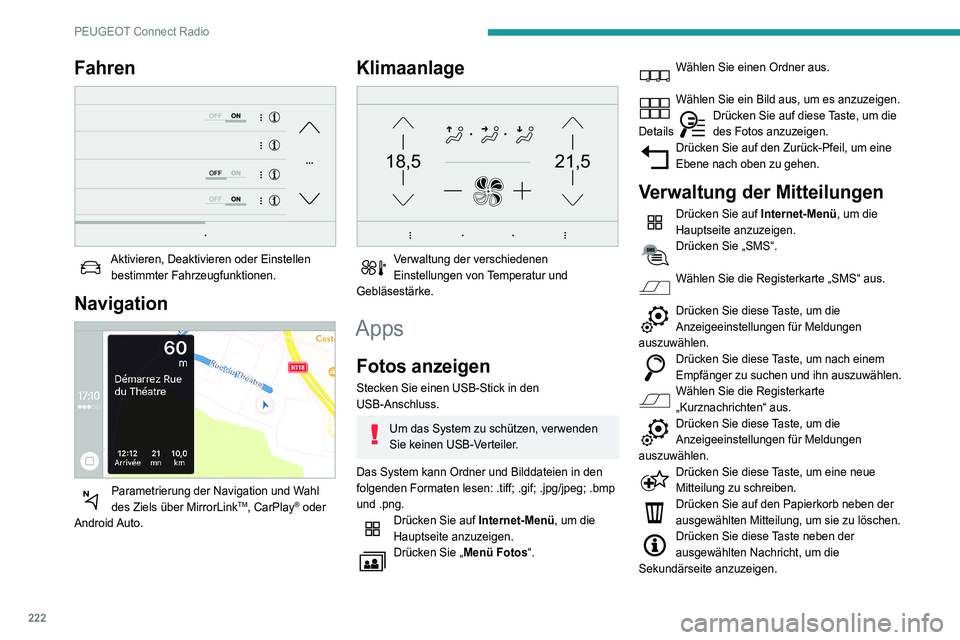
Fahren
Aktivieren, Deaktivieren oder Einstellen bestimmter Fahrzeugfunktionen.
Navigation
Parametrierung der Navigation und Wahl
des Ziels über MirrorLinkTM, CarPlay® oder
Android Auto.
Klimaanlage
21,518,5
Verwaltung der verschiedenen
Einstellungen von Temperatur und
Gebläsestärke.
Apps
Fotos anzeigen
Stecken Sie einen USB-Stick in den
USB-Anschluss.
Um das System zu schützen, verwenden
Sie keinen USB-Verteiler.
Das System kann Ordner und Bilddateien in den
folgenden Formaten lesen: .tiff; .gif; .jpg/jpeg; .bmp
und .png.
Drücken Sie auf Internet-Menü, um die
Hauptseite anzuzeigen.
Drücken Sie „ Menü Fotos“.
Wählen Sie einen Ordner aus.
Wählen Sie ein Bild aus, um es anzuzeigen.Drücken Sie auf diese Taste, um die
Details des Fotos anzuzeigen.
Drücken Sie auf den Zurück-Pfeil, um eine
Ebene nach oben zu gehen.
Verwaltung der Mitteilungen
Drücken Sie auf Internet-Menü, um die
Hauptseite anzuzeigen.
Drücken Sie „SMS“.
Wählen Sie die Registerkarte „SMS“ aus.
Drücken Sie diese Taste, um die
Anzeigeeinstellungen für Meldungen
auszuwählen.
Drücken Sie diese Taste, um nach einem
Empfänger zu suchen und ihn auszuwählen.
Wählen Sie die Registerkarte
„Kurznachrichten“ aus.
Drücken Sie diese Taste, um die
Anzeigeeinstellungen für Meldungen
auszuwählen.
Drücken Sie diese Taste, um eine neue
Mitteilung zu schreiben.
Drücken Sie auf den Papierkorb neben der
ausgewählten Mitteilung, um sie zu löschen.
Drücken Sie diese Taste neben der
ausgewählten Nachricht, um die
Sekundärseite anzuzeigen.
Page 229 of 276
227
PEUGEOT Connect Radio
10Nicht über Bluetooth® verbundenes
Telefon
Beim Verbinden eines Smartphones mit
dem System wird empfohlen, die
Bluetooth
®-Funktion am Smartphone zu aktivieren.Schließen Sie ein USB-Kabel an. Das
Smartphone wird geladen, wenn es über
das USB-Kabel angeschlossen ist.
Drücken Sie ausgehend vom System auf
„Telefon“ um die Hauptseite anzuzeigen.
Drücken Sie auf „ MirrorLinkTM“, um die App
des Systems zu starten.
Je nach Smartphone ist es erforderlich, die
Funktion „MirrorLink
TM“ zu aktivieren.Während des Vorgangs werden mehrere
Bildschirmseiten über bestimmte Funktionen
angezeigt.
Annehmen, um die Verbindung zu starten und
abzuschließen.
Über Bluetooth® verbundenes Telefon
Schließen Sie ein USB-Kabel an. Das
Smartphone wird geladen, wenn es über
das USB-Kabel angeschlossen ist.
Drücken Sie ausgehend vom System auf
„Telefon“ um die Hauptseite anzuzeigen.
Drücken Sie die Taste „TEL“, um die Sekundärseite
anzuzeigen.
Drücken Sie auf „ MirrorLinkTM“, um die App
des Systems zu starten.
Nachdem die Verbindung hergestellt wurde,
wird eine Seite mit den zuvor auf das
Smartphone heruntergeladenen und mit der
MirrorLinkTM-Technologie kompatiblen Apps
angezeigt.
Am Rand der Anzeige MirrorLink
TM bleibt
der Zugang zur Auswahl der verschiedenen
Audioquellen mithilfe der Touchscreen-Tasten in
der oberen Leiste verfügbar.
Der Zugang zu den Systemmenüs kann jederzeit
mithilfe der entsprechenden Tasten erfolgen.
Je nach Qualität des Netzwerks kann es
eine gewisse Zeit dauern, bis eine App
verfügbar ist.
CarPlay®-Smartphone-
Verbindung
Schließen Sie ein USB-Kabel an. Das
Smartphone wird geladen, wenn es über
das USB-Kabel angeschlossen ist.
Drücken Sie ausgehend vom System auf
Telefon, um die CarPlay®-
Benutzeroberfläche anzuzeigen.
Oder
Bei einer bereits durchgeführten Bluetooth®-
Verbindung des Smartphones.
Schließen Sie ein USB-Kabel an. Das
Smartphone wird geladen, wenn es über
das USB-Kabel angeschlossen ist.
Drücken Sie ausgehend vom System auf
„Telefon“ um die Hauptseite anzuzeigen.
Drücken Sie die Taste „TEL“, um auf die
Sekundärseite zuzugreifen.
Drücken Sie auf „ CarPlay“, um die
CarPlay®-Benutzeroberfläche anzuzeigen.
Beim Anschließen des USB-Kabels
deaktiviert die Funktion CarPlay® den
Bluetooth®-Modus des Systems.
Wenn das USB-Kabel getrennt wird und
die Zündung aus- und dann wieder
eingeschaltet wird, schaltet das System nicht
automatisch zum RADIO MEDIA-Modus; die
Quelle muss manuell geändert werden.
Die CarPlay®-Navigation ist jederzeit durch
Drücken der Taste Navigation des Systems
zugänglich.
Smartphone-Verbindung
Android Auto
Laden Sie auf dem Smartphone die App
Android Auto herunter.
Für die Funktion „Android Auto“ sind ein
kompatibles Smartphone sowie Apps
erforderlich.
Nicht über Bluetooth® verbundenes
Telefon
Schließen Sie ein USB-Kabel an. Das
Smartphone wird geladen, wenn es über
das USB-Kabel angeschlossen ist.
Drücken Sie ausgehend vom System auf
„Telefon“ um die Hauptseite anzuzeigen.
Page 236 of 276
234
PEUGEOT Connect Nav
PEUGEOT Connect Nav
GPS-Satellitennavigation
- Apps - Multimedia-
Audiosystem
- Bluetooth
®-Telefon
Die beschriebenen Funktionen und
Einstellungen variieren je nach Version und
Konfiguration des Fahrzeugs.
Aus Sicherheitsgründen und weil sie die anhaltende Aufmerksamkeit des Fahrers
erfordern müssen folgende Tätigkeiten bei
stehendem Fahrzeug und ausgeschalteter
Zündung vorgenommen werden:
–
V
erbindung des Smartphones mit dem
System im Bluetooth-Modus.
–
V
erwendung des Smartphones.
–
V
erbindung mit den Apps CarPlay
®,
MirrorLinkTM oder Android Auto (bestimmte
Apps unterbrechen Ihre Anzeigen, während das
Fahrzeug fährt).
–
Ein V
ideo ansehen (das Video hält an, wenn
das Fahrzeug wieder losfährt).
–
Ändern der Systemeinstellungen und der
Konfiguration.
Das System ist so eingerichtet, dass es nur
im Fahrzeug funktioniert.
Die Anzeige der Meldung Energiesparmodus
weist auf das unverzügliche Umschalten in
diesen Modus hin.
Aktualisierungen von System- und Kartendaten können auf der Website der
Marke heruntergeladen werden.
Informationen zum Aktualisierungsverfahren
sind ebenfalls auf der Website erhältlich.
Die OSS-Quellcodes (Open Source
Software) des Systems sind unter
folgenden Adressen erhältlich:
https://www.groupe-psa.com/fr/oss/
https://www.groupe-psa.com/en/oss/
Erste Schritte
Bei laufendem Motor ermöglicht ein kurzes
Drücken die Stummschaltung.
Bei ausgeschalteter Zündung wird das System
durch kurzes Drücken eingeschaltet.
Die Lautstärke mit dem Rad bzw. den „Plus“- und
„Minus“-Tasten (je nach Ausstattung) erhöhen oder
verringern.
Verwenden Sie die Menütasten auf beiden Seiten
oder unterhalb des Touchscreens, um auf die
Menüs zuzugreifen, und drücken Sie dann auf die
erscheinenden Buttons des Touchscreens.
Verwenden Sie je nach Modell die Tasten „Quelle“
oder „Menü“, um auf die Menüs zuzugreifen, und
drücken Sie dann auf die auf dem Touchscreen
erscheinenden Buttons.
Das Menürad kann jederzeit durch einen kurzen
Druck mit drei Fingern auf dem Touchscreen
angezeigt werden.
Alle zu berührenden Bereiche des Touchscreens
sind weiß.
Drücken Sie auf den Zurück-Pfeil, um eine Ebene
nach oben zu gehen.
Drücken Sie zur Bestätigung auf „OK“.
Der Touchscreen ist „kapazitiv“.
Um den Touchscreen zu reinigen,
wird empfohlen, ein weiches, nicht
scheuerndes Tuch (z. B. Brillenputztuch) ohne
Reinigungsmittel zu verwenden.
Verwenden Sie auf dem Touchscreen keine
spitzen Gegenstände.
Berühren Sie den Touchscreen nicht mit nassen
Händen.
Bestimmte Informationen werden ständig auf den
seitlichen oder der oberen Leiste des Touchscreens
angezeigt (je nach Ausstattung):
Page 237 of 276
235
PEUGEOT Connect Nav
11– Abrufen von Informationen der Klimaanlage
(je nach V ersion) und direkter Zugriff auf das
entsprechende Menü.
–
Direkter Zugang zur W
ahl der Audioquelle, zur
Senderliste (oder zur Titelliste je nach Audioquelle).
–
Zugang zur „Benachrichtigungen“ von
Meldungen, E-Mails,
Aktualisierungen von
Kartendaten und, je nach Diensten, zu
Navigationsmeldungen.
–
Zugang zu Einstellungen des
Touchscreens und
des digitalen Kombiinstruments.
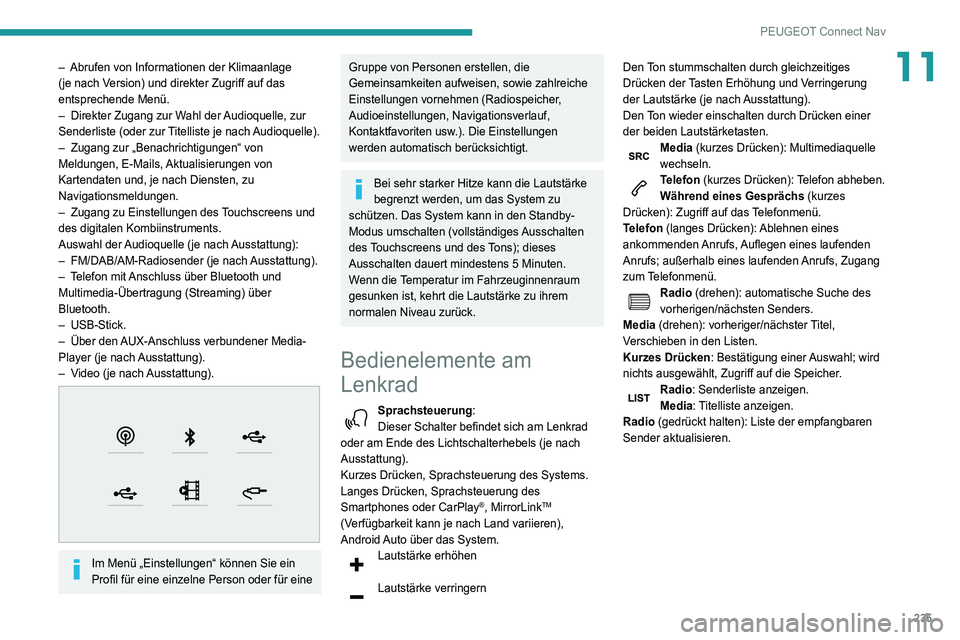
Auswahl der Audioquelle (je nach Ausstattung):
–
FM/DAB/AM-Radiosender (je nach
Ausstattung).
–
T
elefon mit Anschluss über Bluetooth und
Multimedia-Übertragung (Streaming) über
Bluetooth.
–
USB-Stick.
–
Über den
AUX-Anschluss verbundener Media-
Player (je nach Ausstattung).
–
V
ideo (je nach Ausstattung).
Im Menü „Einstellungen“ können Sie ein
Profil für eine einzelne Person oder für eine
Gruppe von Personen erstellen, die
Gemeinsamkeiten aufweisen, sowie zahlreiche
Einstellungen vornehmen (Radiospeicher,
Audioeinstellungen, Navigationsverlauf,
Kontaktfavoriten usw.). Die Einstellungen
werden automatisch berücksichtigt.
Bei sehr starker Hitze kann die Lautstärke
begrenzt werden, um das System zu
schützen. Das System kann in den Standby-
Modus umschalten (vollständiges Ausschalten
des Touchscreens und des Tons); dieses
Ausschalten dauert mindestens 5
Minuten.
Wenn die Temperatur im Fahrzeuginnenraum
gesunken ist, kehrt die Lautstärke zu ihrem
normalen Niveau zurück.
Bedienelemente am
Lenkrad
Sprachsteuerung:
Dieser Schalter befindet sich am Lenkrad
oder am Ende des Lichtschalterhebels (je nach
Ausstattung).
Kurzes Drücken, Sprachsteuerung des Systems.
Langes Drücken, Sprachsteuerung des
Smartphones oder CarPlay
®, MirrorLinkTM
(Verfügbarkeit kann je nach Land variieren),
Android Auto über das System.
Lautstärke erhöhen
Lautstärke verringern Den Ton stummschalten durch gleichzeitiges
Drücken der Tasten Erhöhung und Verringerung
der Lautstärke (je nach Ausstattung).
Den Ton wieder einschalten durch Drücken einer
der beiden Lautstärketasten.
Media (kurzes Drücken): Multimediaquelle
wechseln.
Telefon (kurzes Drücken): Telefon abheben.
Während eines Gesprächs (kurzes
Drücken): Zugriff auf das Telefonmenü.
Telefon (langes Drücken): Ablehnen eines
ankommenden Anrufs, Auflegen eines laufenden
Anrufs; außerhalb eines laufenden Anrufs, Zugang
zum Telefonmenü.
Radio (drehen): automatische Suche des
vorherigen/nächsten Senders.
Media (drehen): vorheriger/nächster Titel,
Verschieben in den Listen.
Kurzes Drücken : Bestätigung einer Auswahl; wird
nichts ausgewählt, Zugriff auf die Speicher.
Radio: Senderliste anzeigen.
Media: Titelliste anzeigen.
Radio (gedrückt halten): Liste der empfangbaren
Sender aktualisieren.
Page 239 of 276
237
PEUGEOT Connect Nav
11Aktivieren, Deaktivieren oder Einstellen bestimmter Fahrzeugfunktionen.
Klimaanlage
21,518,5
Verwaltung der verschiedenen
Einstellungen von Temperatur und
Gebläsestärke.
Sprachbefehle
Bedienelemente am Lenkrad
Sprachbefehle:
Sprachbefehle können von jeder
Bildschirmseite aus durch kurzes Drücken auf die
Taste „Sprachbefehle“ am Lenkrad oder am Ende
des Lichtschalterhebels ausgeführt werden (je
nach Ausstattung), sofern kein Telefongespräch
stattfindet.
Um sicherzustellen, dass die
Sprachbefehle immer vom System erkannt
werden, befolgen Sie bitte folgende
Empfehlungen:
–
Sprechen Sie ganz natürlich mit normaler
Stimme, ohne Wörter abzuhacken oder die
Stimme zu heben.
–
W
arten Sie immer auf den „Piepton“
(akustisches Signal), bevor Sie sprechen.
–
Damit das System optimal funktioniert, wird
empfohlen, die Fenster und das Schiebedach
(je nach V
ersion) zu schließen, um jegliche
Störgeräusche von außen zu eliminieren.
–
Bevor Sie die Sprachbefehle aussprechen,
bitten Sie die anderen Mitfahrer
, das Sprechen
einzustellen.
Erste Schritte
Beispiel eines "Sprachbefehls" zur
Navigation:
„Fahre mich zu Adresse Hauptstraße 11,
Berlin“.
Beispiel eines "Sprachbefehls" für das Radio oder
die Medien:
„Interpret Nena spielen“.
Beispiel eines "Sprachbefehls" für das Telefon:
„David Müller anrufen“.
Die Sprachsteuerung mit einer Auswahl
aus 17 Sprachen (Arabisch, Portugiesisch
(Brasilien), Tschechisch, Dänisch,
Niederländisch, Englisch, Farsi, Französisch,
Deutsch, Italienisch, Norwegisch, Polnisch,
Portugiesisch (Portugal), Russisch, Spanisch,
Schwedisch, Türkisch) erfolgt in
Übereinstimmung mit der zuvor im System
gewählten und parametrierten Sprache.
Für einige Sprachbefehle gibt es alternative
Synonyme.
Beispiel: Leiten nach / Navigieren nach / Gehen
zu / ...
Die Sprachbefehle in der Sprache Arabisch für:
"Zu einer Adresse fahren" und "Die POI in der
Stadt anzeigen" sind nicht verfügbar.
Informationen - Anwendung
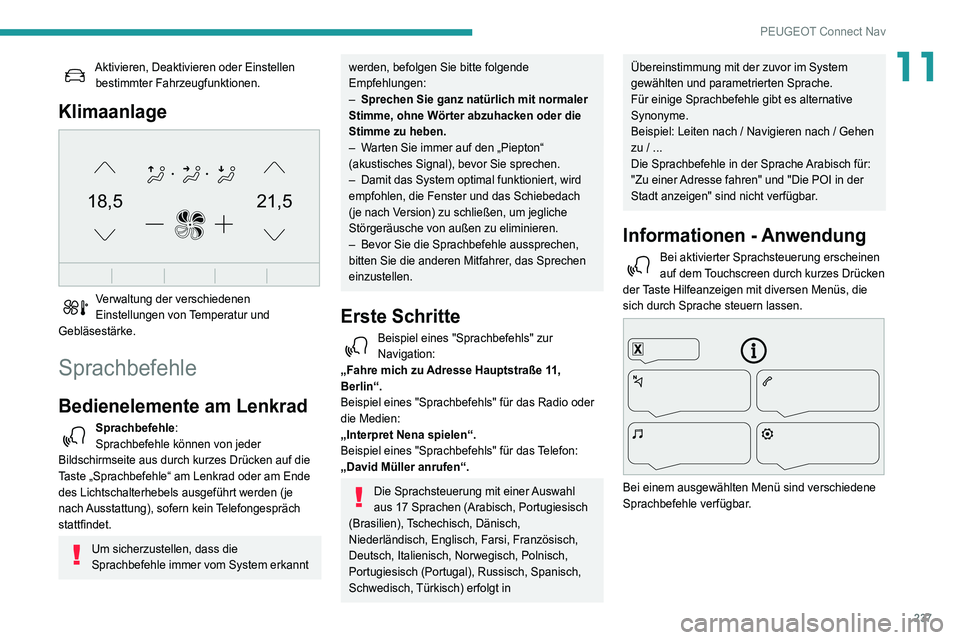
Bei aktivierter Sprachsteuerung erscheinen
auf dem Touchscreen durch kurzes Drücken
der Taste Hilfeanzeigen mit diversen Menüs, die
sich durch Sprache steuern lassen.
Bei einem ausgewählten Menü sind verschiedene
Sprachbefehle verfügbar.
Page 243 of 276
241
PEUGEOT Connect Nav
11Neueste Nachricht anhören*Hilfsmeldungen
Um Ihre neueste SMS anzuhören, sagen Sie zum
Beispiel "neueste Nachricht anhören". Es sind
verschiedene SMS-Vorlagen für Sie hinterlegt.
Zum Versenden einer vorgefertigten SMS, fügen
Sie einfach den Namen der Nachrichtenvorlage zu
Ihrem Befehl hinzu, zum Beispiel "SMS-Vorlage
'Bin unterwegs' an Max senden". Im SMS-Menü
finden Sie eine Liste der SMS-Vorlagen, die Ihnen
zur Verfügung stehen.
Das System sendet nur vorgespeicherte
"Kurznachrichten".
Navigation
Auswahl eines Profils
Neuer Zielort
Intuitive Methode:
Drücken Sie auf Navigation, um die
Hauptseite anzuzeigen.
Drücken Sie „ Suchen …“.
Geben Sie eine Adresse oder Stichworte für
Ihr Ziel ein.
* Diese Funktion ist nur verfügbar , wenn das an das System angeschlossene Telefon den Download des Telefonverzeichnisses und der letzten Anrufe unterstützt,
und der entsprechende Download ausgeführt wurde.
Drücken Sie auf „ OK“, um die „Kriterien
Zielführung “ auszuwählen.
Oder
Zielführung:
Um die Navigation verwenden zu können,
müssen „Stadt“, „Eine Strasse eingeben“
(Vorschläge werden automatisch angezeigt,
sobald Sie mit der Eingabe beginnen) und die
„Nummer “ mit der virtuellen Tastatur
eingegeben werden, oder es muss eine
Auswahl in der Liste „ Kontakt“ oder
der„Historie“ der Adressen getroffen werden.
Ohne Bestätigung einer Hausnummer
werden Sie an eines der Straßenenden
geführt.
Drücken Sie die Taste „MENU“, um auf die
Sekundärseite zuzugreifen.
Wählen Sie „ Adresse eingeben“ aus.
Dann
Wählen Sie Land aus.
Wählen Sie die „Sprache“ des Keyboards.
Legen Sie den Keyboardtyp gemäß der
ausgewählten Sprache fest: ABCDE;
AZERTY; QWERTY oder QWERTZ.
Geben Sie „Stadt“, „Eine Strasse
eingeben“ und „Nummer“ ein, und
bestätigen Sie, indem Sie auf die angezeigten
Vorschläge drücken.
Drücken Sie auf „ OK“, um die „Kriterien
Zielführung “ auszuwählen.
Und/Oder
Wählen Sie „ In Karte anzeigen“, um die
„Kriterien Zielführung “ auszuwählen.
Drücken Sie auf „OK“, um die Zielführung
zu starten.
Heranzoomen/Wegzoomen mit den
Touchscreen-Tasten oder mit zwei Fingern
auf dem Bildschirm.
Zu einem der letzten Zielorte
Drücken Sie auf Navigation, um die
Hauptseite anzuzeigen.
Drücken Sie die Taste „MENU“, um auf die
Sekundärseite zuzugreifen.
Wählen Sie „ Meine Ziele“ aus.
Wählen Sie die Registerkarte „ Frühere“ aus.
Wählen Sie die in der Liste ausgewählte Adresse
aus, um die „Kriterien Zielführung “ anzuzeigen.
Drücken Sie auf „OK“, um die Zielführung
zu starten.
Page 244 of 276
242
PEUGEOT Connect Nav
Wählen Sie „Position“, um den Zielpunkt
geografisch darzustellen.
Zu „Zuhause“ oder „My
work“
Drücken Sie auf Navigation, um die
Hauptseite anzuzeigen.
Drücken Sie die Taste „MENU“, um auf die
Sekundärseite zuzugreifen.
Wählen Sie „ Meine Ziele“ aus.
Wählen Sie die Registerkarte „ Favoriten“ aus.
Wählen Sie „Zuhause“ aus.
Oder
Wählen Sie „ My work“ aus.
Oder
Wählen Sie ein vorher gespeichertes Favoritenziel
aus.
Zu einem Kontakt im
Verzeichnis
Drücken Sie auf Navigation, um die
Hauptseite anzuzeigen.
Drücken Sie die Taste „MENU“, um auf die
Sekundärseite zuzugreifen.
Wählen Sie „ Meine Ziele“ aus.
Wählen Sie die Registerkarte „ Kontakt“ aus.
Wählen Sie einen Kontakt aus der Liste aus, um
die Zielführung zu starten.
Zu den Sonderzielen (POI)
Zielführung:
Die Sonderziele (POI) sind in verschiedene
Kategorien unterteilt.
Drücken Sie auf Navigation, um die
Hauptseite anzuzeigen.
Drücken Sie die Taste „MENU“, um auf die
Sekundärseite zuzugreifen.
Wählen Sie „ Points of interest “ aus.
Wählen Sie die Registerkarte „ Reise“,
„Freizeit“, „Einkaufszentrum“, „Öffentlich “
oder „Geographie“ aus.
Oder
Wählen Sie „ Suchen“, um den Namen und
die Adresse eines POI einzugeben.
Drücken Sie auf „ OK“, um die Berechnung
der Route zu starten.
Oder
Intuitive Methode:
Sie können diese Methode nur wählen, um
den Service zu nutzen, wenn eine
Netzwerkverbindung aktiviert ist. Dies kann
entweder eine „vom Fahrzeug bereitgestellte
Netzwerkverbindung“ sein, falls Sie die Lösung
Peugeot Connect Packs verwenden, oder eine
"vom Nutzer bereitgestellte
Netzwerkverbindung" über ein Smartphone.
In beiden Fällen wird das System automatisch
mit dem Internet verbunden, wenn die
Netzwerkabdeckung dies zulässt.
Drücken Sie auf Navigation, um die
Hauptseite anzuzeigen.
Drücken Sie die Taste „MENU“, um auf die
Sekundärseite zuzugreifen.
Wählen Sie „ Suchen“ aus.
Drücken Sie auf den Modus, der unten rechts
auf dem Bildschirm angezeigt wird (Lokal oder
Eingesch.), um „In Datenbank suchen“ zu ändern.
Wählen Sie„In Datenbank suchen“ im
Modus „Lokal“ (in der Karte integriert), oder
im Modus „Eingesch.“ (mit dem Internet
verbunden).
Drücken Sie auf den Zurück-Pfeil, um zu
bestätigen.
Geben Sie eine Adresse oder Stichworte für
Ihr Ziel ein (POI).
Drücken Sie auf „ OK“, um die Suche zu
starten.
Wählen Sie die Registerkarte „ Auf der
Route“, „Rund ums Fahrzeug “ oder „In
Zielnähe“ aus, um die Suche zu verfeinern.
Wählen Sie die gewünschte Adresse aus, um die
Berechnung der Route zu starten.
Page 245 of 276
243
PEUGEOT Connect Nav
11Zu einem Punkt auf der Karte
Drücken Sie auf Navigation, um die
Hauptseite anzuzeigen.
Erkunden Sie die Karte, indem Sie Ihren Finger
darüber gleiten lassen.
Wählen Sie das Ziel aus, indem Sie auf die Karte
drücken.
Tippen Sie auf den Bildschirm, um eine Position anzugeben und ein Untermenü
anzuzeigen.
Drücken Sie auf diese Taste, um die
Zielführung zu starten.
Oder
Drücken Sie auf diese Taste, um die
angezeigte Adresse zu speichern.
Das lange Drücken auf einen Punkt öffnet
eine Liste der POI in der Nähe.
Zu GPS-Koordinaten
Drücken Sie auf Navigation, um die
Hauptseite anzuzeigen.
Erkunden Sie die Karte, indem Sie Ihren Finger
darüber gleiten lassen.
Berühren Sie den Bildschirm mit einem Finger, um
zum nächsten Bild zu gelangen.
Drücken Sie auf diese Taste, um die
Weltkarte anzuzeigen.
Wählen Sie mithilfe des Gitternetzes durch Zoomen
das gewünschte Land oder die gewünschte Region
aus.
Drücken Sie auf diese Taste, um die
GPS-Koordinaten anzuzeigen bzw.
einzugeben.
In der Mitte des Bildschirms wird eine
Markierung angezeigt mit den Koordinaten
von „GPS-Breite“ und „GPS-Länge“.
Wählen Sie die Art der Koordinaten aus:
DMS für Grad, Minuten, Sekunden.
DD für Grad, Dezimale.
Drücken Sie auf diese Taste, um die
Zielführung zu starten.
Oder
Drücken Sie auf diese Taste, um die
angezeigte Adresse zu speichern.
ODER
Drücken Sie auf diese Taste, um mithilfe der
virtuellen Tastatur den Wert für die
„GPS-Breite“ einzugeben.
Und
Drücken Sie auf diese Taste, um mithilfe der
virtuellen Tastatur den Wert für die
„GPS-Länge“ einzugeben.
TMC (Traffic Message
Channel)
In einigen Ländern erhältlich.
Die TMC-Nachrichten (Traffic Message Channel)
basieren auf einer europäischen Norm, die es
ermöglicht, Informationen über den Verkehr über
das RDS-System des FM-Radios zu verbreiten, um
Verkehrsinformationen in Echtzeit zu übertragen.
Die TMC-Informationen werden dann auf einer
Karte des GPS-Systems angezeigt und sofort bei
der Zielführung berücksichtigt, um Unfälle, Staus
und Straßensperrungen zu umfahren.
Die Anzeige von Gefahrenbereichen
unterliegt der geltenden Gesetzgebung des
jeweiligen Landes und der Anmeldung bei dem
Dienst.
Vernetzte Navigation
Verbindung vernetzte
Navigation
Je nach Version, Fahrzeugausstattungsvariante
und Abonnement der Online-Dienste und Optionen.
Vom Fahrzeug bereitgestellte
Netzwerkverbindung
Wenn Sie die Lösung Peugeot Connect
Packs verwenden, wird das System
automatisch mit dem Internet und verbundenen
Diensten verbunden, und der Nutzer muss keine
Verbindung über sein Smartphone bereitstellen.
ODER
Vom Nutzer bereitgestellte
Netzwerkverbindung