2020 Peugeot 508 sat nav
[x] Cancel search: sat navPage 5 of 276
3
Inhalt
bit.ly/helpPSA
Geschwindigkeitsbegrenzer 125
Programmierbarer Geschwindigkeitsregler 127
Speicherung der Geschwindigkeiten 129
Adaptiver Geschwindigkeitsregler mit Stop &
Go-Funktion
130
Adaptiver Geschwindigkeitsregler 130
Aktiver Spurhalteassistent 134
Active Safety Brake mit Distance Alert und
Intelligenter Bremsassistent
138
Müdigkeitswarner 140
Aktiver Spurhalteassistent 141
Aktiver Toter-Winkel-Assistent 145
Einparkhilfe 147
Visiopark 1 180°-Umgebungsansicht -
Visiopark 2 360°-Umgebungsansicht
148
Park Assist 153
Park Pilot 156
7Praktische Tipps
Kraftstoffkompatibilität 162
Tanken 162
Sicherung gegen Falschtanken (Diesel) 163
Hybridsystem 164
Aufladen der Antriebsbatterie (Hybrid) 168
Anhängerkupplung 170
Anhängerkupplung mit einklappbarem
Kugelgelenk
171
Dachträger 172
Schneeketten 174
Energiesparmodus 174
Motorhaube 175
Motorraum 176
Füllstandskontrollen 177
Kontrollen 179
AdBlue® (BlueHDi) 181
Wechsel
in den
Freilauf 183
Pflege- und Wartungshinweise 184
8En cas de panne
Triangle de présignalisation 186
Panne de carburant (Diesel) 186
Outillage de bord 187
Kit de dépannage provisoire de pneumatique 188
Roue de secours 191
Changement d'une lampe 194
Changement d'un fusible 197
Batterie 12
V 203
Batteries d'accessoires (Hybride) 206
Remorquage du véhicule 208
9Technische Daten
Motordaten und Anhängelasten 2 11
Benzinmotoren 212
Dieselmotoren 213
Hybridmotor 216
Abmessungen 217
Kenndaten 218
10PEUGEOT Connect Radio
Erste Schritte 219
Bedienelemente am Lenkrad 220
Menüs 221
Apps 222
Radio 223
DAB-Radio (Digital Audio Broadcasting) 224
Media 225
Telefon 226
Konfiguration 230
Häufig gestellte Fragen 231
11PEUGEOT Connect Nav
Erste Schritte 234
Bedienelemente am Lenkrad 235
Menüs 236
Sprachbefehle 237
Navigation 241
Vernetzte Navigation 243
Apps 246
Radio 249
DAB-Radio (Digital Audio Broadcasting) 250
Media 251
Telefon 252
Konfiguration 255
Häufig gestellte Fragen 257
■
Stichwortverzeichnis
Zugang zu weiteren Videos
Page 13 of 276
11
Bordinstrumente
1Konfiguration eines Anzeigemodus
„PERSÖNLICH“
Mit 8-Zoll-Touchscreen► Drücken Sie auf Einstellungen auf der
Leiste des Touchscreens.
► Wählen Sie „ Konfiguration “ aus.
► Wählen Sie „Benutzeranpassung des
Kombiinstruments “ aus.
Mit 10 Zoll-HD-Touchscreen
► Drücken Sie auf Einstellungen auf der
Leiste des Touchscreens.
►
Wählen Sie „ OPTIONEN
“ aus.
► Wählen Sie „Benutzeranpassung des
Kombiinstruments “ aus.
►
Wählen Sie mithilfe der entsprechenden Pfeile
auf dem
Touchscreen für jeweils den rechten und
linken personalisierbaren Anzeigenbereich einen
Informationstyp aus: •
„Fahrassistenzsysteme “
•
„Leer“
•
„Motorinfos“ (Modus „Sport“)
•
„G-Meter“ (Modus „Sport“)
•
„Temperaturen:“ (Motoröl)
•
„Media“
•
„Navigation“
•
„Bordcomputer“
•
„Drehzahlmesser “
•
„Energiefluss“ (je nach Ausführung)
•
„Leistungsanzeige“ (je nach Ausführung)
•
„Energieverbrauch“ (je nach Ausführung)
•
„Night Vision “ ►
Bestätigen Sie, um Ihre
Auswahl zu speichern
und das Menü zu verlassen.
Der Anzeigemodus „PERSÖNLICH“ wird
unmittelbar aktiviert.
Kontroll- und Warnleuchten
Als Piktogrammanzeigen weisen diese Kontrollleuchten auf das Auftreten einer
Funktionsstörung hin (Warnleuchten) oder
geben Informationen über den Betriebsstatus
eines Systems (Kontrollleuchten für Betrieb
bzw. Deaktivierung). Bestimmte Kontrollleuchten
leuchten auf zwei Weisen auf (ununterbrochen und
blinkend) und/oder in verschiedenen Farben.
Mit den Leuchten verbundene Warnhinweise
Zusätzlich zum Aufleuchten einer Leuchte kann ein
akustisches Signal ertönen und/oder eine Meldung
auf einem Bildschirm angezeigt werden.
Ob es sich um eine normale Situation handelt
oder eine Funktionsstörung vorliegt, lässt sich
nur erkennen, wenn man die Leuchtweise im
Zusammenhang mit dem Betriebszustand des
Fahrzeugs betrachtet. Weitere Informationen finden
Sie in der Beschreibung der einzelnen Leuchten.
Bei eingeschalteter Zündung
Bestimmte rote oder orangefarbene Warnleuchten
leuchten beim Einschalten der Zündung für die
Dauer einiger Sekunden auf. Nach Anlassen des
Motors, müssen diese erlöschen.
Für weitere Informationen zu einem System oder
einer Funktion siehe entsprechenden Abschnitt.
Warnleuchte leuchtet
ununterbrochen
Beim Aufleuchten einer (roten oder
orangefarbenen) Warnleuchte liegt eine Störung
vor, die einer weiteren Diagnose bedarf.
Wenn eine Warnleuchte weiterhin leuchtet
Die Hinweise (1), (2) und (3) in der Beschreibung
der Warn- und Kontrollleuchten gibt an, ob
zusätzlich zu den empfohlenen Maßnahmen ein
Fachmann zurate gezogen werden muss.
(1): Unbedingt anhalten! .
Stellen Sie das Fahrzeug ab, sobald dies gefahrlos
möglich ist und schalten Sie die Zündung aus.
(2): Wenden Sie sich an einen Vertreter des
PEUGEOT-Händlernetzes oder an eine qualifizierte
Fachwerkstatt.
(3): Suchen Sie einen Vertreter des PEUGEOT-
Händlernetzes oder eine qualifizierte Fachwerkstatt
auf.
Liste der Warnleuchten
Rote Warnleuchten
STOPP
Ununterbrochen in Verbindung mit einer
anderen Warnleuchte, der Anzeige einer
Meldung und einem akustischen Signal
Es wurde ein schwerwiegendes Problem an dem
Motor, der Bremsanlage, der Servolenkung, dem
Automatikgetriebe oder der Elektrik festgestellt.
Führen Sie (1) und dann (2) aus.
Page 26 of 276
24
Bordinstrumente
Benutzen Sie zum Reinigen des Touchscreens ein
weiches sauberes Tuch.
Allgemeine Hinweise
► Nutzen Sie die Tasten unterhalb des
Touchscreens, um zu den Menüs zu gelangen, und
drücken Sie dann eine der auf dem Touchscreen
erscheinenden Tasten.
Einige Menüs können auf zwei Seiten angezeigt
werden: Drücken Sie die Taste „OPTIONEN“, um
auf die Sekundärseite zu gelangen.
Wenn Sie die Sekundärseite für einige
Sekunde nicht nutzen, wird automatisch
wieder die Primärseite angezeigt.
Um eine Funktion zu deaktivieren/aktivieren,
wählen Sie „ OFF“ bzw. „ON“.
Einstellungen einer Funktion
Zugriff auf zusätzliche Informationen zur
Funktion
Bestätigen
Zur vorherigen Seite zurückkehren oder
bestätigen
* Das auf der Karte angezeigte TomTom Traffic-Logo bestätigt die Verfügbarkeit der vernetzten Navigation. Weitere Informationen finden Sie in der Rubrik
„Vernetzte Navigation“.
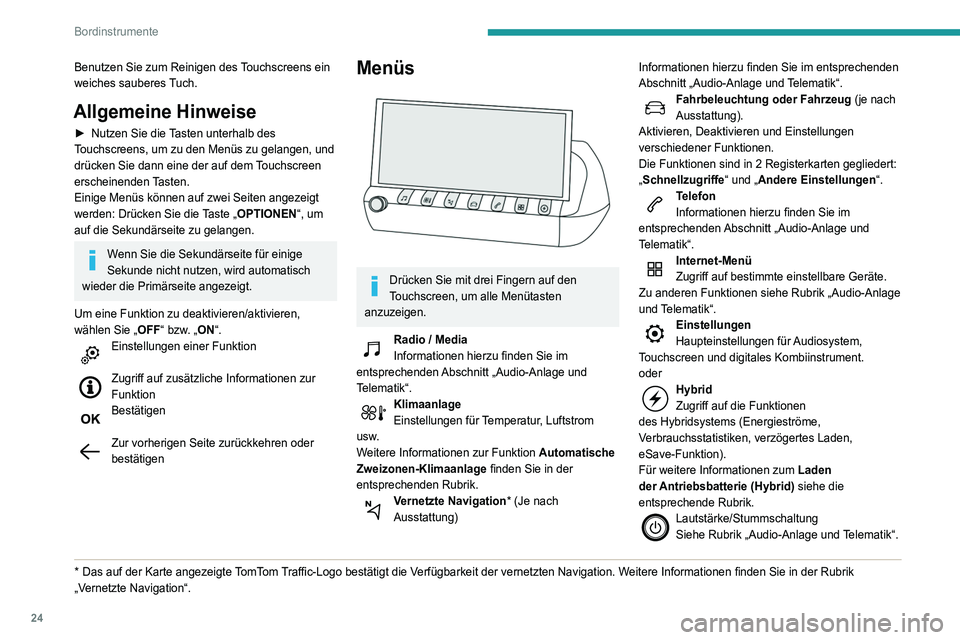
Menüs
Drücken Sie mit drei Fingern auf den
Touchscreen, um alle Menütasten
anzuzeigen.
Radio / Media
Informationen hierzu finden Sie im
entsprechenden Abschnitt „Audio-Anlage und
Telematik“.
Klimaanlage
Einstellungen für Temperatur, Luftstrom
usw.
Weitere Informationen zur Funktion Automatische
Zweizonen-Klimaanlage finden Sie in der
entsprechenden Rubrik.
Vernetzte Navigation* (Je nach
Ausstattung) Informationen hierzu finden Sie im entsprechenden
Abschnitt „Audio-Anlage und Telematik“.
Fahrbeleuchtung oder Fahrzeug
(je nach
Ausstattung).
Aktivieren, Deaktivieren und Einstellungen
verschiedener Funktionen.
Die Funktionen sind in 2 Registerkarten gegliedert:
„Schnellzugriffe “ und „Andere Einstellungen “.
Telefon
Informationen hierzu finden Sie im
entsprechenden Abschnitt „Audio-Anlage und
Telematik“.
Internet-Menü
Zugriff auf bestimmte einstellbare Geräte.
Zu anderen Funktionen siehe Rubrik „Audio-Anlage
und Telematik“.
Einstellungen
Haupteinstellungen für Audiosystem,
Touchscreen und digitales Kombiinstrument.
oder
Hybrid
Zugriff auf die Funktionen
des Hybridsystems (Energieströme,
Verbrauchsstatistiken, verzögertes Laden,
eSave-Funktion).
Für weitere Informationen zum Laden
der Antriebsbatterie (Hybrid) siehe die
entsprechende Rubrik.
Lautstärke/Stummschaltung
Siehe Rubrik „Audio-Anlage und Telematik“.
Page 236 of 276
234
PEUGEOT Connect Nav
PEUGEOT Connect Nav
GPS-Satellitennavigation
- Apps - Multimedia-
Audiosystem
- Bluetooth
®-Telefon
Die beschriebenen Funktionen und
Einstellungen variieren je nach Version und
Konfiguration des Fahrzeugs.
Aus Sicherheitsgründen und weil sie die anhaltende Aufmerksamkeit des Fahrers
erfordern müssen folgende Tätigkeiten bei
stehendem Fahrzeug und ausgeschalteter
Zündung vorgenommen werden:
–
V
erbindung des Smartphones mit dem
System im Bluetooth-Modus.
–
V
erwendung des Smartphones.
–
V
erbindung mit den Apps CarPlay
®,
MirrorLinkTM oder Android Auto (bestimmte
Apps unterbrechen Ihre Anzeigen, während das
Fahrzeug fährt).
–
Ein V
ideo ansehen (das Video hält an, wenn
das Fahrzeug wieder losfährt).
–
Ändern der Systemeinstellungen und der
Konfiguration.
Das System ist so eingerichtet, dass es nur
im Fahrzeug funktioniert.
Die Anzeige der Meldung Energiesparmodus
weist auf das unverzügliche Umschalten in
diesen Modus hin.
Aktualisierungen von System- und Kartendaten können auf der Website der
Marke heruntergeladen werden.
Informationen zum Aktualisierungsverfahren
sind ebenfalls auf der Website erhältlich.
Die OSS-Quellcodes (Open Source
Software) des Systems sind unter
folgenden Adressen erhältlich:
https://www.groupe-psa.com/fr/oss/
https://www.groupe-psa.com/en/oss/
Erste Schritte
Bei laufendem Motor ermöglicht ein kurzes
Drücken die Stummschaltung.
Bei ausgeschalteter Zündung wird das System
durch kurzes Drücken eingeschaltet.
Die Lautstärke mit dem Rad bzw. den „Plus“- und
„Minus“-Tasten (je nach Ausstattung) erhöhen oder
verringern.
Verwenden Sie die Menütasten auf beiden Seiten
oder unterhalb des Touchscreens, um auf die
Menüs zuzugreifen, und drücken Sie dann auf die
erscheinenden Buttons des Touchscreens.
Verwenden Sie je nach Modell die Tasten „Quelle“
oder „Menü“, um auf die Menüs zuzugreifen, und
drücken Sie dann auf die auf dem Touchscreen
erscheinenden Buttons.
Das Menürad kann jederzeit durch einen kurzen
Druck mit drei Fingern auf dem Touchscreen
angezeigt werden.
Alle zu berührenden Bereiche des Touchscreens
sind weiß.
Drücken Sie auf den Zurück-Pfeil, um eine Ebene
nach oben zu gehen.
Drücken Sie zur Bestätigung auf „OK“.
Der Touchscreen ist „kapazitiv“.
Um den Touchscreen zu reinigen,
wird empfohlen, ein weiches, nicht
scheuerndes Tuch (z. B. Brillenputztuch) ohne
Reinigungsmittel zu verwenden.
Verwenden Sie auf dem Touchscreen keine
spitzen Gegenstände.
Berühren Sie den Touchscreen nicht mit nassen
Händen.
Bestimmte Informationen werden ständig auf den
seitlichen oder der oberen Leiste des Touchscreens
angezeigt (je nach Ausstattung):
Page 240 of 276
238
PEUGEOT Connect Nav
"Drücken Sie die Sprachtaste und sprechen
Sie Ihren Befehl nach dem Signalton. Durch
Drücken dieser Taste können Sie mich jederzeit
unterbrechen. Wenn Sie diese erneut drücken,
während ich auf Ihren Befehl warte, beenden Sie
die Konversation. Falls Sie einmal nicht weiter
wissen und von vorne beginnen möchten, sagen
Sie "Abbrechen". Sollte ich einmal etwas falsch
verstehen, sagen Sie einfach "zurück". Sagen Sie
"Hilfe", um jederzeit Informationen und Tipps zu
bekommen. Wenn mir nach Ihrem Befehl eine
Information fehlt, gebe ich Ihnen Beispiele oder
helfe Ihnen Schritt für Schritt, die Spracheingabe zu
vervollständigen. Im "Anfängermodus" werde ich
Ihnen mehr Informationen zur Verfügung stellen;
wechseln Sie in den "Expertenmodus", sobald Sie
sich sicher fühlen."
Allgemeine Sprachbefehle
Sprachbefehle
Anfängermodus - Expertenmodus einstellen Benutzer 1 auswählen / Benutzerprofil Thomas
auswählen
Temperatur erhöhen
Temperatur senken
Hilfsmeldungen
Bitte nennen Sie eins der folgenden Hilfethemen.
Mögliche Hilfethemen sind: "Hilfe zum Telefon",
"Hilfe zur Navigation", "Hilfe zu Medien" oder
"Hilfe zum Radio". Um einen Überblick über die
Verwendung der Sprachsteuerung zu erhalten,
sagen Sie "Hilfe zur Sprachsteuerung".
Zum Bestätigen sagen sie "Ja". Sagen Sie "Nein",
um den Dialog von Neuem zu beginnen.
Sprachbefehle „Navigation“
Sprachbefehle
Nach Hause navigieren
Zur Arbeit navigieren
Zu Favorit Tennisclub navigieren
Zu Kontakt Thomas navigieren
Fahre mich zu Adresse Hauptstraße 11, Berlin
Hilfsmeldungen
Um eine Route zu planen sagen Sie zum Beispiel
"Fahre mich zu Adresse Hauptstraße 11, Berlin",
"zu Kontakt Max navigieren" oder "zur Kreuzung
Hauptstraße, Berlin navigieren". Sie können
präzisieren ob es sich um einen Favoriten oder ein
Sonderziel handelt, indem Sie zum Beispiel "zu
Favorit Tennisclub navigieren" oder "zu Sonderziel
Flughafen Tegel in Berlin navigieren" sagen. Ebenso können Sie "nach Hause navigieren"
sagen. Um Sonderziele auf der Karte anzuzeigen,
sagen Sie beispielsweise "Sonderziel Hotels
in Berlin anzeigen". Für mehr Informationen,
sagen Sie "Hilfe zu Sonderzielen" oder "Hilfe zur
Zielführung".
Um ein Ziel auszuwählen, sagen Sie zum Beispiel
"zu Zeile drei navigieren" oder "Zeile zwei
auswählen". Falls Ihr Ziel nicht angezeigt wird,
die Stadt aber richtig ist, sagen Sie zum Beispiel
"Straße in Zeile drei auswählen". Sie können Sich
durch die angezeigte Liste bewegen, indem Sie
"nächste Seite" oder "vorherige Seite" sagen. Um
Ihre letzte Aktion rückgängig zu machen, sagen Sie
"zurück". Sagen Sie "abbrechen", um den aktuellen
Vorgang abzubrechen.
Sprachbefehle
Verbleibende Strecke ansagen
Verbleibende Reisezeit ansagen
Ankunftszeit ansagen
Zielführung beenden
Hilfsmeldungen
Zum Fortsetzen oder Beenden der Zielführung,
sagen Sie beispielsweise "Zielführung beenden"
oder "Zielführung fortsetzen". Um Informationen
über Ihre aktuelle Route zu erhalten, sagen
Sie "verbleibende Reisezeit", "verbleibende
Strecke" oder "Ankunftszeit". Sagen Sie "Hilfe zur
Navigation", um weitere Befehle kennenzulernen.
Sprachbefehle
Page 242 of 276
240
PEUGEOT Connect Nav
Sprachbefehle „Telefon“
Wenn kein Telefon über Bluetooth mit dem
System verbunden ist, ertönt folgende
Meldung: „Schließen Sie bitte zuerst ein Telefon
an“ und die Sprachsitzung wird geschlossen.
Sprachbefehle
David Müller anrufen*
Mailbox abrufen *
Anrufe anzeigen*
Hilfsmeldungen
Um einen Anruf zu tätigen, nennen Sie den Namen
der Person, die Sie anrufen möchten, gefolgt
von "anrufen", zum Beispiel "Max anrufen". Um
zusätzlich einen Telefontyp auszuwählen, sagen
Sie zum Beispiel "Max im Büro anrufen". Um
eine Nummer anzurufen, sagen Sie die Nummer,
gefolgt von "wählen", zum Beispiel "0160 1234567
wählen". Sie können Ihre Sprachnachrichten
abrufen, indem Sie "Mailbox abrufen" sagen.
Um eine SMS-Vorlage zu senden, sagen Sie
zum Beispiel "SMS 'leichte Verspätung' an Max
senden". Um eine Liste Ihrer Anrufe anzusehen,
sagen Sie "Alle Anrufe anzeigen". Weitere
Informationen zu SMS erhalten Sie, indem Sie
"Hilfe zu Nachrichten" sagen.
* Diese Funktion ist nur verfügbar , wenn das an das System angeschlossene Telefon den Download des Telefonverzeichnisses und der letzten Anrufe unterstützt,
und der entsprechende Download ausgeführt wurde.
Um einen Kontakt auszuwählen, sagen Sie
beispielsweise "Zeile drei auswählen". Sie können
Sich durch die Liste bewegen, indem Sie "nächste
Seite" oder "vorherige Seite" sagen. Um Ihre letzte
Aktion rückgängig zu machen, sagen Sie "zurück".
Sagen Sie "abbrechen", um den aktuellen Vorgang
abzubrechen.
Sprachbefehle
„Textmeldungen“
Wenn kein Telefon über Bluetooth mit dem
System verbunden ist, ertönt folgende
Meldung: „Schließen Sie bitte zuerst ein Telefon
an“ und die Sprachsitzung wird geschlossen.
Mit der Sprachbefehlsfunktion
„Textmeldungen“ können Sie eine SMS
diktieren und senden.
Diktieren Sie den Text und machen Sie nach
jedem Wort eine kurze Pause.
Wenn Sie den Text diktiert haben, erzeugt das
Spracherkennungssystem automatisch eine
SMS.
Sprachbefehle
SMS-Vorlage leichte Verspätung an Thomas
Schmidt senden
Hilfsmeldungen
Um eine Nachricht aus der Liste der SMS-Vorlagen
auszuwählen, nennen Sie den Namen der Vorlage.
Sie können sich durch die Liste bewegen, indem
Sie "Listenende", "Listenanfang", "nächste Seite"
oder "vorherige Seite" sagen. Um Ihre letzte
Aktion rückgängig zu machen, sagen Sie "zurück".
Sagen Sie "abbrechen", um den aktuellen Vorgang
abzubrechen.
Sprachbefehle
SMS-Vorlage Ich komme gerade an an Jan
Müller senden
SMS-Vorlage Bitte warten Sie nicht auf mich an
David Müller im Büro senden
Hilfsmeldungen
Bitte wählen Sie einen Kontakt von der Liste,
und sagen Sie zum Beispiel "Max anrufen" oder
"SMS-Vorlage an Max senden". Sie können sich
durch Listen bewegen, indem Sie "Listenende",
"Listenanfang", "nächste Seite" oder "vorherige
Seite" sagen. Um Ihre letzte Aktion rückgängig
zu machen, sagen Sie "zurück". Sagen Sie
"abbrechen", um den aktuellen Vorgang
abzubrechen.
Sprachbefehle
Page 248 of 276
246
PEUGEOT Connect Nav
„Tankstellen“ aktivieren/deaktivieren.
Drücken Sie diese Taste, um eine
Sekundärseite anzuzeigen.
Wählen Sie die Registerkarte „Parameter-
Wetter“ aus.
Wählen Sie den gewünschten Anschlusstyp.
Drücken Sie auf „ OK“, um zu speichern.
Wetterinformationen anzeigen
Drücken Sie auf Navigation, um die
Hauptseite anzuzeigen.
Drücken Sie diese Taste, um die Liste der
Dienste anzuzeigen.
Wählen Sie „ Karte konsultieren“ aus.
Wählen Sie „Wetterbericht“ aus.
Drücken Sie zur Anzeige der grundlegenden
Wetterinformationen diese Taste.
Drücken Sie auf diese Taste, um die
detaillierten Wetterinformationen
anzuzeigen.
Die Temperatur, die um 6 Uhr morgens
angezeigt wird, ist die Höchsttemperatur
des Tages.
Die Temperatur, die um 18 Uhr angezeigt wird,
ist die niedrigste Temperatur in der Nacht.
Apps
USB-Anschlüsse
Informationen über USB-Anschlüsse, die je nach
Ausstattung mit CarPlay®-, MirrorLinkTM- oder
Android Auto-Apps kompatibel sind, finden Sie im
Abschnitt „Ergonomie und Komfort“.
Um zu erfahren, welche Smartphones
geeignet sind, besuchen Sie die
länderspezifische Website der Marke.
Durch die Synchronisation eines
Smartphones können Benutzer von der
MirrorLinkCarPlay
®, TM oder Android Auto-
Technologie des Smartphones unterstützte Apps
auf dem Fahrzeugbildschirm anzeigen lassen.
Für die CarPlay
®-Technologie muss vorher
zuerst die Funktion CarPlay® des Smartphones
aktiviert werden.
Damit der Kommunikationsprozess zwischen
dem Smartphone und dem System funktioniert,
muss das Smartphone in allen Fällen entsperrt
sein.
Die Grundsätze und Normen entwickeln sich
ständig weiter, und daher empfehlen wir, das
Betriebssystem des Smartphones sowie das
Datum und die Uhrzeit des Smartphones und
des Systems zu aktualisieren.
Konnektivität
Drücken Sie auf Internet-Menü, um die
Hauptseite anzuzeigen.
Drücken sie auf „ Konnektivität“, um auf die
CarPlay
®-, MirrorLinkTM- oder Android Auto-
Funktionen zuzugreifen.
CarPlay®-Smartphone-
Verbindung
Schließen Sie ein USB-Kabel an. Das
Smartphone wird geladen, wenn es über
das USB-Kabel angeschlossen ist.
Drücken Sie auf „ Telefon“, um die
CarPlay®-Benutzeroberfläche anzuzeigen.
Oder
Schließen Sie ein USB-Kabel an. Das
Smartphone wird geladen, wenn es über
das USB-Kabel angeschlossen ist.
Drücken Sie ausgehend vom System auf
„Internet-Menü“ um die Hauptseite
anzuzeigen.
Drücken Sie auf „ Konnektivität“, um zur Funktion
„CarPlay
®“ zu gelangen.Drücken Sie auf „ CarPlay“, um die
CarPlay®-Benutzeroberfläche anzuzeigen.
Beim Anschließen des USB-Kabels
deaktiviert die Funktion CarPlay® den
Bluetooth®-Modus des Systems.
Wenn das USB-Kabel getrennt wird und
die Zündung aus- und dann wieder
Page 255 of 276
253
PEUGEOT Connect Nav
11auf dem Telefon angezeigten identischen Code
bestätigen und validieren.
Sollte die Verbindung misslingen, wird
empfohlen, die Bluetooth-Funktion Ihres
Telefons zu deaktivieren und dann wieder zu
aktivieren.
Verfahren ausgehend vom Telefon
Wählen Sie den Namen des Systems aus
der Liste der erkannten Geräte aus.
Nehmen Sie im System die Verbindungsanfrage
des Telefons an.
Verfahren ausgehend vom System
Drücken Sie auf Telefon, um die Hauptseite
anzuzeigen.
Drücken Sie „ Suche Bluetooth “.
Oder
Wählen Sie „ Suchen“ aus.
Die Liste der erkannten Telefone wird
angezeigt.
Wählen Sie den Namen des gewählten
Telefons aus der Liste aus.
Verbindung teilen
Das System schlägt 3 Verbindungsprofile für das
Telefon vor:
–
als „
Telefon“ (Freisprecheinrichtung, nur
Telefon),
–
als „
Streaming“ (Streaming: kabelloses
Abspielen der Audiodateien des Telefons),
– „Daten Mobiles Internet“.
Die Aktivierung des Profils „ Daten Mobiles
Internet“ ist für die vernetzte Navigation
obligatorisch, nachdem vorher das Teilen der
Verbindung Ihres Smartphones aktiviert wurde.
Wählen Sie ein oder mehrere Profile aus.
Drücken Sie zur Bestätigung auf „OK“.
Je nach Art des Telefons müssen Sie
möglicherweise die Anfrage für die Übertragung
Ihres Verzeichnisses und Ihrer Nachrichten
annehmen.
Die Fähigkeit des Systems, sich nur mit
einem Profil zu verbinden, ist abhängig
vom Telefon.
Die drei Profile können standardmäßig
verbunden werden.
Folgende Profile sind mit dem System
kompatibel: HFP, OPP, PBAP, A2DP,
AVRCP, MAP und PAN.
Besuchen Sie die Website der Marke für weitere
Informationen (Kompatibilität, zusätzliche Hilfe
usw.).
Automatische Wiederverbindung
Wenn Sie in Ihr Fahrzeug zurückkehren, wird das
Telefon, das als letztes verbunden war, automatisch
erneut erkannt und innerhalb von 30
Sekunden nach dem Einschalten der Zündung erneut
verbunden (Bluetooth aktiviert).
Um das Verbindungsprofil zu ändern:
Drücken Sie auf
Telefon, um die Hauptseite
anzuzeigen.
Drücken Sie die Taste „OPTIONEN“, um auf die
Sekundärseite zuzugreifen.
Wählen Sie „ Bluetooth-Verbindung“, um
die Liste der verbundenen Geräte
anzuzeigen.
Drücken Sie auf die Taste „Details“.
Wählen Sie ein oder mehrere Profile aus.
Drücken Sie zur Bestätigung auf „OK“.
Verwaltung der verbundenen Telefone
Mit dieser Funktion kann ein Gerät verbunden oder
getrennt werden oder eine Verbindung gelöscht
werden.
Drücken Sie auf Telefon, um die Hauptseite
anzuzeigen.
Drücken Sie die Taste „OPTIONEN“, um auf die
Sekundärseite zuzugreifen.
Wählen Sie „ Bluetooth-Verbindung“, um
die Liste der verbundenen Geräte
anzuzeigen.
Drücken Sie auf den Namen des
ausgewählten Telefons in der Liste, um die
Verbindung zu trennen.
Drücken Sie erneut, um es zu verbinden.