2020 Peugeot 508 android auto
[x] Cancel search: android autoPage 236 of 276
234
PEUGEOT Connect Nav
– Прямой доступ к выбору источника аудиосигнала,
к списку радиостанций (или списку наименований в
зависимости от источника).
–
Пере
ход в меню Записи для доступа к
сообщениям, электронной почте, обновлениям
карты и, в зависимости от оказываемых услуг,
навигационным уведомлениям.
–
Д
оступ к настройкам сенсорного экрана и
цифровой панели приборов.
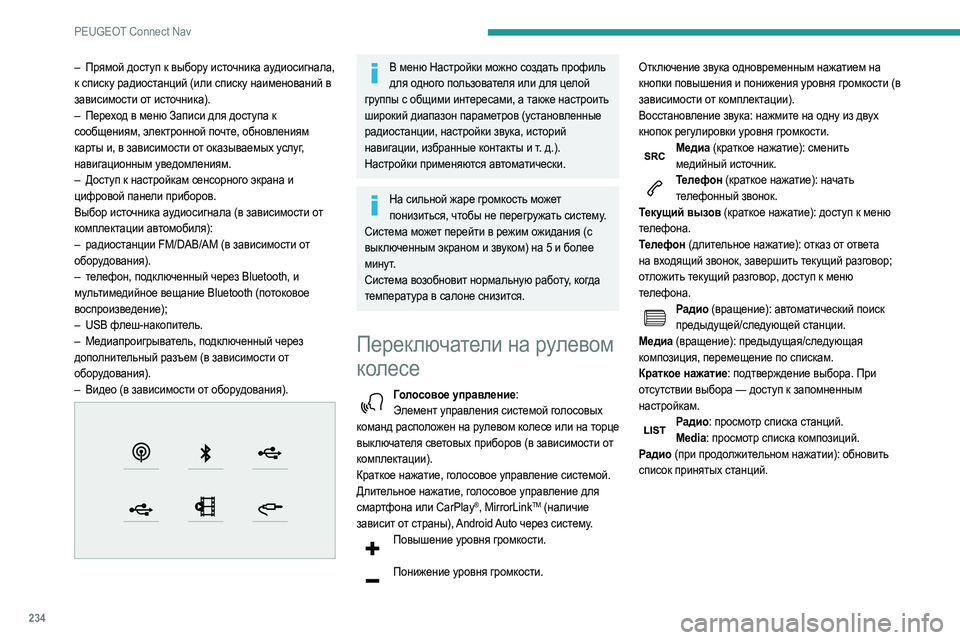
Выбор источника аудиосигнала (в зависимости от
комплектации автомобиля):
–
радиост
анции FM/DAB/AM (в зависимости от
оборудования).
–
т
елефон, подключенный через Bluetooth, и
мультимедийное вещание Bluetooth (потоковое
воспроизведение);
–
USB ф
леш-накопитель.
–
М
едиапроигрыватель, подключенный через
дополнительный разъем (в зависимости от
оборудования).
–
Видео (в зависим
ости от оборудования).
В меню Настройки можно создать профиль для одного пользователя или для целой
группы с общими интересами, а также настроить
широкий диапазон параметров (установленные
радиостанции, настройки звука, историй
навигации, избранные контакты и т.
д.).
Настройки применяются автоматически.
На сильной жаре громкость может понизиться, чтобы не перегружать систему.
Система может перейти в режим ожидания (с
выключенным экраном и звуком) на 5 и более
минут.
Система возобновит нормальную работу, когда
температура в салоне снизится.
Переключатели на рулевом
колесе
Голосовое управление: Элемент управления системой голосовых
команд расположен на рулевом колесе или на торце
выключателя световых приборов (в зависимости от
комплектации).
Краткое нажатие, голосовое управление системой.
Длительное нажатие, голосовое управление для
смартфона или CarPlay
®, MirrorLinkTM (наличие
зависит от страны), Android Auto через систему.
Повышение уровня громкости.
Понижение уровня громкости. Отключение звука одновременным нажатием на
кнопки повышения и понижения уровня громкости (в
зависимости от комплектации).
Восстановление звука: нажмите на одну из двух
кнопок регулировки уровня громкости.
Медиа (краткое нажатие): сменить
медийный источник.
Телефон (краткое нажатие): начать телефонный звонок.
Текущий вызов (краткое нажатие): доступ к меню
телефона.
Телефон (длительное нажатие): отказ от ответа
на входящий звонок, завершить текущий разговор;
отложить текущий разговор, доступ к меню
телефона.
Радио (вращение): автоматический поиск предыдущей/следующей станции.
Медиа (вращение): предыдущая/следующая
композиция, перемещение по спискам.
Краткое нажатие: подтверждение выбора. При
отсутствии выбора — доступ к запомненным
настройкам.
Радио: просмотр списка станций. Media: просмотр списка композиций.
Радио (при продолжительном нажатии): обновить
список принятых станций.
Page 237 of 276
235
PEUGEOT Connect Nav
11Меню
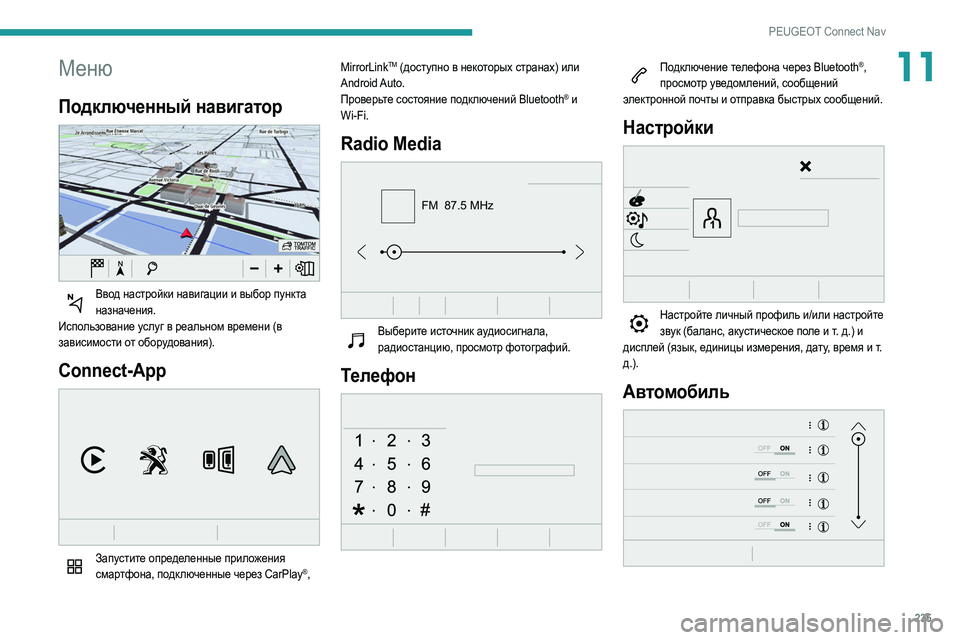
Подключенный навигатор
Ввод настройки навигации и выбор пункта назначения.
Использование услуг в реальном времени (в
зависимости от оборудования).
Connect-App
Запустите определенные приложения смартфона, подключенные через CarPlay®, MirrorLink
TM (доступно в некоторых странах) или
Android Auto.
Проверьте состояние подключений Bluetooth
® и
Wi-Fi.
Radio Media
FM 87.5 MHz
Выберите источник аудиосигнала, радиостанцию, просмотр фотографий.
Телефон
Подключение телефона через Bluetooth®,
просмотр уведомлений, сообщений
электронной почты и отправка быстрых сообщений.
Настройки
Настройте личный профиль и/или настройте звук (баланс, акустическое поле и т. д.) и
дисплей (язык, единицы измерения, дату, время и т.
д.).
Автомобиль
Page 247 of 276
245
PEUGEOT Connect Nav
11Отображение прогноза
погоды
Нажмите Навигация, чтобы открыть основную страницу.
Нажмите на эту кнопку, чтобы открыть список служб.
Выберите Изучить по карте.
Выберите Прогноз погоды.
Нажмите эту кнопку для отображения основной информации.
Нажмите эту кнопку для отображения подробного прогноза погоды.
Температура, показанная в 6 часов утра,
б удет максимальной на протяжении всего
дня.
Температура, показанная в 18
часов, будет
минимальной на протяжении всей ночи.
Приложения
USB-разъемы
В зависимости от комплектации, дополнительную
информацию о совместимости разъемов USB с
приложениями CarPlay
®, MirrorLinkTM или Android
Auto можно получить в разделе «Эргономика и
комфорт».
Для просмотра списка соответствующих смартфонов перейдите на веб-сайт
производителя автомобиля.
Благодаря синхронизации смартфона пользователи могут просматривать
приложения, которые поддерживают технологию
MirrorLinkCarPlay
®, TM или Android
Auto
смартфона на экране автомобиля. Для
использования технологии CarPlay
® необходимо
сначала на смартфоне включить функцию
CarPlay
®.
Во всех случаях смартфон должен быть
разблокирован для установки связи между
смартфоном и системой.
Поскольку принципы и стандарты постоянно
изменяются, рекомендуется регулярно
обновлять операционную систему
смартфона, а также дату и время на
смартфоне и системе.
Контакты для связи
Нажмите Connect-App, чтобы открыть основную страницу.
Нажмите Контакты для связи для доступа к
функциям CarPlay
®, MirrorLinkTM или Android Auto.
Подключение смартфона
CarPlay
®
Подключите кабель USB. Подключенный к USB смартфон будет заряжаться.
Нажмите Телефон, чтобы отобразить интерфейс CarPlay®.
Или
Подключите кабель USB. Подключенный к USB смартфон будет заряжаться.
Нажмите в бортовой системе кнопку Connect-App, чтобы открыть основную
страницу.
Нажмите Контакты для связи для доступа к
функции CarPlay
®.Нажмите CarPlay, чтобы отобразить интерфейс CarPlay®.
При подключении кабеля USB функция CarPlay® отключает режим Bluetooth® в
системе.
Если кабель USB отсоединен и зажигание выключено, а затем снова включено,
система автоматически не переключится в
режим Radio Media; источник должен быть
изменен вручную.
Подключение смартфонов
MirrorLink
TM
Для системы MirrorLink TM требуются
совместимые с ней смартфон и
приложения.
Совместимость телефона можно проверить на
веб-сайте изготовителя автомобиля (услуги).
Page 248 of 276

246
PEUGEOT Connect Nav
При подключении смартфона к системе рекомендуется включить Bluetooth® на
смартфоне.
Подключите кабель USB. Подключенный к USB смартфон будет заряжаться.
Нажмите в бортовой системе кнопку Connect-App, чтобы открыть основную
страницу.
Нажмите Контакты для связи для доступа к
функции MirrorLink
TM.Нажмите MirrorLinkTM, чтобы включить
приложение в системе.
В зависимости от смартфона может потребоваться
активировать систему MirrorLink
TM.В ходе установки на экране появятся страницы с пояснением некоторых функций.
Дайте согласие на запуск и завершение
соединения.
После успешного подключения откроется страница
с приложениями, предварительно загруженными
на ваш смартфон и поддерживающими технологию
MirrorLink
TM.
За пределами окна MirrorLinkTM аудиоисточники
можно выбрать с помощью сенсорных кнопок на
верхней панели.
Системные меню остаются доступными в любой
момент при помощи соответствующих кнопок.
Перед тем, как приложения станут доступными, может произойти пауза, в
зависимости от качества сети.
Подключение смартфона с
поддержкой Android Auto
Установите приложение Android Auto на смартфон через Google Play.
Для работы системы Android Auto требуются
совместимые с ней смартфон и приложения.
Подключите кабель USB. Подключенный к USB смартфон будет заряжаться.
Нажмите в бортовой системе кнопку Connect-App, чтобы открыть основную
страницу.
Нажмите Контакты для связи для доступа к
функции Android Auto.
Нажмите Android Auto, чтобы включить приложение в системе.
В ходе установки на экране появятся страницы с пояснением некоторых функций.
Дайте согласие на запуск и завершение
соединения.
За пределами окна Android Auto аудиоисточники
можно выбрать с помощью сенсорных кнопок на
верхней панели.
Системные меню остаются доступными в любой
момент при помощи соответствующих кнопок.
В режиме Android Auto функция, отображающая прокручивающиеся меню
при кратковременном нажатии на экран тремя
пальцами, отключена.
Перед тем, как приложения станут доступными, может произойти пауза, в
зависимости от качества сети.
Приложения в автомобиле
Нажмите Connect-App, чтобы открыть основную страницу.
Нажмите
Приложения в автомобиле, чтобы
открыть стартовую страницу приложений.
Интернет-браузер
Нажмите Connect-App, чтобы открыть основную страницу.
Нажмите Контакты для связи для доступа к
функции
Подключаемые приложения.
Нажмите
Подключаемые приложения, чтобы
открыть стартовую страницу браузера.
Выберите страну пребывания.
Нажмите OK для сохранения и запуска
браузера.
Выход в интернет осуществляется через сеть, выбранную бортовой системой или
пользователем.
Соединение Bluetooth®
Доступ к сервисам зависит от сети, SIM-карты и совместимости используемых
устройств в режиме Bluetooth. Обратитесь к
руководству пользователя смартфона и
Page 267 of 276
265
Алфавитный указатель
Фары подсветки поворота 75–76
Фильтр воздушный
178
Фильтр масляный
178
Фильтр сажевый
177–178
Фильтр салонный
53, 177
Фонари аварийной световой
сигнализации
81, 184
Фонари заднего хода
195
Фонари задние
195
Фонари стоп-сигнала
195
Фонари стояночные
72
Фонари указателей поворотов
72, 194
Фонарь противотуманный задний
71, 195
Фронтальные подушки безопасности
89–90, 94
Функция энергосбережения (резерв
электроэнергии)
25
Функция i-Cockpit® Amplify
49
Ц
Центральный электрический замок 30, 33
Цепи противоскольжения
118, 172–173
Цифровая панель приборов
9–10
Цифровое радиовещание - DAB (Digital Audio
Broadcasting)
223, 249
Ч
Частота (радио) 248–249
Четыре ведущих колеса
173
Чистка автомобиля (рекомендации)
163, 182–183
Ш
Шины 179, 217
Штатный комплект инструментов
70, 185–186
Шторные подушки безопасности
90–91
Щ
Щетки стеклоочистителя (замена) 79
Э
Эко-вождение (рекомендации) 7
Экономичное вождение
7
Экономия электроэнергии
173
Экорежим
114
Экстренное автоматическое торможение
137, 139
Электрические предохранители в приборной
панели
197
Электрические стеклоподъемники
41
Электрический двигатель
115, 163, 215
Электрический стояночный тормоз
106–108, 178
Электронная блокировка пуска двигателя
103
Электронный ключ
29–30
Электронный регулятор тормозных
сил REF
84–85
Элемент питания ключа-пульта ДУ,
32, 59
Энергопотоки
24
Этикетки с идентификационными данными
автомобиля
217
Я
Яркость 229
Ящик для инструментов
70
A
Active Safety Brake 137, 139
Active Suspension Control
114
Adaptive LED Technology
30, 71
AdBlue®
19, 179
B
BlueHDi 19, 177, 184
Bluetooth (беспроводная гарнитура
"свободные руки")
227, 251–252
C
CD-плеер 224
Collision Risk Alert
137–138
Connexion Android Auto
246
Connexion Apple CarPlay
226, 245
D
DAB (Digital Audio Broadcasting) - Цифровое
радиовещание
223, 249