2020 OPEL MOVANO_B sat nav
[x] Cancel search: sat navPage 173 of 373
Informačný systém171Aktivácia projekcie telefónu1. Pripojte smartfón k portu USB 3 159.
2. Vyjadrite súhlas s požiadavkou na
obrazovke displeja.
3. Dotknite sa položky û na
obrazovke displeja a vyjadrite
súhlas s vyhláseniami o
zachovaní dôvernosti. Pri prvom
použití sledujte požiadavky
systému v mobilnom zariadení,
aby ste mohli pokračovať.
4. Znova sa dotknite položky û.
Teraz je možné používať projekciu
telefónu.
Používanie projekcie telefónu ● Dotykom na položku û na
obrazovke displeja otvorte
ponuku aplikácie Android Auto v
pripojenom smartfóne.
● Stlačte a podržte tlačidlo 5 na
stĺpiku riadenia a vstúpite do hlasových ovládacích prvkov.
Návrat na obrazovku displeja
Stlačte ;.Navigácia
Všeobecné informácie9 Varovanie
Navigačný systém je pomôckou k
vašim orientačným schopnostiam, ale nenahrádza ich. Jazdite s
dostatočnou opatrnosťou a
pozornosťou a osvojte si
bezpečné, ostražité správanie.
Ak sú pokyny navigačného
systému v rozpore s dopravnými
predpismi, platné sú vždy
dopravné predpisy.
Navigačný systém spoľahlivo
nasmeruje do želaného cieľa bez
potreby použitia klasických máp.
Ak je vo vašej krajine alebo oblasti
dostupná služba Informácie o
premávke , vo výpočtoch sa berú tiež
do úvahy aktuálne dopravné situácie. Systém prijíma dopravné správy
dostupné z aktuálnej oblasti.
Ak chcete prijímať najaktuálnejšie
dopravné informácie v reálnom čase,
zaregistrujte sa v službe Live.
Poznámky
K dispozícii len s
NAVI 80 IntelliLink.
Princíp fungovania navigačného
systému
Navigačný systém zisťuje polohu a
pohyb vozidla pomocou snímačov.
Prejdená vzdialenosť sa určuje na
základe signálu z rýchlomera vozidla
a zatáčavé pohyby sa určujú
pomocou gyro-snímača. Poloha sa
určuje prostredníctvom satelitov GPS (Globálny polohový systém) satelitov.
Porovnaním signálov zo snímačov s
digitálnymi mapami v navigačnom
systéme je možné presne určiť
polohu vozidla.
Pri prvom použití vozidla alebo po
prevoze trajektom atď. sa systém
sám nakalibruje. Je preto normálne,
ak neposkytne presnú lokalitu, kým
vozidlo neprejde určitú vzdialenosť.
Po zadaní adresy cieľového bodu alebo bodu záujmu (najbližšia
čerpacia stanica, hotel atď.) sa
vypočíta trasa z aktuálnej pozície do
zvoleného cieľa.
Page 186 of 373
184Informačný systémAlternatívne sa na mape dotknite
položky Kompas, čím prepnete medzi režimami zobrazenia mapy.
Pozorovací bod : Výberom položky
Pozorovací bod zvýšite alebo znížite
pohľad na mapu.
Alternatívne, keď sa zobrazuje mapa
(nie je aktívne navádzanie na trase),
dotknite sa položky ⇧/⇩, čím zvýšite
alebo znížite pohľad na mapu. Keď
dosiahnete maximálnu polohu,
zmenia sa na sivé.
Pohľad na diaľnicu : Výberom položky
Pohľad na diaľnicu zapnete/vypnete
pohľad na diaľničný uzol pri
navádzaní na trase.
Ďalšie informácie nájdete vo vyššie
uvedenej časti (NAVI 50 IntelliLink)
„Informácie na displeji“, „Obrazovka
mapy“.
Záložky POI : Vyberte položku l
vedľa Záložky POI , aby sa zobrazili
zoznam typov bodov záujmu (POI).
Pomocou tejto obrazovky zapnete/
vypnete (ukážete na mape alebo
ukryjete) záložky určitých typov POI na mape, napr. ubytovanie, letisko,kaviareň alebo bar.Vyberte si typ POI, aby sa otvoril
zoznam jeho podkategórií a zapnite/
vypnite (ukážte alebo skryte)
jednotlivé podkategórie.
Poznámky
Body záujmu sa na mape zobrazujú
len v závislosti od úrovne priblíženia.Nastavenia hlasu
Zvoľte Nastavenia hlasu , aby ste
zmenili jazyk hlasového navigovania.
Po dotknutí sa položky R/S
prechádzajte zoznamom jazykov, potom zvoľte jazyk a dotknutím sa
položky OK potvrďte výber.Formát súradnice
Zvoľte Formát súradníc , aby ste
zmenili formát súradníc na jednu z
nasledujúcich možností:
● DD.DDDDD
● DD MM.MMM
● DD MM SS.SGPS
Zvoľte GPS pre zobrazenie GPS
informácií, napr. dostupných
satelitov, ich umiestnenia a sily
signálu.Aktualizácia mapy
Zvoľte Aktualizácia mapy pre
zobrazenie nasledujúceho
digitálneho obsahu mapy a
najnovších aktualizovaných
informácií:
● Výstražné body
● Pohľad na dopravný uzol
● Mapy
● Miesta
● Dopravný servis
● Body adries
Konkrétny, prípadne celý obsah
mapy sa dá aktualizovať. Najskôr
vyberte jednu z možností alebo sa
dotknite položky Možnosti, potom
Aktualizovať . Počkajte, kým sa
dokončí aktualizácia.
Pozrite si časť „Pamäťové zariadenie
USB“ (NAVI 50 IntelliLink),
„Aktualizácia pamäťového zariadenia USB a navigačného systému“ v časti
„Všeobecné informácie“ 3 171.
Page 189 of 373
Informačný systém187●Obľúbené
Vyberte si zo zoznamu
uložených obľúbených cieľov.
● Nájsť na mape
Vyberte si cieľ pomocou digitálnej
mapy.
● Súradnica
Zadajte súradnice cieľa.
Po zadaní cieľa počkajte, kým sa
odpočíta desať sekúnd alebo sa
dotknite tlačidla OK, ak chcete
navádzanie na trase spustiť ihneď.Zadajte adresu
Zvoľte Adresa a zadajte časť alebo
celú adresu, napr.:
● Krajina
● Mesto alebo PSČ
● Ulica
● Číslo
● Križovatka
Poznámky
Úplné adresy je možné zadávať, až keď ich navigačný systém rozpozná.
Pri zadávaní adresy do prvého riadku
sa dotknite tlačidla Krajina, potom
pomocou klávesnice zadajte názovpožadovanej krajiny. Alternatívne
použite ikonu rozbaľovacej ponuky ó
a vyberte si krajinu zo zoznamu
navrhovaných krajín.
Poznámky
Pri zadávaní adresy nie je možné
vybrať určité písmená a čísla (sú
sivé) na základe adries
rozpoznaných navigačným
systémom.
Rovnakým spôsobom postupujte pri
zadávaní podrobných údajov pre položky Mesto alebo PSČ , Ulica ,
Číslo a Križovatka .
Poznámky
Ak PSČ pozostáva z viacerých častí,
po prvej časti PSČ zadajte medzeru.
Adresa sa automaticky uloží do
pamäti a v budúcnosti vám bude k
dispozícii.
Informácie o obsluhe klávesnice
nájdete v časti (NAVI 50 IntelliLink)
„Obsluha klávesnice na displeji“ časti
„Použitie“ 3 174.Poznámky
Položky Číslo a Križujúca ulica sú k
dispozícii až po zadaní ulice.
Pri zadávaní Ulice nie je potrebné
zadávať typ cesty (ulica, trieda, bulvár atď.).Výber Bodov záujmu (POI)
Body záujmu (POI) môžete vybrať ako cieľ pomocou nasledovných
možností vyhľadávania:
● predvolený zoznam POI
● Kategórie POI
● rýchle vyhľadanie POI pomocou mapyPredvolený zoznam POI
Zvoľte Body záujmu , ktoré chcete
zvoliť zo zoznamu často používaných prednastavených kategórií (napr.
čerpacia stanica, parkovanie,
reštaurácia).Kategórie POI
Zvoľte Body záujmu , následne
Individuálne vyhľadávanie , ktoré
chcete zvoliť zo zoznamu kategórií a
podkategórií.
Page 191 of 373
Informačný systém189Keď sa zobrazuje zoznam
obľúbených, môžete ich usporiadať
alebo zobraziť na mape. Dotknutím
sa položky Možnosti zobrazíte
nasledujúce:
● Triediť podľa dátumu
● Triediť podľa vzdialenosti
● Zobraziť všetko na mape
● Odstrániť všetky
Alternatívne sa dotknite tlačidla
Nájsť a pomocou klávesnice
vyhľadajte obľúbené podľa názvu.Vybrať cieľ pomocou mapy
Zvoľte Nájsť na mape , aby ste spustili
vyhľadávanie cieľa posúvaním mapy.
Dotknite sa ľubovoľného miesta na
mape. Kurzor označuje aktuálne
vybranú polohu. Ak chcete posúvať
mapu, posúvajte kurzor v
požadovanom smere.
Dotknite sa položky OK, ak chcete
vybrať polohu ako cieľ.Zadajte súradnice cieľa
Zvoľte Súradnice , aby ste spustili
vyhľadávanie cieľa zadaním jeho súradníc.Ak chcete zmeniť formát súradníc,
dotknite sa položky Možnosti a
vyberte z nasledovných:
● Zemepisná šírka/zemepisná
dĺžka
Hodnoty môžete zadať v
ktoromkoľvek z nasledovných
formátov:
● desatiny stupňov
● stupne a desatiny minút
● stupne, minúty a desatiny sekúnd
● UTM (Mercatorova univerzálna
transverzálna sieť)
Potvrďte cieľ
Keď ste vybrali cieľ, na mape sa
objaví trasa. Dotknite sa položky OK
a nastavte ju ako Nová trasa.
Ak je navádzanie na trase aktívne,
cieľ môžete nastaviť ako Bod na
ceste pozdĺž trasy.Pridať a uložiť obľúbené
Keď ste vybrali cieľ, dotknite sa
položky Možnosti , aby sa zobrazilo
nasledovné:
● Pridať k Obľúbeným : Uložte cieľ
do zoznamu obľúbených.
● Aktuálna doprava : Poskytuje
informácie o dopravných
nehodách (v závislosti od verzie).
Pozrite si časť
(NAVI 50 IntelliLink) „Dopravné
informácie“ v časti „Navigovanie“
3 192.
● Info /Správy : Zobrazuje
informácie (napr. adresa)
zvoleného bodu POI.
Ukazuje cieľ (adresu) vybranej
polohy, poskytuje GPS súradnice
(zemepisná šírka/zemepisná
dĺžka) a tiež zobrazuje telefónne
číslo vybraného POI, ak to
prichádza do úvahy.
● Späť do auta : Návrat na aktuálnu
polohu vozidla.
Pred uložením obľúbenej položky sa
jej názov dá zmeniť pomocou
klávesnice.
Page 200 of 373
198Informačný systém● aktuálna poloha vozidla
● súradnice (zemepisná šírka/ zemepisná dĺžka)Zmeniť podrobnosti mapy
Túto možnosť vyberte, ak chcete
zapnúť alebo vypnúť nasledujúce
nastavenia mapy:
● premávka
● názvy
● body záujmu (POI)
● pozadie satelitnej mapy
● súradnice GPSPridať k uloženým polohám
Túto možnosť vyberte, ak chcete
pridať aktuálnu polohu na mapu ako
uložený cieľ. Pomocou klávesnice
zadajte názov alebo potvrďte
navrhnutý názov.
Informácie o obsluhe klávesnice
nájdete v časti (NAVI 80 IntelliLink)
„ Obsluha klávesnice na displeji “ časti
„ Použitie “ 3 174.Pomoc!
NAVI 50 IntelliLink
Keď je zobrazená obrazovka mapy,
dotknutím sa položky Možnosti a
následným stlačením položky Kde
som? skontrolujte pomocné
informácie o aktuálnej polohe a
vyhľadajte body záujmu v okolí.
Ak chcete kedykoľvek vstúpiť do
obrazovky mapy, dotknite sa položky
7 , potom sMAPA .Kde som?
Táto možnosť ponuky obsahuje
nasledujúce informácie:
● aktuálna poloha (adresa)
● zemepisná šírka
● zemepisná dĺžka
● nadmorská výška
● stav GPS
Dotknutím sa položky Možnosti
zobrazíte nasledujúce možnosti:
● Pridať k obľúbeným
Pozrite si časť
(NAVI 50 IntelliLink) „Zadanie
cieľa“, „Pridať a uložiť obľúbenúpoložku“, kde nájdete ďalšie
informácie 3 186.
● Informácie o krajine : Pozrite si
časť „Informácie o krajine“ nižšie.Informácie o krajine
Táto funkcia vám umožní
skontrolovať informácie o krajine a
legislatívu platnú na aktuálnom
mieste.
Keď sa zobrazuje obrazovka Kde
som? , dotknite sa položky Možnosti a
potom Informácie o krajine .
Táto možnosť ponuky obsahuje nasledujúce informácie:
● rýchlostné obmedzenia
● telefónna predvoľba krajiny (medzinárodná predvoľba, napr.
+49)
● núdzové číslo (napr. 112)
● zákonné obmedzenia, napr.: ● požiadavky na vybavenie vozidla, napr. výstražný
trojuholník, lekárnička,
hasiaci prístroj, náhradné
žiarovky, reflexná vesta atď.
● legislatíva týkajúca sa svetlometov
Page 210 of 373
208Informačný systémPotom zvoľte Zobraziť zoznam
Bluetooth zariadení . Vyberte
pripojený telefón uvedený na zobrazenom zozname, ktorý chcete
odpojiť. Vedľa telefónu sa objaví I,
čo indikuje odpojenie.
NAVI 80 IntelliLink
Ak chcete odpojiť telefón od
informačného systému, na
domovskej stránke sa dotknite
položky PONUKA , potom položky
g Telefón a následne položky
Nastavenia .
Potom vyberte položku Manuálne
zariadenia . V zobrazenom zozname
si vyberte telefón, ktorý chcete
odpojiť.
Definovanie uprednostneného
telefónu
Rádio 15 USB
Prioritný telefón je posledný pripojený telefón.
Po zapnutí zapaľovania systém
handsfree najprv vyhľadáva prioritné
spárované telefóny, ak súzadefinované. Vyhľadávanie
pokračuje, kým sa nenájde
spárovaný telefón.
Pripojenie Bluetooth
Bluetooth je rádiový štandard pre
bezdrôtové pripojenie, napr. telefónu
s inými zariadeniami.
Môžu sa prenášať informácie, ako sú
napríklad zoznam kontaktov v
mobilnom telefóne a zoznam volaní.
Funkčnosť môže byť obmedzená v závislosti od modelu telefónu.
Podmienky
Aby sa mohol ovládať mobilný telefón s aktívnym Bluetooth cez Informačný
systém, musia sa splniť nasledujúce
podmienky:
● Musí byť aktivovaná funkcia Bluetooth Informačného
systému.
● Funkcia Bluetooth na mobilnom telefóne musí byť aktivovaná
(pozri návod na obsluhu
mobilného telefónu).● V závislosti od typu mobilného telefónu sa môže požadovať
nastavenie zariadenia na
„viditeľné“ (pozrite si návod na
obsluhu mobilného telefónu).
● Mobilný telefón sa musí spárovať
a spojiť s informačným
systémom.
Aktivovanie funkcie Bluetooth na
informačnom systéme
Rádio 15 USB
Aby informačný systém mohol
rozpoznať a obsluhovať mobilný
telefón s funkciou Bluetooth, musí byť
najprv aktivovaná funkcia Bluetooth. Funkciu deaktivujte v prípade, že ju
nevyužívate.
Stlačte TEL a zvoľte Bluetooth
otočením a stlačením OK.
Zvoľte ZAP. alebo VYP. a potvrďte
stlačením regulátora.
NAVI 50 IntelliLink
Dotknite sa 7, potom ÿNastavenia .
Page 289 of 373
Starostlivosť o vozidlo287Odporúčané kvapaliny a mazivá
3 330.
Maximálna spotreba motorového
oleja je 0,6 l na 1 000 km.
Kontrolu vykonávajte s vozidlom na vodorovnom povrchu. Motor musí
mať prevádzkovú teplotu a byť
vypnutý najmenej 10 minút.
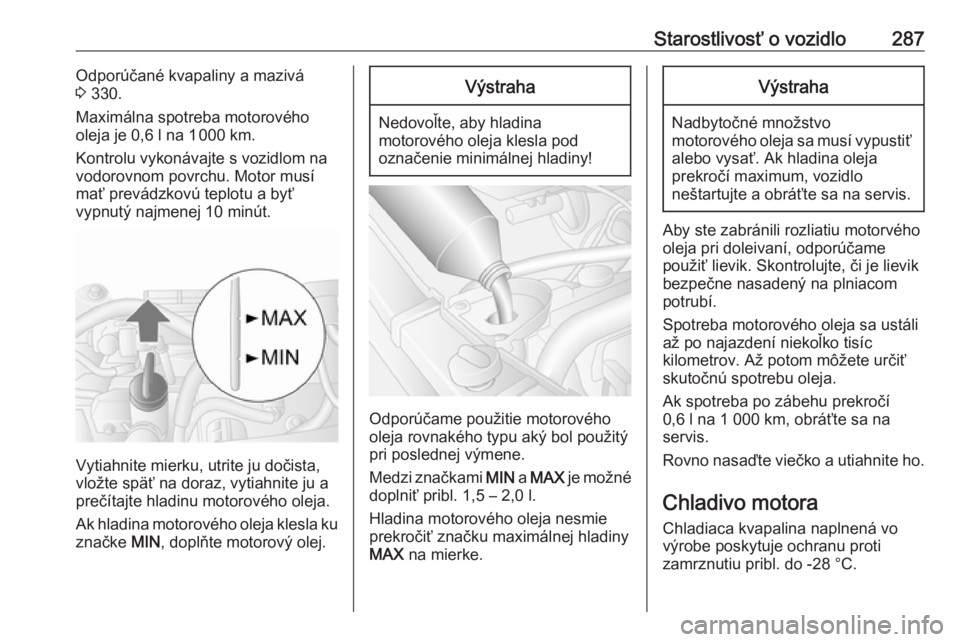
Vytiahnite mierku, utrite ju dočista,
vložte späť na doraz, vytiahnite ju a prečítajte hladinu motorového oleja.
Ak hladina motorového oleja klesla ku značke MIN, doplňte motorový olej.
Výstraha
Nedovoľte, aby hladina
motorového oleja klesla pod
označenie minimálnej hladiny!
Odporúčame použitie motorového
oleja rovnakého typu aký bol použitý
pri poslednej výmene.
Medzi značkami MIN a MAX je možné
doplniť pribl. 1,5 – 2,0 l.
Hladina motorového oleja nesmie
prekročiť značku maximálnej hladiny
MAX na mierke.
Výstraha
Nadbytočné množstvo
motorového oleja sa musí vypustiť
alebo vysať. Ak hladina oleja
prekročí maximum, vozidlo
neštartujte a obráťte sa na servis.
Aby ste zabránili rozliatiu motorvého
oleja pri doleivaní, odporúčame
použiť lievik. Skontrolujte, či je lievik
bezpečne nasadený na plniacom
potrubí.
Spotreba motorového oleja sa ustáli
až po najazdení niekoľko tisíc
kilometrov. Až potom môžete určiť
skutočnú spotrebu oleja.
Ak spotreba po zábehu prekročí
0,6 l na 1 000 km, obráťte sa na
servis.
Rovno nasaďte viečko a utiahnite ho.
Chladivo motora
Chladiaca kvapalina naplnená vo
výrobe poskytuje ochranu proti
zamrznutiu pribl. do -28 °C.
Page 344 of 373
342Informácie o zákazníkovimožno použiť aj na kontrolu záruky
zákazníka a nárokov vznesených v
rámci záruky.
Pamäte chýb vo vozidle môže
vynulovať servisná spoločnosť pri vykonávaní servisu alebo opráv,
prípadne na vašu žiadosť.
Komfortné a informačno-zábavné
funkcie
Komfortné nastavenia a vlastné
nastavenia je možné uložiť vo vozidle a kedykoľvek ich meniť alebo
vynulovať.
V závislosti od dotknutej úrovne
vybavenia tieto zahŕňajú
● nastavenia pozície sedadla a volantu,
● nastavenia podvozku a klimatizácie,
● individuálne nastavenia, napr. osvetlenie interiéru.
Môžete vložiť svoje vlastné údaje do
funkcií informačno-zábavného
systému pre vaše vozidlo ako súčasť
vybraných funkcií.V závislosti od dotknutej úrovne
vybavenia tieto zahŕňajú
● multimediálne údaje, ako napríklad hudba, videá alebo
fotografie na prehrávanie v
integrovanom multimediálnom
systéme,
● údaje z adresára na použitie s integrovaným systémom
handsfree alebo integrovaným
navigačným systémom,
● zadané ciele,
● údaje o používaní online služieb.
Tieto údaje týkajúce sa komfortných
funkcií a funkcií informačno-
zábavného systému môžu byť
uložené vo vozidle alebo na
zariadení, ktoré ste pripojili k vozidlu
(napr. smartfón, USB kľúč alebo MP3
prehrávač). Údaje, ktoré ste zadali
sami, môžete kedykoľvek vymazať.
Tieto údaje je možné vynášať z vášho
vozidla len na vašu žiadosť, najmä pri používaní online služieb v súlade s
nastaveniami, ktoré ste vybrali.Integrácia smartfónu, napr.
Android Auto alebo Apple
CarPlay
Ak je vaše vozidlo príslušne
vybavené, môžete svoj smartfón
alebo iné mobilné zariadenie pripojiť
k vozidlu, aby ste ho mohli ovládať
pomocou integrovaných ovládacích
prvkov vo vozidle. Obraz a zvuk
smartfónu sa môžu v tomto prípade zobrazovať prostredníctvom
multimediálneho systému. Súčasne
sa na váš smartfón prenášajú
špecifické informácie. V závislosti od
typu integrácie zahŕňajú, napr. údaje
o polohe, režim deň/noc a ďalšie
všeobecné informácie o vozidle.
Ďalšie informácie nájdete v návode
na obsluhu vozidla/informačno-
zábavného systému.
Integrácia umožňuje používať
vybrané aplikácie smartfónu, ako
napríklad navigáciu alebo
prehrávanie hudby. Medzi
smartfónom a vozidlom nie je možná
ďalšia integrácia, najmä aktívny
prístup k údajom o vozidle. Charakter ďalšieho spracovania údajov určuje