2020 OPEL MOVANO_B USB
[x] Cancel search: USBPage 192 of 421
190Информационно-развлекательная системаУстановка программного
обеспечения
Чтобы выполнять обновление
цифровых карт и пользоваться
эксклюзивными скачиваемыми услугами, необходимо зарегистри‐
ровать учетную запись на сайте
opel.naviextras.com, а также уста‐
новить бесплатное программное
обеспечение.Создание учетной записи
Создайте вашу учетную запись с
помощью сайта
opel.naviextras.com. Выбрав,
например, на сайте опцию "Зареги‐ стрироваться", введите запраши‐
ваемые данные.Установка программного обеспе‐
чения
Установите на свой компьютер
программное обеспечение, загру‐
зив его с сайта opel.naviextras.com.
Установив программное обеспече‐
ния согласно указаниям на экране,
запустите интерактивное приложе‐
ние.Регистрация навигационной
системы
Вместе с новой учетной записью
необходимо зарегистрировать и навигационную систему.
Вставьте пустой USB-накопитель в
разъем USB навигационной
системы. Нажмите 7, затем выбе‐
рите ýNav , затем Параметры и
Обновление карты .
Чтобы сохранить все данные в
памяти навигационной системы,
последовательно выберите
Параметры и Обновить . Дожди‐
тесь завершения обновления,
прежде чем вынимать USB- накопи‐
тель.
Затем вставьте USB-накопитель в разъем USB подключенного к
Интернету компьютера. После
запуска интерактивного приложе‐
ния и распознавания USB-накопи‐
теля в окне приложения появится
название системы (или
программы). Навигационная
система регистрируется в профиле пользователя.После первичной установки USB-накопитель автоматически распоз‐
наётся как навигационной систе‐
мой, так и интерактивным прило‐
жением.
Обновление данных на USB-
накопителе и в памяти
навигационной системы
Обновления выпускаются регу‐
лярно, например, для уточнений по
картам и расположению камер
контроля скорости.
Примечание
В некоторых странах законода‐
тельно запрещено загружать и
активизировать опцию преду‐
преждения о видеокамерах конт‐
роля скорости автомобилей, и
такое действие может преследо‐
ваться по закону.
Обновления доступны только
через интернет-каталог приложе‐
ний, доступ к которому осуществ‐
ляется через USB-накопитель.
Page 193 of 421
Информационно-развлекательная система191С помощью интерактивного прило‐
жения можно:
● обновлять навигационную систему (карты, расположение
камер контроля скорости и пр.)
● обновлять информацию об объектах инфраструктуры
премиум-контентом
● добавлять и удалять данные
● подгонять систему под себя
В меню интерактивного приложе‐
ния есть инструкции по выполне‐
нию этих операций.Обновление системы
Чтобы навигационная система
работала как можно эффективнее,
обновлять её нужно как можно
чаще.
Чтобы обновить систему, запу‐ стите двигатель и не глушите его,
пока выполняется загрузка данных.
Вставьте USB-накопитель в
разъем USB навигационной
системы. Обновления, записанные на USB-накопителе, распознаются
навигационной системой, которая
автоматически выводит на экран
окно "Обновление".Выберите Обновить и начните
установку обновлений в навига‐ ционную систему.
Примечание
В процессе обновления навига‐
ционная система может запу‐
скаться автоматически.
Примечание
Нажмите r для возврата в пред‐
ыдущий экран.
Иной способ: нажмите 7, затем
ý Nav , Параметры и Обновление
карты . Затем выберите
Параметры , затем Обновить и
установите обновления в навига‐
ционную систему.
Дождитесь завершения обновле‐
ния, прежде чем выполнять любые
другие операции или вынимать
USB-накопитель.
SD-карта (NAVI 80 IntelliLink)
Карта памяти SD поставляется в
комплекте с Навигационной систе‐
мой, на ней, помимо прочего,
имеется цифровая карта дорог и
городов вашей страны.Обратитесь в сервисный центр,
чтобы приобрести новую SD-карту
с обновленными картографиче‐
скими данными.
Примечание
Во избежание неполадок пользуй‐ тесь для работы с навигационной
системой только совместимыми
картами памяти SD. Не вста‐
вляйте эту карту памяти SD в
любое другое устройство (напр., в цифровую камеру, мобильный
телефон и пр.) или в аппаратуру
другого автомобиля.
Использование
USB-накопитель
NAVI 50 IntelliLinkПодключение USB-накопителя
Выключив навигационную систему, вставьте USB-накопитель в
разъем USB на лицевой панели
системы. USB-накопитель хрупкий
и требует осторожного обращения.
Page 194 of 421
192Информационно-развлекательная системаИзвлечение USB-накопителя
Выключив навигационную систему,
выньте USB-накопитель из разъ‐
ема USB на лицевой панели
системы.
SD-карта
NAVI 80 IntelliLinkУстановка карты памяти SD
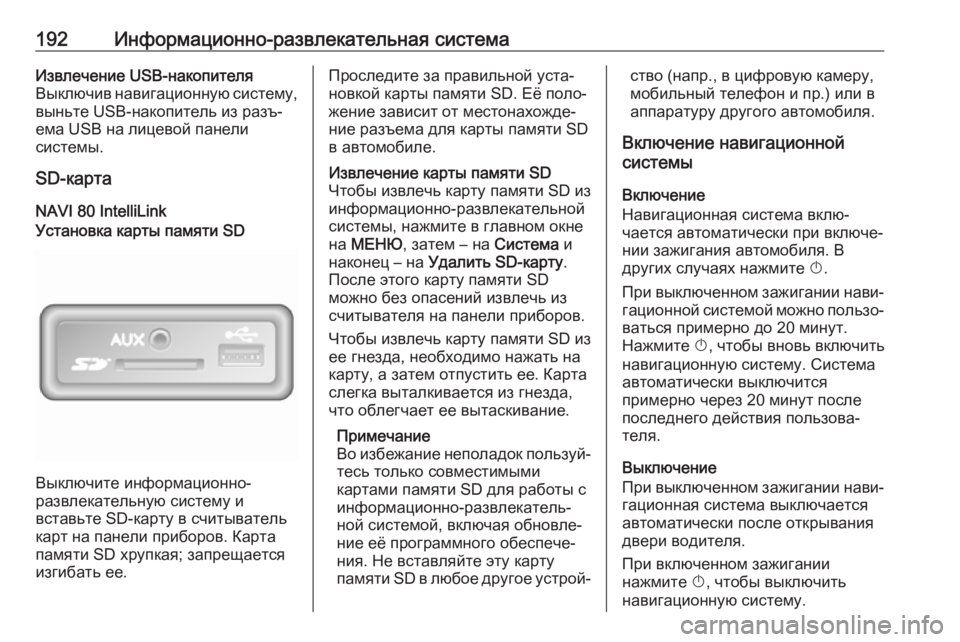
Выключите информационно-
развлекательную систему и
вставьте SD-карту в считыватель
карт на панели приборов. Карта
памяти SD хрупкая; запрещается
изгибать ее.
Проследите за правильной уста‐
новкой карты памяти SD. Её поло‐
жение зависит от местонахожде‐
ние разъема для карты памяти SD
в автомобиле.Извлечение карты памяти SD
Чтобы извлечь карту памяти SD из
информационно-развлекательной
системы, нажмите в главном окне
на МЕНЮ , затем – на Система и
наконец – на Удалить SD-карту .
После этого карту памяти SD
можно без опасений извлечь из считывателя на панели приборов.
Чтобы извлечь карту памяти SD из ее гнезда, необходимо нажать на
карту, а затем отпустить ее. Карта
слегка выталкивается из гнезда,
что облегчает ее вытаскивание.
Примечание
Во избежание неполадок пользуй‐
тесь только совместимыми
картами памяти SD для работы с
информационно-развлекатель‐
ной системой, включая обновле‐ ние её программного обеспече‐
ния. Не вставляйте эту карту
памяти SD в любое другое устрой‐ство (напр., в цифровую камеру,
мобильный телефон и пр.) или в
аппаратуру другого автомобиля.
Включение навигационной
системы
Включение
Навигационная система вклю‐
чается автоматически при включе‐
нии зажигания автомобиля. В
других случаях нажмите X.
При выключенном зажигании нави‐ гационной системой можно пользо‐
ваться примерно до 20 минут.
Нажмите X, чтобы вновь включить
навигационную систему. Система
автоматически выключится
примерно через 20 минут после
последнего действия пользова‐
теля.
Выключение
При выключенном зажигании нави‐
гационная система выключается
автоматически после открывания
двери водителя.
При включенном зажигании
нажмите X, чтобы выключить
навигационную систему.
Page 205 of 421
Информационно-развлекательная система203Обозначения объектов
инфраструктуры : Выберите l и
Обозначения объектов
инфраструктуры , чтобы вывести на
экран список типов объектов
инфраструктуры (POI).
В этом окне можно включить или
выключить обозначение на карте
определенных объектов инфра‐
структуры, напр., гостиниц, аэро‐ портов, кафе или баров.
Выберите категорию объектов
инфраструктуры, чтобы открыть
меню подкатегорий, в котором
можно включить или выключить
обозначение объектов, относя‐
щихся к той или иной подкатегории.
Примечание
Объекты инфраструктуры отобра‐
жаются на карте в зависимости от
масштаба.Настройки речи
Выберите Настройки речи , чтобы
изменить язык голосовых указа‐
ний.
Прокрутив стрелками R/S пере‐
чень языков, выберите язык и
подтвердите выбор нажатием OK.Формат координат
Выберите Формат координат ,
чтобы изменить формат ввода
координат на один из следующих
вариантов:
● ГГ.ГГГГГ
● ГГ ММ.МММ
● ГГ ММ СС.СGPS
Выберите GPS для просмотра
информации GPS, например,
доступные спутники, их местополо‐ жение и мощность сигнала.Обновление карты
Выберите Обновление карты ,
чтобы вывести на экран следую‐ щее содержимое цифровой карты
и последнюю обновленную инфор‐
мацию:
● Точки повышенной опасности
● Просмотр перекрестков
● Карты
● Места
● Служба дорожной
информации
● Адресные точкиОбновить можно как отдельные,
так и сразу все элементы карты.
Выберите один из вариантов или нажмите на Параметры, а затем –
на Обновить . Дождитесь заверше‐
ния обновления.
См. раздел "USB-накопитель"
(NAVI 50 IntelliLink), "Обновление
данных на USB-накопителе и в
памяти навигационной системы"
главы "Общие сведения" 3 188.Обстановка на дорогах
Выберите Обстановка на дорогах ,
чтобы изменить следующие
настройки информации об обста‐
новке на дорогах:
● Информация об обстановке на
дорогах (Вкл/Выкл)
● Объезд
● Типы событий
Информация об обстановке на
дорогах : Выдаются предупрежде‐
ния о ДТП, произошедших на
маршруте.
Объезд : Позволяет сэкономить
время за счет использования
альтернативного маршрута при наличии пробки или ДТП на
Page 229 of 421
Информационно-развлекательная система227- или -
● MODE/OK : Прием вызова,
завершение/отклонение
вызова, подтверждение дейст‐
вия.
● 5: включение/выключение
функции распознавания речи.
В зависимости от модели инфор‐
мационно-развлекательной
системы отдельные функции теле‐
фонной системы громкой связи
могут также иметь голосовое
управление 3 224.
Ориентация экрана
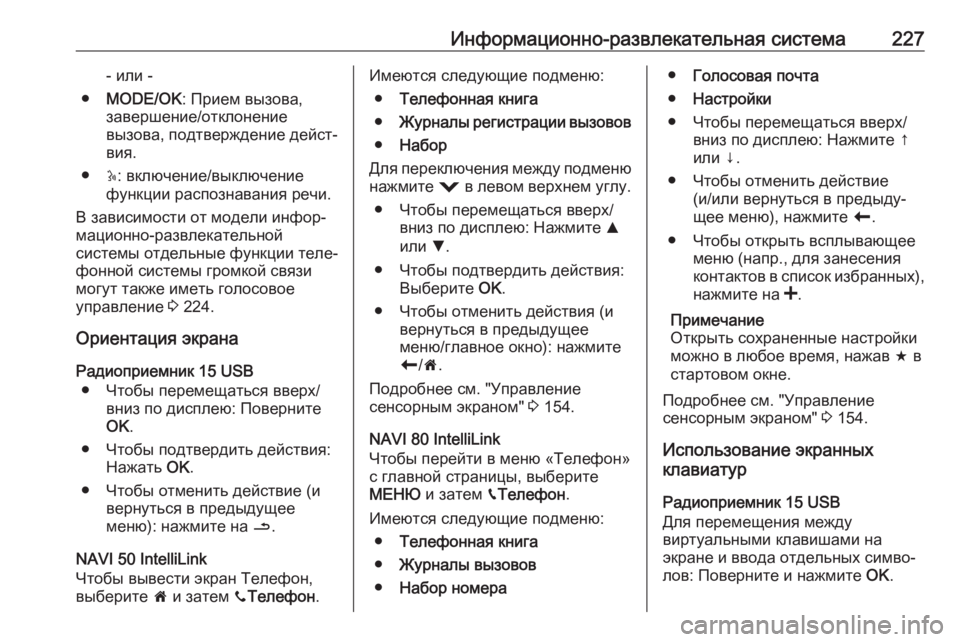
Радиоприемник 15 USB ● Чтобы перемещаться вверх/ вниз по дисплею: Поверните
OK .
● Чтобы подтвердить действия: Нажать OK.
● Чтобы отменить действие (и вернуться в предыдущее
меню): нажмите на /.
NAVI 50 IntelliLink
Чтобы вывести экран Телефон,
выберите 7 и затем yТелефон .Имеются следующие подменю:
● Телефонная книга
● Журналы регистрации вызовов
● Набор
Для переключения между подменю
нажмите = в левом верхнем углу.
● Чтобы перемещаться вверх/ вниз по дисплею: Нажмите R
или S.
● Чтобы подтвердить действия: Выберите OK.
● Чтобы отменить действия (и вернуться в предыдущее
меню/главное окно): нажмите
r /7 .
Подробнее см. "Управление
сенсорным экраном" 3 154.
NAVI 80 IntelliLink
Чтобы перейти в меню «Телефон»
с главной страницы, выберите
МЕНЮ и затем gТелефон .
Имеются следующие подменю: ● Телефонная книга
● Журналы вызовов
● Набор номера●Голосовая почта
● Настройки
● Чтобы перемещаться вверх/ вниз по дисплею: Нажмите ↑
или ↓.
● Чтобы отменить действие (и/или вернуться в предыду‐
щее меню), нажмите r.
● Чтобы открыть всплывающее меню (напр., для занесения
контактов в список избранных),
нажмите на <.
Примечание
Открыть сохраненные настройки
можно в любое время, нажав f в
стартовом окне.
Подробнее см. "Управление
сенсорным экраном" 3 154.
Использование экранных
клавиатур
Радиоприемник 15 USB
Для перемещения между
виртуальными клавишами на
экране и ввода отдельных симво‐
лов: Поверните и нажмите OK.
Page 231 of 421
Информационно-развлекательная система229телефон находится вне автомо‐
биля, но в зоне действия теле‐
фонной системы в режиме гром‐
кой связи.
Во время автоматического подсое‐
динения, если в данный момент
уже осуществляется вызов, разго‐
вор будет автоматически переклю‐
чен на микрофон и громкоговори‐
тели автомобиля.
Если соединение не установлено: ● убедитесь, что телефон вклю‐ чен
● проверьте батарею телефона ● и убедитесь, что телефон уже сопряжен с системой громкой
связи
Функция Bluetooth в мобильном
телефоне и в телефонной системе в режиме громкой связи должна
быть активна, при этом мобильный
телефон должен быть сконфигури‐ рован на прием запроса соедине‐
ния от системы.Соединение вручную
Радиоприемник 15 USB
Чтобы подключить к системе гром‐ кой связи другой телефон,
нажмите TEL и выберите меню
Выбрать устройство . В списке
устройств отображается ранее
сопряженный телефон.
Выбрав из перечня необходимый
телефон, подтвердите выбор
нажатием OK. Соединение с теле‐
фоном будет подтверждено сооб‐
щением на дисплее.
NAVI 50 IntelliLink
Чтобы подключить к системе гром‐ кой связи другой телефон,
нажмите 7, затем ÿ«Настройки» ,
а затем «Подключения» (или выбе‐
рите «Телефон» в главном окне).
Затем выберите Просмотр
Bluetooth-устройств списком . В
списке устройств отображается
ранее сопряженный телефон.
Выберите требуемый телефон из списка и подтвердите выбор нажа‐
тием OK. В зависимости от версии,рядом с выбранным телефоном
появится значок J, который указы‐
вает на подключение.
NAVI 80 IntelliLink
Чтобы сменить телефон, подклю‐
ченный к телефонной системе
громкой связи, нажмите в главном
окне на МЕНЮ, затем – на
g Телефон , а затем – на Настройки.
После этого выберите Управление
устройствами . В списке устройств
отображается ранее сопряженный
телефон. Выберите из списка
нужный телефон.
Отключение телефона Если мобильный телефон выклю‐
чен, он автоматически отсоедин‐
яется от телефонной системы в
режиме громкой связи.
Если во время отключения теле‐
фона выполняется вызов, разговор автоматически будет переключен
на мобильный телефон.
Page 232 of 421
230Информационно-развлекательная системаРадиоприемник 15 USB
Чтобы разорвать соединение теле‐ фона с информационно-развлека‐
тельной системой, нажмите TEL
(или SETUP ) и выберите Bluetooth
connection (Соединение Bluetooth) .
Выберите из перечня устройств
требуемое устройство, затем
выберите Disconnect the device
(Отсоединить устройство) , для
этого поверните и нажмите OK.
Отсоединение телефона будет
подтверждено сообщением на
дисплее.
NAVI 50 IntelliLink
В зависимости от версии, чтобы разорвать соединение телефона с
информационно-развлекательной
системой, нажмите 7, затем
ÿ «Настройки» и затем
«Подключения» (или выберите
y «Телефон» в главном окне).
Затем выберите Просмотр
Bluetooth-устройств списком .
Выберите подключенный телефон из показанного списка, чтобы
отключить его; рядом с телефоном
появится значок I, показывающий,
что он отключен.NAVI 80 IntelliLink
Чтобы отключить телефон от
информационно-развлекательной системы, нажмите в главном окне
на МЕНЮ , затем – на gТелефон , а
затем – на Настройки.
После этого выберите Управление
устройствами . Выберите в списке
подключенный телефон, который
нужно отключить.
Определение приоритетного
телефона
Радиоприемник 15 USB
Основным является последний
подключавшийся телефон.
При включении зажигания система громкой связи в первую очередь
ищет основной сопряженный теле‐
фон. Поиск продолжается, даже если сопряженный телефон будет
найден.
Соединение Bluetooth Bluetooth – это стандарт радио‐
связи для беспроводного соедине‐
ния, например, телефона с
другими устройствами.Используя эту технологию можно передавать из мобильного теле‐
фона в другое устройство список
контактов и список вызовов. Набор доступных функций зависит от
модели телефонного аппарата.
Предварительные требования Чтобы управлять мобильным теле‐фоном по радиоканалу Bluetooth с
помощью органов управления
информационно-развлекательной
системы, должны быть соблюдены
следующие условия:
● В информационно-развлека‐ тельной системе должна быть
включена функция Bluetooth.
● В телефоне должен быть вклю‐
чен Bluetooth (см. инструкцию
на телефон).
● В зависимости от модели теле‐
фона может потребоваться
разрешить обнаруживать теле‐
фон другим устройствам (см.
инструкцию на телефон).
● Мобильный телефон должен быть сопряжен с информа‐ционно-развлекательной
системой и подключен к ней.
Page 233 of 421
Информационно-развлекательная система231Включение Bluetooth
информационно-
развлекательной системы
Радиоприемник 15 USB
Чтобы информационно-развлека‐ тельная система смогла распоз‐
нать мобильный телефон и управ‐
лять им по каналу Bluetooth, необ‐
ходимо сначала включить
Bluetooth в самой системе. Отклю‐
чите эту функцию, если вы не
планируете ее использовать.
Нажмите TEL и выберите
Bluetooth , повернув и нажав OK.
Выберите " Вкл." или " Выкл." и
подтвердите сделанный выбор
нажатием ручки.
NAVI 50 IntelliLink
Нажмите 7 и затем ÿНастройки .
Выберите «Подключения» для
вывода на экран следующих опций:
● Просмотр Bluetooth-устройств
списком
● Поиск Bluetooth-устройства
● Авторизация внешнего
устройства● Смена ключа доступа
● Смартфон
Функция доступна в зависимо‐
сти от версии. Для получения
помощи в активации и исполь‐
зовании системы управления
голосом обратитесь к разделу "Распознавание речи" 3 222.
Когда на экране отображается окно «Подключения» , можно выполнить
сопряжение Bluetooth-устройств с
информационно-развлекательной
системой.
NAVI 80 IntelliLink
Чтобы открыть меню настройки
параметров телефона, нажмите в
главном окне МЕНЮ, затем
g Телефон и Настройки .
Отобразятся следующие опции: ● Управление устройствами
● Уровни звука
● Голосовая почта
● Включение Bluetooth
● Автоматическая загрузка
данных с телефона (вкл/выкл)Выберите пункт Включить
Bluetooth и отметьте его галочкой
☑ . Теперь можно выполнить сопря‐
жение Bluetooth-устройств с
информационно-развлекательной
системой.
Подробнее см. раздел
(NAVI 80 IntelliLink) "Настройки
телефона" главы "Управление"
3 234.
Сопряжение мобильного
телефона с телефонной
системой в режиме громкой
связи
Чтобы применять телефонную систему в режиме громкой связинеобходимо установить соедине‐
ние между мобильным телефоном
и системой по каналу Bluetooth,
т. е. перед пользованием необхо‐
димо выполнить сопряжение
мобильного телефона с автомоби‐
лем. Для этого мобильный теле‐
фон должен поддерживать связь
по каналу Bluetooth. Следует обра‐
титься к инструкции по эксплуата‐
ции мобильного телефона.