2020 OPEL MOVANO_B USB
[x] Cancel search: USBPage 163 of 413
Система Инфотейнмънт161Избор на вълнов обхват
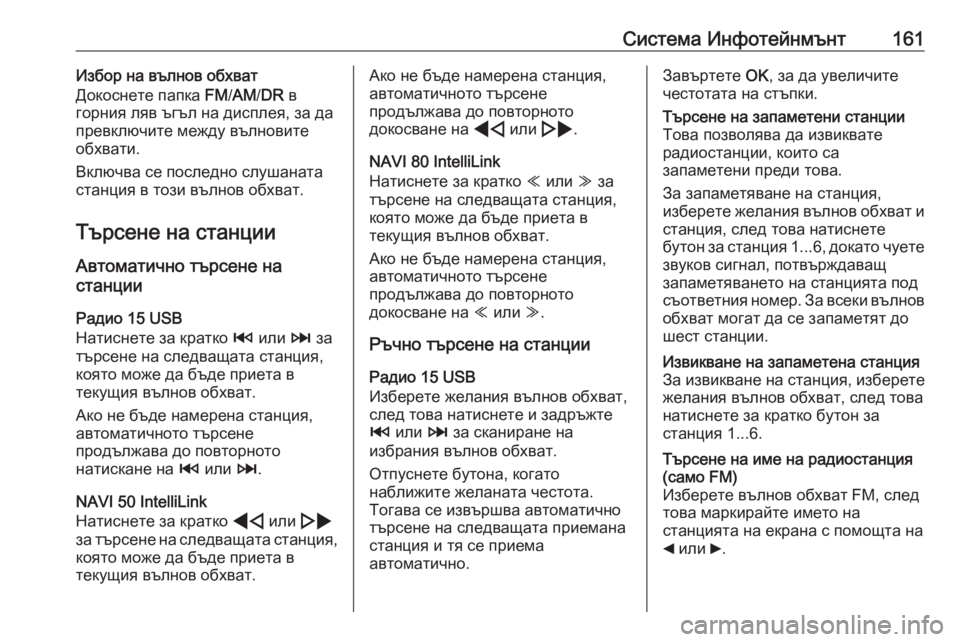
Докоснете папка FM/AM /DR в
горния ляв ъгъл на дисплея, за да
превключите между вълновите обхвати.
Включва се последно слушаната
станция в този вълнов обхват.
Търсене на станции
Автоматично търсене на
станции
Радио 15 USB
Натиснете за кратко 2 или 3 за
търсене на следващата станция,
която може да бъде приета в
текущия вълнов обхват.
Ако не бъде намерена станция, автоматичното търсене
продължава до повторното
натискане на 2 или 3.
NAVI 50 IntelliLink
Натиснете за кратко * или '
за търсене на следващата станция,
която може да бъде приета в
текущия вълнов обхват.Ако не бъде намерена станция,
автоматичното търсене
продължава до повторното
докосване на * или '.
NAVI 80 IntelliLink
Натиснете за кратко Y или Z за
търсене на следващата станция,
която може да бъде приета в
текущия вълнов обхват.
Ако не бъде намерена станция,
автоматичното търсене
продължава до повторното
докосване на Y или Z.
Ръчно търсене на станции
Радио 15 USB
Изберете желания вълнов обхват, след това натиснете и задръжте
2 или 3 за сканиране на
избрания вълнов обхват.
Отпуснете бутона, когато
наближите желаната честота.
Тогава се извършва автоматично
търсене на следващата приемана станция и тя се приема
автоматично.Завъртете OK, за да увеличите
честотата на стъпки.Търсене на запаметени станции
Това позволява да извиквате
радиостанции, които са
запаметени преди това.
За запаметяване на станция,
изберете желания вълнов обхват и станция, след това натиснете
бутон за станция 1...6, докато чуете звуков сигнал, потвърждаващ
запаметяването на станцията под
съответния номер. За всеки вълнов
обхват могат да се запаметят до
шест станции.Извикване на запаметена станция За извикване на станция, изберете
желания вълнов обхват, след това
натиснете за кратко бутон за
станция 1...6.Търсене на име на радиостанция
(само FM)
Изберете вълнов обхват FM, след
това маркирайте името на
станцията на екрана с помощта на
_ или 6.
Page 165 of 413
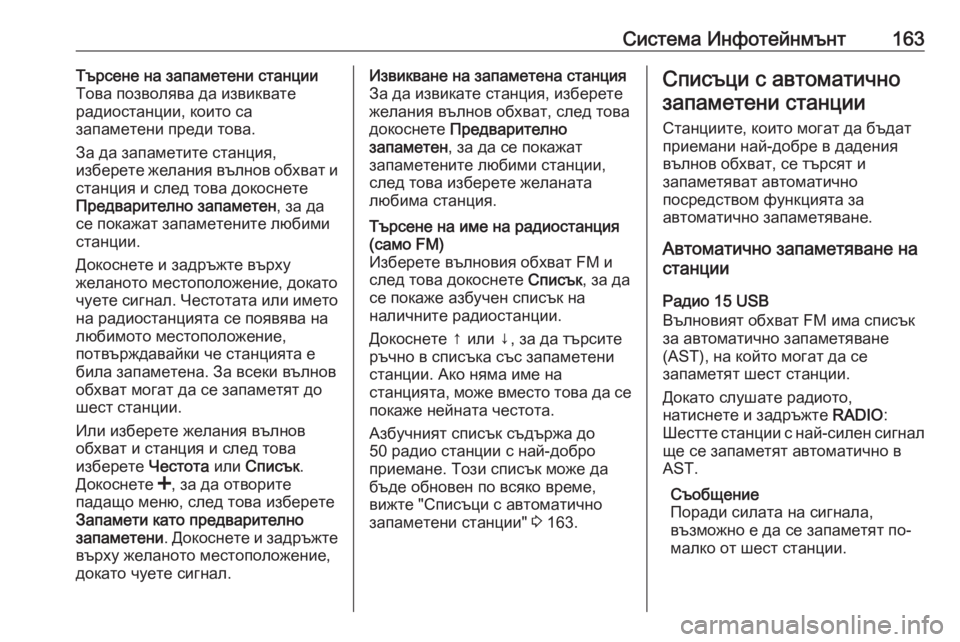
Система Инфотейнмънт163Търсене на запаметени станции
Това позволява да извиквате
радиостанции, които са
запаметени преди това.
За да запаметите станция,
изберете желания вълнов обхват и станция и след това докоснете
Предварително запаметен , за да
се покажат запаметените любими станции.
Докоснете и задръжте върху
желаното местоположение, докато
чуете сигнал. Честотата или името
на радиостанцията се появява на
любимото местоположение,
потвърждавайки че станцията е
била запаметена. За всеки вълнов
обхват могат да се запаметят до
шест станции.
Или изберете желания вълнов
обхват и станция и след това
изберете Честота или Списък .
Докоснете <, за да отворите
падащо меню, след това изберете
Запамети като предварително
запаметени . Докоснете и задръжте
върху желаното местоположение,
докато чуете сигнал.Извикване на запаметена станция
За да извикате станция, изберете
желания вълнов обхват, след това докоснете Предварително
запаметен , за да се покажат
запаметените любими станции,
след това изберете желаната
любима станция.Търсене на име на радиостанция (само FM)
Изберете вълновия обхват FM и
след това докоснете Списък, за да
се покаже азбучен списък на
наличните радиостанции.
Докоснете ↑ или ↓, за да търсите
ръчно в списъка със запаметени
станции. Ако няма име на
станцията, може вместо това да се
покаже нейната честота.
Азбучният списък съдържа до
50 радио станции с най-добро
приемане. Този списък може да
бъде обновен по всяко време,
вижте "Списъци с автоматично запаметени станции" 3 163.Списъци с автоматично
запаметени станции
Станциите, които могат да бъдат
приемани най-добре в дадения
вълнов обхват, се търсят и
запаметяват автоматично
посредством функцията за
автоматично запаметяване.
Автоматично запаметяване на
станции
Радио 15 USB
Вълновият обхват FM има списък
за автоматично запаметяване
(AST), на който могат да се
запаметят шест станции.
Докато слушате радиото,
натиснете и задръжте RADIO:
Шестте станции с най-силен сигнал
ще се запаметят автоматично в
AST.
Съобщение
Поради силата на сигнала,
възможно е да се запаметят по-
малко от шест станции.
Page 166 of 413
164Система ИнфотейнмънтИзвикване на станция
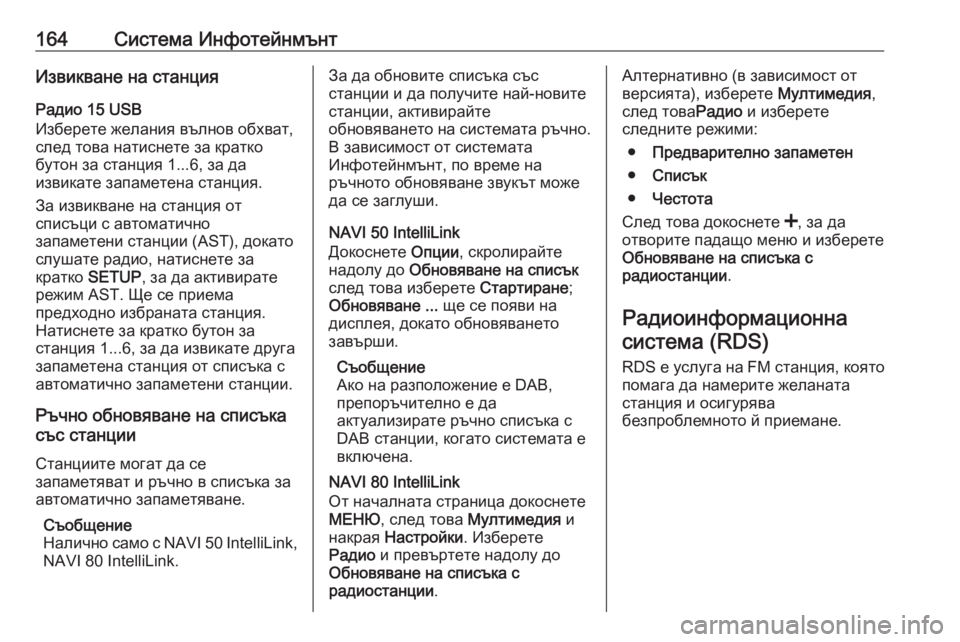
Радио 15 USB
Изберете желания вълнов обхват,
след това натиснете за кратко
бутон за станция 1...6, за да
извикате запаметена станция.
За извикване на станция от
списъци с автоматично
запаметени станции (AST), докато
слушате радио, натиснете за
кратко SETUP , за да активирате
режим AST. Ще се приема
предходно избраната станция.
Натиснете за кратко бутон за
станция 1...6, за да извикате друга
запаметена станция от списъка с
автоматично запаметени станции.
Ръчно обновяване на списъка
със станции
Станциите могат да се
запаметяват и ръчно в списъка за
автоматично запаметяване.
Съобщение
Налично само с NAVI 50 IntelliLink ,
NAVI 80 IntelliLink.За да обновите списъка със
станции и да получите най-новите
станции, активирайте
обновяването на системата ръчно. В зависимост от системата
Инфотейнмънт, по време на
ръчното обновяване звукът може
да се заглуши.
NAVI 50 IntelliLink
Докоснете Опции, скролирайте
надолу до Обновяване на списък
след това изберете Стартиране;
Обновяване ... ще се появи на
дисплея, докато обновяването завърши.
Съобщение
Ако на разположение е DAB,
препоръчително е да
актуализирате ръчно списъка с
DAB станции, когато системата е включена.
NAVI 80 IntelliLink
От началната страница докоснете
МЕНЮ , след това Мултимедия и
накрая Настройки . Изберете
Радио и превъртете надолу до
Обновяване на списъка с
радиостанции .Алтернативно (в зависимост от
версията), изберете Мултимедия,
след това Радио и изберете
следните режими:
● Предварително запаметен
● Списък
● Честота
След това докоснете <, за да
отворите падащо меню и изберете
Обновяване на списъка с
радиостанции .
Радиоинформационна система (RDS)
RDS е услуга на FM станция, която
помага да намерите желаната
станция и осигурява
безпроблемното й приемане.
Page 167 of 413
Система Инфотейнмънт165Преимущества на RDS● Името на програмата на избраната станция се показва
на дисплея, вместо нейната
честота.
● При автоматично търсене на станции, системата
Инфотейнмънт се настройва
само на RDS станции.
● Системата Инфотейнмънт винаги се настройва на най-
добрата честота на приемане
за избраната станция
посредством AF (алтернативна
честота).
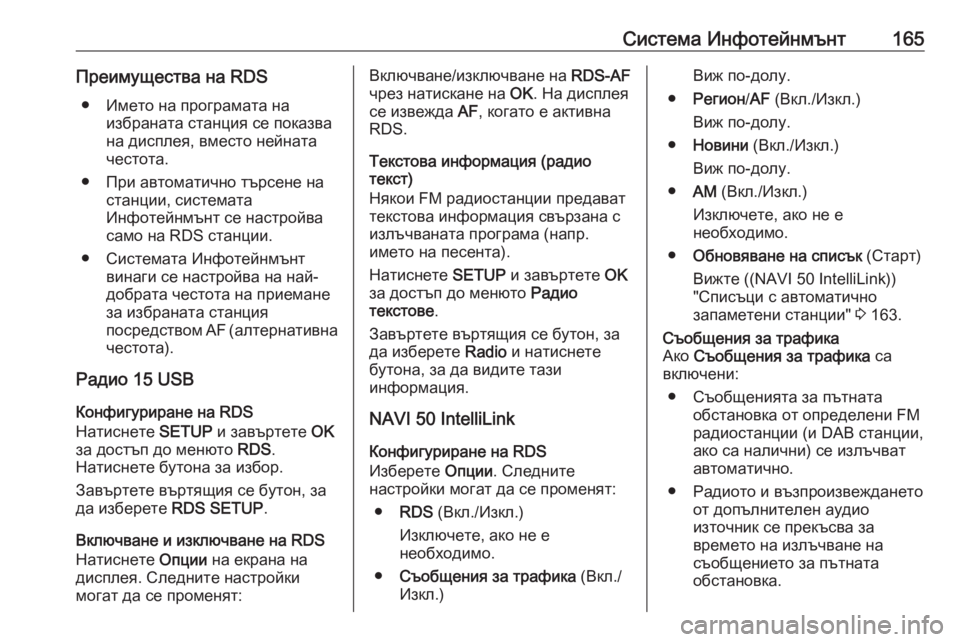
Радио 15 USB
Конфигуриране на RDS
Натиснете SETUP и завъртете OK
за достъп до менюто RDS.
Натиснете бутона за избор.
Завъртете въртящия се бутон, за
да изберете RDS SETUP.
Включване и изключване на RDS
Натиснете Опции на екрана на
дисплея. Следните настройки
могат да се променят:Включване/изключване на RDS-AF
чрез натискане на OK. На дисплея
се извежда AF, когато е активна
RDS.
Текстова информация (радио
текст)
Някои FM радиостанции предават
текстова информация свързана с
излъчваната програма (напр.
името на песента).
Натиснете SETUP и завъртете OK
за достъп до менюто Радио
текстове .
Завъртете въртящия се бутон, за
да изберете Radio и натиснете
бутона, за да видите тази
информация.
NAVI 50 IntelliLink
Конфигуриране на RDS
Изберете Опции. Следните
настройки могат да се променят:
● RDS (Вкл./Изкл.)
Изключете, ако не е
необходимо.
● Съобщения за трафика (Вкл./
Изкл.)Виж по-долу.
● Регион /AF (Вкл./Изкл.)
Виж по-долу.
● Новини (Вкл./Изкл.)
Виж по-долу.
● AM (Вкл./Изкл.)
Изключете, ако не е
необходимо.
● Обновяване на списък (Старт)
Вижте ((NAVI 50 IntelliLink))
"Списъци с автоматично
запаметени станции" 3 163.Съобщения за трафика
Ако Съобщения за трафика са
включени:
● Съобщенията за пътната обстановка от определени FM
радиостанции (и DAB станции,
ако са налични) се излъчват
автоматично.
● Радиото и възпроизвеждането от допълнителен аудио
източник се прекъсва за
времето на излъчване на
съобщението за пътната
обстановка.
Page 171 of 413
Система Инфотейнмънт169Името на изпълнителя или песента
не се показват на екрана на
дисплея.
Съобщение
Уверете се, че допълнителното
устройство е надеждно закрепено по време на движение. Пътницитеда бъдат наранени от предмети,
изхвърлени наоколо в случай на
рязко спиране, внезапна промяна
на посоката или катастрофа.
Радио 15 USB
Натиснете MEDIA за промяна на
аудио източника към режим AUX,
след това включете
допълнителното устройство. На
дисплея ще се изведе AUX.
Настройки на AUX
Натиснете SETUP за достъп до
менюто за настройките.
Изберете AUX IN и OK, докато
желаната настройка се избере от:
● HI (300 mV)
● MID (600 mV)
● LO (1200 mV)NAVI 50 IntelliLink
За достъп до менюто за медия по
всяко време, докоснете 7, след
това t/ü MEDIA .
За да превключите между
допълнителните източници,
докоснете S в горния ляв ъгъл.
Достъпни са следните опции:
● USB : Вижте
(NAVI 50 IntelliLink) "USB порт" 3 170.
● iPod : Вижте
(NAVI 50 IntelliLink) "USB порт" 3 170.
● BT: Вижте (NAVI 50 IntelliLink)
"Музика през Bluetooth" 3 173.
● Видео : Вижте
(NAVI 50 IntelliLink) "Видео"
3 180.
● AUX : Изберете, за да
промените аудио източника
към режим AUX, след това
включете допълнителното
устройство.NAVI 80 IntelliLink
Променя аудио източника към
режим AUX за възпроизвеждане на
съдържание от свързаното
допълнително устройство.
За да влезете в меню "Медия" от
началната страница, докоснете
МЕНЮ , след това Мултимедия и
накрая Медия.
Докоснете <, за да отворите
падащо меню (в зависимост от
версията). Достъпни са следните
опции:
● Допълнителен куплунг :
Променя аудио източника към
режим AUX, след това включва
допълнителното устройство.
● USB : Вижте
(NAVI 80 IntelliLink) "USB порт" 3 170.
● Bluetooth връзка : Вижте
(NAVI 80 IntelliLink) "Музика
през Bluetooth" 3 173.
Page 172 of 413
170Система ИнфотейнмънтUSB портОбща информация
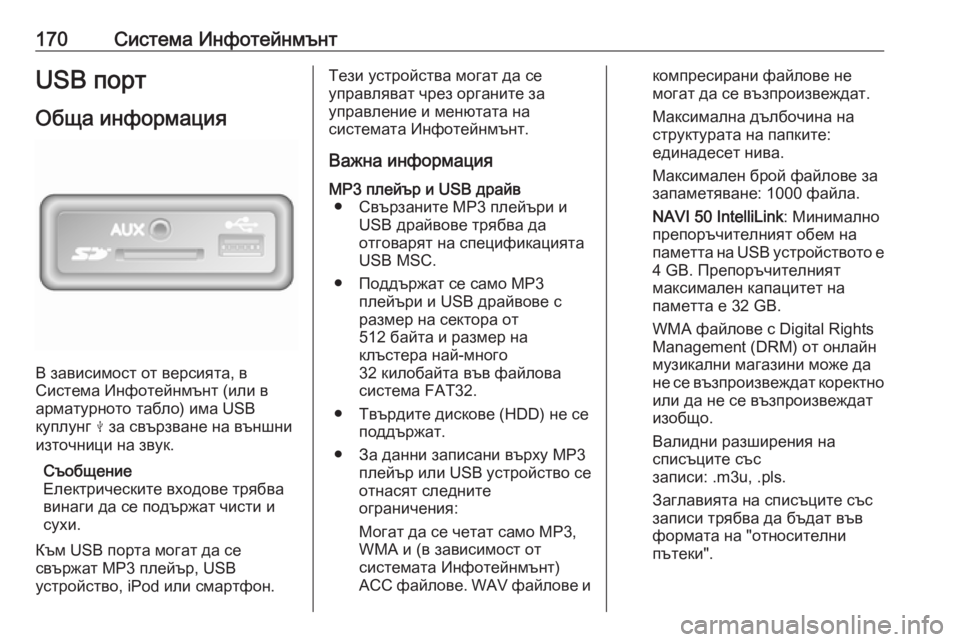
В зависимост от версията, в
Система Инфотейнмънт (или в
арматурното табло) има USB
куплунг M за свързване на външни
източници на звук.
Съобщение
Електрическите входове трябва
винаги да се подържат чисти и
сухи.
Към USB порта могат да се
свържат MP3 плейър, USB
устройство, iPod или смартфон.
Тези устройства могат да се
управляват чрез органите за
управление и менютата на
системата Инфотейнмънт.
Важна информацияMP3 плейър и USB драйв ● Свързаните МР3 плейъри и USB драйвове трябва да
отговарят на спецификацията
USB MSC.
● Поддържат се само МР3 плейъри и USB драйвове с
размер на сектора от
512 байта и размер на
клъстера най-много
32 килобайта във файлова
система FAT32.
● Твърдите дискове (HDD) не се поддържат.
● За данни записани върху MP3 плейър или USB устройство се
отнасят следните
ограничения:
Могат да се четат само MP3,
WMA и (в зависимост от
системата Инфотейнмънт)
ACC файлове . WAV файлове икомпресирани файлове не
могат да се възпроизвеждат.
Максимална дълбочина на
структурата на папките:
единадесет нива.
Максимален брой файлове за
запаметяване: 1000 файла.
NAVI 50 IntelliLink : Минимално
препоръчителният обем на
паметта на USB устройството е
4 GB. Препоръчителният
максимален капацитет на
паметта е 32 GB.
WMA файлове с Digital Rights Management (DRM) от онлайн музикални магазини може да
не се възпроизвеждат коректно
или да не се възпроизвеждат
изобщо.
Валидни разширения на
списъците със
записи: .m3u, .pls.
Заглавията на списъците със
записи трябва да бъдат във
формата на "относителни
пътеки".
Page 173 of 413
Система Инфотейнмънт171Възпроизвеждане назапаметени аудиофайлове
След свързване е възможно
използването на менютата и
контролите на система
Инфотейнмънт за управление на
аудио устройство.
Радио 15 USB
MP3 плейър / iPod / USB устройства
Системата разпознава аудио
устройство при свързване на USB
устройство и текущият запис
автоматично се показва.
Когато се свърже ново аудио
устройство, първият запис от
първата папка ще се възпроизведе автоматично. При повторно
свързване на устройството, ще се
поднови предишно
възпроизвежданият запис.
В зависимост от свързаното аудио
устройство, изберете папка (MP3
плейър, USB памет) или списък с
песни (портативен цифров
музикален плейър).Избиране на запис
За директен избор на записи (и
смяна на папки), първо изберете системата от менюта на аудио
устройството чрез натискане на
OK по време на възпроизвеждане.
Изберете записи и сменяйте папки
чрез завъртане и натискане на бутона.
NAVI 50 IntelliLink
MP3 плейър / USB драйв / iPod
Системата разпознава аудио
устройство при свързване на USB
устройство и текущият запис
автоматично се показва. Типа на
устройството (MP3 плейър/USB
драйв или iPod) също се
разпознава и съответния режим на аудио източника (USB или iPod) се
избира автоматично.
Когато е активно меню t/
ü МЕДИЯ , на разположение са
следните подменюта:
● Главен /Плейър
● Списък
● ОпцииЗа да превключите между аудио
източниците, докоснете S в горния
ляв ъгъл. Достъпни са следните
опции:
● USB : Изберете, за да смените
аудио източника в USB режим.
Съобщение
По време на използване,
батерията на свързаното USB
устройство се зарежда или
поддържа заредена.
● iPod : Изберете, за да
промените аудио източника в
iPod режим.
● BT: Вижте (NAVI 50 IntelliLink)
"Възпроизвеждане на музика
през Bluetooth" 3 173.
● AUX : Вижте
(NAVI 50 IntelliLink)
"Използване на Aux вход"
3 168.
Page 174 of 413
172Система ИнфотейнмънтГлавен/Плейър
Изберете, за да се покаже първият
запис. Следните опции са на
разположение на екрана на този
дисплей:
● l (натиснете, за да
прескочите към предишния
запис, натиснете и задръжте за
бързо превъртане назад)
● =/l (пауза/възпроизвеждане)
● m (натиснете, за да
прескочите към следващия
запис, натиснете и задръжте за
бързо превъртане напред)Списък
Показване на списък със записите
в текущия албум/папка. Изберете даден запис, за да го
възпроизведете директно.
Съобщение
По подразбиране, албумите се
показват в азбучен ред.
Ако бъде включено USB
устройство, всички папки ще
бъдат на едно ниво в
дървовидната структура.За да се върнете на предишното
ниво на дървовидната структура на папките, докоснете ò.Опции
Изберете, за да се покажат
следните опции:
● Повторение (Изкл./Запис/
Папка/Всички)
● Разбъркване (Вкл./Изкл.)
NAVI 80 IntelliLink
MP3 плейър / USB драйв
Променя аудио източника към
режим USB за възпроизвеждане на
файлове от свързаното USB
устройство.
За да влезете в меню "Медия" от
началната страница, изберете
МЕНЮ , след това Мултимедия и
накрая Медия.
Докоснете <, за да отворите
падащо меню (в зависимост от версията). Достъпни са следните
опции:
● USB : Сменете, за да смените
аудио източника в USB режим.
● Допълнителен куплунг : Вижте
(NAVI 80 IntelliLink) "Вход AUX" 3 168.
● Bluetooth връзка : Вижте
(NAVI 80 IntelliLink)
"Възпроизвеждане на музика
през Bluetooth" 3 173.
● SD карта
Когато е избран USB режим,
дисплеят включва следните опции:
● t или v: Отиване на
предишния/следващия запис.
● =: Поставяне на пауза на
запис.
● Плъзгач на изминалото време: Скролиране през записи.
● Нов избор : Избор на друг запис
от свързания аудио източник.
● Текущ списък с песни : Достъп
до текущия списък с песни.