Page 17 of 105
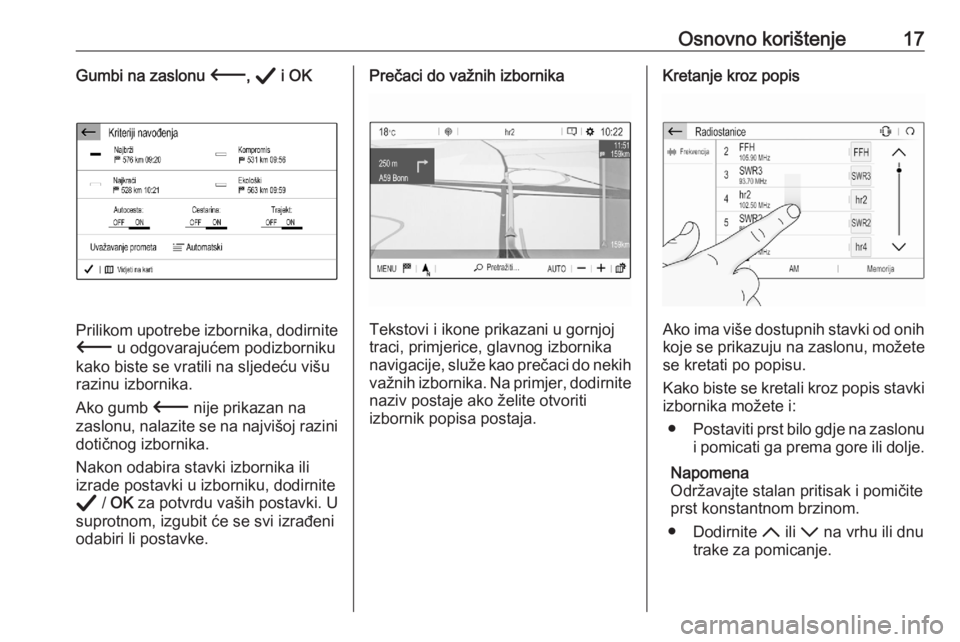
Osnovno korištenje17Gumbi na zaslonu 3, A i OK
Prilikom upotrebe izbornika, dodirnite
3 u odgovarajućem podizborniku
kako biste se vratili na sljedeću višu
razinu izbornika.
Ako gumb 3 nije prikazan na
zaslonu, nalazite se na najvišoj razini
dotičnog izbornika.
Nakon odabira stavki izbornika ili
izrade postavki u izborniku, dodirnite A / OK za potvrdu vaših postavki. U
suprotnom, izgubit će se svi izrađeni
odabiri li postavke.
Prečaci do važnih izbornika
Tekstovi i ikone prikazani u gornjoj
traci, primjerice, glavnog izbornika
navigacije, služe kao prečaci do nekih važnih izbornika. Na primjer, dodirnite
naziv postaje ako želite otvoriti
izbornik popisa postaja.
Kretanje kroz popis
Ako ima više dostupnih stavki od onih koje se prikazuju na zaslonu, možete
se kretati po popisu.
Kako biste se kretali kroz popis stavki
izbornika možete i:
● Postaviti prst bilo gdje na zaslonu
i pomicati ga prema gore ili dolje.
Napomena
Održavajte stalan pritisak i pomičite
prst konstantnom brzinom.
● Dodirnite S ili R na vrhu ili dnu
trake za pomicanje.
Page 18 of 105
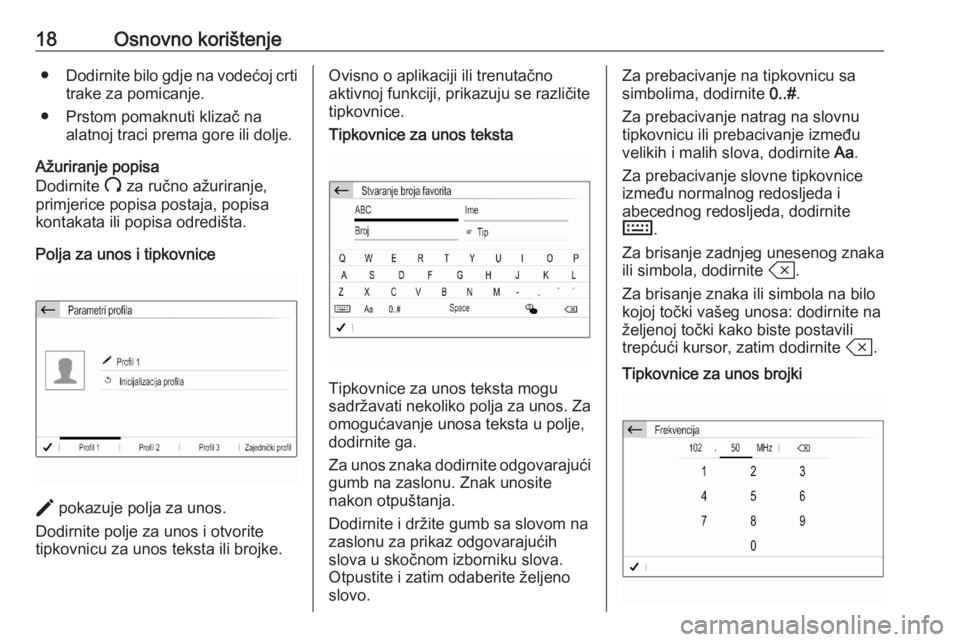
18Osnovno korištenje●Dodirnite bilo gdje na vodećoj crti
trake za pomicanje.
● Prstom pomaknuti klizač na alatnoj traci prema gore ili dolje.
Ažuriranje popisa
Dodirnite U za ručno ažuriranje,
primjerice popisa postaja, popisa
kontakata ili popisa odredišta.
Polja za unos i tipkovnice
> pokazuje polja za unos.
Dodirnite polje za unos i otvorite
tipkovnicu za unos teksta ili brojke.
Ovisno o aplikaciji ili trenutačno
aktivnoj funkciji, prikazuju se različite
tipkovnice.Tipkovnice za unos teksta
Tipkovnice za unos teksta mogu
sadržavati nekoliko polja za unos. Za
omogućavanje unosa teksta u polje,
dodirnite ga.
Za unos znaka dodirnite odgovarajući gumb na zaslonu. Znak unosite
nakon otpuštanja.
Dodirnite i držite gumb sa slovom na zaslonu za prikaz odgovarajućih
slova u skočnom izborniku slova.
Otpustite i zatim odaberite željeno
slovo.
Za prebacivanje na tipkovnicu sa
simbolima, dodirnite 0..#.
Za prebacivanje natrag na slovnu
tipkovnicu ili prebacivanje između
velikih i malih slova, dodirnite Aa.
Za prebacivanje slovne tipkovnice
između normalnog redosljeda i
abecednog redosljeda, dodirnite
M .
Za brisanje zadnjeg unesenog znaka ili simbola, dodirnite T.
Za brisanje znaka ili simbola na bilo kojoj točki vašeg unosa: dodirnite na
željenoj točki kako biste postavili
trepćući kursor, zatim dodirnite T.Tipkovnice za unos brojki
Page 19 of 105
Osnovno korištenje19Tipkovnice za unos brojki mogu
sadržavati nekoliko polja za unos. U
ilustriranom primjeru, prvo trebate
dodirnuti polje za unos iza
decimalnog zareza, prije nego što
ćete moći unijeti decimalne brojeve.
Prilagođavanje postavki
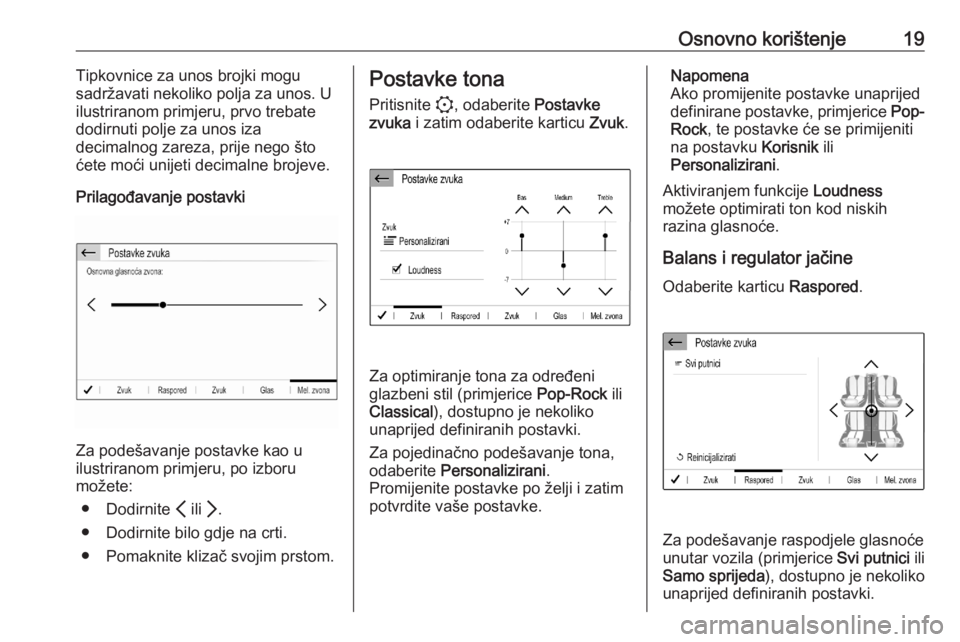
Za podešavanje postavke kao u
ilustriranom primjeru, po izboru
možete:
● Dodirnite P ili Q.
● Dodirnite bilo gdje na crti.
● Pomaknite klizač svojim prstom.
Postavke tona
Pritisnite :, odaberite Postavke
zvuka i zatim odaberite karticu Zvuk.
Za optimiranje tona za određeni
glazbeni stil (primjerice Pop-Rock ili
Classical ), dostupno je nekoliko
unaprijed definiranih postavki.
Za pojedinačno podešavanje tona,
odaberite Personalizirani .
Promijenite postavke po želji i zatim potvrdite vaše postavke.
Napomena
Ako promijenite postavke unaprijed
definirane postavke, primjerice Pop-
Rock , te postavke će se primijeniti
na postavku Korisnik ili
Personalizirani .
Aktiviranjem funkcije Loudness
možete optimirati ton kod niskih
razina glasnoće.
Balans i regulator jačine Odaberite karticu Raspored.
Za podešavanje raspodjele glasnoće
unutar vozila (primjerice Svi putnici ili
Samo sprijeda ), dostupno je nekoliko
unaprijed definiranih postavki.
Page 20 of 105

20Osnovno korištenjeZa promjenu trenutačne postavke,
primjerice Svi putnici, odaberite tu
postavku i zatim odaberite željenu
novu postavku iz prikazanog popisa.
Unaprijed definirane postavke
možete prilagođavati pojedinačno.
Za određivanje točke u putničkoj
kabini, u kojoj će glasnoća biti na
najvišoj razini, pomaknite kursor sa
slike na desnu stranu zaslona, u
željenu točku.
Za povratak na tvornički zadane
postavke, odaberite Reinicijalizirati.
Postavke glasnoće
Pritisnite :, odaberite Postavke
zvuka i zatim odaberite karticu Zvuk.
Zvučne povratne informacije pri
dodiru
Ako je funkcija emitiranja zvučnog
signala za dodir uključena, svaki put
kada dodirnete neki od gumba na
zaslonu ili neku stavku izbornika
emitira se zvučni signal bip.
Za podešavanje glasnoće bip signala
pri dodiru, uključite Taktilni zvukovi i
zatim podesite postavku.Glasnoća ovisno o brzini
Uključivanje ili isključivanje funkcije
Glasnoća ovisno o brzini .
Ako je uključena, glasnoća
Infotainment sustava se automatski
prilagođava radi kompenziranja buke
od ceste i vjetra dok vozite.
Govorni izlaz Odaberite karticu Glas.
Podesite glasnoću za sve govorne izlaze sustava, primjerice prometne
obavijesti, navigacijske poruke itd.
Melodija zvona
Odaberite karticu Mel. zvona.
Podesite glasnoću zvona za ulazne pozive.
Postavke sustava
Pritisnite :, pa odaberite OPCIJE.
Konfiguriranje sustava
Odaberite Parametri sustava za
provođenje konfiguriranja nekih
osnovnih sustava, primjerice:
● Podešavanje prikaza mjernih jedinica za temperaturu ili
potrošnju goriva.
● Resetiranje konfiguracije sustava na tvornički zadane
postavke.
● Ažuriranje instalirane verzije softvera.
● Podesite postavke privatnosti za pozive u slučaju kvara.
Page 21 of 105

Osnovno korištenje21Promjena jezika prikazaZa podešavanje jezika teksta
izbornika, odaberite Jezici i zatim
odaberite željeni jezik.
Napomena
Ako ugrađeno prepoznavanje
govora podržava odabrani jezik
zaslona, prepoznavanje govora će se sukladno tome promijeniti; ako
ne, ugrađeno prepoznavanje govora neće biti dostupno.
Namještanje vremena i datuma
Odaberite Namještanje sata-datuma .Promjena formata prikaza vremena i
datuma
Ako želite promijeniti formate prikaza vremena i datuma, odaberite
odgovarajuće kartice i zatim
odaberite željene formate.
Postavljanje vremena i datuma
Tvornički je zadano je da sustav
automatski podešava prikazano
vrijeme i datum.
Za ručno podešavanje prikazanog
vremena i datuma:
Odaberite karticu Vrijeme.
Postavite Sinkronizacija s GPS-om
(UTC) na OFF i zatim odaberite polje
Vrijeme za postavljenja željenog
vremena.
Odaberite karticu Datum i zatim
odaberite polje Datum: za
postavljenja željenog datuma.
Podešavanje zaslonaOdaberite Konfiguracija ekrana .
Funkcija kretanja po tekstu
Odaberite karticu Animacija.Ako se dugi tekst na zaslonu treba
listati automatski, uključite
Automatsko nizanje teksta .
Ako isključite Automatsko nizanje
teksta , dugi tekstovi se skraćuju.
Podešavanje svjetline
Odaberite Svjetlina i postavite
svjetlinu zaslona na željenu razinu.
Pohranjivanje u memoriju vaših
osobnih postavki
Odaberite Parametri profila .
U osobni profil možete pohraniti
mnoštvo postavki. Na primjer, sve
trenutačne postavke tona, sve
Page 22 of 105

22Osnovno korištenjememorirane radijske postaje, jedan
telefonski imenik, postavke karte i
vaše prioritetne adrese.
U slučaju da dijelite vozilo s drugim
ljudima, to vam omogućava pozivanje
vaših osobnih postavki iz vašeg
profila u bilo koje vrijeme.
Moguće je pohraniti najviše tri osobna profila.
Osim toga, dostupan je Zajednički
profil . Sve postavke, načinjene bilo
kada, automatski se pohranjuju u taj
profil. Ako nije aktiviran nijedan profil,
aktivan je Zajednički profil .
Pohranjivanje u memoriju vašeg
osobnog profila
Nakon izrade svih vaših osobnih
postavki:
Odaberite jednu od kartica osobnih
profila.
Odaberite polje za unos > i unesite
željeni naziv vašeg osobnog profila.
Ako želite dodati fotografiju profilu:Povežite USB uređaj sa željenom
fotografijom, pohranjenom na njemu,
s USB priključkom 3 27, dodirnite
okvir fotografije i zatim odaberite
željenu fotografiju.
Potvrdite vaš odabir za preuzimanje
odabrane fotografije u sustav.
Na kraju, potvrdite vaše unose i
pohranite ih u vaš osobni profil.
Aktiviranje vašeg osobnog profila Pritisnite : i zatim odaberite karticu
s nazivom vašeg osobnog profila.
Aktiviranje Zajednički profil
Ako je trenutačno aktivan osobni
profil:
Pritisnite :, pa odaberite Isključiti
profil .
Resetiranje osobnog profila
Osobni profil možete u bilo koje
vrijeme resetirati za vraćanje tvornički zadanih postavki na taj profil.
Odaberite dotični profil i zatim
odaberite Inicijalizacija profila .Resetiranje Zajednički profil
Zajednički profil možete u bilo koje
vrijeme resetirati za vraćanje tvornički zadanih postavki na taj profil.
Odaberite Zajednički profil i zatim
odaberite Reinicijalizirati zajednički
profil .
Page 23 of 105

Radio23RadioKorištenje..................................... 23
Radijski podatkovni sustav ..........25
Digitalno emitiranje zvuka ............25Korištenje
Aktiviranje radija
Pritisnite b. Prikazuje se posljednje
birani audio glavni izbornik.
Ako glavni izbornik radija nije aktivan,
odaberite SOURCES i zatim
odaberite Radio.
Primat će se program zadnje
reproducirane postaje.
Odabir valnog područja
Uzastopno birajte Valno područje
kako biste se prebacivali između različitih valnih područja.
Traženje postaja
Automatsko traženje postaje
Kratko dodirnite P ili Q ako želite
reprodukciju prethodne ili sljedeće
postaje s dobrim prijamom.
Ručno traženje postaje
Pritisnite i držite P ili Q. Otpustite ih
kada približno dosegnete traženu frekvenciju.
Vrši se traženje sljedeće postaje koja
se može primati i automatski se
reproducira.
Podešavanje postaje
Ako znate točnu prijamnu frekvenciju
radijske postaje, tu frekvenciju
možete unijeti ručno.
Odaberite OPCIJE, odaberite
Radiostanice i zatim odaberite
željeno valno područje.
Odaberite Frekvencija , unesite
prijamnu frekvenciju i potvrdite vaš
unos.
Ako je na toj frekvenciji prijam postaje
moguć, ta se postaja reproducira.
Page 24 of 105

24RadioListe postaja
Na popisu postaja na izboru su vam
sve postaje čiji prijem je moguć na
trenutnom području.
Za prikaz popisa postaja trenutno
aktivnog valnog područja, odaberite Popis .
Odaberite željenu postaju.Ažuriranje lista postaja
Ako prijem postaja pohranjenih na
popisu postaja specifičnog
frekvencijskog pojasa više nije
moguć, morate ažurirati popis AM i
DAB postaja. Popis FM postaja se automatski ažurira.
Odaberite OPCIJE, odaberite
Radiostanice i zatim odaberite
željeno valno područje.
Za pokretanje ažuriranja za odabrano
valno područje, odaberite U.
Pohranjivanje u memoriju
omiljenih postaja
U popis Memorija kao omiljene stavke
možete pohraniti 15 radijskih postaja
svih valnih područja.
Odaberite Memorija za prikaz tipki za
memoriranje.
Pohranjivanje u memoriju trenutačno
aktivne postaje
Dodirnite i držite željenu tipku
nekoliko sekundi. Dotična frekvencija
ili naziv postaje se prikazuju na tipki.
Ako je postaja već memorirana na
tipki za memoriranje, preko te postaje će se prepisati nova postaja.
Pohranjivanje u memoriju postaje iz
popisa postaja
Odaberite OPCIJE, odaberite
Radiostanice i zatim odaberite
željeno valno područje.Kratko dodirnite tipku pored željene
postaje. Alternativno, odaberite 7 za
prebacivanje na prikaz u obliku pločica. Zatim kratko dodirnite a na
pločici sa željenom postajom.
Odaberite Memorirati i zatim dodirnite
i držite nekoliko sekundi redak u
popisu, u koji želite pohraniti postaju.
Ako je postaja već memorirana u
retku popisa, preko te postaje će se prepisati nova postaja.
Pozivanje postaja
U glavnom izborniku radija odaberite
Memorija i zatim kratko dodirnite
memorijsku tipku željene postaje.
 1
1 2
2 3
3 4
4 5
5 6
6 7
7 8
8 9
9 10
10 11
11 12
12 13
13 14
14 15
15 16
16 17
17 18
18 19
19 20
20 21
21 22
22 23
23 24
24 25
25 26
26 27
27 28
28 29
29 30
30 31
31 32
32 33
33 34
34 35
35 36
36 37
37 38
38 39
39 40
40 41
41 42
42 43
43 44
44 45
45 46
46 47
47 48
48 49
49 50
50 51
51 52
52 53
53 54
54 55
55 56
56 57
57 58
58 59
59 60
60 61
61 62
62 63
63 64
64 65
65 66
66 67
67 68
68 69
69 70
70 71
71 72
72 73
73 74
74 75
75 76
76 77
77 78
78 79
79 80
80 81
81 82
82 83
83 84
84 85
85 86
86 87
87 88
88 89
89 90
90 91
91 92
92 93
93 94
94 95
95 96
96 97
97 98
98 99
99 100
100 101
101 102
102 103
103 104
104