2020 OPEL CORSA F Lautstärke
[x] Cancel search: LautstärkePage 67 of 107
Grundsätzliche Bedienung67Grundsätzliche
BedienungGrundsätzliche Bedienung ..........67
Klangeinstellungen ......................69
Lautstärkeeinstellungen ...............70
Systemeinstellungen ...................70Grundsätzliche
Bedienung
Der Bildschirm des Infotainment-
Systems ist berührungsempfindlich,
sodass Sie die in den Menüs ange‐
zeigten Bedienelemente direkt mit
den Fingern steuern können.Achtung
Keine spitzen oder harten Gegen‐ stände wie Kugelschreiber, Stifte
o.ä. zur Bedienung des Touch‐
screens verwenden.
Menübedienung
Eine Schaltfläche oder einen
Menüpunkt auswählen oder
aktivieren
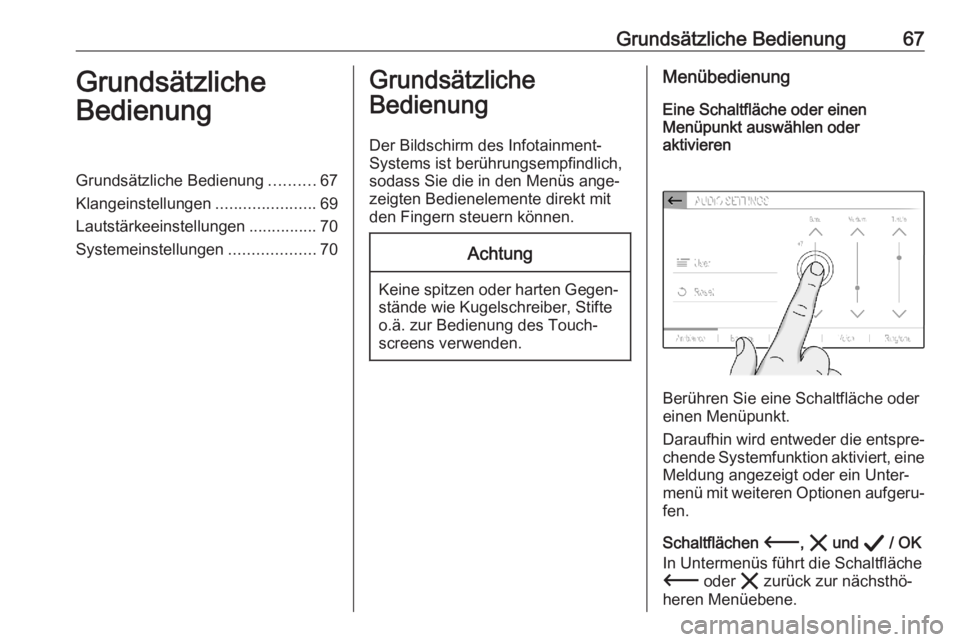
Berühren Sie eine Schaltfläche oder
einen Menüpunkt.
Daraufhin wird entweder die entspre‐ chende Systemfunktion aktiviert, eine
Meldung angezeigt oder ein Unter‐
menü mit weiteren Optionen aufgeru‐ fen.
Schaltflächen 3, & und A / OK
In Untermenüs führt die Schaltfläche
3 oder & zurück zur nächsthö‐
heren Menüebene.
Page 69 of 107
Grundsätzliche Bedienung69Einstellung anpassen
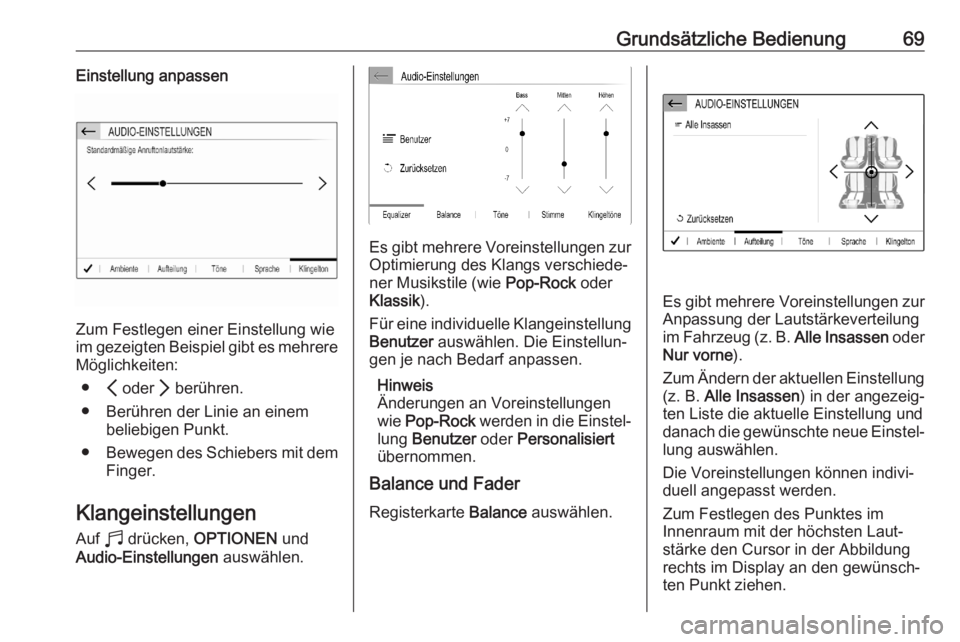
Zum Festlegen einer Einstellung wie
im gezeigten Beispiel gibt es mehrere
Möglichkeiten:
● P oder Q berühren.
● Berühren der Linie an einem beliebigen Punkt.
● Bewegen des Schiebers mit dem
Finger.
Klangeinstellungen Auf b drücken, OPTIONEN und
Audio-Einstellungen auswählen.
Es gibt mehrere Voreinstellungen zur
Optimierung des Klangs verschiede‐
ner Musikstile (wie Pop-Rock oder
Klassik ).
Für eine individuelle Klangeinstellung Benutzer auswählen. Die Einstellun‐
gen je nach Bedarf anpassen.
Hinweis
Änderungen an Voreinstellungen wie Pop-Rock werden in die Einstel‐
lung Benutzer oder Personalisiert
übernommen.
Balance und Fader
Registerkarte Balance auswählen.
Es gibt mehrere Voreinstellungen zur
Anpassung der Lautstärkeverteilungim Fahrzeug (z. B. Alle Insassen oder
Nur vorne ).
Zum Ändern der aktuellen Einstellung
(z. B. Alle Insassen ) in der angezeig‐
ten Liste die aktuelle Einstellung und
danach die gewünschte neue Einstel‐ lung auswählen.
Die Voreinstellungen können indivi‐
duell angepasst werden.
Zum Festlegen des Punktes im
Innenraum mit der höchsten Laut‐
stärke den Cursor in der Abbildung rechts im Display an den gewünsch‐
ten Punkt ziehen.
Page 70 of 107

70Grundsätzliche BedienungZur Rückkehr zu den Werkseinstel‐
lungen h auswählen.
Lautstärkeeinstellungen Auf b drücken, OPTIONEN und
Audio-Einstellungen auswählen.
Dann die Registerkarte Töne
auswählen.
Akustische Rückmeldung
Bei aktivierter akustischer Rückmel‐
dung wird jedes Berühren einer
Schaltfläche oder Menüoption durch
einen Piepton bestätigt.
Zum Einstellen der Pieptonlautstärke
Tasten-Töne aktivieren und die
Einstellung anpassen.
Geschwindigkeitsabhängige
Lautstärkenanpassung
Geschwindigkeitsabhängige Laut‐
stärkeregelung aktivieren oder deak‐
tivieren.
Bei Aktivierung wird die Lautstärke
des Infotainment-Systems automa‐
tisch angepasst, um Fahr- und Wind‐ geräusche während der Fahrt auszu‐
gleichen.Sprachausgabe
Registerkarte Stimme auswählen.
Die Lautstärke für alle Sprachausga‐ ben des Systems einstellen.
Klingelton
Registerkarte Klingeltöne auswählen.
Klingeltonlautstärke für eingehende
Anrufe festlegen.
Systemeinstellungen Die obere Leiste auf dem Bildschirm
berühren, um das Einstellungen
anzuzeigen.System konfigurieren
System auswählen, um einige allge‐
meine Systemeinstellungen vorzu‐
nehmen, z. B.:
● Anzeige der Einheiten für Temperatur oder Kraftstoffver‐
brauch.
● Zurücksetzen der Systemkonfi‐ guration auf Werksteinstellun‐
gen.
● Aktualisieren der installierten Software.
● Die Datenschutzeinstellungen für Pannenhilferufe anpassen.
Anzeigesprache ändern Zum Einstellen der Sprache für
Menütexte Sprache und danach die
gewünschte Sprache auswählen.
Hinweis
Wird die ausgewählte Anzeigespra‐
che von der integrierten Sprachsteu‐ erung unterstützt, wird deren Spra‐
che entsprechend angepasst.
Andernfalls ist die eingebettete
Sprachsteuerung nicht verfügbar.
Page 75 of 107
Radio75● Das Infotainment-System stelltmittels Alternativfrequenzen (AF)immer die am besten empfang‐
bare Sendefrequenz des einge‐
stellten Senders ein.
● Je nach empfangenem Sender zeigt das Infotainment-System
Radiotext beispielsweise mit
Informationen zum aktuellen
Programm an.
RDS aktivieren
Im Radio-Hauptmenü OPTIONEN
auswählen und RDS aktivieren.
Bei Aktivierung von RDS wird RDS in
der unteren Zeile des Radio-Haupt‐ menüs angezeigt.
Radiotext
Bei aktiviertem RDS werden unter
dem Programmnamen Informationen
zum aktuell eingestellten Sender oder zum wiedergegebenen Musiktitel
angezeigt.
Zum Ein- oder Ausblenden der Infor‐
mationen zum Menü OPTIONEN
wechseln und Informationen aktivie‐
ren bzw. deaktivieren.Verkehrsmeldungen
Viele RDS-Sender senden Verkehrs‐
meldungen. Bei aktiviertem
Verkehrsfunk wird die Wiedergabe
des Radios oder Mediums für die
Dauer der Verkehrsmeldung unter‐
brochen.
Zum Aktivieren der Verkehrsmeldun‐
gen zum Menü OPTIONEN wechseln
und TA aktivieren.
Bei Aktivierung von TA wird TA in der
unteren Zeile des Radio-Hauptmenüs angezeigt.
Digital Audio Broadcasting
Digital Audio Broadcasting (DAB)
überträgt die Radiosender digital.
DAB-Sender werden durch den
Programmnamen und nicht durch die Sendefrequenz gekennzeichnet.
Allgemeine Informationen ● Mit DAB können mehrere Radio‐ programme (Dienste) auf einem
einzigen Ensemble gesendet
werden.● Neben hochqualitativen Audio‐ diensten, ist DAB auch in der
Lage programmspezifische
Daten und eine Vielfalt an ande‐
ren Datendiensten einschließlich
Reise- und Verkehrsinformatio‐
nen zu übertragen.
● Solange der DAB-Empfänger das vom Rundfunksender ausge‐strahlte Signal auffangen kann
(auch wenn das Signal sehr
schwach ist), ist die Audiowieder‐
gabe sichergestellt.
● Bei einem schlechten Empfang wird die Lautstärke automatisch
verringert, um die Wiedergabe
unangenehmer Geräusche zu
vermeiden.
Falls das DAB-Signal zu
schwach ist, um vom Empfänger
aufgefangen zu werden, wird der Empfang vollständig unterbro‐
chen. Dies kann durch Aktivie‐
rung der DAB-FM Autotracking- Funktion vermieden werden
(siehe unten).
Page 78 of 107

78Externe GeräteAudio-Streaming über Bluetooth
Streaming ermöglicht das Anhören
von Musik von einem Smartphone.
Ausführliche Beschreibung zum
Herstellen einer Bluetooth-Verbin‐
dung 3 85.
Wird die Audiowiedergabe nicht auto‐ matisch gestartet, muss die Wieder‐
gabe eventuell am Smartphone
gestartet werden.
Zunächst die Lautstärke am Smart‐
phone einstellen (erhöhen). Danach
die Lautstärke des Infotainment-
Systems einstellen.
Dateiformate
Die Audioausrüstung unterstützt
unterschiedliche Dateiformate.
Audio abspielen
Musikfunktion aktivieren USB- oder Bluetooth-Gerät anschlie‐
ßen 3 77.
Ist das Gerät bereits angeschlossen, aber es werden keine gespeicherten
Musikdateien abgespielt:b drücken, Medien und danach die
Quelle auswählen.
Die Wiedergabe der Audiotitel
beginnt automatisch.
WiedergabefunktionenWiedergabe unterbrechen und fort‐
setzen
Berühren Sie 5, um die Wiedergabe
zu unterbrechen. Die Schaltfläche ändert sich in 4.
Berühren Sie 4, um die Wiedergabe
fortzusetzen.Vorherigen oder nächsten Titel
wiedergeben
P oder Q berühren.Schnelles Vor- und Zurückspulen
Berühren Sie mehrere Sekunden
lang P oder Q. Beim Loslassen
kehren Sie zum normalen Wiederga‐
bemodus zurück.
Alternativ kann der Schieber zur
Anzeige der aktuellen Titelposition
nach links oder rechts bewegt
werden.Zufallswiedergabe
OPTIONEN auswählen und das
Symbol Zufall wiederholt berühren:
j : Titel der ausgewählten Liste
(Album, Künstler usw.) in zufälliger
Reihenfolge wiedergeben.
k : Titel der ausgewählten Liste
(Album, Künstler usw.) normal
wiedergeben.Titel wiederholen
OPTIONEN auswählen und das
Symbol Wiederholen n wiederholt
berühren, um eine der folgenden Optionen auszuwählen:
● Titel der aktuell ausgewählten Liste (Album, Interpret usw.)wiederholen
● Titel der aktuell ausgewählten Liste (Album, Interpret usw.)
einmal wiederholen
● Titel der ausgewählten Liste (Album, Künstler usw.) normal
wiedergeben
Bilder anzeigen
Es können Bilder von einem USB-
Speicher angezeigt werden.
Page 82 of 107

82SprachsteuerungSprachübertragung ist über die Tele‐
fonprojektionsanwendungen Apple
CarPlay und Android Auto möglich
3 79.
Benutzung Integrierte SprachsteuerungSprachsteuerung aktivieren Hinweis
Während eines aktiven Anrufs ist die
Sprachsteuerung nicht verfügbar.Aktivierung über die Lenkradtaste Y
Y am Lenkrad drücken.
Die Audioanlage wird stummgeschal‐ tet. Eine Sprachansage fordert zum
Sprechen eines Befehls auf; im
Display werden Hilfemenüs mit den
wichtigsten aktuell verfügbaren
Befehlen angezeigt.
Nach einem Piepton ist die Sprach‐
steuerung bereit für die Sprachein‐
gabe.
Nun kann ein Sprachbefehl für eine
Systemfunktion gesprochen werden
(z. B. Einstellen eines gespeicherten
Radiosenders).Anpassen der Lautstärke der
Aufforderungsansagen
Lautstärkeregler am Lenkrad nach
oben (lauter) Y oder nach unten
(leiser) Z drücken.
Aufforderungsansage unterbrechen
Erfahrene Benutzer können eine
Sprachansage durch kurzes Drücken
auf Y am Lenkrad abbrechen.
Alternativ „Dialogmodus Experte
einstellen“ sagen.
Sofort ertönt ein Piepton und ein
Befehl kann direkt ohne Wartezeit
gesprochen werden.
Eine Dialogsequenz abbrechen
Zum Abbrechen einer Dialogsequenz und zum Deaktivieren der Sprach‐
steuerung w am Lenkrad drücken.
Wird eine gewisse Zeit lang kein Befehl gesprochen oder erkennt das
System die Befehle nicht, wird die
Dialogsequenz automatisch abge‐
brochen.
Bedienung über Sprachbefehle
Sprachanweisungen und Anzeigen
im Display befolgen.Für optimale Ergebnisse folgende
Tipps beachten:
● Sprachansage anhören und vor einem Befehl oder einer Antwort
auf den Piepton warten.
● Die Beispielbefehle im Display lesen.
● Die Aufforderungsansage kann durch erneutes Drücken von Y
unterbrochen werden.
● Auf den Piepton warten und dann
den Befehl natürlich, nicht zu
schnell und nicht zu langsam
sprechen.
Die Befehle können in der Regel als
einzelner Befehl gesprochen werden.
Sprachübertragung
Sprachsteuerung aktivieren
Y am Lenkrad gedrückt halten, bis
eine Sprachsteuerungssitzung
gestartet wird.
Page 83 of 107
Sprachsteuerung83Anpassen der Lautstärke der
Aufforderungsansagen
) im Bedienfeld drehen oder den
Lautstärkeregler am Lenkrad nach
oben (lauter) Y oder nach unten
(leiser) Z drücken.
Sprachsteuerung deaktivieren
w am Lenkrad drücken. Die Sprach‐
steuerungs-Session ist beendet.
Page 86 of 107

86MobiltelefonAm Bluetooth-Gerät: PIN-Code eingeben und Eingabe
bestätigen.
Das Infotainment System
und das Gerät werden
gekoppelt.
5. Das Telefonbuch wird automa‐ tisch in das Infotainment System
heruntergeladen. Bei einigen Mobiltelefonen muss dem Info‐
tainment System Zugriff auf das
Telefonbuch gewährt werden.
Falls erforderlich, bestätigen Sie
die Meldungen am Bluetooth-
Gerät.
Falls diese Funktion vom Blue‐
tooth-Gerät nicht unterstützt wird,
wird eine Meldung angezeigt.
Bedienung gekoppelter Geräte Auf a drücken, TEL und Bluetooth-
Verbindung auswählen.
Eine Liste aller gekoppelten Geräte
wird angezeigt.
Bluetooth-Profileinstellungen ändern % neben dem gewünschten gekop‐
pelten Gerät berühren.Profileinstellungen wie gewünscht
aktivieren und deaktivieren und
Einstellungen bestätigen.
Gekoppeltes Gerät verbinden
Gekoppelte, aber nicht angeschlos‐ sene Geräte sind mit X gekennzeich‐
net.
Das Gerät auswählen, das verbun‐
den werden soll.
Verbindung mit einem Gerät
trennen
Das aktuell verbundene Gerät ist mitW gekennzeichnet.
Das Gerät auswählen, das getrennt werden soll.
Gekoppeltes Gerät löschen f in der rechten oberen Ecke des
Displays berühren, um f-Symbole
neben den gekoppelten Geräten einzublenden.
f neben dem zu löschenden Blue‐
tooth-Gerät berühren und die einge‐
blendete Meldung bestätigen.Bedienung
Sobald eine Bluetooth-Verbindung
zwischen dem Mobiltelefon und dem
Infotainment-System besteht,
können viele Funktionen des Mobilte‐
lefons über das Infotainment-System
bedient werden.
Hinweis
Im Freisprechmodus kann das
Mobiltelefon weiterhin genutzt
werden, z. B. um einen Anruf anzu‐
nehmen oder die Lautstärke anzu‐
passen.
Nach dem Aufbau einer Verbindung
zwischen dem Mobiltelefon und dem
Infotainment System werden Daten
des Mobiltelefons an das Infotain‐
ment System übertragen. Dieser
Vorgang kann je nach Mobiltelefon
und dem zu übertragenden Datenvo‐
lumen eine Weile dauern. In dieser
Zeit ist eine Bedienung des Mobilte‐
lefons über das Infotainment System nur eingeschränkt möglich.