2020 JEEP COMPASS audio
[x] Cancel search: audioPage 321 of 388
319
Glisser-déposer dans la barre de menus
Vous pouvez personnaliser les fonctions et
services Uconnect affichés dans la barre du
menu principal pour plus de commodité.
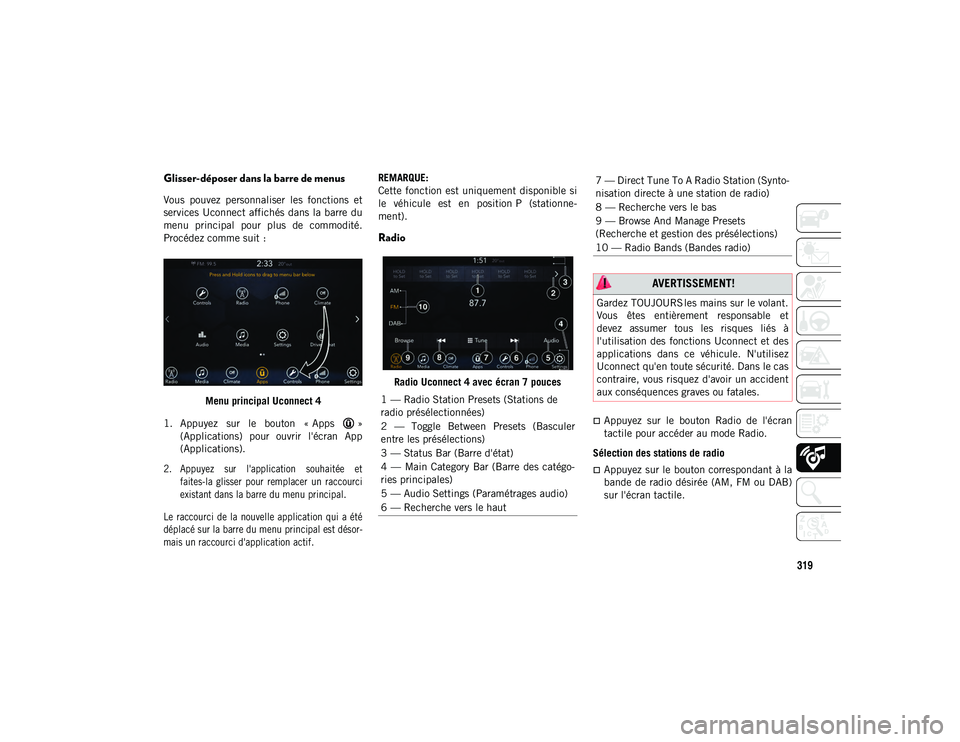
Procédez comme suit :Menu principal Uconnect 4
1. Appuyez sur le bouton « Apps » (Applications) pour ouvrir l'écran App
(Applications).
2. Appuyez sur l'application souhaitée et faites-la glisser pour remplacer un raccourci
existant dans la barre du menu principal.
Le raccourci de la nouvelle application qui a été
déplacé sur la barre du menu principal est désor-
mais un raccourci d'application actif.
REMARQUE:
Cette fonction est uniquement disponible si
le véhicule est en position P (stationne-
ment).
Radio
Radio Uconnect
4 avec écran 7pouces
Appuyez sur le bouton Radio de l'écran
tactile pour accéder au mode Radio.
Sélection des stations de radio
Appuyez sur le bouton correspondant à la
bande de radio désirée (AM, FM ou DAB)
sur l'écran tactile.
1 — Radio Station Presets (Stations de
radio présélectionnées)
2 — Toggle Between Presets (Basculer
entre les présélections)
3 — Status Bar (Barre d'état)
4 — Main Category Bar (Barre des catégo-
ries principales)
5 — Audio Settings (Paramétrages audio)
6 — Recherche vers le haut
7 — Direct Tune To A Radio Station (Synto-
nisation directe à une station de radio)
8 — Recherche vers le bas
9 — Browse And Manage Presets
(Recherche et gestion des présélections)
10 — Radio Bands (Bandes radio)
AVERTISSEMENT!
Gardez TOUJOURS les mains sur le volant.
Vous êtes entièrement responsable et
devez assumer tous les risques liés à
l'utilisation des fonctions Uconnect et des
applications dans ce véhicule. N'utilisez
Uconnect qu'en toute sécurité. Dans le cas
contraire, vous risquez d'avoir un accident
aux conséquences graves ou fatales.
20_MP_UG_FR_EU_t.book Page 319
Page 326 of 388
MULTIMEDIA
324
Thèmes de fond
Vous pouvez sélectionner des thèmes de
fond à partir d'une liste de thèmes
pré-téléchargée. Si vous désirez définir un
thème, suivez les instructions ci-dessous.
Appuyez sur le bouton Settings (Para-
mètres) de l'écran tactile pour sélec-
tionner le menu d'affichage.
Puis appuyez sur le bouton Set Theme
(Définir le thème) sur l'écran tactile et
sélectionnez un thème.
Paramétrages audio
Appuyez sur le bouton Audio de l'écran
tactile afin d'activer l'écran des para-
mètres audio pour ajuster les options
Balance\Fade (Equilibrage gauche/droite
et avant/arrière), Equalizer (Egaliseur) et
Speed Adjusted Volume (Volume selon la
vitesse).
Vous pouvez revenir à l'écran Radio
(Radio) en appuyant sur la croix X située
en haut à droite. Balance/Fade (Equilibrage gauche/droite et
avant/arrière)
Appuyez sur le bouton Balance/Fade
(Equilibrage gauche/droite et avant/
arrière) de l'écran tactile pour équilibrer le
volume entre les haut-parleurs avant ou
entre les haut-parleurs avant et arrière.
Appuyez sur les boutons Front (Avant),
Rear (Arrière), Left (Gauche) ou Right
(Droite) de l'écran tactile, ou appuyez sur
l'icône du haut-parleur bleue et faites-la
glisser pour ajuster l'équilibrage gauche/
droite et avant/arrière.
Equalizer (Egaliseur)
Appuyez sur le bouton « Equalizer » (Egaliseur) de l'écran tactile pour activer
l'écran Equalizer.
Appuyez sur les boutons + ou - de l'écran
tactile, ou appuyez sur la barre de niveau
de chaque bande d'égaliseur et faites-la
glisser. La valeur du niveau, qui s'étend
entre plus ou moins neuf, est affichée au
bas de chaque bande.
Speed Adjusted Volume (Réglage du volume
selon la vitesse)
Appuyez sur le bouton Speed Adjusted
Volume (Réglage du volume selon la
vitesse) de l'écran tactile pour activer
l'écran Speed Adjusted Volume. Le
réglage du volume selon la vitesse se fait
en appuyant sur l'indicateur de niveau
sonore. Ceci modifie le réglage automa-
tique du volume audio en fonction de la
variation de la vitesse du véhicule.
20_MP_UG_FR_EU_t.book Page 324
Page 327 of 388
325
Glisser-déposer dans la barre de menus
Vous pouvez personnaliser les fonctions et
services Uconnect affichés dans la barre du
menu principal pour plus de commodité.
Procédez comme suit :
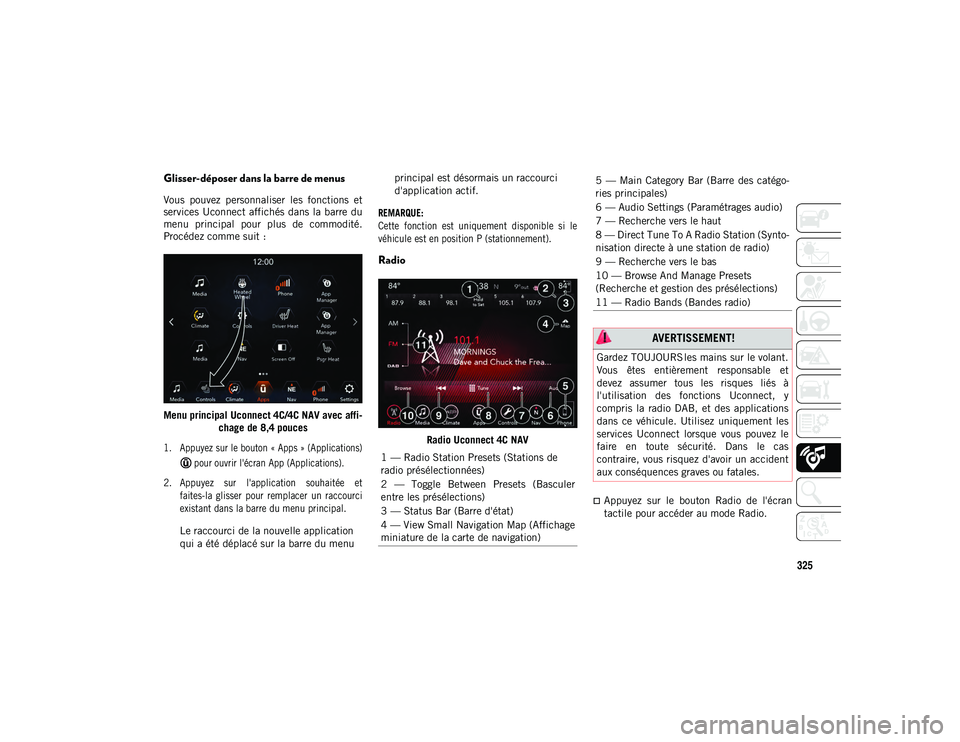
Menu principal Uconnect 4C/4C NAV avec affi-chage de 8,4 pouces
1. Appuyez sur le bouton « Apps » (Applications) pour ouvrir l'écran App (Applications).
2. Appuyez sur l'application souhaitée et faites-la glisser pour remplacer un raccourci
existant dans la barre du menu principal.
Le raccourci de la nouvelle application
qui a été déplacé sur la barre du menu principal est désormais un raccourci
d'application actif.
REMARQUE:
Cette fonction est uniquement disponible si le
véhicule est en position P (stationnement).
Radio
Radio Uconnect 4C NAV
Appuyez sur le bouton Radio de l'écran
tactile pour accéder au mode Radio.
1 — Radio Station Presets (Stations de
radio présélectionnées)
2 — Toggle Between Presets (Basculer
entre les présélections)
3 — Status Bar (Barre d'état)
4 — View Small Navigation Map (Affichage
miniature de la carte de navigation)
5 — Main Category Bar (Barre des catégo-
ries principales)
6 — Audio Settings (Paramétrages audio)
7 — Recherche vers le haut
8 — Direct Tune To A Radio Station (Synto-
nisation directe à une station de radio)
9 — Recherche vers le bas
10 — Browse And Manage Presets
(Recherche et gestion des présélections)
11 — Radio Bands (Bandes radio)
AVERTISSEMENT!
Gardez TOUJOURS les mains sur le volant.
Vous êtes entièrement responsable et
devez assumer tous les risques liés à
l'utilisation des fonctions Uconnect, y
compris la radio DAB, et des applications
dans ce véhicule. Utilisez uniquement les
services Uconnect lorsque vous pouvez le
faire en toute sécurité. Dans le cas
contraire, vous risquez d'avoir un accident
aux conséquences graves ou fatales.
20_MP_UG_FR_EU_t.book Page 325
Page 333 of 388
331
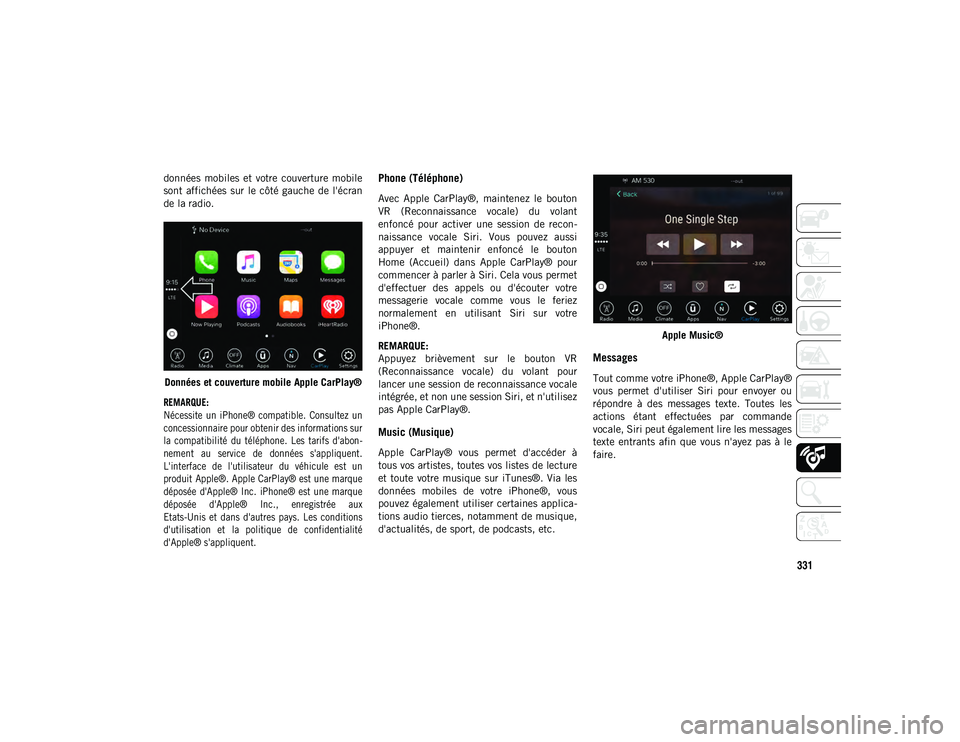
données mobiles et votre couverture mobile
sont affichées sur le côté gauche de l'écran
de la radio.Données et couverture mobile Apple CarPlay®
REMARQUE:
Nécessite un iPhone® compatible. Consultez un
concessionnaire pour obtenir des informations sur
la compatibilité du téléphone. Les tarifs d'abon-
nement au service de données s'appliquent.
L'interface de l'utilisateur du véhicule est un
produit Apple®. Apple CarPlay® est une marque
déposée d'Apple® Inc. iPhone® est une marque
déposée d'Apple® Inc., enregistrée aux
Etats-Unis et dans d'autres pays. Les conditions
d'utilisation et la politique de confidentialité
d'Apple® s'appliquent.
Phone (Téléphone)
Avec Apple CarPlay®, maintenez le bouton
VR (Reconnaissance vocale) du volant
enfoncé pour activer une session de recon-
naissance vocale Siri. Vous pouvez aussi
appuyer et maintenir enfoncé le bouton
Home (Accueil) dans Apple CarPlay® pour
commencer à parler à Siri. Cela vous permet
d'effectuer des appels ou d'écouter votre
messagerie vocale comme vous le feriez
normalement en utilisant Siri sur votre
iPhone®.
REMARQUE:
Appuyez brièvement sur le bouton VR
(Reconnaissance vocale) du volant pour
lancer une session de reconnaissance vocale
intégrée, et non une session Siri, et n'utilisez
pas Apple CarPlay®.
Music (Musique)
Apple CarPlay® vous permet d'accéder à
tous vos artistes, toutes vos listes de lecture
et toute votre musique sur iTunes®. Via les
données mobiles de votre iPhone®, vous
pouvez également utiliser certaines applica-
tions audio tierces, notamment de musique,
d'actualités, de sport, de podcasts, etc. Apple Music®
Messages
Tout comme votre iPhone®, Apple CarPlay®
vous permet d'utiliser Siri pour envoyer ou
répondre à des messages texte. Toutes les
actions étant effectuées par commande
vocale, Siri peut également lire les messages
texte entrants afin que vous n'ayez pas à le
faire.
20_MP_UG_FR_EU_t.book Page 331
Page 338 of 388

MULTIMEDIA
336
REGLAGES UCONNECT
Le système Uconnect vous permet d'accéder
à des fonctions programmables par l'utilisa-
teur telles que Display (affichage), Voice
(commande vocale), Clock (horloge), Safety
& Driving Assistance (sécurité et assistance
de conduite), Lights (éclairage), Doors &
Locks (portes et serrures), Auto-On Comfort
(confort auto), Engine Off Options (options
de moteur éteint), Audio, Phone/Bluetooth®
(téléphone/Bluetooth), Restore Settings
(réinitialiser les paramètres), Clear Personal
Data (effacer les données personnelles) et
System Information (informations système),
grâce à des boutons sur l'écran tactile.Appuyez sur le bouton Settings (paramètres)
(Uconnect 3 avec affichage de 5 pouces et
Uconnect 4 avec affichage de 7 pouces), ou
appuyez sur le bouton Apps (applications)
(Uconnect 4C/4C NAV avec affichage de
8,4 pouces) situé près du bas de l'écran
tactile, appuyez ensuite sur le bouton
« Settings » (paramètres) de l'écran tactile
pour accéder à l'écran de paramétrage. Pour
faire votre sélection, faites défiler la page
vers le haut ou vers le bas jusqu'à ce que le
réglage préféré apparaisse en surbrillance,
puis pressez le bouton correspondant jusqu'à
ce qu'une case cochée s'affiche à côté du
réglage, indiquant que ce réglage a été sélec-
tionné.
REMARQUE:
En fonction des options du véhicule, les
réglages de fonction peuvent varier.
Référez-vous à la section « Paramètres
Uconnect » du chapitre « Multimédia » du
manuel de l'utilisateur pour plus d'informa-
tions.
COMMANDES AUDIO AU
VOLANT
Les commandes à distance du système audio
se trouvent sur la face arrière du volant, aux
positions 3 et 9 heures.
Commandes à distance du système audio
La commande du côté droit est à bascule,
avec un bouton-poussoir au centre. Elle
commande le volume et le mode du système
audio. Une pression sur le haut de la
commande à bascule augmente le volume et
une pression sur le bas de la commande le
diminue.
Une pression sur le bouton central coupe le
son de la radio.
20_MP_UG_FR_EU_t.book Page 336
Page 346 of 388
MULTIMEDIA
344
3. Après avoir sélectionné « Yes » (Oui),passez aux étapes pour jumeler votre
téléphone à l'aide de votre connectivité
Bluetooth®.
4. Une fois le jumelage réussi, un message s'affiche pour vous demander « Make
this your Favorite? » (Enregistrer cet
appareil comme favoris ?). Sélectionnez
ensuite « Yes » (Oui) ou « Non » (No).
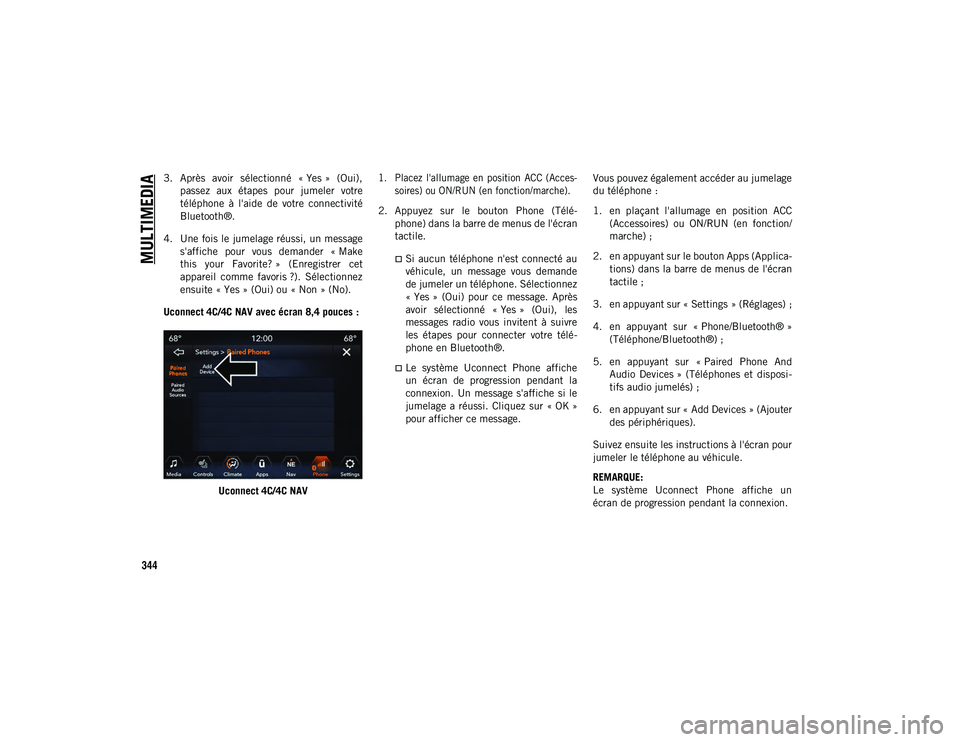
Uconnect 4C/4C NAV avec écran 8,4 pouces :
Uconnect 4C/4C NAV
1. Placez l'allumage en position ACC (Acces-
soires) ou ON/RUN (en fonction/marche).
2. Appuyez sur le bouton Phone (Télé- phone) dans la barre de menus de l'écran
tactile.
Si aucun téléphone n'est connecté au
véhicule, un message vous demande
de jumeler un téléphone. Sélectionnez
« Yes » (Oui) pour ce message. Après
avoir sélectionné « Yes » (Oui), les
messages radio vous invitent à suivre
les étapes pour connecter votre télé-
phone en Bluetooth®.
Le système Uconnect Phone affiche
un écran de progression pendant la
connexion. Un message s'affiche si le
jumelage a réussi. Cliquez sur « OK »
pour afficher ce message. Vous pouvez également accéder au jumelage
du téléphone :
1. en plaçant l'allumage en position ACC
(Accessoires) ou ON/RUN (en fonction/
marche) ;
2. en appuyant sur le bouton Apps (Applica- tions) dans la barre de menus de l'écran
tactile ;
3. en appuyant sur « Settings » (Réglages) ;
4. en appuyant sur « Phone/Bluetooth® » (Téléphone/Bluetooth®) ;
5. en appuyant sur « Paired Phone And Audio Devices » (Téléphones et disposi-
tifs audio jumelés) ;
6. en appuyant sur « Add Devices » (Ajouter des périphériques).
Suivez ensuite les instructions à l'écran pour
jumeler le téléphone au véhicule.
REMARQUE:
Le système Uconnect Phone affiche un
écran de progression pendant la connexion.
20_MP_UG_FR_EU_t.book Page 344
Page 347 of 388
345
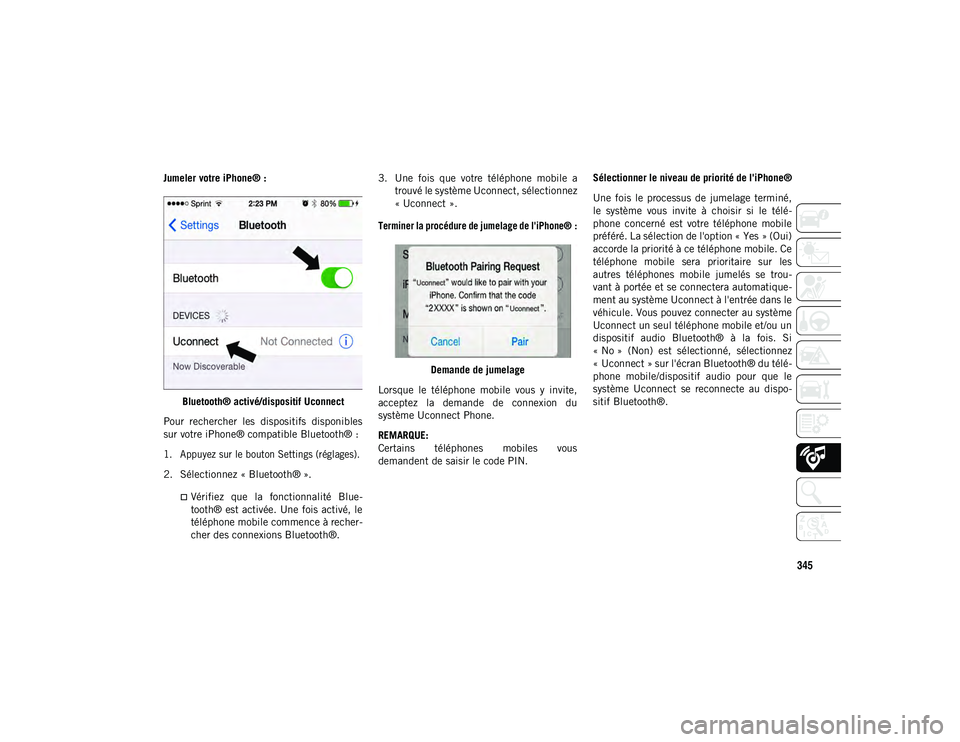
Jumeler votre iPhone® :Bluetooth® activé/dispositif Uconnect
Pour rechercher les dispositifs disponibles
sur votre iPhone® compatible Bluetooth® :
1. Appuyez sur le bouton Settings (réglages).
2. Sélectionnez « Bluetooth® ».
Vérifiez que la fonctionnalité Blue-
tooth® est activée. Une fois activé, le
téléphone mobile commence à recher-
cher des connexions Bluetooth®. 3. Une fois que votre téléphone mobile a
trouvé le système Uconnect, sélectionnez
« Uconnect ».
Terminer la procédure de jumelage de l'iPhone® :
Demande de jumelage
Lorsque le téléphone mobile vous y invite,
acceptez la demande de connexion du
système Uconnect Phone.
REMARQUE:
Certains téléphones mobiles vous
demandent de saisir le code PIN. Sélectionner le niveau de priorité de l'iPhone®
Une fois le processus de jumelage terminé,
le système vous invite à choisir si le télé-
phone concerné est votre téléphone mobile
préféré. La sélection de l'option « Yes » (Oui)
accorde la priorité à ce téléphone mobile. Ce
téléphone mobile sera prioritaire sur les
autres téléphones mobile jumelés se trou-
vant à portée et se connectera automatique-
ment au système Uconnect à l'entrée dans le
véhicule. Vous pouvez connecter au système
Uconnect un seul téléphone mobile et/ou un
dispositif audio Bluetooth® à la fois. Si
« No » (Non) est sélectionné, sélectionnez
« Uconnect » sur l'écran Bluetooth® du télé-
phone mobile/dispositif audio pour que le
système Uconnect se reconnecte au dispo-
sitif Bluetooth®.
20_MP_UG_FR_EU_t.book Page 345
Page 348 of 388
MULTIMEDIA
346
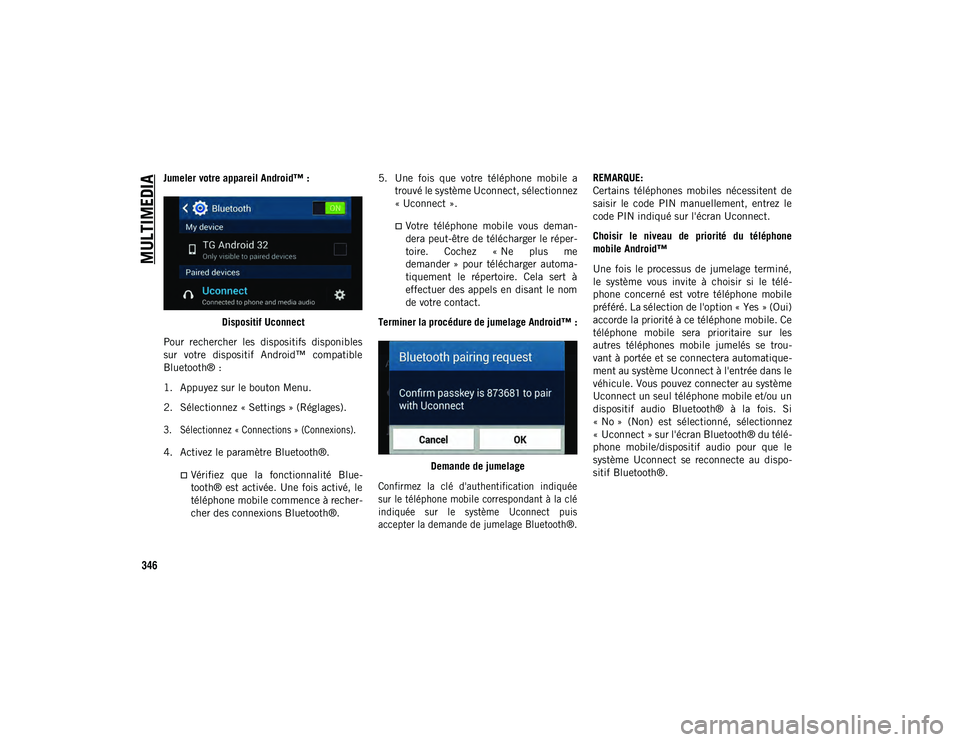
Jumeler votre appareil Android™ :Dispositif Uconnect
Pour rechercher les dispositifs disponibles
sur votre dispositif Android™ compatible
Bluetooth® :
1. Appuyez sur le bouton Menu.
2. Sélectionnez « Settings » (Réglages).
3. Sélectionnez « Connections » (Connexions).
4. Activez le paramètre Bluetooth®.
Vérifiez que la fonctionnalité Blue-
tooth® est activée. Une fois activé, le
téléphone mobile commence à recher-
cher des connexions Bluetooth®. 5. Une fois que votre téléphone mobile a
trouvé le système Uconnect, sélectionnez
« Uconnect ».
Votre téléphone mobile vous deman-
dera peut-être de télécharger le réper-
toire. Cochez « Ne plus me
demander » pour télécharger automa-
tiquement le répertoire. Cela sert à
effectuer des appels en disant le nom
de votre contact.
Terminer la procédure de jumelage Android™ :
Demande de jumelage
Confirmez la clé d'authentification indiquée
sur le téléphone mobile correspondant à la clé
indiquée sur le système Uconnect puis
accepter la demande de jumelage Bluetooth®.
REMARQUE:
Certains téléphones mobiles nécessitent de
saisir le code PIN manuellement, entrez le
code PIN indiqué sur l'écran Uconnect.
Choisir le niveau de priorité du téléphone
mobile Android™
Une fois le processus de jumelage terminé,
le système vous invite à choisir si le télé-
phone concerné est votre téléphone mobile
préféré. La sélection de l'option « Yes » (Oui)
accorde la priorité à ce téléphone mobile. Ce
téléphone mobile sera prioritaire sur les
autres téléphones mobile jumelés se trou-
vant à portée et se connectera automatique-
ment au système Uconnect à l'entrée dans le
véhicule. Vous pouvez connecter au système
Uconnect un seul téléphone mobile et/ou un
dispositif audio Bluetooth® à la fois. Si
« No » (Non) est sélectionné, sélectionnez
« Uconnect » sur l'écran Bluetooth® du télé-
phone mobile/dispositif audio pour que le
système Uconnect se reconnecte au dispo-
sitif Bluetooth®.
20_MP_UG_FR_EU_t.book Page 346