2019 TOYOTA PROACE CITY VERSO display
[x] Cancel search: displayPage 160 of 272
160
Under manövern
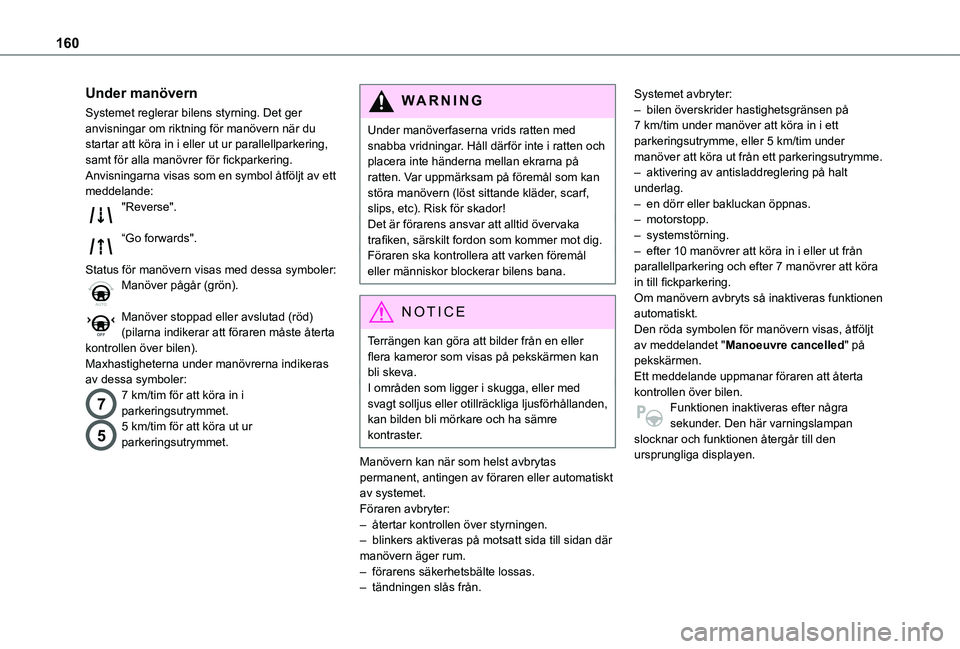
Systemet reglerar bilens styrning. Det ger anvisningar om riktning för manövern när du startar att köra in i eller ut ur parallellparkering, samt för alla manövrer för fickparkering.Anvisningarna visas som en symbol åtföljt av ett meddelande:"Reverse".
“Go forwards".
Status för manövern visas med dessa symboler:Manöver pågår (grön).
Manöver stoppad eller avslutad (röd) (pilarna indikerar att föraren måste återta kontrollen över bilen).Maxhastigheterna under manövrerna indikeras av dessa symboler:
77 km/tim för att köra in i parkeringsutrymmet.
55 km/tim för att köra ut ur parkeringsutrymmet.
WARNI NG
Under manöverfaserna vrids ratten med snabba vridningar. Håll därför inte i ratten och placera inte händerna mellan ekrarna på ratten. Var uppmärksam på föremål som kan störa manövern (löst sittande kläder, scarf, slips, etc). Risk för skador!Det är förarens ansvar att alltid övervaka trafiken, särskilt fordon som kommer mot dig.Föraren ska kontrollera att varken föremål eller människor blockerar bilens bana.
NOTIC E
Terrängen kan göra att bilder från en eller flera kameror som visas på pekskärmen kan bli skeva.I områden som ligger i skugga, eller med svagt solljus eller otillräckliga ljusförhållanden, kan bilden bli mörkare och ha sämre kontraster.
Manövern kan när som helst avbrytas permanent, antingen av föraren eller automatiskt av systemet.Föraren avbryter:– återtar kontrollen över styrningen.– blinkers aktiveras på motsatt sida till sidan där manövern äger rum.– förarens säkerhetsbälte lossas.– tändningen slås från.
Systemet avbryter:– bilen överskrider hastighetsgränsen på 7 km/tim under manöver att köra in i ett parkeringsutrymme, eller 5 km/tim under manöver att köra ut från ett parkeringsutrymme.– aktivering av antisladdreglering på halt underlag.– en dörr eller bakluckan öppnas.– motorstopp.– systemstörning.– efter 10 manövrer att köra in i eller ut från parallellparkering och efter 7 manövrer att köra in till fickparkering.Om manövern avbryts så inaktiveras funktionen automatiskt.Den röda symbolen för manövern visas, åtföljt av meddelandet "Manoeuvre cancelled" på pekskärmen.Ett meddelande uppmanar föraren att återta kontrollen över bilen.Funktionen inaktiveras efter några sekunder. Den här varningslampan slocknar och funktionen återgår till den
ursprungliga displayen.
Page 210 of 272
210
Bluetooth® ljudsystem
NOTIC E
De olika funktionerna och inställningarna som beskrivs varierar enligt bilens version och utförande.
WARNI NG
Som säkerhetsåtgärd och eftersom åtgärden kräver stor uppmärksamhet från föraren
måste parkoppling av en Bluetooth-mobil med ditt ljudsystems Bluetooth handsfree-system utföras med bilen stillastående och tändningen på.
WARNI NG
Bilens ljudsystem är kodat så att det är bara användbart i din bil.Allt arbete på ljudsystemet måste utföras av en auktoriserad Toyota-återförsäljare eller en annan verkstad med motsvarande kvalifikationer och utrustning för att undvika risken för elstötar, brand eller mekaniska fel.
NOTIC E
Ljudsystemet stängs ibland av efter några minuter om motorn inte är igång för att undvika att batteriet laddas ur.
De första stegen
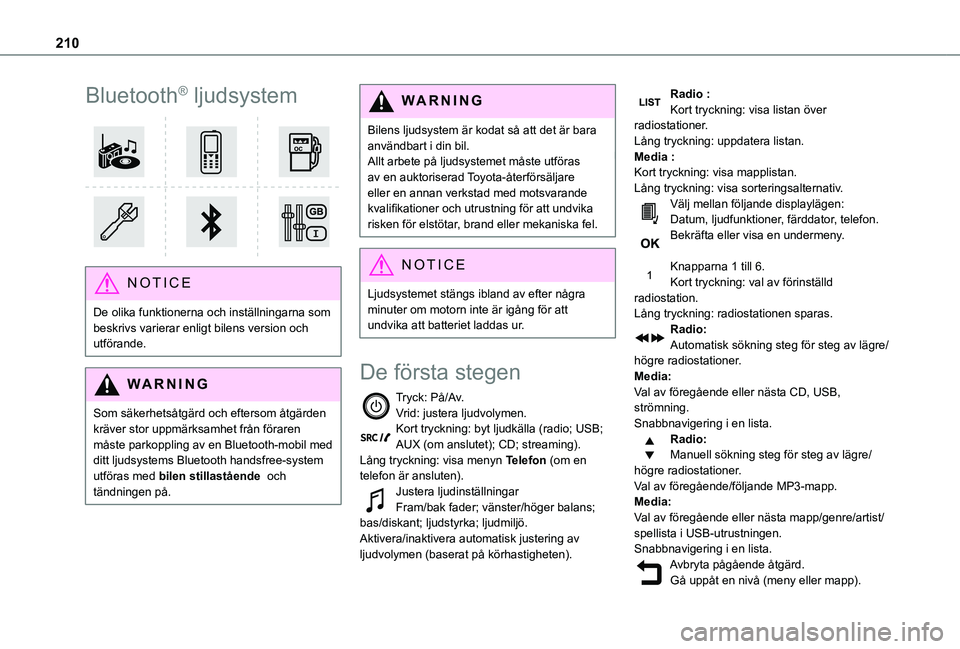
Tryck: På/Av.Vrid: justera ljudvolymen.Kort tryckning: byt ljudkälla (radio; USB; AUX (om anslutet); CD; streaming).Lång tryckning: visa menyn Telefon (om en telefon är ansluten).Justera ljudinställningarFram/bak fader; vänster/höger balans; bas/diskant; ljudstyrka; ljudmiljö.Aktivera/inaktivera automatisk justering av ljudvolymen (baserat på körhastigheten).
Radio :Kort tryckning: visa listan över radiostationer.Lång tryckning: uppdatera listan.Media :Kort tryckning: visa mapplistan.Lång tryckning: visa sorteringsalternativ.Välj mellan följande displaylägen: Datum, ljudfunktioner, färddator, telefon.Bekräfta eller visa en undermeny.
Knapparna 1 till 6.Kort tryckning: val av förinställd radiostation.Lång tryckning: radiostationen sparas.Radio:Automatisk sökning steg för steg av lägre/högre radiostationer.Media:Val av föregående eller nästa CD, USB, strömning.Snabbnavigering i en lista.Radio:
Manuell sökning steg för steg av lägre/högre radiostationer.Val av föregående/följande MP3-mapp.Media:Val av föregående eller nästa mapp/genre/artist/spellista i USB-utrustningen.Snabbnavigering i en lista.Avbryta pågående åtgärd.Gå uppåt en nivå (meny eller mapp).
Page 213 of 272
213
Bluetooth® ljudsystem
10
Lyssna på TA-meddelanden
WARNI NG
Trafikmeddelandefunktionen (TA) prioriterar varningsmeddelanden om vägtrafiken. För fungera behöver denna funktion goda mottagningsförhållanden för en radiostation som sänder denna typ av meddelande. När ett trafikmeddelande sänds avbryts den
aktuella ljudkällan (radio, CD, etc.) automatiskt för att ta emot TA-meddelandet. När meddelandet är slut återgår systemet till normal avlyssning.
WARNI NG
Var uppmärksam när du ökar volymen under trafikinformationen. Volymen kan visa sig vara alltför hög när det återgår till den vanliga ljudkällan.
Tryck på TA-knappen för att aktivera eller inaktivera trafikmeddelanden.
Ta emot INFO-meddelanden
NOTIC E
Funktionen INFO prioriterar TA-meddelanden (trafikinformation). För att vara aktiv kräver denna funktion goda mottagningsförhållanden för en radiostation som sänder denna typ av meddelanden. När ett meddelande sänds ut avbryts den aktuella ljudkällan (radio, CD,
USB etc.) för att ta emot INFO-meddelandet. När meddelandet är slut återgår systemet till normal avlyssning.
Håll den här knappen intryckt för att visa listan över kategorier.Markera eller avmarkera kategorier.
Aktivera eller inaktivera mottagning av tillhörande meddelanden.
Visa textinformation
NOTIC E
Radiotext-funktionen visar information som skickas av radiostationen angående pågående sändning eller den musik som spelas.
När radiostationen visas på skärmen ska du trycka på OK för att visa undermenyn.
Välj "Radiotext (TXT) display" och bekräfta med OK för att spara.
DAB-radio (Digitalradio)
Digitalradio
Beroende på version
NOTIC E
Om DAB-stationen du lyssnar på inte finns som FM-station visas "DAB FM" överstruket.
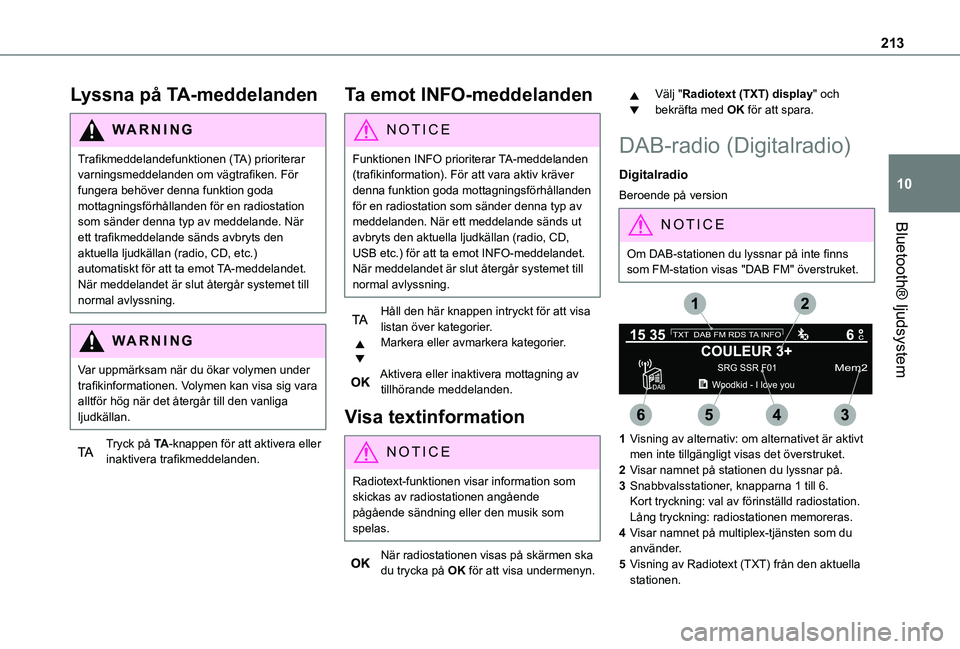
1Visning av alternativ: om alternativet är aktivt men inte tillgängligt visas det överstruket.
2Visar namnet på stationen du lyssnar på.
3Snabbvalsstationer, knapparna 1 till 6.Kort tryckning: val av förinställd radiostation.Lång tryckning: radiostationen memoreras.
4Visar namnet på multiplex-tjänsten som du använder.
5Visning av Radiotext (TXT) från den aktuella stationen.
Page 214 of 272
214
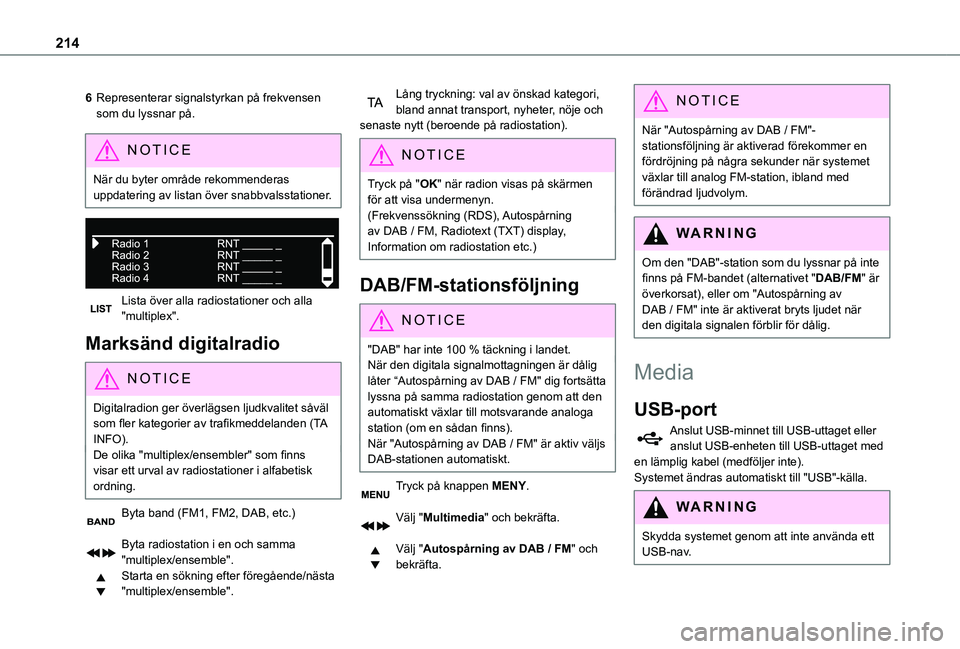
6Representerar signalstyrkan på frekvensen som du lyssnar på.
NOTIC E
När du byter område rekommenderas uppdatering av listan över snabbvalsstationer.
Lista över alla radiostationer och alla "multiplex".
Marksänd digitalradio
NOTIC E
Digitalradion ger överlägsen ljudkvalitet såväl som fler kategorier av trafikmeddelanden (TA INFO).De olika "multiplex/ensembler" som finns visar ett urval av radiostationer i alfabetisk ordning.
Byta band (FM1, FM2, DAB, etc.)
Byta radiostation i en och samma "multiplex/ensemble".Starta en sökning efter föregående/nästa "multiplex/ensemble".
Lång tryckning: val av önskad kategori, bland annat transport, nyheter, nöje och senaste nytt (beroende på radiostation).
NOTIC E
Tryck på "OK" när radion visas på skärmen för att visa undermenyn.(Frekvenssökning (RDS), Autospårning av DAB / FM, Radiotext (TXT) display,
Information om radiostation etc.)
DAB/FM-stationsföljning
NOTIC E
"DAB" har inte 100 % täckning i landet.När den digitala signalmottagningen är dålig låter “Autospårning av DAB / FM" dig fortsätta lyssna på samma radiostation genom att den automatiskt växlar till motsvarande analoga station (om en sådan finns).När "Autospårning av DAB / FM" är aktiv väljs DAB-stationen automatiskt.
Tryck på knappen MENY.
Välj "Multimedia" och bekräfta.
Välj "Autospårning av DAB / FM" och bekräfta.
NOTIC E
När "Autospårning av DAB / FM"-stationsföljning är aktiverad förekommer en fördröjning på några sekunder när systemet växlar till analog FM-station, ibland med förändrad ljudvolym.
WARNI NG
Om den "DAB"-station som du lyssnar på inte finns på FM-bandet (alternativet "DAB/FM" är överkorsat), eller om "Autospårning av DAB / FM" inte är aktiverat bryts ljudet när den digitala signalen förblir för dålig.
Media
USB-port
Anslut USB-minnet till USB-uttaget eller anslut USB-enheten till USB-uttaget med en lämplig kabel (medföljer inte).Systemet ändras automatiskt till "USB"-källa.
WARNI NG
Skydda systemet genom att inte använda ett
USB-nav.
Page 222 of 272

222
TOYOTA Connect Radio
Ljudsystem för multimedia -
Appar - Bluetooth®-telefon
NOTIC E
Funktionerna och inställningarna som beskrivs varierar enligt bilens version och
utförande.
WARNI NG
Som säkerhetsåtgärd och eftersom åtgärderna kräver stor uppmärksamhet från föraren måste följande åtgärder utföras med bilen stillastående och tändningen på:– Parkoppling av en smartphone med systemet i Bluetooth-läge.– Använda din smartphone.– Anslutning till appar för CarPlay®, MirrorLinkTM eller Android Auto (vissa appar avbryter respektive display när bilen är i rörelse).– Ändra systemets inställningar och konfiguration.
NOTIC E
Systemet är skyddat så att det kan bara användas i din bil.Meddelandet Energy Economy Mode visas när systemet håller på att gå in i motsvarande läge.
De första stegen
När motorn är igång kan du stänga av ljudet med en tryckning.När tändningen är frånslagen startas systemet med en tryckning.Höj eller sänk volymen med reglaget eller "plus"- och "-minus"-knapparna (beroende på utrustning).Använd knapparna på respektive sida av eller nedanför pekskärmen för åtkomst till menyerna. Tryck sedan på pekknapparna på pekskärmen.Beroende på modell, använd knapparna "Källa" eller "Meny"på pekskärmens vänstra
sida för åtkomst till menyerna. Tryck sedan på pekknapparna på pekskärmen.Det går att när som helst visa de rullande menyerna med en lätt tryckning på skärmen med tre fingrar.Alla pekytor på skärmen är vita.För sidor som har flera flikar längst ner på skärmen går det att växla mellan sidor antingen genom att trycka till på fliken för önskad sida,
eller genom att skjuta sidorna åt höger eller vänster med ett finger.Tryck på det grå området för att gå uppåt en nivå, eller för att bekräfta.Tryck på tillbakapilen för att gå tillbaka en nivå, eller för att bekräfta.
WARNI NG
Skärmen har kapacitiv pekteknik.
Rengör skärmen med en mjuk icke-slipande tygduk (t.ex. som för glasögon) och ingen annan produkt.Använd inga vassa föremål på skärmen.Vidrör inte skärmen med våta händer.
Viss information visas alltid i övre fältet på pekskärmen:– Statusinformation för luftkonditioneringen (beroende på version), samt direktåtkomst till motsvarande meny.– Statusinformation för radio och telefonmeny.– Information om integritetsstatus.– Åtkomst till inställningar för pekskärmen och digital instrumentpanel.Val av ljudkälla (beroende på utrustning):– Radiobanden FM/DAB/AM (beroende på utrustning).– Telefonanslutning via Bluetooth och Bluetooth multimediasändning (streaming).– USB USB-minne.– Mediaspelare som ansluts via AUX-ingången (beroende på utrustning).
Page 229 of 272

229
TOYOTA Connect Radio
11
NOTIC E
Vi rekommenderar att du använder USB-kabeln i original för den bärbara enheten.
Telefon
USB-uttag
Beroende på utrustning, se avsnittet "Ergonomi och komfort" för ytterligare information om de USB-uttag som är kompatibla med apparna CarPlay®, MirrorLinkTM eller Android Auto,
NOTIC E
Synkronisering av en smartphone gör att användare kan visa appar som är anpassade till CarPlay®, MirrorLinkTM eller Android Auto-tekniken för en smartphone på bilens skärm. För CarPlay®-tekniken måste CarPlay®-funktionen först aktiveras på din smartphone. För att kommunikation mellan din smartphone och systemet ska fungera är det alltid viktigt att din smartphone alltid är upplåst.Funktionsprinciper och standarder är under ständig utveckling så vi rekommenderar att du håller din smartphones operativsystem uppdaterat, såväl som datum och tid i både smartphone och bilens system.En förteckning över behöriga smartphones finns på varumärkets nationella webbplats.
Smartphone-anslutning till
MirrorLinkTM
NOTIC E
Funktionen "MirrorLinkTM" kräver en kompatibel smartphone och appar.
Telefon som inte är ansluten av
Bluetooth®
När du ansluter en smartphone till systemet rekommenderar vi att du aktiverar Bluetooth® på din smartphone.Anslut en USB-sladd. Din smartphone laddas när den är ansluten med en USB-sladd.Från systemet, tryck på "Telefon" för att visa första sidan.Tryck på "MirrorLinkTM" för att starta appen i systemet.Beroende på smartphone kan det bli nödvändigt att aktivera "MirrorLinkTM"-funktionen.Under förloppet visas ett antal skärmsidor som är kopplade till vissa funktioner.Godkänn för att starta och avsluta anslutningen.
Telefon som är ansluten med
Bluetooth®
Anslut en USB-sladd. Din smartphone laddas när den är ansluten med en USB-sladd.
Från systemet, tryck på "Telefon" för att visa första sidan.Tryck på knappen "TELEFON" för att visa andra sidan.Tryck på "MirrorLinkTM" för att starta appen i systemet.När anslutningen är upprättad visas en sida som innehåller de appar som redan är nedladdade till din smartphone och som är kompatibla med MirrorLinkTM.Åtkomst till de olika ljudkällorna finns kvar i marginalen till MirrorLinkTM-displayen, genom pekknapparna i skärmens övre rad.Systemets menyer är hela tiden åtkomliga med hjälp av särskilda knappar.
NOTIC E
Beroende på nätverkets kvalitet är apparna tillgängliga med en viss fördröjning.
Smartphone-anslutning till
CarPlay®
Anslut en USB-sladd. Din smartphone laddas när den är ansluten med en USB-sladd.Från systemet, tryck på Telefon för att visa gränssnittet till CarPlay®.EllerOm din smartphone redan är ansluten med Bluetooth®.
Page 230 of 272

230
Anslut en USB-sladd. Din smartphone laddas när den är ansluten med en USB-sladd.Från systemet, tryck på "Telefon" för att visa första sidan.Tryck på knappen "TELEFON" för att gå till andra sidan.Tryck på "CarPlay" för att visa gränssnittet till CarPlay®.
NOTIC E
När USB-sladden ansluts inaktiverar CarPlay®-funktionen systemets Bluetooth®-läge.
NOTIC E
När USB-sladden lossas och tändningen slås först från och därefter slås på igen växlar systemet inte automatiskt till Radiomedia-läge. Källan måste ändras manuellt.
CarPlay®-navigation är åtkomlig när som helst med en tryckning på systemets Navigation-knapp.
Android Auto
smartphone-anslutning
Ladda ner Android Auto-appen på din smartphone.
NOTIC E
"Android Auto"-kräver en kompatibel smartphone och kompatibla appar.
Telefon som inte är ansluten till
Bluetooth®
Anslut en USB-sladd. Din smartphone laddas när den är ansluten med en USB-sladd.Från systemet, tryck på "Telefon" för att visa första sidan.Tryck på "Android Auto" för att starta appen i systemet.Beroende på smartphone kan det bli nödvändigt att aktivera "Android Auto"-funktionen.Under förloppet visas ett antal skärmsidor som är kopplade till vissa funktioner.Godkänn för att starta och avsluta anslutningen.När du ansluter en smartphone till systemet rekommenderar vi att du aktiverar Bluetooth® på din smartphone.
Telefon som är ansluten med
Bluetooth®
Från systemet, tryck på "Telefon" för att visa första sidan.Tryck på knappen "TELEFON" för att visa andra sidan.Tryck på "Android Auto" för att starta appen i systemet.
Åtkomst till de olika ljudkällorna finns kvar i marginalen till Android Auto-displayen, genom pekknapparna i skärmens övre rad.Systemets menyer är hela tiden åtkomliga med hjälp av särskilda knappar.
NOTIC E
Beroende på nätverkets kvalitet är apparna tillgängliga med en viss fördröjning.
Parkoppla en
Bluetooth®-telefon.
WARNI NG
Vilka tjänster som är tillgängliga beror på nätverket, SIM-kortet och kompatibiliteten med Bluetooth-enheterna som används. Se telefonmanualen och hör med din operatör vilka tjänster som du har tillgång till.
NOTIC E
Bluetooth-funktionen måste vara aktiverad och inställd på "synlig för alla" (inställning i telefonen)
För att avsluta parkopplingen (från telefonen eller från systemet) ska du kontrollera att koden är densamma i systemet som i telefonen.
Page 236 of 272

236
TOYOTA Connect Nav
GPS-navigering - Appar -
Ljudsystem för multimedia
- Bluetooth®-telefon
NOTIC E
Funktionerna och inställningarna som
beskrivs varierar enligt bilens version och utförande.
WARNI NG
Som säkerhetsåtgärd och eftersom åtgärderna kräver stor uppmärksamhet från föraren måste följande åtgärder utföras med bilen stillastående och tändningen på:– Parkoppling av en smartphone med systemet i Bluetooth-läge.– Använda smartphone.– Anslutning till appar för CarPlay®, MirrorLinkTM eller Android Auto (vissa appar avbryter respektive display när bilen är i rörelse).– Titta på en video (videon stannar när bilen kommer i rörelse igen).
– Ändra systemets inställningar och konfiguration.
NOTIC E
Systemet är skyddat så att det kan bara användas i din bil.Meddelandet Energy Economy Mode visas när systemet håller på att gå in i motsvarande läge.
NOTIC E
Uppdateringar av system och kartor kan laddas ner från Toyotas webbplats.Metoden för uppdateringar finns på webbplatsen.
De första stegen
När motorn är igång kan du stänga av ljudet med en tryckning.När tändningen är frånslagen startas systemet med en tryckning.Höj eller sänk volymen med reglaget eller "plus"- och "-minus"-knapparna (beroende på utrustning).Använd menyknapparna på respektive sida av eller nedanför pekskärmen för åtkomst till menyerna. Tryck sedan på pekknapparna på pekskärmen.Beroende på modell, använd knapparna "Källa" eller "Meny" för åtkomst till de rullande
menyerna. Tryck sedan på pekknapparna på pekskärmen.Visa de rullande menyerna när som helst med en lätt tryckning på skärmen med tre fingrar.Alla pekytor på skärmen är vita.Tryck på tillbakapilen för att gå tillbaka en nivå.Tryck på "OK" för att bekräfta.
WARNI NG
Skärmen har kapacitiv pekteknik.Rengör skärmen med en ren och mjuk tygduk (antingen samma typ som för glasögon eller en mikrofiberduk).Använd inga vassa föremål på skärmen.Vidrör inte skärmen med våta händer.
Viss information visas alltid i sidofälten eller det övre fältet på pekskärmen (beroende på utrustning):– Statusinformation för luftkonditioneringen (beroende på version), samt direktåtkomst till motsvarande meny.– Gå direkt till valet av ljudkälla för att se listan över radiostationer (eller listor över titlar beroende på källa).– Gå till "Aviseringar" för meddelanden, e-post, kartuppdateringar och, beroende på tjänst, aviseringar för navigering.– Gå till inställningarna för pekskärmen och den digitala instrumentpanelen.Val av ljudkälla (beroende på utrustning):