2019 OPEL INSIGNIA BREAK navigation
[x] Cancel search: navigationPage 167 of 371
Infotainment System165Navigation
Navigationssystem
Diese Anwendung gilt nur für Multi‐
media Navi Pro.
Beim ersten Starten der Navigations‐ anwendung müssen für jedes Profil
die allgemeinen Geschäftsbedingun‐
gen und die Datenschutzerklärung akzeptiert werden. Nach einer kurzen
Einführung zur Connected Naviga‐
tion-Funktion muss außerdem eine
Datenschutzerklärung zur voraus‐
schauenden Navigation angenom‐
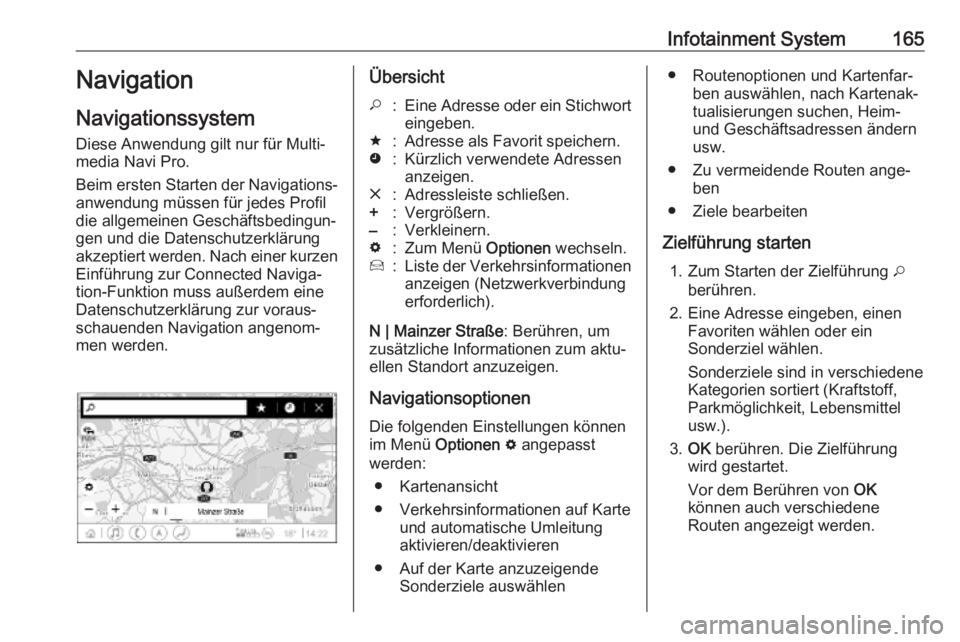
men werden.Übersicht*:Eine Adresse oder ein Stichwort
eingeben.;:Adresse als Favorit speichern.':Kürzlich verwendete Adressen
anzeigen.&:Adressleiste schließen.+:Vergrößern.–:Verkleinern.%:Zum Menü Optionen wechseln.7:Liste der Verkehrsinformationen
anzeigen (Netzwerkverbindung
erforderlich).
N | Mainzer Straße : Berühren, um
zusätzliche Informationen zum aktu‐
ellen Standort anzuzeigen.
Navigationsoptionen
Die folgenden Einstellungen können
im Menü Optionen % angepasst
werden:
● Kartenansicht
● Verkehrsinformationen auf Karte und automatische Umleitung
aktivieren/deaktivieren
● Auf der Karte anzuzeigende Sonderziele auswählen
● Routenoptionen und Kartenfar‐ben auswählen, nach Kartenak‐
tualisierungen suchen, Heim-
und Geschäftsadressen ändern
usw.
● Zu vermeidende Routen ange‐ ben
● Ziele bearbeiten
Zielführung starten 1. Zum Starten der Zielführung *
berühren.
2. Eine Adresse eingeben, einen Favoriten wählen oder ein
Sonderziel wählen.
Sonderziele sind in verschiedene
Kategorien sortiert (Kraftstoff,
Parkmöglichkeit, Lebensmittel
usw.).
3. OK berühren. Die Zielführung
wird gestartet.
Vor dem Berühren von OK
können auch verschiedene
Routen angezeigt werden.
Page 168 of 371

166Infotainment SystemAktive Zielführung
Während einer aktiven Zielführung
können die folgenden Aktionen
ausgeführt werden:
● Umschalten zwischen Anzeige der Ankunftszeit, der verbleiben‐
den Strecke oder der verbleiben‐ den Fahrtzeit durch Berühren der
Zeit- und Entfernungsinformatio‐
nen auf dem Bildschirm.
● Stummschalten der Aufforde‐ rungsansagen durch Berühren
von ?.
● Anzeigen ausführlicher Informa‐ tionen zu bevorstehenden Navi‐
gationsschritten durch Berühren
der grünen Navigationsleiste.
Durch Berühren von / können
Aufforderungsansagen erneut
wiedergegeben und einzelne
Navigationsschritte gelöscht
werden. Die Route wird neu
berechnet.
Zielführung beenden
Um eine aktive Zielführung zu been‐
den, & neben der grünen Navigati‐
onsleiste berühren.
Connected Navigation Die Connected Navigation-Funktion
bietet Echtzeit-Verkehrsinformatio‐
nen, personalisierte Suchen und
Routenführungen, vorausschauende
Navigation sowie Informationen zu
Parkplätzen und Kraftstoffpreisen.
Echtzeit-Verkehrsinformationen Die Connected Navigation-Funktion
zeigt Echtzeit-Verkehrsinformationen
wie Verkehrsstaus und Baustellen an.
Zum Anzeigen der Verkehrsinforma‐
tionsliste auf dem Navigationsbild‐schirm 7 berühren. Verkehrsinfor‐
mationen zur Situation entlang der
Route und in der Umgebung werden
als Liste angezeigt. Im Navigations‐
bildschirm werden Baustellen durch
Verkehrsschilder und eine hohe
Verkehrsdichte wird durch orange
bzw. rote Straßen angezeigt. Die
Verkehrsdichte wird auch bei leerer
Liste der Verkehrsinformationen
angezeigt, wenn keine Baustellen
oder Vorfälle gemeldet sind.
Hinweis
Die Verwendung der Connected
Navigation-Funktionen verbraucht
OnStar-Daten oder mobile Daten.
Zusätzliche Kosten können anfallen.
Netzwerkverbindung
Zur Verwendung der Connected Navigation-Funktion ist eine Netz‐
werkverbindung erforderlich. Hierzu
können OnStar oder ein mobiler
Hotspot (z. B. ein Mobiltelefon)
verwendet werden.
Wenn eine Verbindung zu einem
WLAN-Hotspot hergestellt ist, wird in
der unteren Leiste das WLAN-
Symbol angezeigt. Wenn ein
Page 169 of 371

Infotainment System167Mobiltelefon über Bluetooth verbun‐
den ist, wird das WLAN-Symbol nur
einige Sekunden angezeigt, aber das
WLAN -Symbol wird in der erweiterten
Statusansicht angezeigt.
Connected Navigation wird durch das Wort LIVE auf dem Verkehrssymbol
7 im Navigationsbildschirm ange‐
zeigt.
Hinweis
Wenn keine Verkehrsmeldungen
verfügbar sind, obwohl LIVE auf
dem Verkehrssymbol 7 angezeigt
wird, wurde möglicherweise die
Netzwerkverbindung unterbrochen.
Einige Minuten warten, bis die Netz‐ werkverbindung wieder hergestellt
ist.
Personalisierte Suche und
Routenführung
Die Connected Navigation-Funktion
umfasst auch eine personalisierte
Such- und Routenführungsfunktion.
Das System merkt sich Fahrerge‐
wohnheiten und schlägt Routen und
Sonderziele vor, die an die persönli‐
chen Bedürfnisse und Interessen des
Fahrers angepasst sind.Vorausschauende Navigation
Die vorausschauende Navigation ist
eine personalisierte Funktion, die im
Laufe ihrer Nutzung immer hilfreicher
wird und häufige Ziele wie Wohnan‐
schrift und Arbeitsplatz erkennt.
Außerdem erkennt die vorausschau‐ ende Navigation die Gewohnheiten
des Fahrers und erstellt anhand von
früheren Routen- und Verkehrsdaten
eine Vorhersage der zu erwartenden
Verkehrsbedingungen.
Die vorausschauende Navigation kann im Menü Einstellungen aktiviert
oder deaktiviert werden. Um zum
Menü Einstellungen zu wechseln, im
Menü Optionen % auf dem Navigati‐
onsbildschirm Einstellungen auswäh‐
len.
Parkplatzinformationen und
Kraftstoffpreise
Die Connected Navigation-Funktionbietet Informationen zu Parkplätzen und Kraftstoffpreisen. Wenn das
Fahrzeug ein dicht besiedeltes Ziel
erreicht und das System ermittelt,
dass möglicherweise nur
beschränkte Parkmöglichkeiten zurVerfügung stehen, versucht es, Park‐ möglichkeiten in der Nähe anzuzei‐
gen, sofern zutreffend mit den jewei‐
ligen Preisen. Die Funktion zeigt bei
Verfügbarkeit auch Echtzeit-Kraft‐
stoffpreise an.
Um verfügbare Parkplatz- und Kraft‐
stoffpreise sowie entsprechende
Öffnungszeiten und Telefonnummern anzuzeigen, das Sonderziel auf der
Karte berühren oder die Ergebnisse
der Sonderzielsuche beachten.
Online-Kartenaktualisierungen Die Navigationskarte kann aktuali‐
siert werden, wenn eine neue Version verfügbar ist. Die Aktualisierungenbasieren auch auf den Gewohnheiten
des Fahrers, indem Aktualisierungen
zu häufig angefahrenen Orten
berücksichtigt werden.
Zum Aktualisieren der Navigations‐
karte ist eine Netzwerkverbindung
erforderlich. Im Menü Einstellungen
im Menü Optionen % wird angezeigt,
ob der Karteninhalt auf dem neuesten Stand ist. Je nach Wunsch können
automatische Kartenaktualisierun‐
gen aktiviert werden. Wenn eine
Page 231 of 371

Fahren und Bedienung229Intelligenter adaptiver
Geschwindigkeitsregler
Diese Funktion ist eine Erweiterung
des adaptiven Geschwindigkeitsreg‐
lers. Das System aktualisiert die fest‐ gelegte Geschwindigkeit automatisch
auf die neu erkannte Geschwindig‐
keitsbegrenzung, wenn der Fahrer
die Geschwindigkeit nicht anpasst.
Diese Funktion eignet sich vor allem
für Überlandfahrten. Das System
verwendet vom Verkehrszeichen-
Assistenten 3 258 bereitgestellte
Informationen.
Hinweis
Regelmäßig die Navigationskarten
aktualisieren und sicherstellen, dass die richtige SD-Karte im Karten‐
schacht für die Navigationskarte
eingesetzt ist.
Hinweis
Geschwindigkeitsbegrenzungs‐
schilder, die durch Zusatzschilder
ergänzt sind, z. B. zu Uhrzeit, Wetter
oder fahrzeugspezifischen
Einschränkungen, werden vom
System nicht berücksichtigt.Hinweis
Der Fahrer behält die volle Verant‐
wortung für das Einhalten der
Geschwindigkeitsbegrenzungen und muss die vom System automa‐
tisch vorgenommene Änderung der
festgelegten Geschwindigkeit über‐
wachen.
Aufgrund von Systemeinschränkun‐ gen und Latenzen kann die festge‐
legte Geschwindigkeit geändert
werden, wenn ein Straßenabschnitt
mit neuer Geschwindigkeitsbegren‐
zung befahren wird.
Schilder für Geschwindigkeitsbe‐
grenzungen zwischen 30 km/h und
150 km/h werden berücksichtigt.
System einschalten
Die Funktion kann im Menü der Fahr‐ zeugeinstellungen im Driver Informa‐
tion Center 3 117 aktiviert bzw. deak‐
tiviert werden. Außerdem muss der
adaptive Geschwindigkeitsregler wie oben beschrieben eingeschaltet
werden.Verwendungszweck
Selbst wenn der adaptive Geschwin‐
digkeitsregler inaktiv ist, wird die fest‐ gelegte Geschwindigkeit wie im
nächsten Abschnitt beschrieben
automatisch auf die neu erkannte Geschwindigkeitsbegrenzung aktua‐
lisiert. RES+ drücken, um den adap‐
tiven Adaptiver Geschwindigkeitsreg‐
ler erneut mit der gespeicherten
Geschwindigkeit zu aktivieren.
Hinweis
Der adaptive Geschwindigkeitsreg‐
ler muss nach dem Einschalten der
Zündung oder des adaptiven
Geschwindigkeitsreglers einmal
durch Drücken auf SET- initiiert
werden.
Wenn der adaptive Geschwindig‐
keitsregler aktiv ist, wird die erkannte Geschwindigkeitsbegrenzung im
Driver Information Center angezeigt.
Der Fahrer kann die erkannte neue
festgelegte Geschwindigkeit anneh‐
men oder ablehnen, während die
Meldung angezeigt wird.
Page 232 of 371
230Fahren und BedienungSET- am Lenkrad drücken, um die
erkannte Geschwindigkeitsbegren‐
zung als neue festgelegte Geschwin‐
digkeit zu übernehmen.
RES+ drücken, um die erkannte
Geschwindigkeitsbegrenzung abzu‐
lehnen und die aktuell festgelegte
Geschwindigkeit beizubehalten.
Wenn während des Anzeigens der
Meldung keine Aktion ausgeführt
wird, wird die erkannte Geschwindig‐
keitsbegrenzung nach 3 Sekunden
automatisch als neue festgelegte
Geschwindigkeit übernommen. Die
Meldung erlischt und eine neue
Meldung wird angezeigt:
Wenn eine neue festgelegte
Geschwindigkeit definiert wurde, wird eine Bestätigungsmeldung ange‐
zeigt. Während dieses Zeitraums
kann die Abweichung zur festgeleg‐
ten Geschwindigkeit angepasst
werden.
SET- oder RES+ drücken, um die
Abweichung anzupassen.Wenn während des Anzeigens der
Meldung keine Aktion ausgeführt
wird, wird die zuletzt festgelegte
Abweichung verwendet und die
Meldung erlischt nach 3 Sekunden.
Die neue festgelegte Geschwindig‐
keit einschließlich Abweichung wird
im Driver Information Center ange‐
zeigt.
Grenzen des Systems
Der intelligente adaptive Geschwin‐
digkeitsregler hat die gleichen
Einschränkungen wie der Verkehrs‐
zeichen-Assistent 3 258.
Implizite Geschwindigkeitsbeschrän‐ kungen werden unter Umständen mit
einer Verzögerung berücksichtigt,
beispielsweise an Ortseingängen und
Ortsausgängen oder Zufahrtsschil‐
dern zu Schnellstraßen.
Das System ignoriert möglicherweise
ein bestimmtes Verkehrszeichen
oder verwendet eine falsche
Geschwindigkeitsbeschränkung.
Wenn seit dem Erkennen des letzten
Verkehrsschilds eine gewissen Zeit
vergangen ist oder wenn ein neues
Straßensegment befahren wird (z. B.nach einer Ausfahrt oder einem
Kreisverkehr), kann automatische
eine neue Geschwindigkeitsbegren‐
zung aus den Navigationsdaten über‐ nommen werden.
Auffahrwarnung
Die Auffahrwarnung ist Bestandteil
des Kollisionsverhinderungssystems
3 131. Das System trägt dazu bei,
Auffahrunfälle zu vermeiden bzw.
dabei entstehende Schäden zu redu‐ zieren.
Ein Fahrzeug wird durch die Kontroll‐
leuchte A angezeigt.
Zusätzlich wird der Status der
Auffahrwarnung auf der Seite
Fahrerassistenz im Driver Informa‐
tion Center 3 117 angezeigt.
Wenn das Fahrzeug mit einem
herkömmlichen Geschwindigkeits‐
regler ausgestattet ist, verwendet die
Auffahrwarnung die Frontkamera in
der Windschutzscheibe, um Fahr‐
zeuge in der eigenen Fahrspur zu
erkennen.
Page 260 of 371

258Fahren und BedienungVerkehrszeichen-Assistent
Funktionen Der Verkehrszeichen-Assistent
erkennt über eine Frontkamera
bestimmte Verkehrszeichen und
zeigt sie im Driver Information Center
an.
Wenn das Fahrzeug mit einem integ‐ rierten Navigationssystem ausgerüs‐
tet ist, können Verkehrszeichen aus
Datenkarten zusätzlich eingebunden
werden.
Folgende Verkehrszeichen werden
erkannt:
Geschwindigkeitsbegrenzungen und
Überholverbote ● Geschwindigkeitsbegrenzung
● Überholverbot
● Ende der Geschwindigkeitsbe‐ grenzung
● Ende des ÜberholverbotsStraßenarten
Beginn und Ende von:
● Stadtbereiche (länderspezifisch)
● Autobahnen
● Kraftfahrstraße
● verkehrsberuhigte BereicheZusätzliche Schilder ● Zusätzliche Hinweise zu Verkehrsschildern
● Eingeschränkter Anhängerbe‐ trieb
● Einschränkungen im Zugbetrieb ● Warnung bei Straßennässe
● Warnung vor Glatteis
● Zeitliche Einschränkungen
● Streckeneinschränkungen
● RichtungspfeileGeschwindigkeitsbegrenzungen und
Überholverbote werden im Driver
Information Center angezeigt, bis
eine neue Geschwindigkeitsbegren‐
zung oder ein Ende der Geschwin‐
digkeitsbegrenzung erkannt wird
oder bis eine festgelegte Zeit abge‐
laufen ist.
Auf dem Display können mehrere
Verkehrszeichen angezeigt werden.
Ein umrahmtes Ausrufezeichen zeigt
an, dass ein weiteres Verkehrszei‐
chen erkannt wurde, das vom System
nicht eindeutig identifiziert werden
kann.
Page 262 of 371

260Fahren und Bedienung
Wenn beim Baselevel-Display die
Verkehrszeichen-Assistent-Seite
angezeigt wird, auf SET/CLR am
Blinkerhebel drücken.
Wählen Sie durch Drehen des
Einstellrädchens Warnungen EIN
oder Warnungen AUS an und
drücken Sie auf SET/CLR.
Wenn beim Midlevel- oder Uplevel- Display die Verkehrszeichen-Assis‐
tent-Seite angezeigt wird, auf Å an
der Fernbedienung am Lenkrad drücken.
Die Warnungen durch Einstellen von
J aktivieren bzw. durch Einstellen
von I deaktivieren.
Zurücksetzen des Systems
Der Inhalt des Verkehrszeichen-
Displays kann im Menü Einstellungen
der Verkehrszeichen-Assistent-Seite
durch Anwählen von Zurücksetzen
und Bestätigen mittels Drücken auf SET/CLR am Blinkerhebel oder 9 in
der Fernbedienung am Lenkrad gelöscht werden.
Alternativ dazu können Sie den
Seiteninhalt löschen, indem Sie drei
Sekunden auf SET/CLR oder 9
drücken.
Nach erfolgreichem Reset ist ein Ton zu hören. Das folgende „Standardzei‐
chen“ wird dann so lange angezeigt,
bis das nächste Verkehrszeichen
erkannt oder über die Kartendaten
des Navigationssystems zur Verfü‐
gung gestellt wird.
Page 263 of 371

Fahren und Bedienung261In bestimmten Fällen wird der Inhalt
des Verkehrszeichen-Assistenten
automatisch gelöscht.
Löschen von Verkehrszeichen
Es gibt verschiedene Szenarien, die
zum Löschen der aktuell angezeigten Verkehrszeichen führen. Nach demLöschen wird im Driver Information
Center das „Standardzeichen“ oder
ein Zeichen aus den Navigationskar‐
tendaten angezeigt.
Gründe für das Löschen von Zeichen: ● es wurde eine vordefinierte Stre‐ cke zurückgelegt oder es ist eine
vordefinierte Zeit abgelaufen (für jeden Verkehrszeichentyp unter‐
schiedlich);
● das Fahrzeug passiert eine Kurve;● es sind keine Navigationskarten‐daten verfügbar und die
Geschwindigkeit sinkt unter
52 km/h (Erkennung von Ortsein‐ gängen);
● es sind Navigationskartendaten verfügbar und es wurde ein Orts‐
eingang/-ausgang aufgrund
geänderter Kartendaten erkannt.
Verkehrszeichenerkennung in
Verbindung mit einem
Navigationssystem
Wenn das Fahrzeug mit einem Navi‐
gationssystem ausgerüstet ist, kann
das aktuell angezeigte Verkehrszei‐
chen entweder von der optischen
Verkehrszeichenerkennung oder aus
den Kartendaten stammen.
Wenn das aktuell angezeigte
Verkehrszeichen aus den Kartenda‐
ten stammt und die Karteninformatio‐ nen geändert wurden, wird ein neues
Verkehrszeichen angezeigt. Dies
kann selbst dann zur Erkennung
eines neuen Verkehrszeichens
führen, wenn kein Verkehrszeichen
an der Straße passiert wurde.Grenzen des Systems
Der Verkehrszeichen-Assistent funk‐
tioniert eventuell unter folgenden
Umständen nicht ordnungsgemäß:
● Das Fahrzeug fährt schneller als 200 km/h.
● Fahren auf kurviger oder hügel‐ iger Straße.
● Bei Nachtfahrten.
● Bei witterungsbedingt schlechter Sicht, z. B. bei Nebel, Regen
oder Schneefall.
● Der Sensor in der Windschutz‐ scheibe ist von Schnee, Eis,
Matsch, Schlamm, Schmutz,
Schäden an der Windschutz‐
scheibe oder Fremdkörpern wie
Aufkleber verdeckt.
● Die Sonne scheint direkt auf das Objektiv.
● Verkehrszeichen sind ganz oder teilweise verdeckt oder schwer
zu erkennen.
● Verkehrszeichen sind falsch aufgestellt oder beschädigt.