2019 OPEL AMPERA E display
[x] Cancel search: displayPage 202 of 297
200Fahren und Bedienung
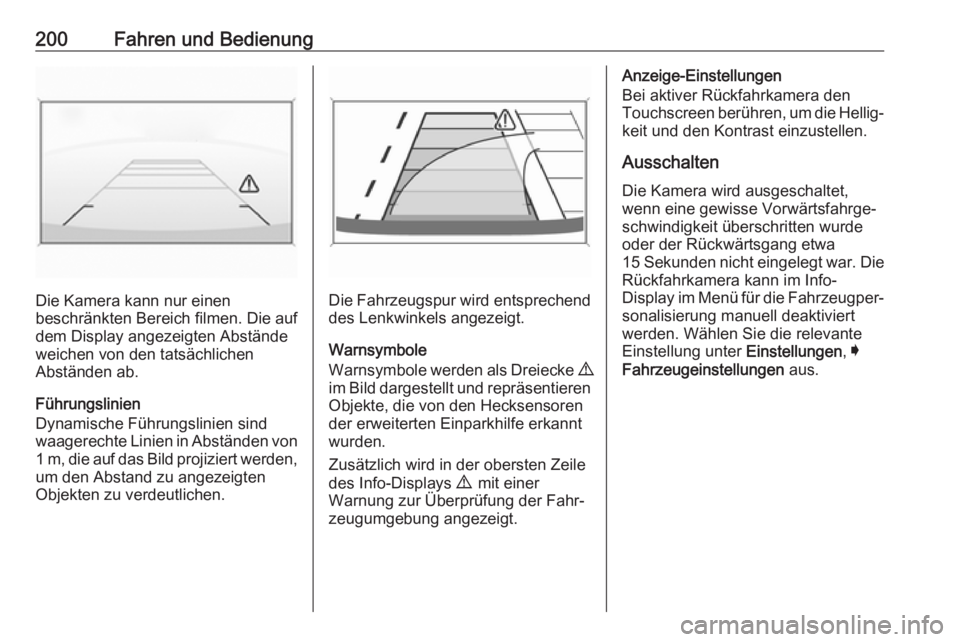
Die Kamera kann nur einen
beschränkten Bereich filmen. Die auf
dem Display angezeigten Abstände
weichen von den tatsächlichen
Abständen ab.
Führungslinien
Dynamische Führungslinien sind
waagerechte Linien in Abständen von 1 m, die auf das Bild projiziert werden, um den Abstand zu angezeigten
Objekten zu verdeutlichen.Die Fahrzeugspur wird entsprechend
des Lenkwinkels angezeigt.
Warnsymbole
Warnsymbole werden als Dreiecke 9
im Bild dargestellt und repräsentieren Objekte, die von den Hecksensoren
der erweiterten Einparkhilfe erkannt
wurden.
Zusätzlich wird in der obersten Zeile
des Info-Displays 9 mit einer
Warnung zur Überprüfung der Fahr‐ zeugumgebung angezeigt.
Anzeige-Einstellungen
Bei aktiver Rückfahrkamera den
Touchscreen berühren, um die Hellig‐
keit und den Kontrast einzustellen.
AusschaltenDie Kamera wird ausgeschaltet,
wenn eine gewisse Vorwärtsfahrge‐
schwindigkeit überschritten wurde
oder der Rückwärtsgang etwa
15 Sekunden nicht eingelegt war. Die
Rückfahrkamera kann im Info-
Display im Menü für die Fahrzeugper‐
sonalisierung manuell deaktiviert
werden. Wählen Sie die relevante
Einstellung unter Einstellungen, I
Fahrzeugeinstellungen aus.
Page 203 of 297
Fahren und Bedienung201Deaktivierung von Führungslinien
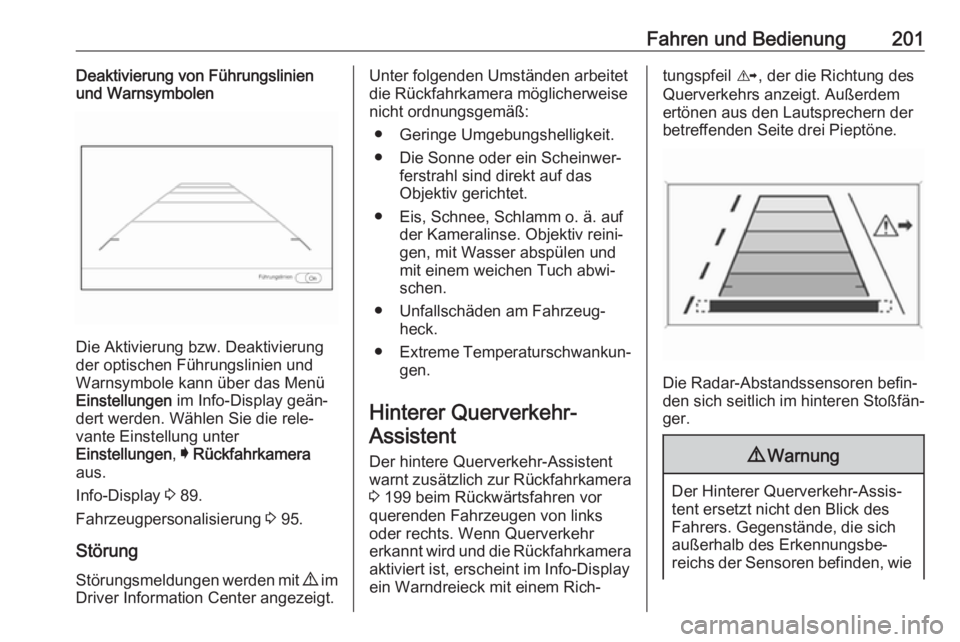
und Warnsymbolen
Die Aktivierung bzw. Deaktivierung
der optischen Führungslinien und
Warnsymbole kann über das Menü
Einstellungen im Info-Display geän‐
dert werden. Wählen Sie die rele‐
vante Einstellung unter
Einstellungen , I Rückfahrkamera
aus.
Info-Display 3 89.
Fahrzeugpersonalisierung 3 95.
Störung Störungsmeldungen werden mit 9 im
Driver Information Center angezeigt.
Unter folgenden Umständen arbeitet
die Rückfahrkamera möglicherweise
nicht ordnungsgemäß:
● Geringe Umgebungshelligkeit.
● Die Sonne oder ein Scheinwer‐ ferstrahl sind direkt auf das
Objektiv gerichtet.
● Eis, Schnee, Schlamm o. ä. auf der Kameralinse. Objektiv reini‐
gen, mit Wasser abspülen und
mit einem weichen Tuch abwi‐
schen.
● Unfallschäden am Fahrzeug‐ heck.
● Extreme Temperaturschwankun‐
gen.
Hinterer Querverkehr- Assistent
Der hintere Querverkehr-Assistent
warnt zusätzlich zur Rückfahrkamera 3 199 beim Rückwärtsfahren vor
querenden Fahrzeugen von links
oder rechts. Wenn Querverkehr
erkannt wird und die Rückfahrkamera
aktiviert ist, erscheint im Info-Display
ein Warndreieck mit einem Rich‐tungspfeil K, der die Richtung des
Querverkehrs anzeigt. Außerdem
ertönen aus den Lautsprechern der
betreffenden Seite drei Pieptöne.
Die Radar-Abstandssensoren befin‐
den sich seitlich im hinteren Stoßfän‐ ger.
9 Warnung
Der Hinterer Querverkehr-Assis‐
tent ersetzt nicht den Blick des
Fahrers. Gegenstände, die sich
außerhalb des Erkennungsbe‐
reichs der Sensoren befinden, wie
Page 204 of 297
202Fahren und Bedienungz. B. unter dem Stoßfänger oder
unter dem Fahrzeug, werden nicht
angezeigt.
Fußgänger, Kinder oder Tiere
werden nicht erkannt. Beim Rück‐
wärtsfahren nicht ausschließlich
auf das Info-Display sehen und
vor dem Rückwärtsfahren die
Umgebung hinter dem Fahrzeug
und um das Fahrzeug herum
überprüfen.
Aktivierung
Der Hinterer Querverkehr-Assistent
wird automatisch zusammen mit der
Rückfahrkamera aktiviert, wenn der
Rückwärtsgang eingelegt wird.
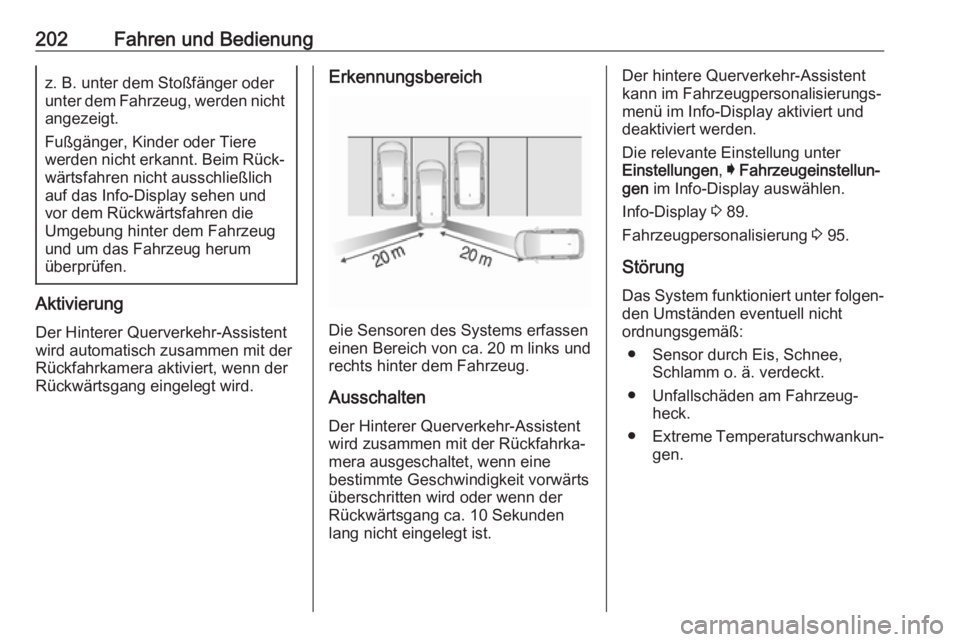
Erkennungsbereich
Die Sensoren des Systems erfassen
einen Bereich von ca. 20 m links und
rechts hinter dem Fahrzeug.
Ausschalten Der Hinterer Querverkehr-Assistent
wird zusammen mit der Rückfahrka‐
mera ausgeschaltet, wenn eine
bestimmte Geschwindigkeit vorwärts
überschritten wird oder wenn der
Rückwärtsgang ca. 10 Sekunden
lang nicht eingelegt ist.
Der hintere Querverkehr-Assistent
kann im Fahrzeugpersonalisierungs‐
menü im Info-Display aktiviert und
deaktiviert werden.
Die relevante Einstellung unter
Einstellungen , I Fahrzeugeinstellun‐
gen im Info-Display auswählen.
Info-Display 3 89.
Fahrzeugpersonalisierung 3 95.
Störung Das System funktioniert unter folgen‐
den Umständen eventuell nicht
ordnungsgemäß:
● Sensor durch Eis, Schnee, Schlamm o. ä. verdeckt.
● Unfallschäden am Fahrzeug‐ heck.
● Extreme Temperaturschwankun‐
gen.
Page 205 of 297
Fahren und Bedienung203Verkehrszeichen-Assistent
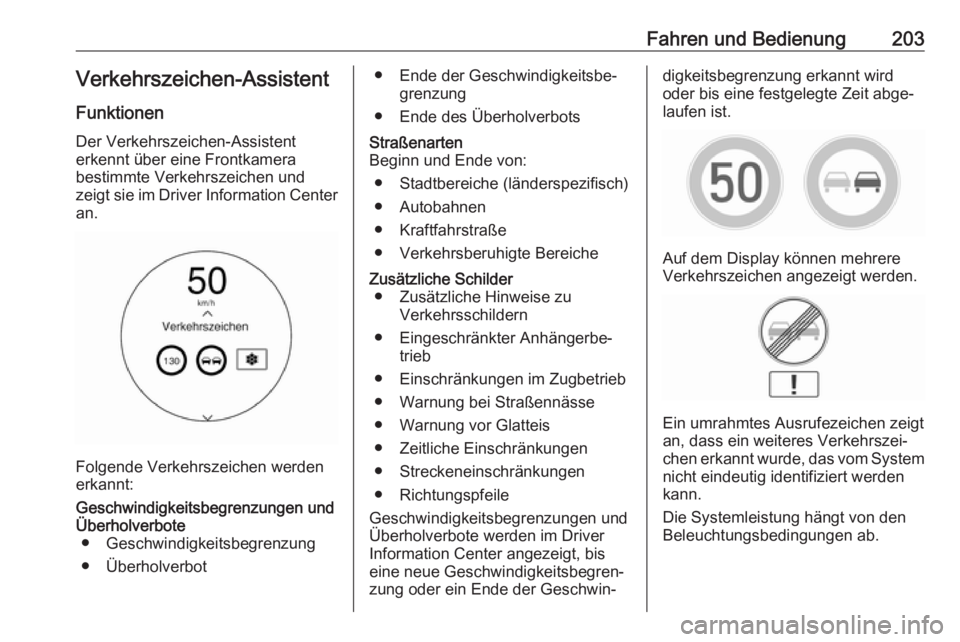
Funktionen Der Verkehrszeichen-Assistent
erkennt über eine Frontkamera
bestimmte Verkehrszeichen und
zeigt sie im Driver Information Center
an.
Folgende Verkehrszeichen werden
erkannt:
Geschwindigkeitsbegrenzungen und
Überholverbote ● Geschwindigkeitsbegrenzung
● Überholverbot● Ende der Geschwindigkeitsbe‐ grenzung
● Ende des ÜberholverbotsStraßenarten
Beginn und Ende von:
● Stadtbereiche (länderspezifisch)
● Autobahnen
● Kraftfahrstraße
● Verkehrsberuhigte BereicheZusätzliche Schilder ● Zusätzliche Hinweise zu Verkehrsschildern
● Eingeschränkter Anhängerbe‐ trieb
● Einschränkungen im Zugbetrieb ● Warnung bei Straßennässe
● Warnung vor Glatteis
● Zeitliche Einschränkungen
● Streckeneinschränkungen
● Richtungspfeile
Geschwindigkeitsbegrenzungen und
Überholverbote werden im Driver
Information Center angezeigt, bis
eine neue Geschwindigkeitsbegren‐
zung oder ein Ende der Geschwin‐digkeitsbegrenzung erkannt wird
oder bis eine festgelegte Zeit abge‐
laufen ist.
Auf dem Display können mehrere
Verkehrszeichen angezeigt werden.
Ein umrahmtes Ausrufezeichen zeigt
an, dass ein weiteres Verkehrszei‐
chen erkannt wurde, das vom System
nicht eindeutig identifiziert werden
kann.
Die Systemleistung hängt von den
Beleuchtungsbedingungen ab.
Page 206 of 297
204Fahren und BedienungDisplayanzeige
Informationen zu den aktuell gültigen Verkehrszeichen sind auf der zuge‐
hörigen Verkehrszeichen-Assistent-
Seite im Driver Information Center
verfügbar.
Zudem werden in der unteren Zeile
des Driver Information Centers
permanent die aktuell gültigen
Geschwindigkeitsbegrenzungen
angezeigt. Wenn eine Geschwindig‐
keitsbegrenzung mit zusätzlichem
Verkehrsschild verfügbar ist, wird in
diesem Bereich ein + Symbol ange‐
zeigt.Über die rechten Lenkradtasten Fzg.-
Infos wählen und { oder } drücken,
um die Seite des Verkehrszeichen-
Assistenten auszuwählen 3 86.
Wenn eine andere Seite im Driver
Information Center-Menü ausgewählt
war und die Verkehrszeichen-Assis‐
tent-Seite danach erneut aufgerufen
wird, wird das zuletzt erkannte
Verkehrszeichen angezeigt.
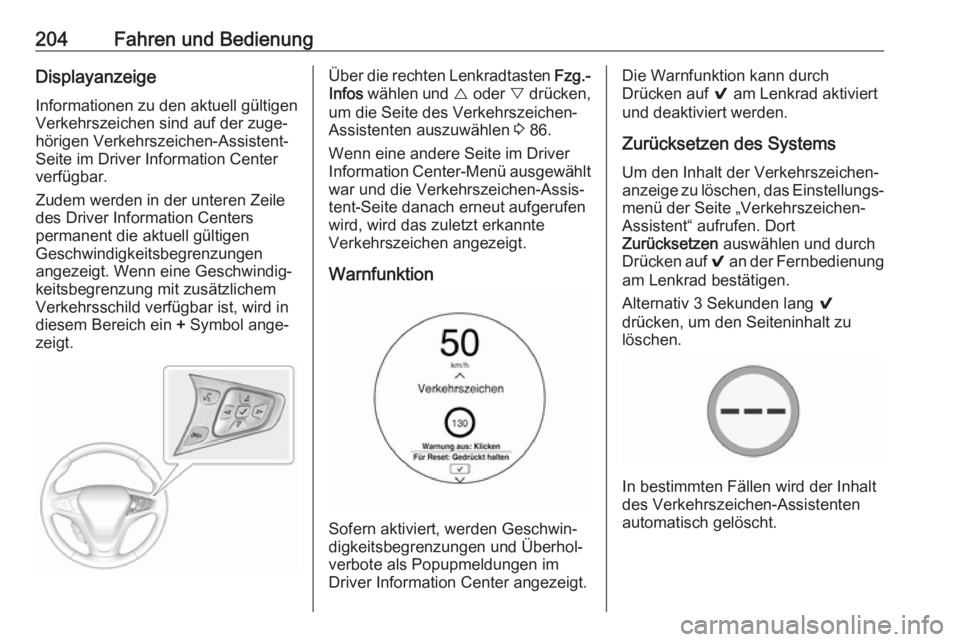
Warnfunktion
Sofern aktiviert, werden Geschwin‐
digkeitsbegrenzungen und Überhol‐
verbote als Popupmeldungen im
Driver Information Center angezeigt.
Die Warnfunktion kann durch
Drücken auf 9 am Lenkrad aktiviert
und deaktiviert werden.
Zurücksetzen des Systems
Um den Inhalt der Verkehrszeichen‐
anzeige zu löschen, das Einstellungs‐ menü der Seite „Verkehrszeichen-
Assistent“ aufrufen. Dort
Zurücksetzen auswählen und durch
Drücken auf 9 an der Fernbedienung
am Lenkrad bestätigen.
Alternativ 3 Sekunden lang 9
drücken, um den Seiteninhalt zu
löschen.
In bestimmten Fällen wird der Inhalt
des Verkehrszeichen-Assistenten
automatisch gelöscht.
Page 212 of 297

210Fahren und Bedienung
5. Den Fahrzeugstecker des Lade‐kabels in den Ladeanschluss am
Fahrzeug stecken. Sicherstellen,
dass die Ladestatusanzeige oben
auf der Instrumententafel
aufleuchtet und ein hörbares
Piepen ertönt.
Ladestatus 3 220.
6. Während des Ladevorgangs wird der Stecker am Ladeanschluss
verriegelt. Der Stecker kann während eines aktiven Ladevor‐
gangs nicht getrennt werden.
Ladevorgang beenden 1. Zum Beenden des Ladevorgangs im Fahrzeuginneren die Taste
Stop im Bildschirm Akku wird
geladen verwenden.
Siehe „Lademodus vorüberge‐
hend aufheben und annullieren“
unter „Programmiertes Laden“
3 212.
Alternativ kann auch die Taste
zum Beenden des Ladevorgangs
auf dem elektronischen Schlüssel verwendet werden. 5 auf dem
elektronischen Schlüssel
gedrückt halten. Dies löst auch
die Verriegelung des Fahrzeugs‐
teckers.
2. Den Fahrzeugstecker des Lade‐ kabels vom Fahrzeug abziehen.
3. Zum Schließen der Ladean‐ schlussklappe fest auf die Mitte
der Klappe drücken, bis sie
ordnungsgemäß einrastet.
4. Ladekabel von der Netzsteckdose
abziehen.
5. Das Ladekabel im Staufach verwahren.
Laden mit Gleichstrom (DC)
Den Fahrzeugstecker an der DC-
Ladestation auf Kompatibilität mit
dem DC-Ladeanschluss am Fahr‐
zeug überprüfen. Beim Laden mit
einer DC-Schnellladestation muss
das mit dem Fahrzeug verbundene
Kabel kürzer als 10 m sein.
Die auf der Ladestation angegebenen Schritte befolgen, um das Fahrzeug
mit der DC-Ladestation zu laden.
Wenn das DC-Laden aus einem
beliebigen Grund nicht anfängt oder
es unterbrochen wird, das Display der
DC-Ladestation auf Meldungen über‐ prüfen. Verbindung trennen, um den
DC-Ladevorgang neu starten.
Ladevorgang starten 1. Sicherstellen, dass das Fahrzeug geparkt ist.
2. Die hintere Kante der Ladean‐ schlussklappe nach innen
Page 214 of 297

212Fahren und BedienungAutomatische Trennung der Span‐
nungsversorgung
Wenn das Fahrzeug keine Stromver‐
sorgung von der Ladestation mehr
benötigt, wird der Ladevorgang been‐ det. Zum entriegeln des DC-Ladean‐schlusses den elektronischen
Schlüssel verwenden.
Auch wenn die Displays und Anzei‐
gen des Fahrzeugs eine vollständig
geladene Hochspannungsbatterie
anzeigen, kann dennoch Energie von der Ladestation verbraucht werden.
Dies dient der Einhaltung einer opti‐
malen Betriebstemperatur der Hoch‐
spannungsbatterie und damit der
Maximierung der Fahrzeugreich‐
weite.
Programmiertes Laden 3 212.
Ladevorgang beenden 1. Warten, bis der Ladevorgang voll‐
ständig beendet wurde, der Fahr‐
zeugstecker nicht mehr verriegelt
ist und die Ladestatusanzeige
dauerhaft grün oder ausgeschal‐
tet ist.2. Den DC-Fahrzeugstecker vom DC-Ladeanschluss am Fahrzeug
trennen und die Staubschutz‐
kappe schließen.
3. Fest in die Mitte der Ladean‐ schlussklappe drücken, um die
Klappe zu schließen und
ordnungsgemäß zu verriegeln.
4. Vor dem Anfahren manuell die elektrische Parkbremse lösen.
5. Zum Starten eines erneuten DC- Ladevorgangs den DC-Fahrzeug‐stecker entfernen und neu
anschließen.
Programmiertes Laden
Programmierbare Lademodi Zum Anzeigen des aktuellen Statusdes Lademodus am Info-Display
Energie und dann Akku wird
geladen berühren.
Die geschätzten Zeitwerte für den
Ladebeginn und den Abschluss des
Ladevorgangs werden ebenfalls auf
dem Bildschirm angezeigt. Diese
Schätzungen sind bei angestecktem
Fahrzeug und milden Temperaturenam präzisesten. Um eine genaue
Zeitschätzung zu erhalten, verwendet
das Fahrzeug eine interne Uhr für das programmierte Laden, nicht die Uhr
am Armaturenbrett.
Lademodus auswählen
Energie und dann Akku wird
geladen berühren und den
gewünschten Lademodus auswäh‐
len.Sofortaufladung
Der Ladevorgang beginnt, sobald das Fahrzeug an eine Steckdose ange‐schlossen wird.
Page 215 of 297

Fahren und Bedienung213Ladebegrenzung auswählen; siehe
unten.Abfahrt
Das Fahrzeug ermittelt die
geschätzte Beginnzeit für den Lade‐
vorgang auf Basis der für den betreff‐
enden Wochentag einprogrammier‐
ten Abfahrtszeit. Der Ladevorgang
beginnt zum Startzeitpunkt und kann
nur dann bis zum Abfahrtszeitpunkt
abgeschlossen werden, wenn die
Zeitspanne nach dem Anstecken des
Ladekabels zum Laden ausreicht.
Sofortladen auf Ein oder Aus festle‐
gen (das prioritäre Laden lädt das
Fahrzeug sofort bis zu einem vorde‐
finierten Ladezustand).Abfahrtszeit eingeben
Mit dem auf der Abfahrtszeit basier‐
ten Lademodus kann die gewünschte Abfahrtszeit eingegeben werden.
1. Bei ausgewählten Lademodus Abfahrt die Option Bearbeiten
berühren.
2. Die aktuell geplante Abfahrtszeit wird auf der Registerkarte mit
dem Wochentag angezeigt. Die
Registerkarte für den Tag der
Woche auswählen, der bearbeitet werden soll.
3. + oder − berühren, um die Stun‐
den und Minuten zu ändern.
4. o oder n berühren, um
zwischen AM und PM zu wech‐
seln.
5. q berühren, um den Bildschirm
zu schließen.
Hinweis
● Der Ladevorgang beginnt zum Startzeitpunkt und kann nur dann
bis zum Abfahrtszeitpunkt abge‐
schlossen werden, wenn die Zeit‐ spanne nach dem Anstecken des
Ladekabels zum Laden
ausreicht.
● Für das programmierte Laden verwendet das Fahrzeug eine
interne Uhr, nicht die Uhr am
Info-Display.Lademodusfehler
Im Falle eines Ladeproblems wird
eine entsprechende Fehlermeldung
angezeigt. In diesem Fall versuchen,
das Fahrzeug neu zu starten, oder
eine Werkstatt aufsuchen.