2019 JEEP WRANGLER UNLIMITED radio
[x] Cancel search: radioPage 359 of 434

ПРЕДУПРЕЖДЕНИЯ!
ВСЕГДАсоблюдайте правила безопас-
ного управления автомобилем, не уби-
райте руки с рулевого колеса. Вы не-
сете полную ответственность и
принимаете на себя все риски, связан-
ные с использованием функций и при-
ложений системы Uconnect в данном
автомобиле. Используйте систему
Uconnect только в безопасных усло-
виях. В противном случае, это может
привести к аварии и, в результате,
серьезным увечьям или гибели людей.
• Для входа в режим радиоприемника
нажмите кнопку "Radio" на сенсорном
экране.
Выбор радиостанций
• Нажмите кнопку нужного диапазона ра-
диочастот (AM, FM или DAB) на сенсор-
ном экране.Seek Up /Seek Down (Поиск вперед/
назад)
• Нажмите кнопки со стрелками Seek up
или Seek down на сенсорном экране ме-
нее чем на две секунды, чтобы выпол-
нить поиск по радиостанциям.
• Нажмите и удерживайте нажатой любую
кнопку со стрелкой на сенсорном экране
более двух секунд, чтобы пропускать
станции без остановки. Радиоприемник
остановится на ближайшей принимае-
мой станции, как только кнопка со стрел-
кой на сенсорном экране будет
отпущена.
Прямая настройка
• Настройтесь напрямую на радиостан-
цию, нажав кнопку "Tune" на сенсорном
экране, и введите номер нужной
станции.
Сохранение настроек радиостанций
вручную
Ваш радиоприемник может хранить всего
36 предварительно настроенных радио-
станций, по 12 настроек на каждый диапа-
зон (AM, FM и DAB). Они отображаются вверхней части экрана вашего радиопри-
емника. Чтобы просмотреть 12 предвари-
тельно настроенных радиостанций в каж-
дом диапазоне, нажмите кнопку со
стрелкой на сенсорном экране в верхней
правой части экрана для переключения
между двумя наборами по шесть станций.
Для того чтобы сохранить предваритель-
ную настройку радиостанции вручную,
выполните следующие действия:
1. Настройтесь на нужную станцию.
2. Нажмите и удерживайте нужную
кнопку с цифрой на сенсорном экране
более двух секунд или пока не услы-
шите сигнал подтверждения.
Android Auto — при наличии
ПРИМЕЧАНИЕ:
Доступность функции зависит от опера-
тора мобильной связи и производителя
мобильного телефона. Некоторые функ-
ции Android Auto могут быть доступны
либо недоступны для определенного ре-
гиона и/или языка.
357
Page 361 of 434
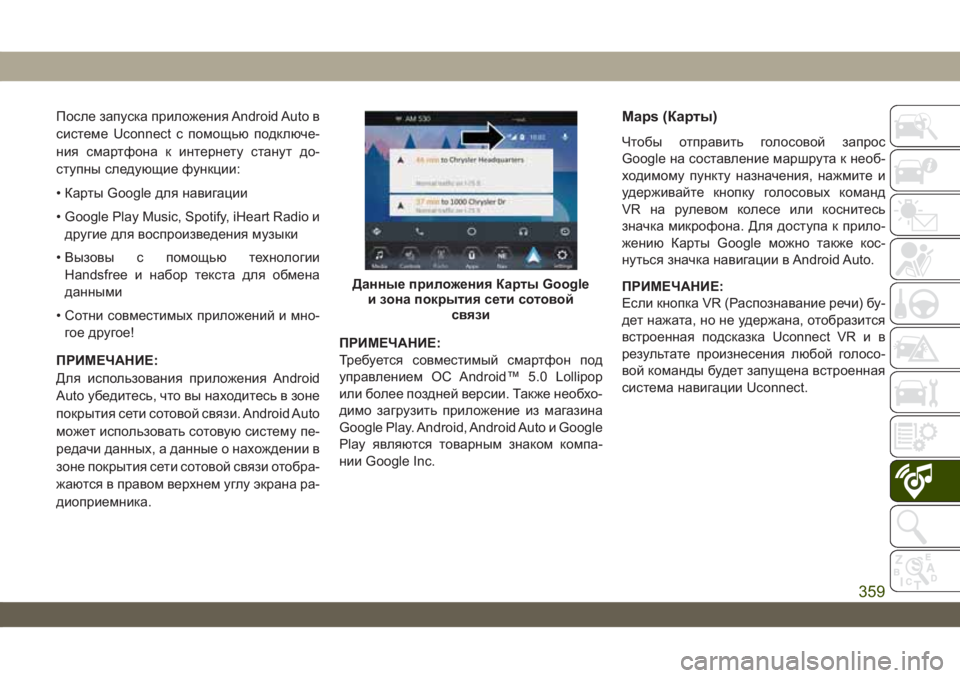
После запуска приложения Android Auto в
системе Uconnect с помощью подключе-
ния смартфона к интернету станут до-
ступны следующие функции:
• Карты Google для навигации
• Google Play Music, Spotify, iHeart Radio и
другие для воспроизведения музыки
• Вызовы с помощью технологии
Handsfree и набор текста для обмена
данными
• Сотни совместимых приложений и мно-
гое другое!
ПРИМЕЧАНИЕ:
Для использования приложения Android
Auto убедитесь, что вы находитесь в зоне
покрытия сети сотовой связи. Android Auto
может использовать сотовую систему пе-
редачи данных, а данные о нахождении в
зоне покрытия сети сотовой связи отобра-
жаются в правом верхнем углу экрана ра-
диоприемника.ПРИМЕЧАНИЕ:
Требуется совместимый смартфон под
управлением ОС Android™ 5.0 Lollipop
или более поздней версии. Также необхо-
димо загрузить приложение из магазина
Google Play. Android, Android Auto и Google
Play являются товарным знаком компа-
нии Google Inc.Maps (Карты)
Чтобы отправить голосовой запрос
Google на составление маршрута к необ-
ходимому пункту назначения, нажмите и
удерживайте кнопку голосовых команд
VR на рулевом колесе или коснитесь
значка микрофона. Для доступа к прило-
жению Карты Google можно также кос-
нуться значка навигации в Android Auto.
ПРИМЕЧАНИЕ:
Если кнопка VR (Распознавание речи) бу-
дет нажата, но не удержана, отобразится
встроенная подсказка Uconnect VR и в
результате произнесения любой голосо-
вой команды будет запущена встроенная
система навигации Uconnect.
Данные приложения Карты Google
и зона покрытия сети сотовой
связи
359
Page 362 of 434

При использовании Android Auto прило-
жение Карты Google предоставляет сле-
дующие функции, управляемые голосо-
выми командами:
• Навигация
• Сведения о дорожной обстановке в ре-
жиме реального времени
• Навигация по полосеПРИМЕЧАНИЕ:
Если при использовании встроенной сис-
темы навигации Uconnect выполняется
прокладка и использование нового марш-
рута с помощью приложения Android Auto
(путем голосовой команды или другим
способом), отобразится всплывающее
окно с запросом на переключение с сис-
темы навигации Uconnect на систему на-
вигации смартфона. Всплывающее окно с
запросом на переключение также отобра-
зится, если в данный момент использу-
ется приложение Android Auto и выполня-
ется попытка запуска встроенного
маршрута Uconnect. При выборе «Yes»
(Да) тип навигации будет изменен на но-
вый способ навигации и будет запланиро-
ван маршрут для нового пункта назначе-
ния. При выборе «No» (Нет) тип
навигации изменен не будет.
Дополнительные сведения см. на стра-
нице: www.android.com/auto/.
Дополнительные сведения о функции на-
вигации см. на странице:
https://support.google.com/android или
https://support.google.com/androidauto/.Music (Музыка)
Android Auto предоставляет доступ к лю-
бимой музыке, а также позволяет выпол-
нять ее потоковую передачу с помощью
таких приложений, как Google Play Music,
iHeartRadio и Spotify. С помощью тариф-
ного плана смартфона можно выполнять
передачу любого объема музыкальных
файлов, находясь в пути.
ПРИМЕЧАНИЕ:
Для обеспечения совместимости необхо-
димо настроить на смартфоне музыкаль-
ные приложения, списки воспроизведе-
ния и станции перед использованием
Android Auto.
Карты Google
Музыка Android Auto
МУЛЬТИМЕДИЙНАЯ СИСТЕМА
360
Page 386 of 434

Советы по использованию системы
распознавания голосовыхкоманд
• Если произносить имена полностью (т.е.
Call John Doe (Позвонить Джон Доу), а
не просто Call John (Позвонить Джон)),
система будет работать с большей точ-
ностью.
• Для более быстрого достижения резуль-
тата команды можно "связывать". На-
пример, произнесите Call John Doe (Поз-
вонить Джон Доу, мобильный).
• Если вы прослушиваете варианты до-
ступных голосовых команд, вовсе не
обязательно прослушивать весь список.
Когда вы услышите нужную вам ко-
манду, нажмите кнопку
, располо-
женную на рулевом колесе, дождитесь
звукового сигнала и произнесите
команду.
Изменение громкости звука
• Начните диалог, нажав кнопку VR (Рас-
познавание речи)
, а затем произне-
сите команду. Например, Help (По-
мощь).• Используйте ручки «RADIO ON/
VOLUME» (Включение
радиоприемника/регулировка гром-
кости) и отрегулируйте громкость звука
до комфортного уровня во время рече-
вых сообщений системы Uconnect.
ПРИМЕЧАНИЕ:
Настройка громкости звука для системы
Uconnect отличается от громкости звука
аудиосистемы.
ПРИМЕЧАНИЕ:
Для получения справки нажмите кнопку
VR (Распознавание речи)
на рулевом
колесе и произнесите «help» (помощь).
Нажмите кнопку VR (Распознавание речи)
и произнесите «cancel» (отменить)
для отмены сеанса получения справки.
Использование функции Do Not
Disturb (Не беспокоить)
При активации функции Do Not Disturb
(Не беспокоить) отключаются уведомле-
ния о входящих звонках и сообщениях.
Данная функция позволяет пользователю
не отвлекаться от дороги и управления
автомобилем. Для удобства пользова-теля все пропущенные во время исполь-
зования функции Do Not Disturb (Не бес-
покоить) звонки и текстовые сообщения
отображаются на дисплее.
Чтобы включить функцию Do Not Disturb
(Не беспокоить), выберите «Pairing»
(Подсоединение телефона) в строке
меню телефона, затем выберите «Do Not
Disturb» (Не беспокоить) в меню на-
строек. Также активировать функцию
можно с помощью кнопки «Do Not Disturb»
(Не беспокоить) в верхней части каждого
экрана телефона.
При помощи функции Do Not Disturb (Не
беспокоить) возможно автоматически от-
править ответ в виде текстового сообще-
ния, или звонка, или того и другого, если
входящий вызов отклонен и отправлен на
голосовую почту.
Автоматические ответы могут быть сле-
дующими:
• "Я сейчас за рулем, скоро перезвоню."
• Можно создать пользовательский авто-
матический ответ, содержащий не более
160 символов.
МУЛЬТИМЕДИЙНАЯ СИСТЕМА
384