2019 JEEP COMPASS radio
[x] Cancel search: radioPage 299 of 368
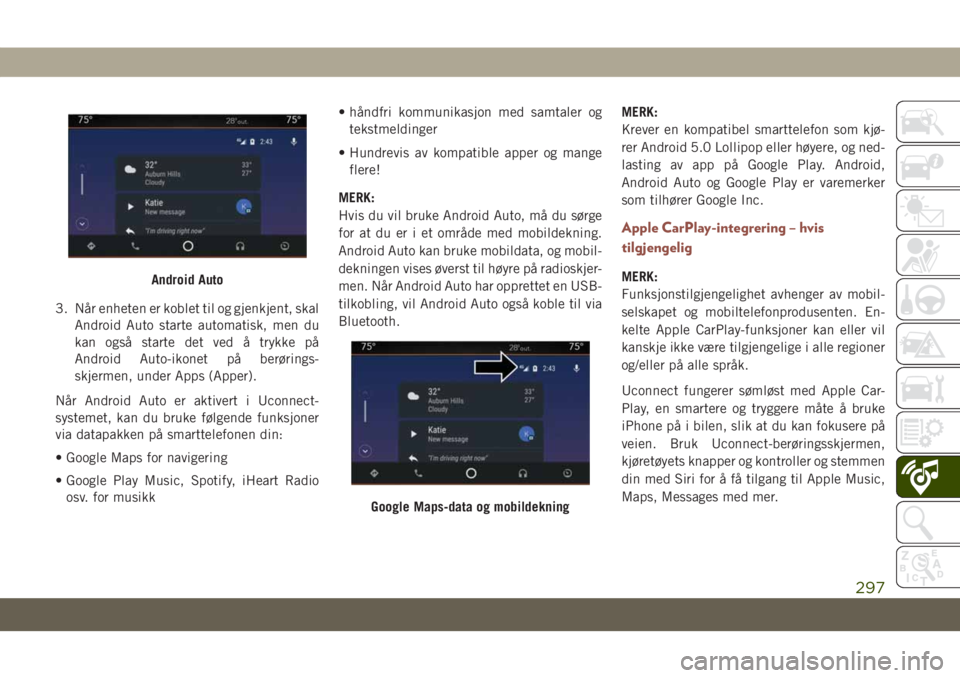
3. Når enheten er koblet til og gjenkjent, skal
Android Auto starte automatisk, men du
kan også starte det ved å trykke på
Android Auto-ikonet på berørings-
skjermen, under Apps (Apper).
Når Android Auto er aktivert i Uconnect-
systemet, kan du bruke følgende funksjoner
via datapakken på smarttelefonen din:
• Google Maps for navigering
• Google Play Music, Spotify, iHeart Radio
osv. for musikk• håndfri kommunikasjon med samtaler og
tekstmeldinger
• Hundrevis av kompatible apper og mange
flere!
MERK:
Hvis du vil bruke Android Auto, må du sørge
for at du er i et område med mobildekning.
Android Auto kan bruke mobildata, og mobil-
dekningen vises øverst til høyre på radioskjer-
men. Når Android Auto har opprettet en USB-
tilkobling, vil Android Auto også koble til via
Bluetooth.MERK:
Krever en kompatibel smarttelefon som kjø-
rer Android 5.0 Lollipop eller høyere, og ned-
lasting av app på Google Play. Android,
Android Auto og Google Play er varemerker
som tilhører Google Inc.
Apple CarPlay-integrering – hvis
tilgjengelig
MERK:
Funksjonstilgjengelighet avhenger av mobil-
selskapet og mobiltelefonprodusenten. En-
kelte Apple CarPlay-funksjoner kan eller vil
kanskje ikke være tilgjengelige i alle regioner
og/eller på alle språk.
Uconnect fungerer sømløst med Apple Car-
Play, en smartere og tryggere måte å bruke
iPhone på i bilen, slik at du kan fokusere på
veien. Bruk Uconnect-berøringsskjermen,
kjøretøyets knapper og kontroller og stemmen
din med Siri for å få tilgang til Apple Music,
Maps, Messages med mer.Android Auto
Google Maps-data og mobildekning
297
Page 300 of 368
Hvis du vil bruke CarPlay, må du sørge for at
du bruker iPhone 5 eller nyere, at Siri er
aktivert i innstillingene og at iPhone-
telefonen er låst opp ved første tilkobling.
Følg deretter denne fremgangsmåten:
1. Koble iPhone til en av USB-portene til
medier i kjøretøyet.
MERK:
Sørg for å bruke Lightning-kabelen som
fulgte med telefonen, da kabler fra etter-
marked kanskje ikke vil fungere.
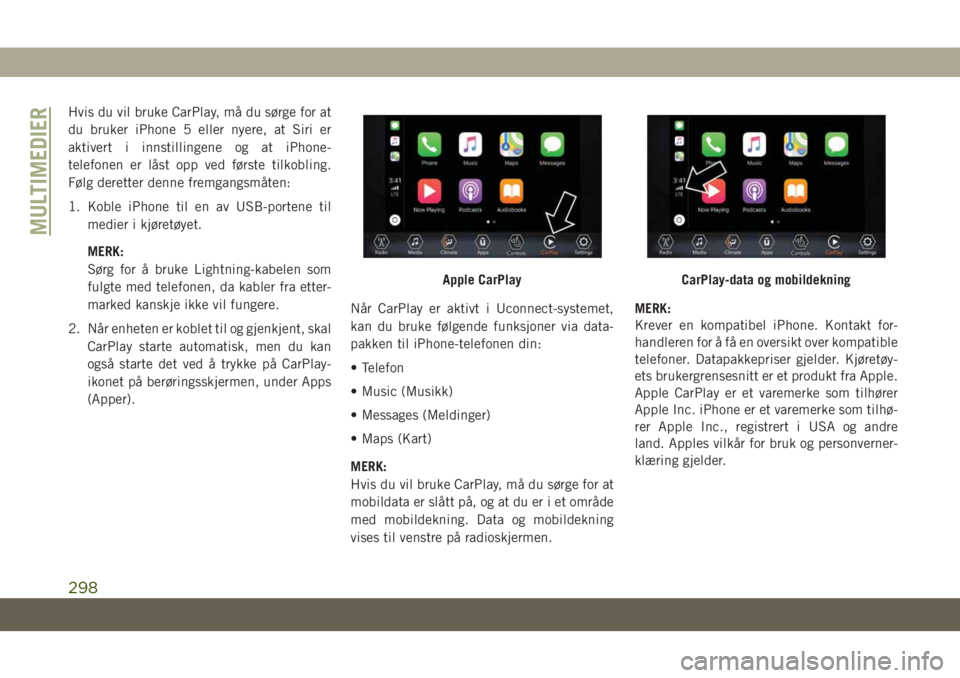
2. Når enheten er koblet til og gjenkjent, skal
CarPlay starte automatisk, men du kan
også starte det ved å trykke på CarPlay-
ikonet på berøringsskjermen, under Apps
(Apper).Når CarPlay er aktivt i Uconnect-systemet,
kan du bruke følgende funksjoner via data-
pakken til iPhone-telefonen din:
• Telefon
• Music (Musikk)
• Messages (Meldinger)
• Maps (Kart)
MERK:
Hvis du vil bruke CarPlay, må du sørge for at
mobildata er slått på, og at du er i et område
med mobildekning. Data og mobildekning
vises til venstre på radioskjermen.MERK:
Krever en kompatibel iPhone. Kontakt for-
handleren for å få en oversikt over kompatible
telefoner. Datapakkepriser gjelder. Kjøretøy-
ets brukergrensesnitt er et produkt fra Apple.
Apple CarPlay er et varemerke som tilhører
Apple Inc. iPhone er et varemerke som tilhø-
rer Apple Inc., registrert i USA og andre
land. Apples vilkår for bruk og personverner-
klæring gjelder.
Apple CarPlayCarPlay-data og mobildekning
MULTIMEDIER
298
Page 301 of 368
Apper – hvis tilgjengelig
Trykk på knappen Uconnect Apps (Uconnect-
apper) på berøringsskjermen for å bla gjen-
nom listen over applikasjoner:
• EcoDrive
• MyCar
• TuneIn
• Deezer
• Reuters
• Twitter
• Facebook Check-In
• Apple CarPlay
• Android Auto, og mange flere
UCONNECT 4C/4C NAV MED
8,4-TOMMERS SKJERM
Oversikt over Uconnect 4C / 4C NAV
ADVARSEL!
Kjør ALLTID forsiktig og med hendene på
rattet. Du har fullt ansvar og påtar deg all
risiko knyttet til bruken av Uconnect-
funksjonene og -programmene i bilen.
Du må bare bruke Uconnect når det er
forsvarlig. Hvis ikke, er det fare for ulykker
som kan medføre alvorlige personskader
og dødsfall.
FORSIKTIG!
Du må ikke feste gjenstander til berørings-
skjermen. Dette kan føre til skader på
skjermen.
Angi klokkeslettet
• Modellen Uconnect 4C/4C NAV synkronise-
rer klokkeslettet automatisk via GPS, så det
er ikke nødvendig å stille klokka. Hvis du
trenger å angi klokkeslettet manuelt, følger
du instruksjonene nedenfor for modellen
Uconnect 4C/4C NAV.
• For modellen Uconnect 4C/4C NAV slår du
på enheten og trykker på klokkeslettvisnin-
gen øverst på skjermen. Trykk på Yes (Ja).
• Hvis klokkeslettet ikke vises øverst på skjer-
men, trykker du på knappen Settings (Inn-
stillinger) på berøringsskjermen. Trykk på
knappen Clock (Klokke) i skjermbildet Set-
tings (Innstillinger) på berøringsskjermen,
og merk deretter av eller fjern merket for
dette alternativet.
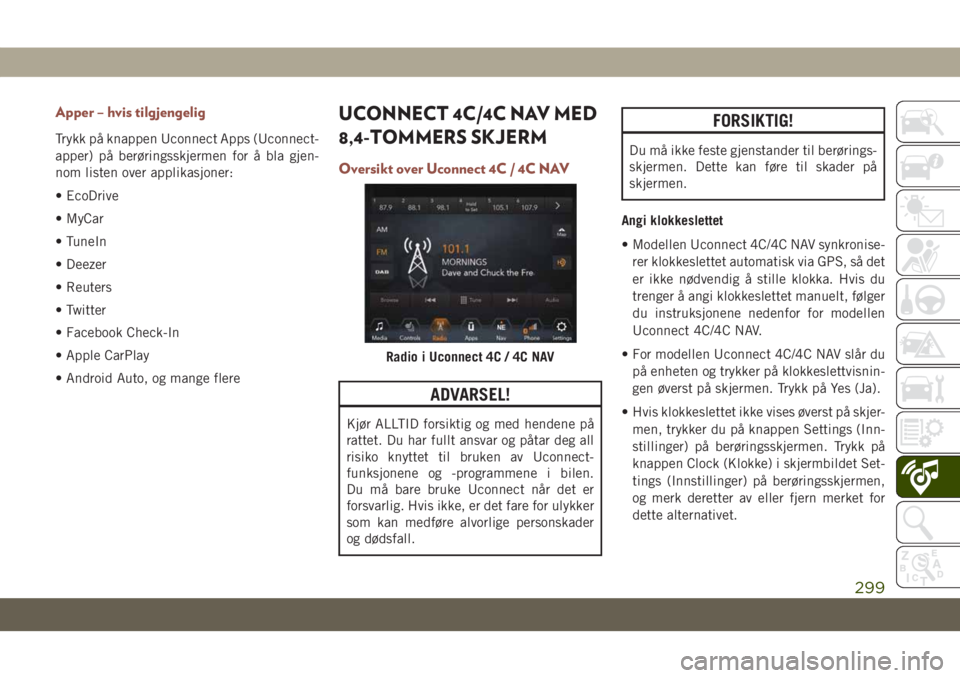
Radio i Uconnect 4C / 4C NAV
299
Page 302 of 368
• Trykk på + eller – ved siden av Set Time
Hours (Angi timer i klokkeslett) og Set Time
Minutes (Angi minutter i klokkeslett) for å
justere klokkeslettet.
• Hvis disse funksjonene ikke er tilgjenge-
lige, fjerner du merket i boksen Sync Time
(Synkroniser klokkeslett).
• Trykk på X for å lagre innstillingene og
gå ut av skjermbildet Clock Setting
(Klokkeinnstilling).
Bakgrunnstemaer – hvis tilgjengelig
• Skjermbakgrunnstemaer kan velges fra en
forhåndslastet liste over temaer. Følg in-
struksjonene nedenfor for å angi et tema.
• Trykk på knappen Settings (Innstillinger)
på berøringsskjermen.
• Trykk på knappen Display (Vis) på berør-
ingsskjermen.
• Trykk deretter på knappen Theme (Tema)
på berøringsskjermen, og velg et tema.Lydinnstillinger
• Trykk på knappen Audio (Lyd) på berørings-
skjermen i radio- eller mediemodus hvis du
vil aktivere skjermbildet med lydinnstillin-
ger og justere Balance/Fade (Balanse/
fading), Equalizer (Utjevning) og Speed Ad-
justed Volume (Hastighetsjustert volum).
• Du kan gå tilbake til radioskjermbildet ved
å trykke på X øverst til høyre.
Balanse/fading
• Trykk på knappen Balance/Fade (Balanse/
fading) på berøringsskjermen hvis du vil
balansere lyden mellom høyttalerne foran
eller fade lyden mellom høyttalerne bak og
foran.
• Trykk på knappene Front (Foran), Rear
(Bak), Left (Venstre) eller Right (Høyre) på
berøringsskjermen eller trykk på og dra i
høyttalerikonet for å justere balansen/
fadingen.Utjevning
• Trykk på knappen Equalizer (Utjevning) på
berøringsskjermen hvis du vil aktivere
skjermbildet Equalizer.
• Trykk på knappene + eller – på berørings-
skjermen eller trykk på og dra over nivåfel-
tet for hvert av utjevningsbåndene. Nivåver-
dien, som går mellom pluss og minus 9,
vises nederst på hvert av båndene.
Hastighetsjustert volum
• Trykk på knappen Speed Adjusted Volume
(Hastighetsjustert volum) på berørings-
skjermen hvis du vil aktivere skjermbildet
Speed Adjusted Volume. Det hastighetsjus-
terte volumet justeres ved å trykke på indi-
katoren for volumnivå. Dette endrer den
automatiske justeringen av lydvolumet med
variasjon i forhold til kjørehastigheten.
MULTIMEDIER
300
Page 304 of 368
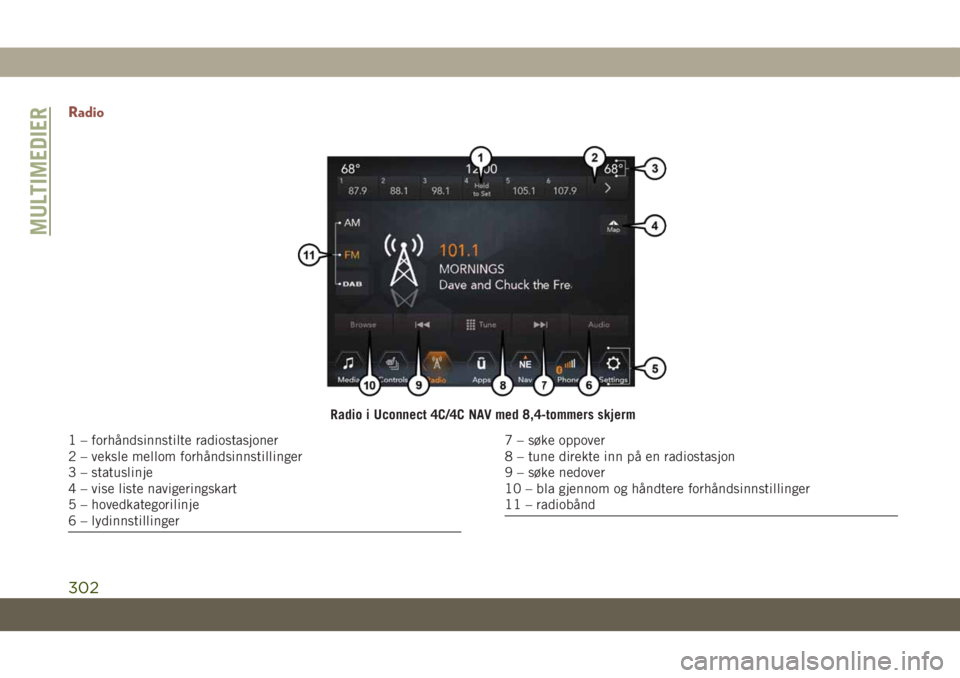
Radio
Radio i Uconnect 4C/4C NAV med 8,4-tommers skjerm
1 – forhåndsinnstilte radiostasjoner
2 – veksle mellom forhåndsinnstillinger
3 – statuslinje
4 – vise liste navigeringskart
5 – hovedkategorilinje
6 – lydinnstillinger7 – søke oppover
8 – tune direkte inn på en radiostasjon
9 – søke nedover
10 – bla gjennom og håndtere forhåndsinnstillinger
11 – radiobånd
MULTIMEDIER
302
Page 305 of 368
ADVARSEL!
Kjør ALLTID forsiktig med hendene på rat-
tet. Du har fullt ansvar og påtar deg all risiko
knyttet til bruken av Uconnect-funksjonene
og -programmene i bilen. Du må bare bruke
Uconnect når det er forsvarlig. Hvis ikke er
det fare for ulykker som kan medføre alvor-
lige personskader og dødsfall.
• Trykk på knappen Radio på berørings-
skjermen for å få tilgang til radiomodus.
Velge radiostasjoner
• Trykk på knappen for ønsket radiobånd
(AM, FM eller DAB) på berøringsskjermen.
Søke oppover/nedover
•
Trykk på pilknappene for søk oppover eller
nedover på berøringsskjermen i mindre enn
to sekunder for å søke gjennom radiostasjo-
ner.
• Trykk på og hold inne en av pilknappene på
berøringsskjermen i over to sekunder for å
hoppe over stasjoner uten å stoppe. Når duslipper pilknappen på berøringsskjermen,
stopper radioen på den neste stasjonen du
kan lytte til.
Direkteinnstilling
• Gå direkte til en radiostasjon ved å trykke
på knappen Tune på skjermen og angi øn-
sket stasjonsnummer.
Lagre forhåndsinnstillinger for radio manuelt
Radioen kan lagre totalt 36 forhåndsinnstilte
stasjoner, fordelt på 12 forhåndsinnstillinger
per bånd (AM, FM og DAB). De vises øverst på
radioskjermen. Hvis du vil vise de tolv for-
håndsinnstilte stasjonene per bånd, trykker du
på pilknappen på berøringsskjermen øverst til
høyre på skjermen for å veksle mellom to sett
med seks forhåndsinnstillinger.
Følg disse trinnene for å lagre en forhånds-
innstilt radiostasjon manuelt:
1. Finn ønsket stasjon.
2.
Trykk på og hold inne ønsket nummerknapp
på berøringsskjermen i over to sekunder
eller til du hører en bekreftelseslyd.
Mediehub – USB-/lydkontakt (AUX) –
hvis tilgjengelig
Du kan spille av musikk på mange måter fra
MP3-spillere eller USB-enheter via kjøretøy-
ets lydsystem. Trykk på knappen Media på
berøringsskjermen for å komme i gang.
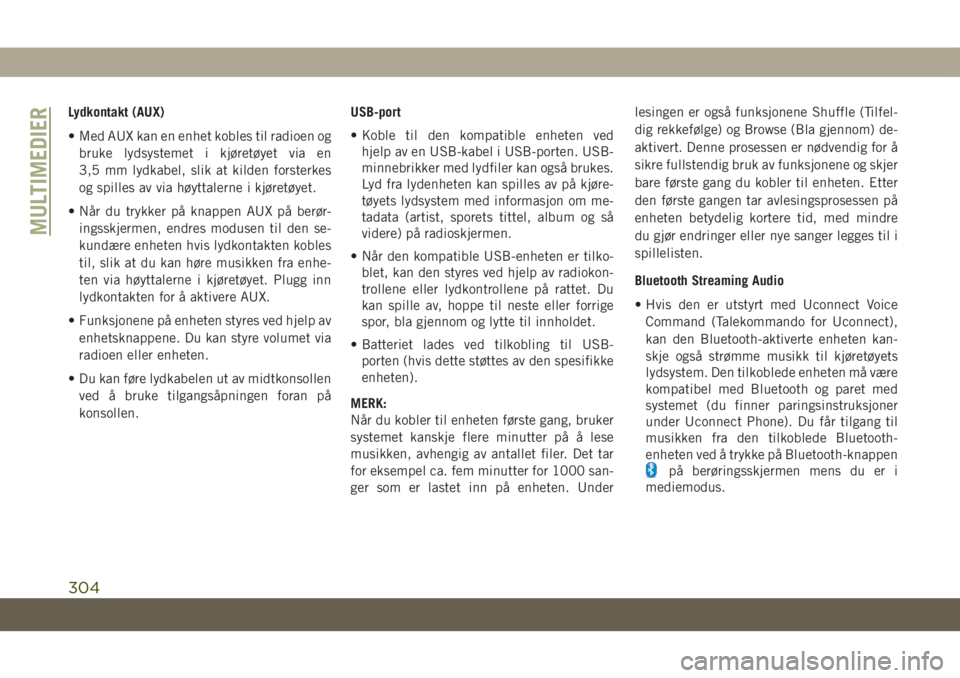
Mediehub for Uconnect
1 – USB-port
2 – AUX-port
303
Page 306 of 368
Lydkontakt (AUX)
• Med AUX kan en enhet kobles til radioen og
bruke lydsystemet i kjøretøyet via en
3,5 mm lydkabel, slik at kilden forsterkes
og spilles av via høyttalerne i kjøretøyet.
• Når du trykker på knappen AUX på berør-
ingsskjermen, endres modusen til den se-
kundære enheten hvis lydkontakten kobles
til, slik at du kan høre musikken fra enhe-
ten via høyttalerne i kjøretøyet. Plugg inn
lydkontakten for å aktivere AUX.
• Funksjonene på enheten styres ved hjelp av
enhetsknappene. Du kan styre volumet via
radioen eller enheten.
• Du kan føre lydkabelen ut av midtkonsollen
ved å bruke tilgangsåpningen foran på
konsollen.USB-port
• Koble til den kompatible enheten ved
hjelp av en USB-kabel i USB-porten. USB-
minnebrikker med lydfiler kan også brukes.
Lyd fra lydenheten kan spilles av på kjøre-
tøyets lydsystem med informasjon om me-
tadata (artist, sporets tittel, album og så
videre) på radioskjermen.
• Når den kompatible USB-enheten er tilko-
blet, kan den styres ved hjelp av radiokon-
trollene eller lydkontrollene på rattet. Du
kan spille av, hoppe til neste eller forrige
spor, bla gjennom og lytte til innholdet.
• Batteriet lades ved tilkobling til USB-
porten (hvis dette støttes av den spesifikke
enheten).
MERK:
Når du kobler til enheten første gang, bruker
systemet kanskje flere minutter på å lese
musikken, avhengig av antallet filer. Det tar
for eksempel ca. fem minutter for 1000 san-
ger som er lastet inn på enheten. Underlesingen er også funksjonene Shuffle (Tilfel-
dig rekkefølge) og Browse (Bla gjennom) de-
aktivert. Denne prosessen er nødvendig for å
sikre fullstendig bruk av funksjonene og skjer
bare første gang du kobler til enheten. Etter
den første gangen tar avlesingsprosessen på
enheten betydelig kortere tid, med mindre
du gjør endringer eller nye sanger legges til i
spillelisten.
Bluetooth Streaming Audio
• Hvis den er utstyrt med Uconnect Voice
Command (Talekommando for Uconnect),
kan den Bluetooth-aktiverte enheten kan-
skje også strømme musikk til kjøretøyets
lydsystem. Den tilkoblede enheten må være
kompatibel med Bluetooth og paret med
systemet (du finner paringsinstruksjoner
under Uconnect Phone). Du får tilgang til
musikken fra den tilkoblede Bluetooth-
enheten ved å trykke på Bluetooth-knappen
på berøringsskjermen mens du er i
mediemodus.
MULTIMEDIER
304
Page 307 of 368
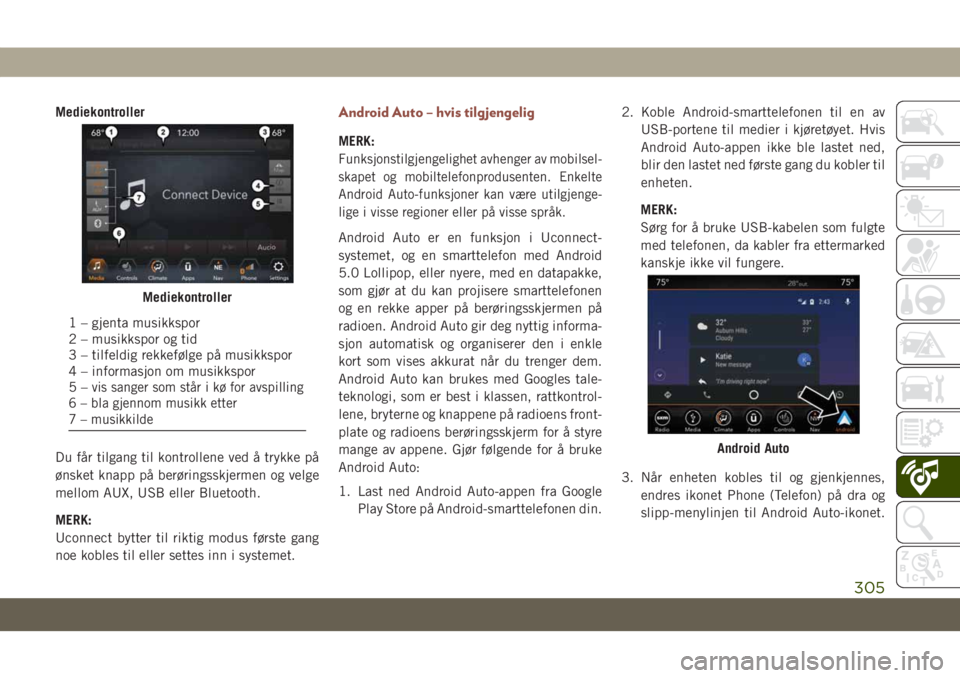
Mediekontroller
Du får tilgang til kontrollene ved å trykke på
ønsket knapp på berøringsskjermen og velge
mellom AUX, USB eller Bluetooth.
MERK:
Uconnect bytter til riktig modus første gang
noe kobles til eller settes inn i systemet.Android Auto – hvis tilgjengelig
MERK:
Funksjonstilgjengelighet avhenger av mobilsel-
skapet og mobiltelefonprodusenten. Enkelte
Android Auto-funksjoner kan være utilgjenge-
lige i visse regioner eller på visse språk.
Android Auto er en funksjon i Uconnect-
systemet, og en smarttelefon med Android
5.0 Lollipop, eller nyere, med en datapakke,
som gjør at du kan projisere smarttelefonen
og en rekke apper på berøringsskjermen på
radioen. Android Auto gir deg nyttig informa-
sjon automatisk og organiserer den i enkle
kort som vises akkurat når du trenger dem.
Android Auto kan brukes med Googles tale-
teknologi, som er best i klassen, rattkontrol-
lene, bryterne og knappene på radioens front-
plate og radioens berøringsskjerm for å styre
mange av appene. Gjør følgende for å bruke
Android Auto:
1. Last ned Android Auto-appen fra Google
Play Store på Android-smarttelefonen din.2. Koble Android-smarttelefonen til en av
USB-portene til medier i kjøretøyet. Hvis
Android Auto-appen ikke ble lastet ned,
blir den lastet ned første gang du kobler til
enheten.
MERK:
Sørg for å bruke USB-kabelen som fulgte
med telefonen, da kabler fra ettermarked
kanskje ikke vil fungere.
3. Når enheten kobles til og gjenkjennes,
endres ikonet Phone (Telefon) på dra og
slipp-menylinjen til Android Auto-ikonet.
Mediekontroller
1 – gjenta musikkspor
2 – musikkspor og tid
3 – tilfeldig rekkefølge på musikkspor
4 – informasjon om musikkspor
5–
vis sanger som står i kø for avspilling
6 – bla gjennom musikk etter
7 – musikkilde
Android Auto
305