2019 JEEP COMPASS uconnect
[x] Cancel search: uconnectPage 270 of 420

БУКСИРОВКА НЕИСПРАВНОГО АВТОМОБИЛЯ
В данном разделе описан порядок действий при буксировании неисправного автомобиля с привлечением коммерческой службы
эвакуации автомобилей.
Условия буксировки Колеса НЕ каса-
ются землиПЕРЕДНЕПРИВОДНЫЕ МОДЕЛИ МОДЕЛИ 4X4
Буксировка с опорой
на четыре колесаВсе касаютсяЗАПРЕЩЕНО ЗАПРЕЩЕНО
Подъем колес или бук-
сировочная тележкаСзадиЗАПРЕЩЕНО ЗАПРЕЩЕНО
Спереди OKЗАПРЕЩЕНО
ПлатформаВСЕ НАИЛУЧШИЙ СПОСОБ ЕДИНСТВЕННЫЙ МЕТОД
Во избежание повреждения автомобиля
используйте подходящее прицепное или
подъемное оборудование. Используйте
сцепное устройство и другое оборудова-
ние, предназначенное только для этой
цели, следуйте инструкциями производи-
теля оборудования. Использование пре-
дохранительных цепей является обяза-
тельным. Прикрепите сцепное
устройство или иное буксировочное ус-
тройство к основным конструктивным
элементам автомобиля, а не к бамперам
или соответствующим кронштейнам. Не-обходимо соблюдать государственное и
местное законодательство, касающееся
буксировки автомобилей.
ПРИМЕЧАНИЕ:
• Перед буксировкой автомобиля необхо-
димо убедиться в том, что функция ав-
томатического стояночного тормоза от-
ключена, во избежание случайного
срабатывания электрического стояноч-
ного тормоза. Функция автоматического
стояночного тормоза может быть вклю-
чена или выключена с помощью про-
граммируемых пользователем функций
в настройках системы Uconnect.• Для автомобилей с разряженной бата-
реей или общей электрической неис-
правностью при включенном электри-
ческом стояночном тормозе (EPB)
необходимо использовать буксировоч-
ную тележку или домкрат, чтобы задние
колеса не касались земли при движении
автомобиля на платформе.
Если во время буксировки потребуется
воспользоваться дополнительным обору-
дованием (стеклоочиститель, оттаива-
тели и т.д.), зажигание должно быть в по-
ложении ON/RUN (ВКЛ./РАБОТА).
ПОРЯДОК ДЕЙСТВИЙ В ЭКСТРЕННОЙ СИТУАЦИИ
268
Page 325 of 420

ИНФОРМАЦИОННАЯ
БЕЗОПАСНОСТЬ
Ваш автомобиль может быть подключен к
сети и оборудован проводной и беспровод-
ной сетью. Эти сети служат для отправки и
получения информации автомобилем. Эта
информация обеспечивает надлежащую ра-
боту систем и функций автомобиля.
Ваш автомобиль может быть оборудован оп-
ределенными функциями безопасности для
снижения риска несанкционированного и не-
законного доступа к системам и беспровод-
ной связи. По мере развития технологий про-
граммного обеспечения транспортных
средств компания FCA, работая с поставщи-
ками, оценивает ситуацию и принимает не-
обходимые действия. Как и в случае с ком-
пьютерами и другими устройствами, может
потребоваться обновление программного
обеспечения автомобиля для повышения
удобства и производительности систем или
для снижения риска от несанкционирован-
ного и незаконного доступа к ним.
Риск несанкционированного и незаконного
доступа к системам автомобиля все еще су-ществует, даже если установлена последняя
версия программного обеспечения (напри-
мер, программного обеспечения Uconnect).
ПРЕДУПРЕЖДЕНИЯ!
•Невозможно распознать или предуга-
дать все возможные результаты, если
системы автомобиля неисправны. Воз-
можно, что работа систем автомобиля, в
том числе систем безопасности и свя-
занных с ними систем, замедлена. Мо-
жет возникнуть ситуация потери управ-
ления автомобилем, что приведет к
аварии и, в результате, серьезным уве-
чьям или гибели людей.
•Подключайте носитель (например, USB,
карту SD или компакт-диск) к системе
автомобиля, ТОЛЬКО если носитель
поступил из надежного источника. Носи-
тель неизвестного происхождения мо-
жет содержать вредоносные про-
граммы, и при установке в систему
автомобиля может увеличить риск неис-
правности систем.
•Во всех случаях, если замечено необыч-
ное поведение автомобиля, немед-
ПРЕДУПРЕЖДЕНИЯ!
ленно обращайтесь к местному автори-
зованному дилеру.
ПРИМЕЧАНИЕ:
•
Компания FCA или ваш дилер могут свя-
заться с вами по поводу обновления про-
граммного обеспечения.
•Для улучшения безопасности и минимиза-
ции риска нарушения безопасности авто-
мобиля владельцы должны выполнять сле-
дующие действия:
–Подключать и использовать только на-
дежные мультимедийные устройства
(например, мобильные телефоны,
USB-устройства, компакт-диски).
Компания не дает гарантии соблюдения кон-
фиденциальности любого беспроводного и
проводного подключения. Третьи стороны
могут незаконно перехватывать информа-
цию и частные сообщения без вашего согла-
сия. Дополнительные сведения см. в раз-
деле «Информационная безопасность
бортовой диагностической системы (OBD II)»
главы «Знакомство с приборной панелью» в
руководстве по эксплуатации.
323
Page 326 of 420

UCONNECT 3 С 5-ДЮЙМОВЫМ ДИСПЛЕЕМ - ПРИ НАЛИЧИИ
Быстрое знакомство с Uconnect 3 с 5-дюймовым дисплеем
Кнопки радиоприемника Uconnect 3 с 5-дюймовым дисплеем
1 — кнопка RADIO (РАДИОПРИЕМНИК)
2 — кнопка COMPASS (КОМПАС)
3 — кнопка SETTINGS (НАСТРОЙКИ)
4 — кнопка MORE (ДОПОЛНИТЕЛЬНЫЕ
ФУНКЦИИ)5 — кнопка BROWSE/ENTER (ОБЗОР/
ВВОД), ручка TUNE/SCROLL (НАСТРОЙКА/
ПРОКРУТКА)
6 — Кнопка SCREEN OFF (ВЫКЛЮЧЕНИЕ
ЭКРАНА)7 — Кнопка MUTE (ОТКЛЮЧЕНИЕ ЗВУКА)
8 — Включение/выключение системы —
регулятор VOLUME (ГРОМКОСТЬ)
9 — кнопка Uconnect PHONE
10 — кнопка MEDIA (МУЛЬТИМЕДИА)
МУЛЬТИМЕДИЙНАЯ СИСТЕМА
324
Page 330 of 420
Нажмите кнопку MEDIA (МУЛЬТИМЕДИА) на
лицевой панели, кнопку Source (Источник) на
сенсорной панели, а затем выберите
Bluetooth для изменения режима на
Bluetooth. После подключения портативного
устройства с него будет воспроизводиться
музыка через динамики автомобиля.
ПРИМЕЧАНИЕ:
При изменении названия устройства в на-
стройках Bluetooth устройства (при необ-
ходимости) и подключении устройства к
системе Bluetooth автомобиля система
изменит текущую воспроизводимую до-
рожку.
Доступные разъемы Media Hub в сис-
теме Uconnect 3 с 5-дюймовым дис-
плеем
Система
Uconnect 3Медиацентр
(порты USB,
AUX)Удаленный
порт USB
(полнофунк-
циональ-
ный)
SO
S = стандартное оборудование
O = дополнительное оборудование
Голосовой ответ на текстовое
сообщение (не совместимо с
iPhone)
После сопряжения Uconnect с совмести-
мым мобильным устройством, система
может сообщить о новом входящем текс-
товом сообщении, а также прочитать его с
помощью аудиосистемы автомобиля.
Можно отвечать на сообщения посредс-
твом системы распознавания голоса, вы-
брав или сказав одно из 18 предвари-
тельно заданных сообщений.
Ниже описан порядок действий:
1. Нажмите кнопку Voice Recognition (VR)
(Распознавание речи)
или кнопку
Phone (Телефон) и дождитесь звуко-
вого сигнала, затем скажите «reply»
(ответ). Система Uconnect выведет
следующий запрос: «Please say the
message you would like to send» (Про-
изнесите сообщение, которое необхо-
димо отправить).
2. Дождитесь звукового сигнала и произ-
несите одно из заранее определенных
сообщений. (Если вы не уверены,можно сказать "Help" (Справка)). За-
тем система Uconnect произнесет ва-
рианты предварительно заданных
сообщений.
3. После того, как вы услышите сообще-
ние, которое необходимо отправить,
можно прервать список запросов от
системы, нажав кнопку Uconnect
Phone и произнеся эту фразу. Система
Uconnect подтвердит сообщение, про-
читав его.
4. Нажмите кнопку Phone (Телефон) и
скажите «Send» (Отправить).
ПРЕДВАРИТЕЛЬНО ЗАДАННЫЕ
ГОЛОСОВЫЕ ОТВЕТЫ НА ТЕКСТОВОЕ
СООБЩЕНИЕ
Yes (Да).Stuck in
traffic (Стою
в пробке).See you later
(До скорой
встречи).
No (Нет).Start without
me (Начи-
найте без
меня).I’ll be late (Я
опаздываю).
МУЛЬТИМЕДИЙНАЯ СИСТЕМА
328
Page 331 of 420

ПРЕДВАРИТЕЛЬНО ЗАДАННЫЕ
ГОЛОСОВЫЕ ОТВЕТЫ НА ТЕКСТОВОЕ
СООБЩЕНИЕ
Okay (Хо-
рошо).Where are
you? (Где
вы?)I will be <5,
10, 15, 20,
25, 30, 45,
60>* minutes
late (Я опоз-
даю на <5,
10, 15, 20,
25, 30, 45,
60>* минут). Call me (Поз-
воните мне).Are you there
yet? (Вы уже
там?)
I’ll call you
later (Я вам
перезвоню).I need
directions
(Жду указа-
ний).See you in
<5, 10, 15,
20, 25, 30,
45, 60>*
minutes
(Увидимся
через <5, 10,
15, 20, 25,
30, 45, 60>*
минут). I’m on my
way (Я еду).Can’t talk
right now (Не
могу гово-
рить).
I’m lost (Я
заблудился).Thanks
(Спасибо).
*Используйте только номера, указанные в
списке, иначе система не сможет пра-
вильно преобразовать сообщение.ПРИМЕЧАНИЕ:
Для функций преобразования голосового
ответа в текстовое сообщение и речи в
текст требуется совместимое мобильное
устройство с поддержкой Bluetooth
Message Access Profile (MAP). iPhone и
некоторые смартфоны не поддерживают
Bluetooth MAP. Для получения сведений о
совместимости устройства посетите веб-
сайт driveuconnect.eu или уполномочен-
ного дилера.
Система Siri Eyes Free — при наличии
Siri дает возможность использовать го-
лос, чтобы отправлять текстовые сооб-
щения, выбирать мультимедиа, совер-
шать телефонные звонки и делать многое
другое. Siri использует естественный язык
и понимает, что вы имеете в виду, а также
отвечает, подтверждая ваши запросы.
Данная система предназначена для того,
чтобы вы не отрывали глаз от дороги, а
руки от руля, позволяя Siri выполнять за
вас разные полезные задачи.Чтобы включить Siri, нажмите и удержи-
вайте, а затем отпустите кнопку распозна-
вания речи Uconnect Voice Recognition
(VR) на рулевом колесе. После того как
вы услышите двойной звуковой сигнал,
можно попросить Siri воспроизвести под-
касты и музыку, дать указания для движе-
ния, прочитать текстовые сообщения и
выполнить многие другие полезные за-
просы.
Приложения — при наличии
Чтобы получить доступ к приложениям,
нажмите кнопку More (Еще), а затем
кнопку Apps (Приложения) для открытия
списка приложений:
• EcoDrive
• MyCar
• TuneIn
• Deezer
• Reuters
• Twitter
• Facebook Check-In и др.
329
Page 332 of 420

UCONNECT 4 С
7-ДЮЙМОВЫМ ДИСПЛЕЕМ
Быстрое знакомство с Uconnect 4
ПРЕДОСТЕРЕЖЕНИЯ!
ЗАПРЕЩЕНО прикреплять предметы к
сенсорному экрану, это может при-
вести к его повреждению.ПРИМЕЧАНИЕ:
Изображения на экране Uconnect приве-
дены исключительно в иллюстративных
целях и, возможно, не соответствуют про-
граммному обеспечению вашего автомо-
биля.
Установка времени
1. Для модели Uconnect 4 включите ус-
тройство, затем нажмите дисплей вре-
мени в верхней части экрана. Нажмите
кнопку «Yes» (Да).
2. Если время не отображается в верх-
ней части экрана, нажмите кнопку
"Settings" (Настройки) на сенсорном
экране. На экране настроек нажмите
кнопку "Clock & Date" (Часы и дата) на
сенсорном экране, затем установите
или снимите флажок для этой опции.
3. Нажмите кнопку «+» или «-» рядом с
опциями «Set Time Hours» (Установить
часы времени) и «Set Time Minutes»
(Установить минуты времени), чтобы
скорректировать время.4. Если эти функции недоступны, сни-
мите флажок в поле синхронизации
времени.
5. Нажмите кнопку "X", чтобы сохранить
настройки и выйти с экрана настройки
часов.
Настройки аудиосистемы
• Нажмите кнопку "Audio" (Аудиосистема)
на сенсорном экране для активации эк-
рана настроек аудиосистемы и регули-
ровки настроек баланса/фейдера, эква-
лайзера, регулирования уровня
громкости в зависимости от скорости,
объемного звука, громкости звука, сме-
щения уровня громкости AUX, автомати-
ческого воспроизведения и выключения
радиоприемника при открытии двери.
• Чтобы вернуться в экран радиоприем-
ника, нажмите кнопку "X", расположен-
ную в правой верхней части экрана.
Uconnect 4 с 7-дюймовым
дисплеем радиоприемника
МУЛЬТИМЕДИЙНАЯ СИСТЕМА
330
Page 334 of 420
Выключение радиоприемника при от-
крытии двери — при наличии
• Нажмите кнопку Radio Off With Door (Вы-
ключение радио при открытии двери) на
сенсорном экране, чтобы активировать
экран выключения радио при открытии
двери. Когда функция выключения ра-
дио при открытии двери включена, ра-
дио работает до тех пор, пока дверь со
стороны водителя или пассажира не бу-
дет открыта или пока не истечет время
задержки выключения радио.Панель меню перетаскивания и
вставки
Функции и службы системы Uconnect в
строке главного меню легко изменяются
для вашего удобства. Просто выполните
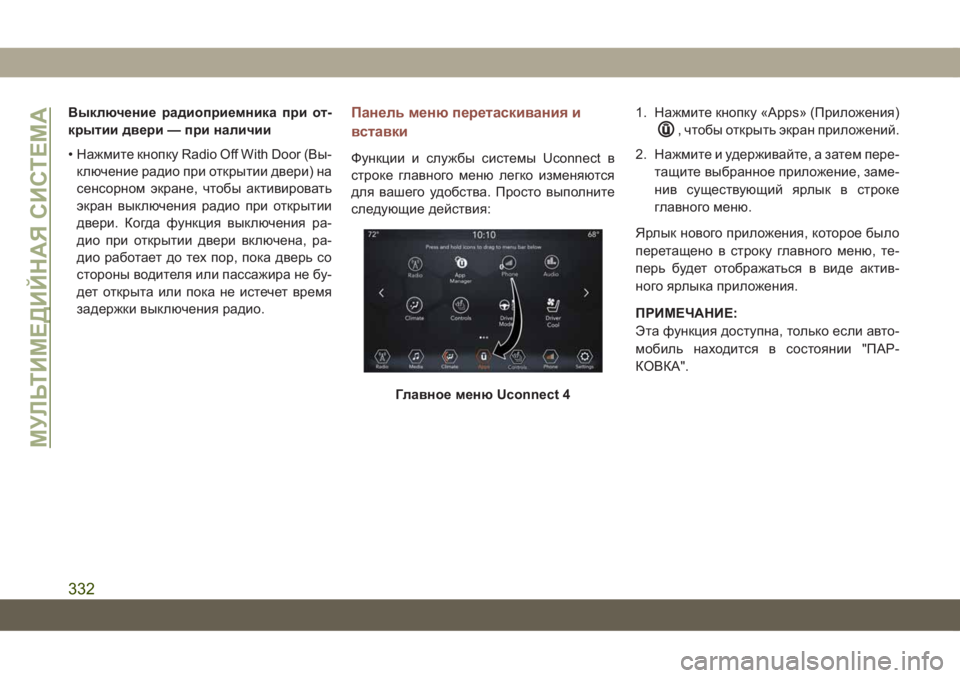
следующие действия:1. Нажмите кнопку «Apps» (Приложения)
, чтобы открыть экран приложений.
2. Нажмите и удерживайте, а затем пере-
тащите выбранное приложение, заме-
нив существующий ярлык в строке
главного меню.
Ярлык нового приложения, которое было
перетащено в строку главного меню, те-
перь будет отображаться в виде актив-
ного ярлыка приложения.
ПРИМЕЧАНИЕ:
Эта функция доступна, только если авто-
мобиль находится в состоянии "ПАР-
КОВКА".
Главное меню Uconnect 4
МУЛЬТИМЕДИЙНАЯ СИСТЕМА
332
Page 335 of 420

Радиоприемник
Uconnect 4 с 7-дюймовым дисплеем радиоприемника
1 — Предварительно настроенные радиостанции
2 — Переключение между предварительно настроенными радио-
станциями
3 — Строка состояния
4 — Main Category Bar (Основная панель категорий)
5 — Audio Settings (Настройки аудиосистемы)
6 — Seek Up (Поиск вперед)7 — Direct Tune To A Radio Station (Прямая настройка радиостан-
ции)
8 — Поиск назад
9 — Browse And Manage Presets (Обзор и управление предвари-
тельно настроенными радиостанциями)
10 — Диапазоны радиочастот
333