2019 JEEP CHEROKEE USB
[x] Cancel search: USBPage 330 of 392
Aplikacje
Przy każdym uruchomieniu aplikacja
Android Auto wyświetli wszystkie dostępne
i zgodne aplikacje. Konieczne jest pobranie
zgodnej aplikacji i zarejestrowanie się w niej,
aby można było z niej korzystać poprzez
aplikację Android Auto. Najnowszą listę apli-
kacji dostępnych poprzez aplikację Android
Auto można znaleźć na stronie internetowej
g.co/androidauto.
Integracja Apple CarPlay — zależnie
od wyposażenia
UWAGA:
Dostępność funkcji zależy od operatora sieci
komórkowej i producenta telefonu. Niektóre
funkcje Apple CarPlay mogą być dostępne
lub niedostępne dla każdego regionu i/lub
języka.
System Uconnect współpracuje z aplikacją
Apple CarPlay, zapewniając bezpieczniej-
szy i bardziej inteligentny sposób obsługi
urządzenia iPhone w samochodzie, bez od-
wracania uwagi kierowcy od prowadzeniapojazdu. Za pomocą ekranu dotykowego
systemu Uconnect, pokręteł i elementów
sterujących pojazdu oraz polece\b głoso-
wych rozpoznawanych przez system Siri
można uzyskać dostęp do muzyki, map
i wiadomości Apple i wielu innych funkcji.
Aby rozpocząć korzystanie z aplikacji Car-
Play, należy sprawdzić, czy posiadane urzą-
dzenie to iPhone 5 lub nowszy, upewnić się,
że system Siri jest aktywowany w ustawie-
niach urządzenia, odblokować urządzenie
iPhone w celu nawiązania pierwszego połą-
czenia, a następnie wykonać następujące
czynności:
1. Podłączyć urządzenie iPhone za pomocą
jednego z dostępnych portów USB
w pojeździe.
UWAGA:
Należy korzystać tylko z kabla ze złą-
czem Lightning dostarczonego fabrycz-
nie wraz ze smartfonem, inne kable do-
stępne jako zmienniki mogą nie działać.
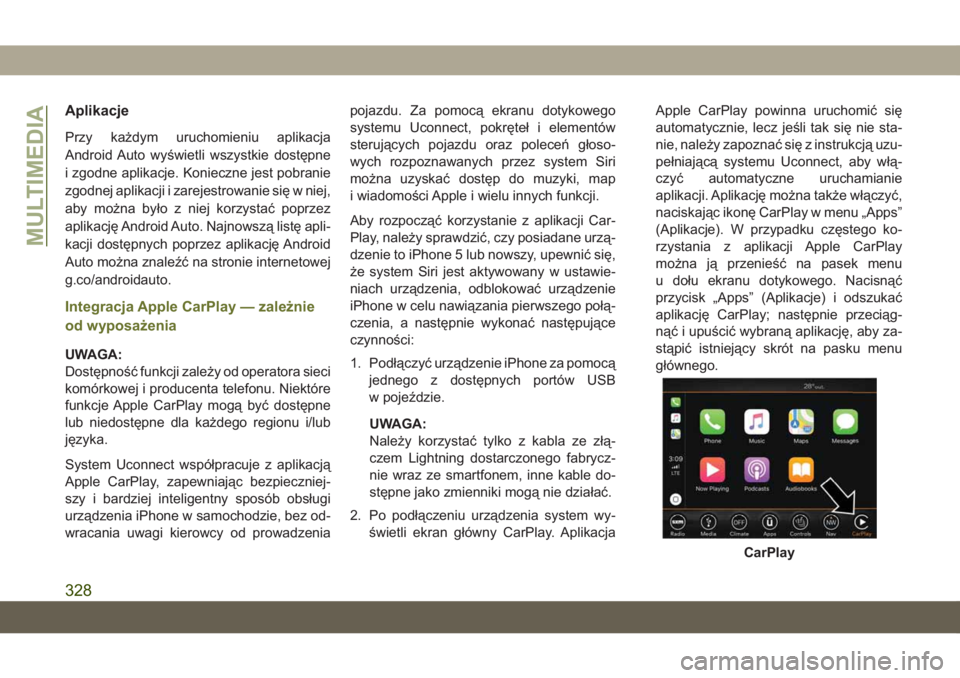
2. Po podłączeniu urządzenia system wy- świetli ekran główny CarPlay. Aplikacja Apple CarPlay powinna uruchomić się
automatycznie, lecz jeśli tak się nie sta-
nie, należy zapoznać się z instrukcją uzu-
pełniającą systemu Uconnect, aby włą-
czyć automatyczne uruchamianie
aplikacji. Aplikację można także włączyć,
naciskając ikonę CarPlay w menu „Apps”
(Aplikacje). W przypadku częstego ko-
rzystania z aplikacji Apple CarPlay
można ją przenieść na pasek menu
u dołu ekranu dotykowego. Nacisnąć
przycisk „Apps” (Aplikacje) i odszukać
aplikację CarPlay; następnie przeciąg-
nąć i upuścić wybraną aplikację, aby za-
stąpić istniejący skrót na pasku menu
głównego.
CarPlay
MULTIMEDIA
328
Page 335 of 392
Prawy przełącznik
•
Przesunąć przełącznik w górę lub w dół, aby
zwiększyć lub zmniejszyć poziom głośności.
• Nacisnąć przycisk znajdujący się naśrodku, aby wyciszyć radio.
Warunki odbioru
Warunki odbioru nieustannie się zmieniają
podczas jazdy. Odbiór może zostać zakłó-
cony przez góry, budynki lub mosty, zwłasz-
cza w przypadku pojazdu będącego w dale-
kiej odległości od źródła sygnału.
Poziom głośności może zostać zwiększony
w przypadku otrzymywania ostrzeże\b o ru-
chu drogowym i komunikatów.
Obsługa i konserwacja
Należy przestrzegać następujących zalece\b,
aby zapewnić sprawne działanie systemu:
•Wyświetlacza nie wolno narażać na kontakt
ze spiczastymi lub sztywnymi przedmiotami,
które mogą uszkodzić jego powierzchnię, do
jego czyszczenia należy używać miękkiej,
suchej ściereczki antystatycznej i nie wolno
wywierać na niego nacisku.
• Nigdy nie stosować alkoholu, paliwa lubinnych podobnych środków do czyszcze-
nia wyświetlacza.
• Nie wolno dopuścić do kontaktu systemu z jakąkolwiek cieczą: może to spowodować
nieodwracalne uszkodzenia.
Układ zabezpieczenia przed kradzieżą
Pojazd jest wyposażony w układ zabezpie-
czenia przed kradzieżą działający w oparciu
o wymianę danych z elektronicznym modu-
łem sterującym (komputerem pokładowym)
w pojeździe.
Gwarantuje to maksymalny poziom bezpie-
cze\bstwa i zapobiega wprowadzeniu kodu
zabezpieczającego po wyłączeniu zasilania.
Jeśli weryfikacja zostanie przeprowadzona
pomyślnie, system zostanie uruchomiony;
natomiast jeśli kody nie są takie same lub
elektroniczny moduł sterujący (komputer po-
kładowy) zostanie wymieniony, system po-
prosi użytkownika o wprowadzenie kodu za-
bezpieczającego. Aby uzyskać dodatkowe
informacje, skontaktować się z autoryzowa-
nym dealerem.
STEROWANIE
URZĄDZENIAMI
AUX/USB/MP3 — ZALE\bNIE
OD WYPOSA\bENIA
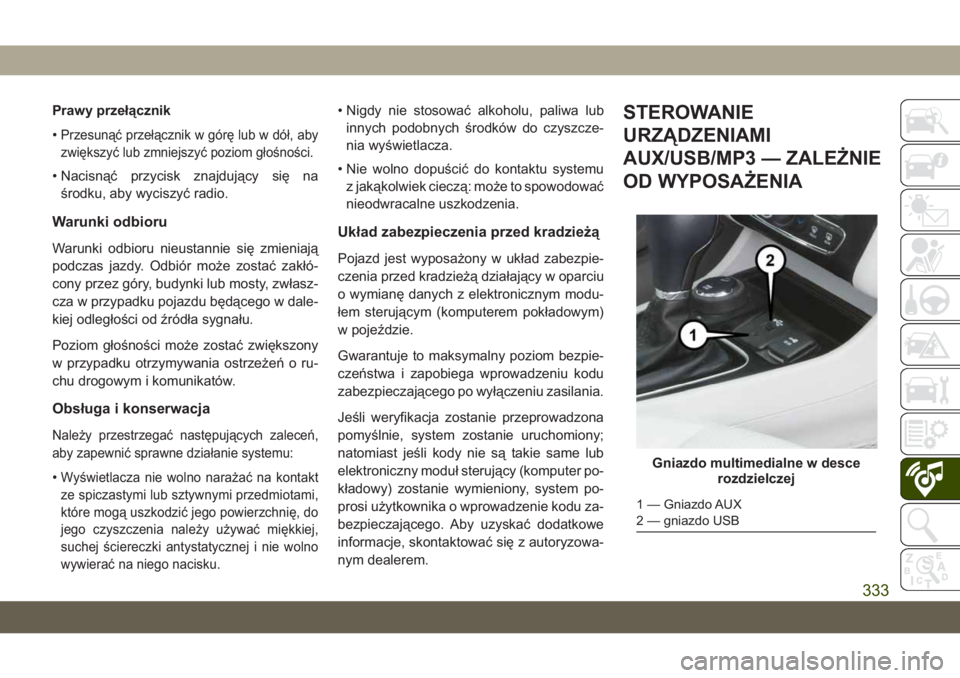
Gniazdo multimedialne w desce rozdzielczej
1 — Gniazdo AUX
2 — gniazdo USB
333
Page 336 of 392
Moduł w obszarze przedniego schowka
umożliwia przesyłanie danych za pośredni-
ctwem gniazda USB lub gniazda AUX.
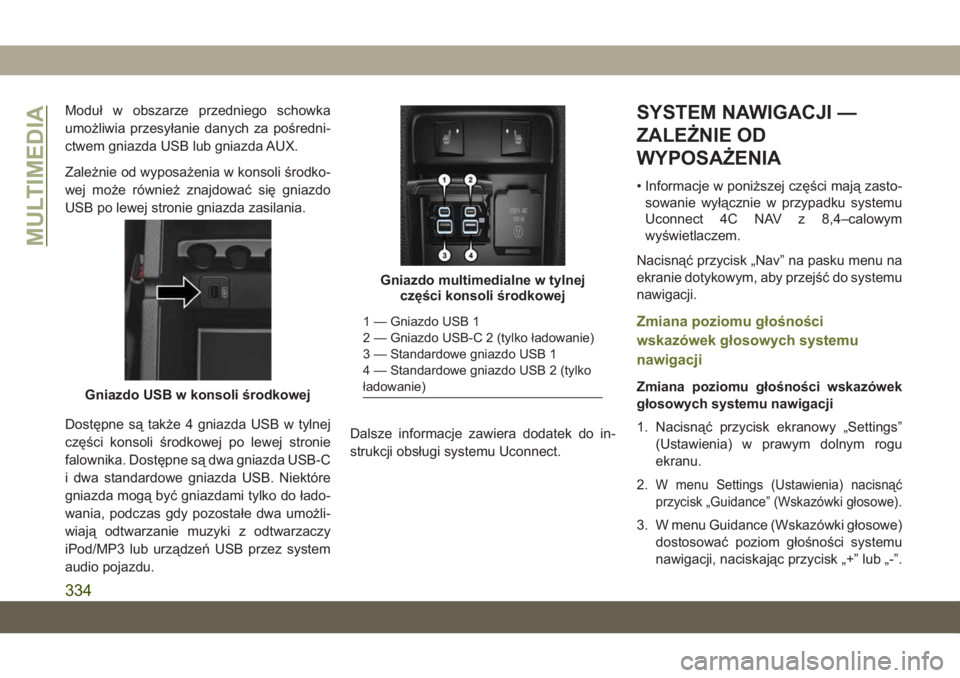
Zależnie od wyposażenia w konsoli środko-
wej może również znajdować się gniazdo
USB po lewej stronie gniazda zasilania.
Dostępne są także 4 gniazda USB w tylnej
części konsoli środkowej po lewej stronie
falownika. Dostępne są dwa gniazda USB-C
i dwa standardowe gniazda USB. Niektóre
gniazda mogą być gniazdami tylko do łado-
wania, podczas gdy pozostałe dwa umożli-
wiają odtwarzanie muzyki z odtwarzaczy
iPod/MP3 lub urządze\b USB przez system
audio pojazdu.Dalsze informacje zawiera dodatek do in-
strukcji obsługi systemu Uconnect.SYSTEM NAWIGACJI —
ZALE\bNIE OD
WYPOSA\bENIA
• Informacje w poniższej części mają zasto-
sowanie wyłącznie w przypadku systemu
Uconnect 4C NAV z 8,4–calowym
wyświetlaczem.
Nacisnąć przycisk „Nav” na pasku menu na
ekranie dotykowym, aby przejść do systemu
nawigacji.
Zmiana poziomu głośności
wskazówek głosowych systemu
nawigacji
Zmiana poziomu głośności wskazówek
głosowych systemu nawigacji
1. Nacisnąć przycisk ekranowy „Settings” (Ustawienia) w prawym dolnym rogu
ekranu.
2.
W menu Settings (Ustawienia) nacisnąć
przycisk „Guidance” (Wskazówki głosowe).
3. W menu Guidance (Wskazówki głosowe) dostosować poziom głośności systemu
nawigacji, naciskając przycisk „+” lub „-”.
Gniazdo USB w konsoli środkowej
Gniazdo multimedialne w tylnej części konsoli środkowej
1 — Gniazdo USB 1
2 — Gniazdo USB-C 2 (tylko ładowanie)
3 — Standardowe gniazdo USB 1
4 — Standardowe gniazdo USB 2 (tylko
ładowanie)
MULTIMEDIA
334
Page 356 of 392
Multimedia
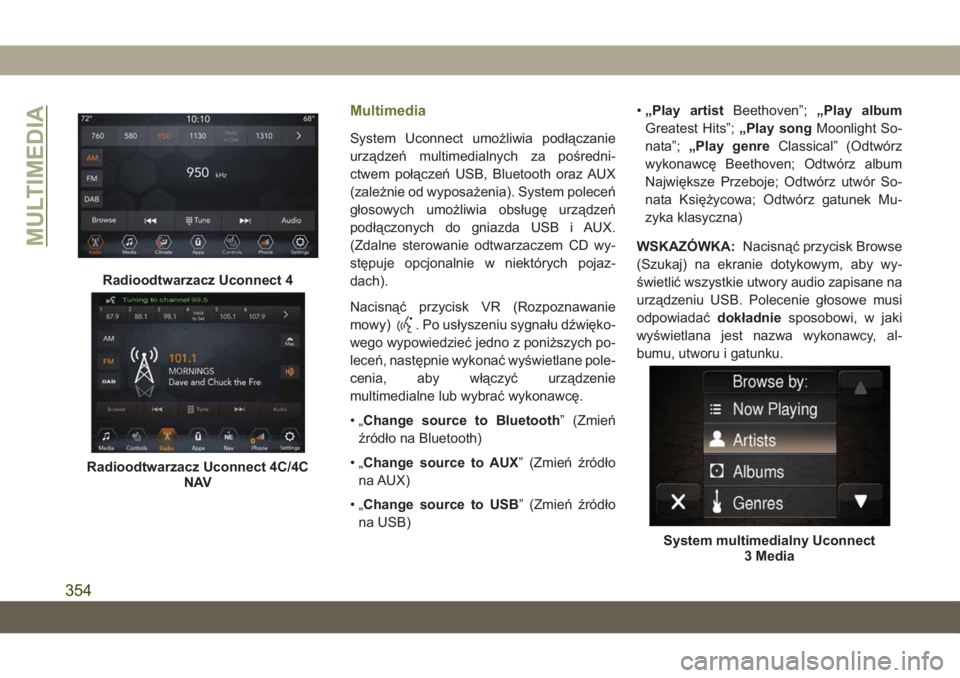
System Uconnect umożliwia podłączanie
urządze\b multimedialnych za pośredni-
ctwem połącze\b USB, Bluetooth oraz AUX
(zależnie od wyposażenia). System polece\b
głosowych umożliwia obsługę urządze\b
podłączonych do gniazda USB i AUX.
(Zdalne sterowanie odtwarzaczem CD wy-
stępuje opcjonalnie w niektórych pojaz-
dach).
Nacisnąć przycisk VR (Rozpoznawanie
mowy)
. Po usłyszeniu sygnału dźwięko-
wego wypowiedzieć jedno z poniższych po-
lece\b, następnie wykonać wyświetlane pole-
cenia, aby włączyć urządzenie
multimedialne lub wybrać wykonawcę.
•„ Change source to Bluetooth” (Zmie\b
źródło na Bluetooth)
•„ Change source to AUX” (Zmie\b źródło
na AUX)
•„ Change source to USB” (Zmie\b źródło
na USB) •
„Play artist Beethoven”;„Play album
Greatest Hits”; „Play songMoonlight So-
nata”; „Play genre Classical” (Odtwórz
wykonawcę Beethoven; Odtwórz album
Największe Przeboje; Odtwórz utwór So-
nata Księżycowa; Odtwórz gatunek Mu-
zyka klasyczna)
WSKAZÓWKA: Nacisnąć przycisk Browse
(Szukaj) na ekranie dotykowym, aby wy-
świetlić wszystkie utwory audio zapisane na
urządzeniu USB. Polecenie głosowe musi
odpowiadać dokładniesposobowi, w jaki
wyświetlana jest nazwa wykonawcy, al-
bumu, utworu i gatunku.
Radioodtwarzacz Uconnect 4
Radioodtwarzacz Uconnect 4C/4C NAV
System multimedialny Uconnect
3 Media
MULTIMEDIA
354
Page 362 of 392
• Funkcja umożliwia tworzenie komunikatówzwrotnych o maksymalnej liczbie
160 znaków.
Przy włączonej funkcji „Do Not Disturb” (Nie
przeszkadzać) aktywna jest funkcja połą-
cze\b konferencyjnych, co umożliwia wyko-
nanie drugiego połączenia bez konieczności
odbierania połącze\b przychodzących.
UWAGA:
• Na ekranie dotykowym będzie widoczny jedynie początek komunikatu.
• Funkcja wysyłania tekstowych komunika- tów zwrotnych nie jest dostępna na telefo-
nach iPhone.
• Funkcja automatycznego wysyłania komu- nikatów zwrotnych jest dostępna wyłącznie
w telefonach obsługujących funkcję
Bluetooth MAP.Android Auto — zależnie od
wyposażenia
UWAGA:
Dostępność funkcji zależy od operatora sieci
komórkowej i producenta telefonu. Niektóre
funkcje Android Auto są dostępne lub niedo-
stępne dla danego regionu i/lub języka.
Android Auto umożliwia za pomocą głosu
i systemu rozpoznawania mowy w pojeździe
interakcję z najlepszą w swojej klasie tech-
nologią głosową systemu Android, a po-
nadto zapewnia dostęp do smartfonu z sy-
stemem Android oraz do wielu
zainstalowanych na nim aplikacji poprzez
wyświetlacz dotykowy systemu Uconnect
z wykorzystaniem planu taryfowego smart-
fonu. Aby rozpocząć korzystanie z aplikacji
Android Auto, należy podłączyć urządzenie
z systemem Android 5.0 (Lollipop) lub now-
szym do jednego z portów USB za pomocą
fabrycznie dostarczonego kabla USB, a na-
stępnie nacisnąć nową ikonę Android Auto,
która pojawi się w miejscu ikony telefonu na
pasku menu głównego. Nacisnąć i przytrzy-
mać przycisk rozpoznawania mowy (VR) na
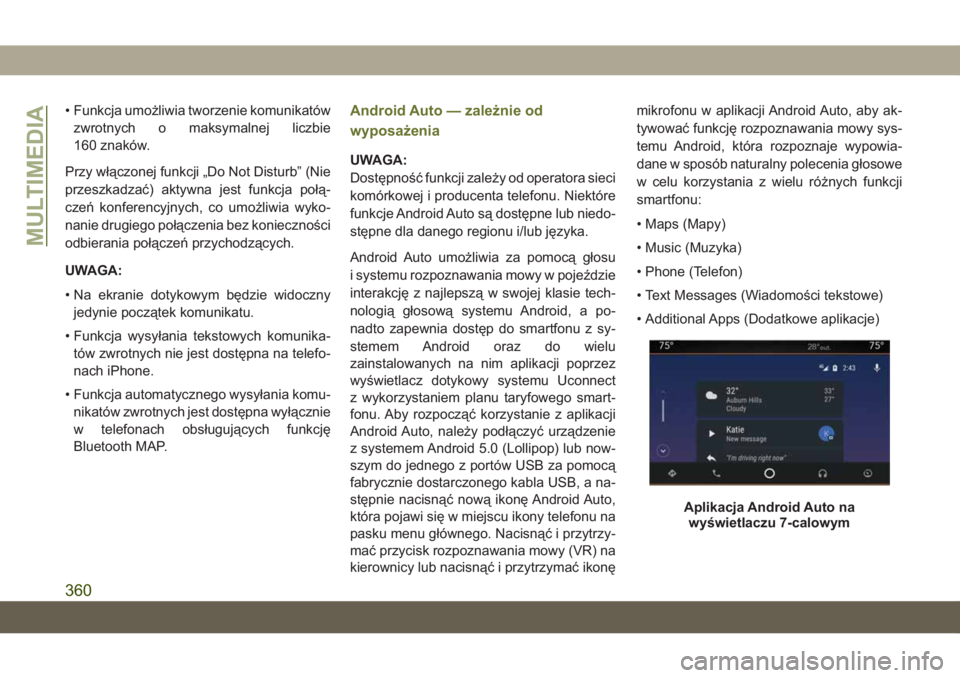
kierownicy lub nacisnąć i przytrzymać ikonę mikrofonu w aplikacji Android Auto, aby ak-
tywować funkcję rozpoznawania mowy sys-
temu Android, która rozpoznaje wypowia-
dane w sposób naturalny polecenia głosowe
w celu korzystania z wielu różnych funkcji
smartfonu:
• Maps (Mapy)
• Music (Muzyka)
• Phone (Telefon)
• Text Messages (Wiadomości tekstowe)
• Additional Apps (Dodatkowe aplikacje)
Aplikacja Android Auto na
wyświetlaczu 7-calowym
MULTIMEDIA
360
Page 363 of 392
Więcej informacji można znaleźć w dodatku
do instrukcji obsługi systemu Uconnect.
UWAGA:
Wymaga zgodnego smartfonu z systemem
Android™ w wersji 5.0 Lollipop lub wyższej
oraz pobrania aplikacji ze sklepu Google
Play. Android, Android Auto i Google Play są
znakami towarowymi firmy Google Inc.
Apple CarPlay — zależnie od
wyposażenia
UWAGA:
Dostępność funkcji zależy od operatora sieci
komórkowej i producenta telefonu. Niektóre
funkcje Apple CarPlay mogą być dostępne
lub niedostępne dla każdego regionu i/lub
języka.
Apple CarPlay umożliwia za pomocą głosu
i systemu rozpoznawania mowy w pojeździe
interakcję z systemem Siri, a ponadto za-
pewnia dostęp do smartfonu iPhone oraz
wielu zainstalowanych na nim aplikacji po-
przez wyświetlacz dotykowy systemu
Uconnect z wykorzystaniem planu taryfo-
wego smartfonu iPhone. Aby rozpocząć ko-
rzystanie z aplikacji Apple CarPlay, należy
podłączyć smartfon iPhone 5 lub nowszy do
jednego z portów USB za pomocą fabrycz-
nie dostarczonego kabla ze złączem
Lightning, a następnie nacisnąć nową ikonę
CarPlay, która pojawi się w miejscu ikony
telefonu na pasku menu głównego. Nacis-
nąć i przytrzymać przycisk rozpoznawania
mowy (VR) na kierownicy lub nacisnąć
i przytrzymać przycisk „Home” (Stronagłówna) w aplikacji Apple CarPlay, aby akty-
wować system Siri, który rozpoznaje w natu-
ralny sposób wypowiadane polecenia gło-
sowe i umożliwia za ich pomocą obsługę
wielu różnych funkcji urządzenia iPhone:
• Phone (Telefon)
• Music (Muzyka)
• Messages (Komunikaty)
• Maps (Mapy)
• Additional Apps (Dodatkowe aplikacje)
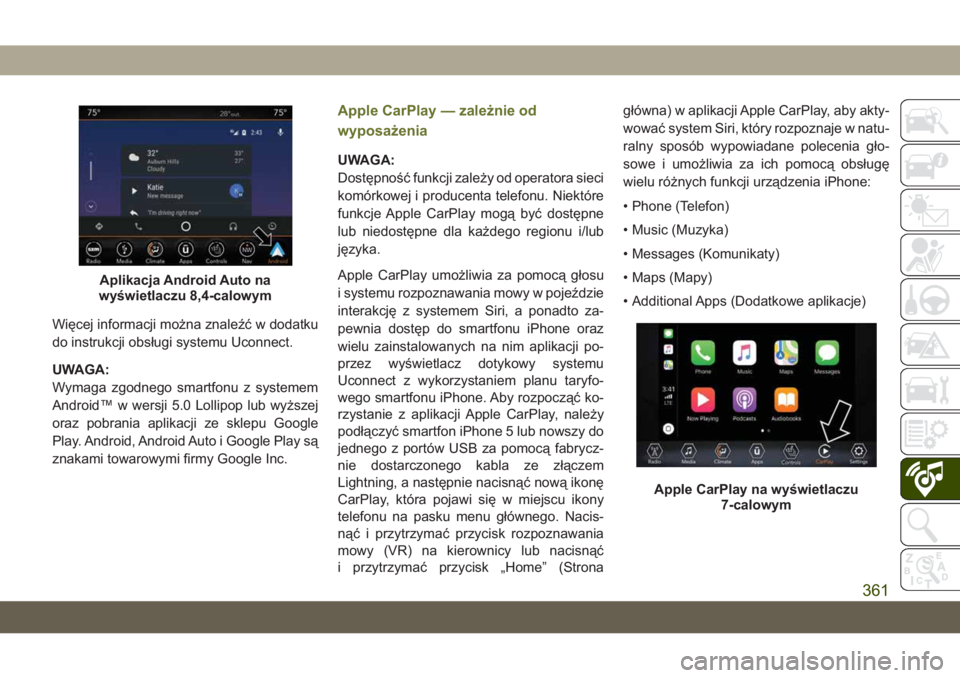
Aplikacja Android Auto na
wyświetlaczu 8,4-calowym
Apple CarPlay na wyświetlaczu 7-calowym
361
Page 390 of 392

Uruchamianie................162
Niska temperatura ...........163
Przycisk ...................21
Zdalne ...................23
Uruchamianie z wykorzystaniem zewnętrz- nego akumulatora ............243
USB......................333
Ustawienia Uconnect Funkcje programowalne przez
klienta .................26, 331
Programowanie pasywnego otwierania
drzwi .....................26
Ustawienia zegara .............310
Usytuowanie podnośnika .........227
Uwalnianie ugrzęźniętego pojazdu. . . .247
Uzupełnianie paliwa .........204, 206
Wentylowane fotele ..............35
Wiadomości tekstowe ........312, 349
Wielofunkcyjna dźwignia sterująca ....40
Wprowadzenie .................3
Wskazówki ..................332
Wskazówki odnośnie bezpiecze\bstwa .158
Wskaźniki poziomu Olej (Silnik) ................267 Wskaźniki zużycia bieżnika
........280
Wybór czynnika chłodzącego (niezamarzającego) ...........302
Wycieki, płyn .................161
Wycieki płynów ...............161
Wycieraczki, automatycznie wykrywające deszcz ....................46
Wycieraczki, praca przerywana ......44
Wycieraczki szyby przedniej .....44, 268
Wymiana kluczyków .............20
Wymiana opon ................281
Wymiana pióra wycieraczek ........272
Wymiana przebitej opony ......227, 276
Wymiana żarówki ..............216
Wymuszona zmiana położenia dźwigni zmiany biegów ..............246
Wysyłanie krótkich sygnałów świetlnych .42
Wyświetlacze radioodbiornika . . .313, 321
Zagłówki ....................36
Zagłówki foteli .................36
Zakłócenia ...............348, 359
Zakresy biegów ............168, 174
Zaparowanie szyb ..............57
Zapłon ......................
21 W
yłącznik
.................21
Zatrzaski ...................161
Pokrywa silnika ..............64
Zdalne sterowanie Układ rozruchowy .............23
Zdalny układ rozruchowy ..........23
Zestaw do uszczelniania opon ......236
Zestaw wskaźników Opis .....................86
Pozycje menu ...............73
Wyświetlacz ................72
Zmiana biegów Automatyczna skrzynia biegów . . . .172
Ręczna skrzynia biegów ........168
Zmiany/modyfikacje Pojazd ....................7
Zwalnianie, pokrywa silnika .........64
Zwierzęta domowe .............157
\farówki ....................161
\farówki, oświetlenie ............161
\fywotność opon ...............280
INDEKS
388