2019 JEEP CHEROKEE USB port
[x] Cancel search: USB portPage 192 of 348
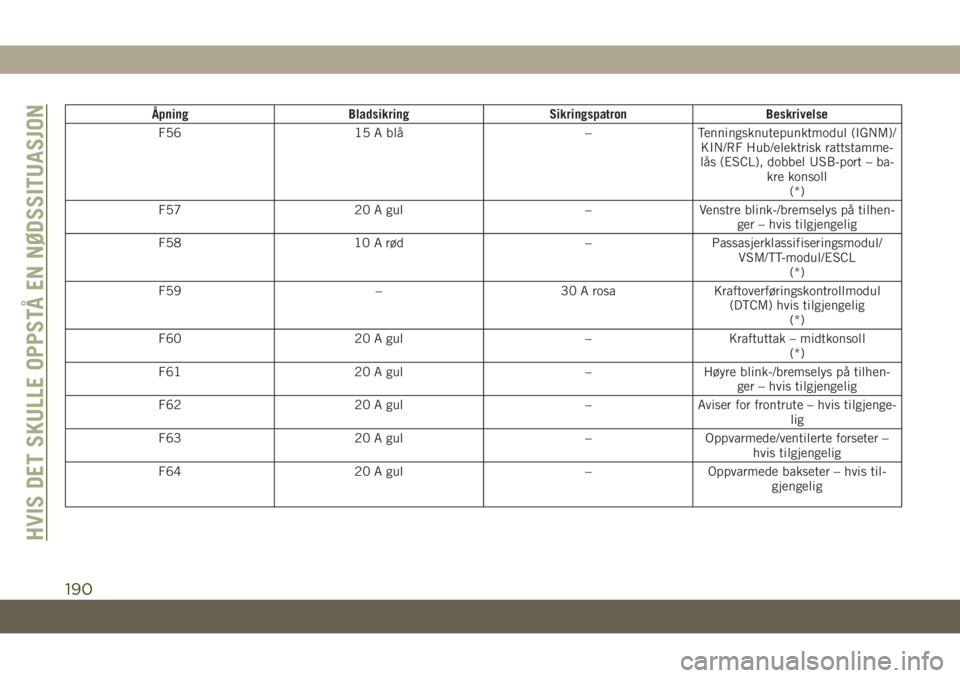
Åpning Bladsikring Sikringspatron Beskrivelse
F56 15 A blå – Tenningsknutepunktmodul (IGNM)/
KIN/RF Hub/elektrisk rattstamme-
lås (ESCL), dobbel USB-port – ba-
kre konsoll
(*)
F57 20 A gul – Venstre blink-/bremselys på tilhen-
ger – hvis tilgjengelig
F58 10 A rød – Passasjerklassifiseringsmodul/
VSM/TT-modul/ESCL
(*)
F59 – 30 A rosa Kraftoverføringskontrollmodul
(DTCM) hvis tilgjengelig
(*)
F60 20 A gul – Kraftuttak – midtkonsoll
(*)
F61 20 A gul – Høyre blink-/bremselys på tilhen-
ger – hvis tilgjengelig
F62 20 A gul – Aviser for frontrute – hvis tilgjenge-
lig
F63 20 A gul – Oppvarmede/ventilerte forseter –
hvis tilgjengelig
F64 20 A gul – Oppvarmede bakseter – hvis til-
gjengelig
HVIS DET SKULLE OPPSTÅ EN NØDSSITUASJON
190
Page 195 of 348
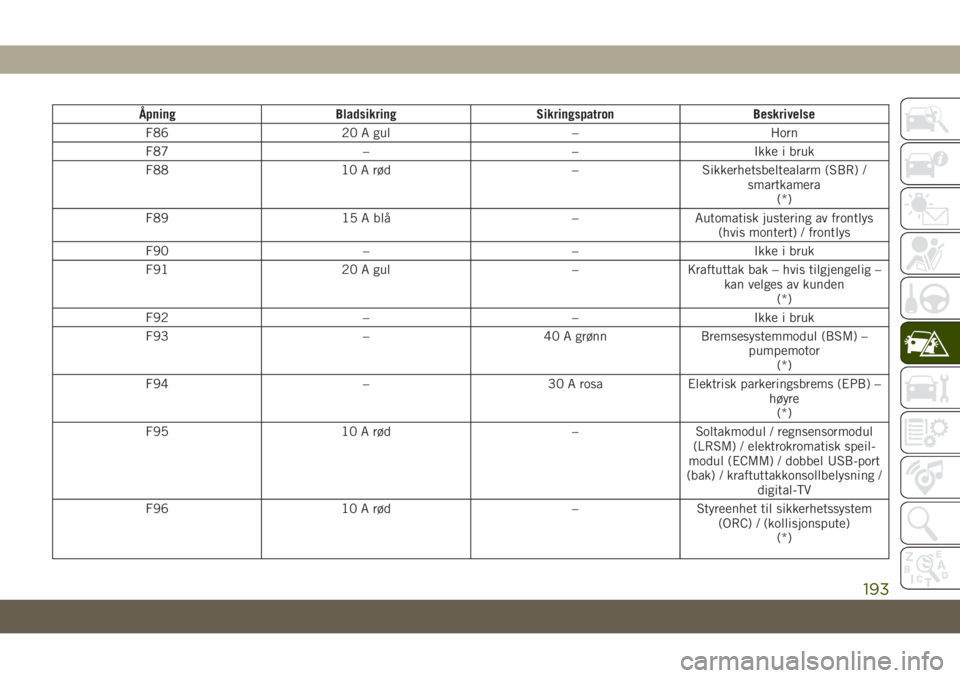
Åpning Bladsikring Sikringspatron Beskrivelse
F86 20 A gul – Horn
F87 – – Ikke i bruk
F88 10 A rød – Sikkerhetsbeltealarm (SBR) /
smartkamera
(*)
F89 15 A blå – Automatisk justering av frontlys
(hvis montert) / frontlys
F90 – – Ikke i bruk
F91 20 A gul – Kraftuttak bak – hvis tilgjengelig –
kan velges av kunden
(*)
F92 – – Ikke i bruk
F93 – 40 A grønn Bremsesystemmodul (BSM) –
pumpemotor
(*)
F94 – 30 A rosa Elektrisk parkeringsbrems (EPB) –
høyre
(*)
F95 10 A rød – Soltakmodul / regnsensormodul
(LRSM) / elektrokromatisk speil-
modul (ECMM) / dobbel USB-port
(bak) / kraftuttakkonsollbelysning /
digital-TV
F96 10 A rød – Styreenhet til sikkerhetssystem
(ORC) / (kollisjonspute)
(*)
193
Page 197 of 348
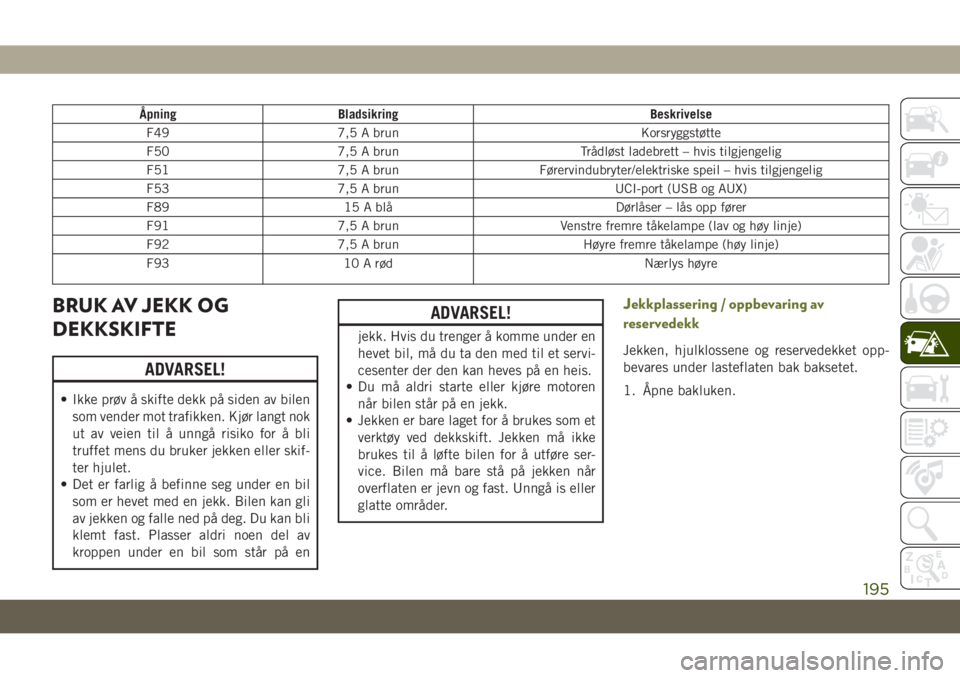
Åpning Bladsikring Beskrivelse
F49 7,5 A brun Korsryggstøtte
F50 7,5 A brun Trådløst ladebrett – hvis tilgjengelig
F51 7,5 A brun Førervindubryter/elektriske speil – hvis tilgjengelig
F53 7,5 A brun UCI-port (USB og AUX)
F89 15 A blå Dørlåser – lås opp fører
F91 7,5 A brun Venstre fremre tåkelampe (lav og høy linje)
F92 7,5 A brun Høyre fremre tåkelampe (høy linje)
F93 10 A rød Nærlys høyre
BRUK AV JEKK OG
DEKKSKIFTE
ADVARSEL!
• Ikke prøv å skifte dekk på siden av bilen
som vender mot trafikken. Kjør langt nok
ut av veien til å unngå risiko for å bli
truffet mens du bruker jekken eller skif-
ter hjulet.
• Det er farlig å befinne seg under en bil
som er hevet med en jekk. Bilen kan gli
av jekken og falle ned på deg. Du kan bli
klemt fast. Plasser aldri noen del av
kroppen under en bil som står på en
ADVARSEL!
jekk. Hvis du trenger å komme under en
hevet bil, må du ta den med til et servi-
cesenter der den kan heves på en heis.
• Du må aldri starte eller kjøre motoren
når bilen står på en jekk.
• Jekken er bare laget for å brukes som et
verktøy ved dekkskift. Jekken må ikke
brukes til å løfte bilen for å utføre ser-
vice. Bilen må bare stå på jekken når
overflaten er jevn og fast. Unngå is eller
glatte områder.
Jekkplassering / oppbevaring av
reservedekk
Jekken, hjulklossene og reservedekket opp-
bevares under lasteflaten bak baksetet.
1. Åpne bakluken.
195
Page 279 of 348
2. Koble Android-smarttelefonen til en av
USB-portene til medier i kjøretøyet. Hvis
du ikke har lastet ned Android Auto-appen
på smarttelefonen din før du kobler til
enheten for første gang, vil den bli lastet
ned.
MERK:
Sørg for å bruke USB-kabelen som fulgte
med telefonen, da kabler fra ettermarked
kanskje ikke vil fungere.
Telefonen kan be deg om å godkjenne
bruk av Android Auto-appen før bruk.3. Når enheten er koblet til og gjenkjent, skal
Android Auto starte automatisk, men du
kan også starte det ved å trykke på
Android Auto-ikonet på berørings-
skjermen, under Apps (Apper).
Når Android Auto er aktivert i Uconnect-
systemet, kan du bruke følgende funksjoner
via datapakken på smarttelefonen din:
• Google Maps for navigering
• Google Play Music, Spotify, iHeart Radio
osv. for musikk
• håndfri kommunikasjon med samtaler og
tekstmeldinger
• Hundrevis av kompatible apper og mange
flere!
MERK:
Hvis du vil bruke Android Auto, må du sørge
for at du er i et område med mobildekning.
Android Auto kan bruke mobildata, og mobil-
dekningen vises øverst til høyre på radioskjer-
men. Når Android Auto har opprettet en USB-
tilkobling, vil Android Auto også koble til via
Bluetooth.MERK:
Krever en kompatibel smarttelefon som kjø-
rer Android™ 5.0 Lollipop eller høyere, og
nedlasting av app på Google Play. Android,
Android Auto og Google Play er varemerker
som tilhører Google Inc.
Apple CarPlay-integrering – hvis
tilgjengelig
MERK:
Funksjonstilgjengelighet avhenger av mobil-
selskapet og mobiltelefonprodusenten. En-
kelte Apple CarPlay-funksjoner kan eller vil
kanskje ikke være tilgjengelige i alle regioner
og/eller på alle språk.
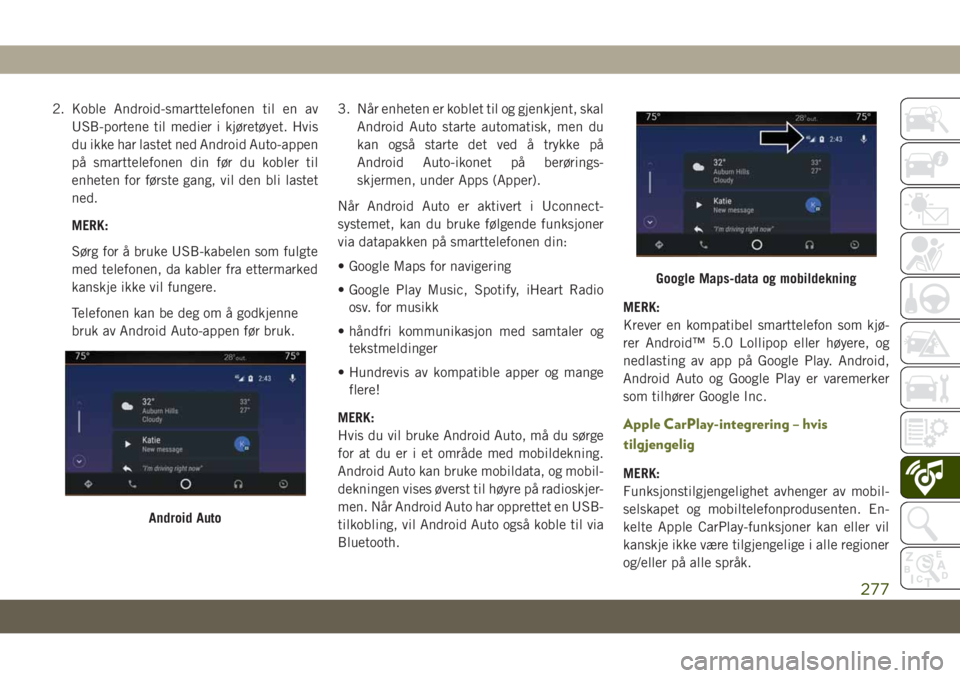
Android Auto
Google Maps-data og mobildekning
277
Page 280 of 348
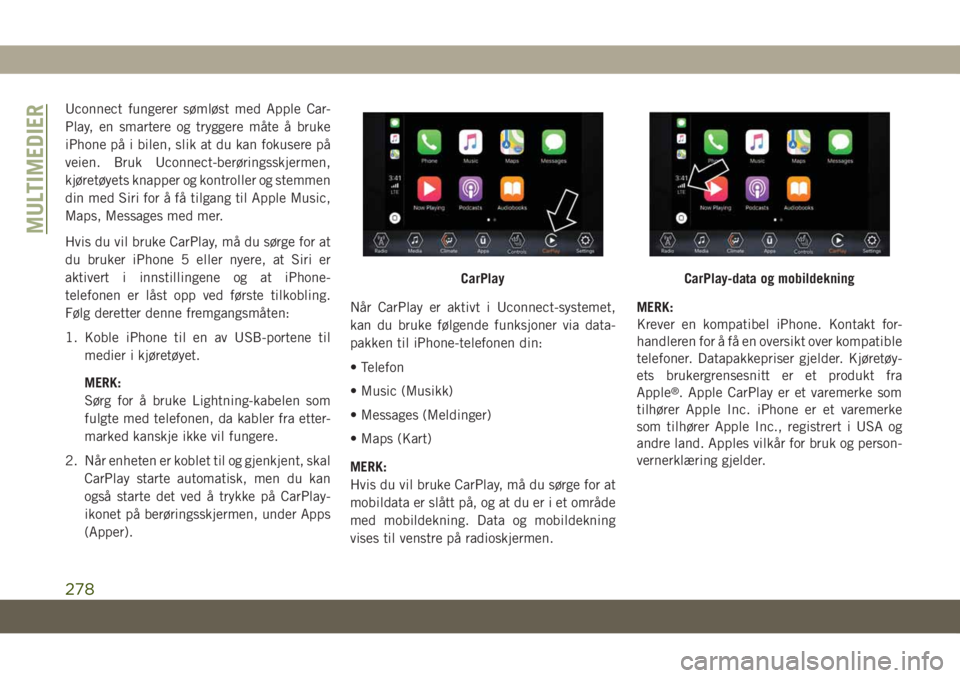
Uconnect fungerer sømløst med Apple Car-
Play, en smartere og tryggere måte å bruke
iPhone på i bilen, slik at du kan fokusere på
veien. Bruk Uconnect-berøringsskjermen,
kjøretøyets knapper og kontroller og stemmen
din med Siri for å få tilgang til Apple Music,
Maps, Messages med mer.
Hvis du vil bruke CarPlay, må du sørge for at
du bruker iPhone 5 eller nyere, at Siri er
aktivert i innstillingene og at iPhone-
telefonen er låst opp ved første tilkobling.
Følg deretter denne fremgangsmåten:
1. Koble iPhone til en av USB-portene til
medier i kjøretøyet.
MERK:
Sørg for å bruke Lightning-kabelen som
fulgte med telefonen, da kabler fra etter-
marked kanskje ikke vil fungere.
2. Når enheten er koblet til og gjenkjent, skal
CarPlay starte automatisk, men du kan
også starte det ved å trykke på CarPlay-
ikonet på berøringsskjermen, under Apps
(Apper).Når CarPlay er aktivt i Uconnect-systemet,
kan du bruke følgende funksjoner via data-
pakken til iPhone-telefonen din:
• Telefon
• Music (Musikk)
• Messages (Meldinger)
• Maps (Kart)
MERK:
Hvis du vil bruke CarPlay, må du sørge for at
mobildata er slått på, og at du er i et område
med mobildekning. Data og mobildekning
vises til venstre på radioskjermen.MERK:
Krever en kompatibel iPhone. Kontakt for-
handleren for å få en oversikt over kompatible
telefoner. Datapakkepriser gjelder. Kjøretøy-
ets brukergrensesnitt er et produkt fra
Apple
®. Apple CarPlay er et varemerke som
tilhører Apple Inc. iPhone er et varemerke
som tilhører Apple Inc., registrert i USA og
andre land. Apples vilkår for bruk og person-
vernerklæring gjelder.
CarPlayCarPlay-data og mobildekning
MULTIMEDIER
278
Page 286 of 348
2. Koble Android-smarttelefonen til en av
USB-portene til medier i kjøretøyet. Hvis
du ikke har lastet ned Android Auto-appen
på smarttelefonen din før du kobler til
enheten for første gang, vil den bli lastet
ned.
MERK:
Sørg for å bruke USB-kabelen som fulgte
med telefonen, da kabler fra ettermarked
kanskje ikke vil fungere.
Telefonen kan be deg om å godkjenne
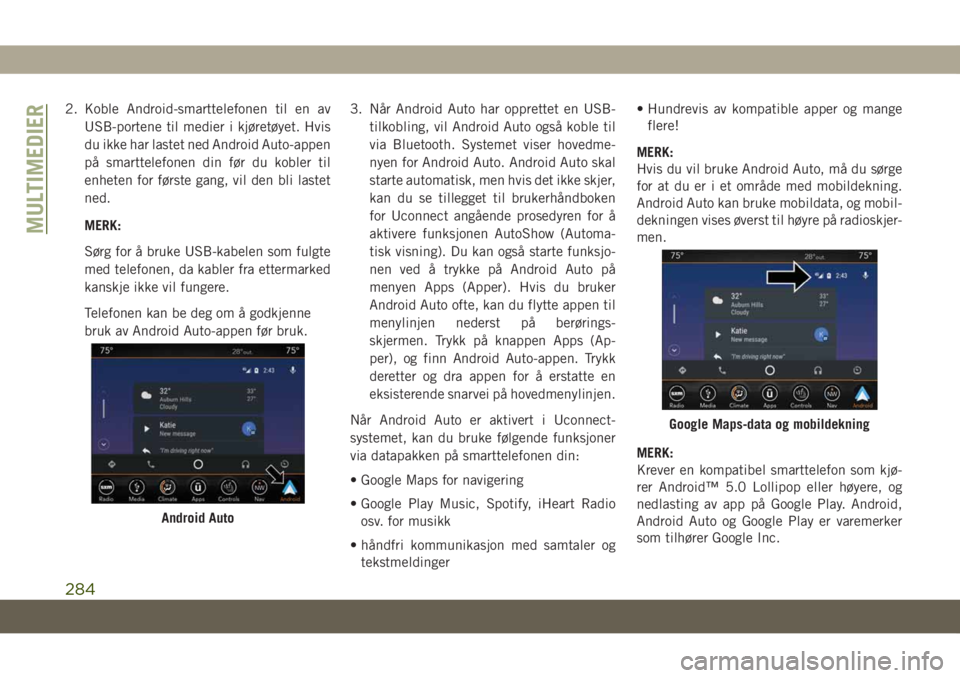
bruk av Android Auto-appen før bruk.3. Når Android Auto har opprettet en USB-
tilkobling, vil Android Auto også koble til
via Bluetooth. Systemet viser hovedme-
nyen for Android Auto. Android Auto skal
starte automatisk, men hvis det ikke skjer,
kan du se tillegget til brukerhåndboken
for Uconnect angående prosedyren for å
aktivere funksjonen AutoShow (Automa-
tisk visning). Du kan også starte funksjo-
nen ved å trykke på Android Auto på
menyen Apps (Apper). Hvis du bruker
Android Auto ofte, kan du flytte appen til
menylinjen nederst på berørings-
skjermen. Trykk på knappen Apps (Ap-
per), og finn Android Auto-appen. Trykk
deretter og dra appen for å erstatte en
eksisterende snarvei på hovedmenylinjen.
Når Android Auto er aktivert i Uconnect-
systemet, kan du bruke følgende funksjoner
via datapakken på smarttelefonen din:
• Google Maps for navigering
• Google Play Music, Spotify, iHeart Radio
osv. for musikk
• håndfri kommunikasjon med samtaler og
tekstmeldinger• Hundrevis av kompatible apper og mange
flere!
MERK:
Hvis du vil bruke Android Auto, må du sørge
for at du er i et område med mobildekning.
Android Auto kan bruke mobildata, og mobil-
dekningen vises øverst til høyre på radioskjer-
men.
MERK:
Krever en kompatibel smarttelefon som kjø-
rer Android™ 5.0 Lollipop eller høyere, og
nedlasting av app på Google Play. Android,
Android Auto og Google Play er varemerker
som tilhører Google Inc.
Android Auto
Google Maps-data og mobildekning
MULTIMEDIER
284
Page 289 of 348
Apple CarPlay-integrering – hvis
tilgjengelig
MERK:
Funksjonstilgjengelighet avhenger av mobil-
selskapet og mobiltelefonprodusenten. En-
kelte Apple CarPlay-funksjoner kan eller vil
kanskje ikke være tilgjengelige i alle regioner
og/eller på alle språk.
Uconnect fungerer sømløst med Apple Car-
Play, en smartere og tryggere måte å bruke
iPhone på i bilen, slik at du kan fokusere på
veien. Bruk Uconnect-berøringsskjermen,
kjøretøyets knapper og kontroller og stemmen
din med Siri for å få tilgang til Apple Music,
Maps, Messages med mer.
Hvis du vil bruke CarPlay, må du sørge for at
du bruker iPhone 5 eller nyere, at Siri er
aktivert i innstillingene og at iPhone-
telefonen er låst opp ved første tilkobling.
Følg deretter denne fremgangsmåten:
1. Koble iPhone til en av USB-portene til
medier i kjøretøyet.MERK:
Sørg for å bruke Lightning-kabelen som
fulgte med telefonen, da kabler fra etter-
marked kanskje ikke vil fungere.
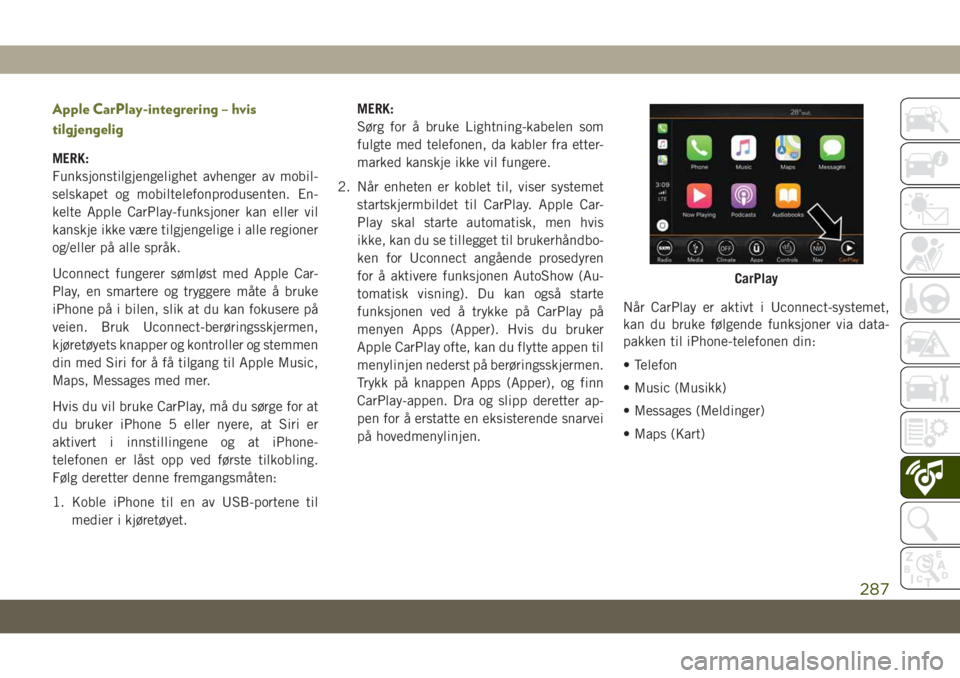
2. Når enheten er koblet til, viser systemet
startskjermbildet til CarPlay. Apple Car-
Play skal starte automatisk, men hvis
ikke, kan du se tillegget til brukerhåndbo-
ken for Uconnect angående prosedyren
for å aktivere funksjonen AutoShow (Au-
tomatisk visning). Du kan også starte
funksjonen ved å trykke på CarPlay på
menyen Apps (Apper). Hvis du bruker
Apple CarPlay ofte, kan du flytte appen til
menylinjen nederst på berøringsskjermen.
Trykk på knappen Apps (Apper), og finn
CarPlay-appen. Dra og slipp deretter ap-
pen for å erstatte en eksisterende snarvei
på hovedmenylinjen.Når CarPlay er aktivt i Uconnect-systemet,
kan du bruke følgende funksjoner via data-
pakken til iPhone-telefonen din:
• Telefon
• Music (Musikk)
• Messages (Meldinger)
• Maps (Kart)
CarPlay
287
Page 294 of 348
AUX/USB/MP3 CONTROL –
HVIS TILGJENGELIG
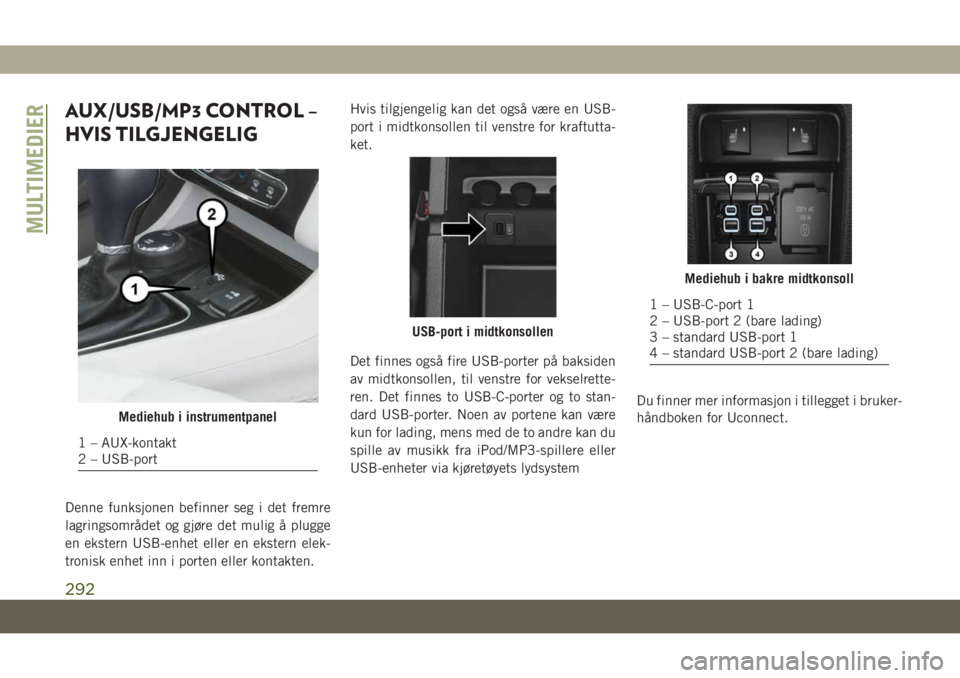
Denne funksjonen befinner seg i det fremre
lagringsområdet og gjøre det mulig å plugge
en ekstern USB-enhet eller en ekstern elek-
tronisk enhet inn i porten eller kontakten.Hvis tilgjengelig kan det også være en USB-
port i midtkonsollen til venstre for kraftutta-
ket.
Det finnes også fire USB-porter på baksiden
av midtkonsollen, til venstre for vekselrette-
ren. Det finnes to USB-C-porter og to stan-
dard USB-porter. Noen av portene kan være
kun for lading, mens med de to andre kan du
spille av musikk fra iPod/MP3-spillere eller
USB-enheter via kjøretøyets lydsystemDu finner mer informasjon i tillegget i bruker-
håndboken for Uconnect.
Mediehub i instrumentpanel
1 – AUX-kontakt
2 – USB-port
USB-port i midtkonsollen
Mediehub i bakre midtkonsoll
1 – USB-C-port 1
2 – USB-port 2 (bare lading)
3 – standard USB-port 1
4 – standard USB-port 2 (bare lading)
MULTIMEDIER
292