2019 JEEP CHEROKEE USB port
[x] Cancel search: USB portPage 199 of 358

Fordybning Knivsikring Patronsikring Beskrivelse
F53 – 30 A lyserød Bremsesystemmodul (BSM) –
ECU'en og ventiler
(*)
F54 – 30 A lyserød Karrosseristyremodul (BCM) tilfø-
ring 3
(*)
F55 10 A rød – Blind vinkel-sensorer/bakkamera,
kontakt til opvarmet bagsæde
(*)
F56 15 A blå – Tændingsnodemodul (IGNM)/KIN/
RF-hub/Elektrisk ratstammelås
(ESCL), dobbelt USB-port – RR-
konsol
(*)
F57 20 A gul – Anhængertræk, venstre stop-/
afviserblink – hvis monteret
F58 10 A rød – Passagerklassifikationsmodul/VSM/
TT-modul/ESCL
(*)
F59 – 30 A lyserød Kraftoverføringsstyremodul (DTCM)
– hvis monteret
(*)
F60 20 A gul – Elstik – midterkonsol
(*)
F61 20 A gul – Anhængertræk, højre stop-/
afviserblink – hvis monteret
F62 20 A gul – Forrudeafiser – hvis monteret
197
Page 203 of 358

Fordybning Knivsikring Patronsikring Beskrivelse
F95 10 A rød – Soltagsmodul/regnsensormodul
(LRSM)/elektrokromatisk spejlmo-
dul (ECMM)/dobbelt USB-port
(bag)/belysning af strømstikkonsol/
digitalt tv
F96 10 A rød – Styreenhed til sikkerhedssystem
(ORC)/(airbag)
(*)
F97 10 A rød – Styreenhed til sikkerhedssystem
(ORC)/(airbag)
(*)
F98 25 A klar – Audioforstærker/ANC
F99 – – Ikke anvendt
F100 – – Ikke anvendt
Effektafbryder
CB1 30 A* Elsæde (fører)
CB2 30 A* Elsæde (passager)
CB3 25 A Elrude
* 30 A minisikring benyttes i stedet for 25 A
sikkerhedsafbryder.
201
Page 204 of 358
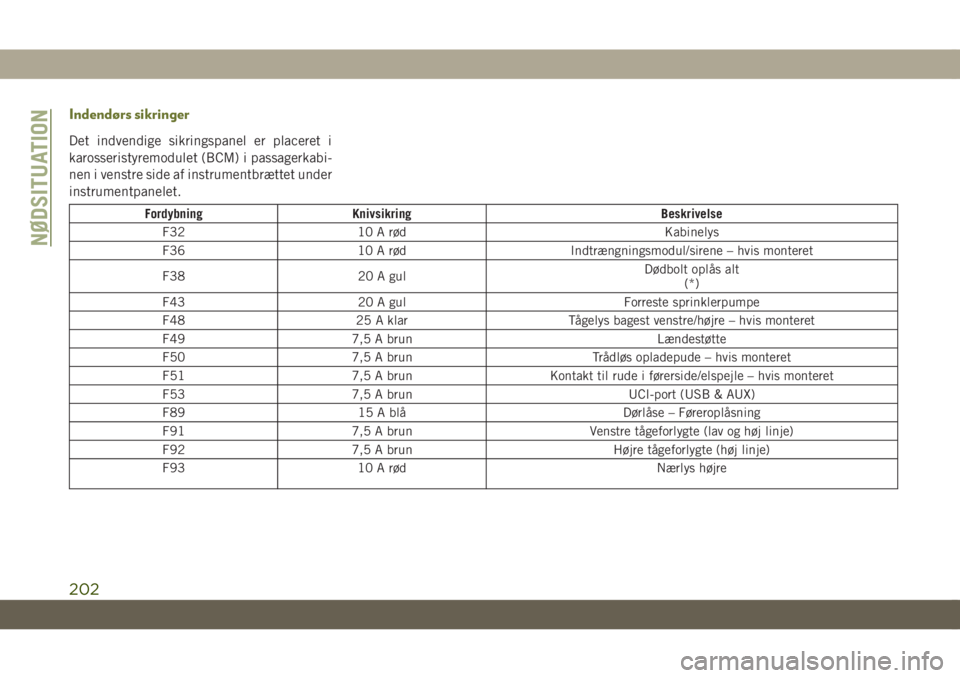
Indendørs sikringer
Det indvendige sikringspanel er placeret i
karosseristyremodulet (BCM) i passagerkabi-
nen i venstre side af instrumentbrættet under
instrumentpanelet.
Fordybning Knivsikring Beskrivelse
F32 10 A rød Kabinelys
F36 10 A rød Indtrængningsmodul/sirene – hvis monteret
F38 20 A gulDødbolt oplås alt
(*)
F43 20 A gul Forreste sprinklerpumpe
F48 25 A klar Tågelys bagest venstre/højre – hvis monteret
F49 7,5 A brun Lændestøtte
F50 7,5 A brun Trådløs opladepude – hvis monteret
F51 7,5 A brun Kontakt til rude i førerside/elspejle – hvis monteret
F53 7,5 A brun UCI-port (USB & AUX)
F89 15 A blå Dørlåse – Føreroplåsning
F91 7,5 A brun Venstre tågeforlygte (lav og høj linje)
F92 7,5 A brun Højre tågeforlygte (høj linje)
F93 10 A rød Nærlys højre
NØDSITUATION
202
Page 290 of 358

2. Slut din Android-smartphone til en af
USB-medieportene i dit køretøj. Hvis du
ikke har downloadet Android Auto-appen
til din smartphone, når du tilslutter enhe-
den første gang, begynder appen begyn-
der at downloade.
BEMÆRK:
Sørg for at bruge det USB-kabel, der
fulgte med telefonen, da separat købte
kabler muligvis ikke fungerer.
Din telefon beder dig muligvis om at
godkende brugen af Android Auto-appen
før brug.3. Når enheden er tilsluttet og registreret,
bør Android Auto starte automatisk, men
du kan også starte den ved at trykke på
ikonet Auto Android på berøringsskærmen
under Apps.
Når Android Auto kører på Uconnect-
systemet, kan følgende funktioner anvendes
via din smartphones dataabonnement:
• Google Maps til navigation
• Google Play Musik, Spotify, iHeart Radio
osv. til afspilning af musik
• Håndfri opkald og sms til kommunikation
• Hundredvis af kompatible apps, og mange
flere!
BEMÆRK:
For at bruge Android Auto skal du sikre dig, at
du befinder dig i et område med netværks-
dækning. Android Auto kan anvende mobil-
data, og din netværksdækning vises i det
øverste højre hjørne af radioskærmbilledet.
Når Android Auto har oprettet forbindelse via
USB, vil Android Auto også være tilsluttet via
Bluetooth.BEMÆRK:
Kræver kompatibel smartphone, der kører
Android™ 5.0 Lollipop eller højere og down-
load af app på Google Play. Android, Android
Auto og Google Play er varemærker tilhørende
Google Inc.
Integration af Apple CarPlay –
ekstraudstyr
BEMÆRK:
Tilgængeligheden af funktioner afhænger af
dit teleselskab og af mobiltelefonproducen-
ten. Nogle Apple CarPlay-funktioner er mu-
ligvis ikke tilgængelige i alle regioner og/eller
på alle sprog.
Android Auto
Google Maps Data og netværksdækning
MULTIMEDIER
288
Page 291 of 358
Uconnect fungerer problemfrit med Apple
CarPlay, den smartere og mere sikre måde at
bruge din iPhone i bilen og holde fokus på
vejen. Brug din Uconnect-berøringsskærms
display, bilens drejeknapper og betjeningsan-
ordninger samt din stemme med Siri til at få
adgang til Apple Music, kort, beskeder m.m.
For at bruge CarPlay skal du sikre dig, at du
anvender en iPhone 5 eller nyere, har aktive-
ret Siri i indstillingerne, at din iPhone er låst
op for kun den allerførste forbindelse, og
anvend så følgende fremgangsmåde:
1. Slut din iPhone til en af USB-
medieportene i din bil.
BEMÆRK:
Sørg for at bruge det Lightning-kabel, der
fulgte med telefonen, idet separat købte
kabler muligvis ikke fungerer.
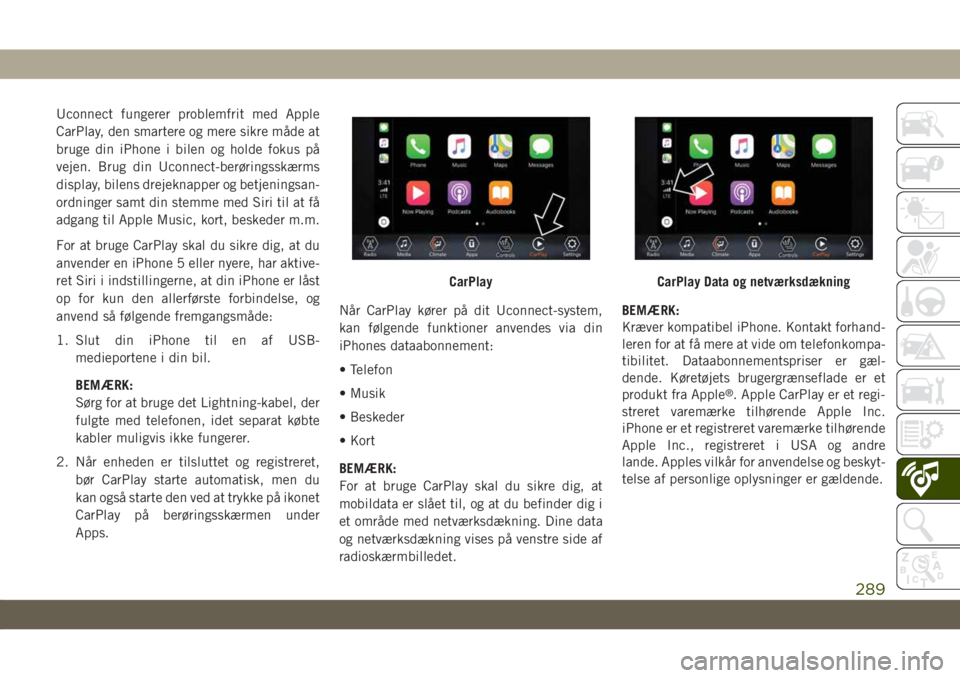
2. Når enheden er tilsluttet og registreret,
bør CarPlay starte automatisk, men du
kan også starte den ved at trykke på ikonet
CarPlay på berøringsskærmen under
Apps.Når CarPlay kører på dit Uconnect-system,
kan følgende funktioner anvendes via din
iPhones dataabonnement:
• Telefon
• Musik
• Beskeder
• Kort
BEMÆRK:
For at bruge CarPlay skal du sikre dig, at
mobildata er slået til, og at du befinder dig i
et område med netværksdækning. Dine data
og netværksdækning vises på venstre side af
radioskærmbilledet.BEMÆRK:
Kræver kompatibel iPhone. Kontakt forhand-
leren for at få mere at vide om telefonkompa-
tibilitet. Dataabonnementspriser er gæl-
dende. Køretøjets brugergrænseflade er et
produkt fra Apple
®. Apple CarPlay er et regi-
streret varemærke tilhørende Apple Inc.
iPhone er et registreret varemærke tilhørende
Apple Inc., registreret i USA og andre
lande. Apples vilkår for anvendelse og beskyt-
telse af personlige oplysninger er gældende.
CarPlayCarPlay Data og netværksdækning
289
Page 297 of 358

2. Slut din Android-smartphone til en af
USB-medieportene i dit køretøj. Hvis du
ikke har downloadet Android Auto-appen
til din smartphone, når du tilslutter enhe-
den første gang, begynder appen begyn-
der at downloade.
BEMÆRK:
Sørg for at bruge det USB-kabel, der
fulgte med telefonen, da separat købte
kabler muligvis ikke fungerer.
Din telefon beder dig muligvis om at
godkende brugen af Android Auto-appen
før brug.3. Når Android Auto har oprettet forbindelse
via USB, vil Android Auto også være til-
sluttet via Bluetooth. Systemet viser start-
skærmbilledet Android Auto . Android
Auto bør starte automatisk, men hvis det
ikke sker, skal du se den supplerende
instruktionsbog til Uconnect for procedu-
ren til at aktivere funktionen "AutoShow"
(Automatisk visning). Du kan også starte
den ved at trykke på Android Auto, som
findes i menuen "Apps". Hvis du bruger
Android Auto ofte, kan du flytte appen til
menulinjen nederst på berørings-
skærmen. Tryk på knappen "Apps", og find
Android Auto-appen. Træk derefter den
valgte app for at erstatte en eksisterende
genvej på hovedmenulinjen.
Når Android Auto kører på Uconnect-
systemet, kan følgende funktioner anvendes
via din smartphones dataabonnement:
• Google Maps til navigation
• Google Play Musik, Spotify, iHeart Radio
osv. til afspilning af musik
• Håndfri opkald og sms til kommunikation
• Hundredvis af kompatible apps, og mange
flere!BEMÆRK:
For at bruge Android Auto skal du sikre dig, at
du befinder dig i et område med netværks-
dækning. Android Auto kan anvende mobil-
data, og din netværksdækning vises i det
øverste højre hjørne af radioskærmbilledet.
BEMÆRK:
Kræver kompatibel smartphone, der kører
Android™ 5.0 Lollipop eller højere og down-
load af app på Google Play. Android, Android
Auto og Google Play er varemærker tilhørende
Google Inc.
Android Auto
Google Maps Data og netværksdækning
295
Page 300 of 358
Integration af Apple CarPlay –
ekstraudstyr
BEMÆRK:
Tilgængeligheden af funktioner afhænger af
dit teleselskab og af mobiltelefonproducen-
ten. Nogle Apple CarPlay-funktioner er mu-
ligvis ikke tilgængelige i alle regioner og/eller
på alle sprog.
Uconnect fungerer problemfrit med Apple
CarPlay, den smartere og mere sikre måde at
bruge din iPhone i bilen og holde fokus på
vejen. Brug din Uconnect-berøringsskærms
display, bilens drejeknapper og betjeningsan-
ordninger samt din stemme med Siri til at få
adgang til Apple Music, kort, beskeder m.m.
For at bruge CarPlay skal du sikre dig, at du
anvender en iPhone 5 eller nyere, har aktive-
ret Siri i indstillingerne, at din iPhone er låst
op for kun den allerførste forbindelse, og
anvend så følgende fremgangsmåde:
1. Slut din iPhone til en af USB-
medieportene i din bil.BEMÆRK:
Sørg for at bruge det Lightning-kabel, der
fulgte med telefonen, idet separat købte
kabler muligvis ikke fungerer.
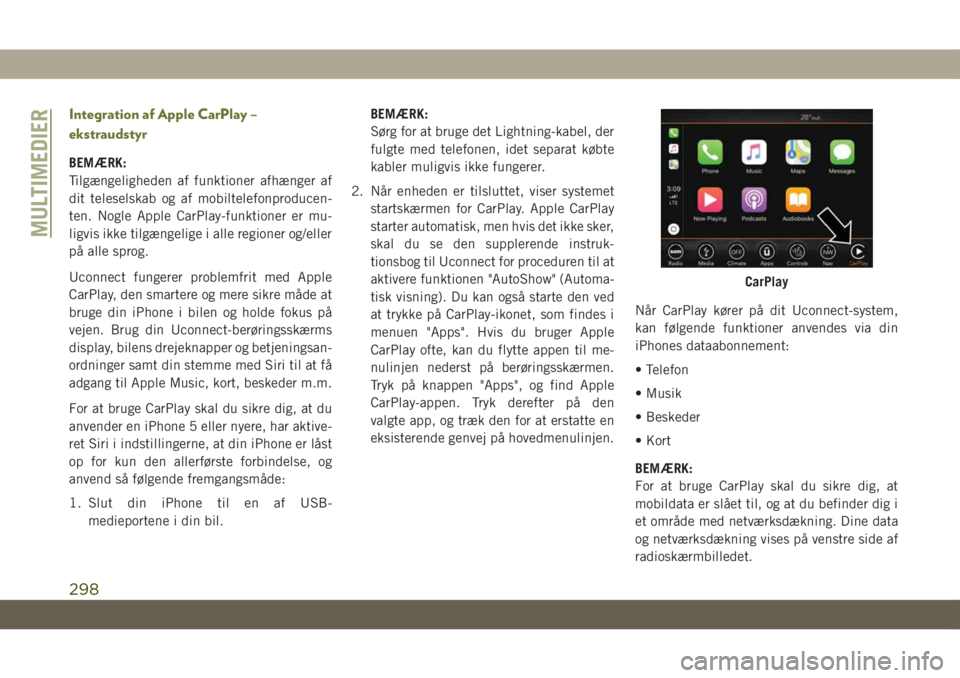
2. Når enheden er tilsluttet, viser systemet
startskærmen for CarPlay. Apple CarPlay
starter automatisk, men hvis det ikke sker,
skal du se den supplerende instruk-
tionsbog til Uconnect for proceduren til at
aktivere funktionen "AutoShow" (Automa-
tisk visning). Du kan også starte den ved
at trykke på CarPlay-ikonet, som findes i
menuen "Apps". Hvis du bruger Apple
CarPlay ofte, kan du flytte appen til me-
nulinjen nederst på berøringsskærmen.
Tryk på knappen "Apps", og find Apple
CarPlay-appen. Tryk derefter på den
valgte app, og træk den for at erstatte en
eksisterende genvej på hovedmenulinjen.Når CarPlay kører på dit Uconnect-system,
kan følgende funktioner anvendes via din
iPhones dataabonnement:
• Telefon
• Musik
• Beskeder
• Kort
BEMÆRK:
For at bruge CarPlay skal du sikre dig, at
mobildata er slået til, og at du befinder dig i
et område med netværksdækning. Dine data
og netværksdækning vises på venstre side af
radioskærmbilledet.
CarPlay
MULTIMEDIER
298
Page 305 of 358
AUX/USB/MP3-STYRING –
HVIS MONTERET
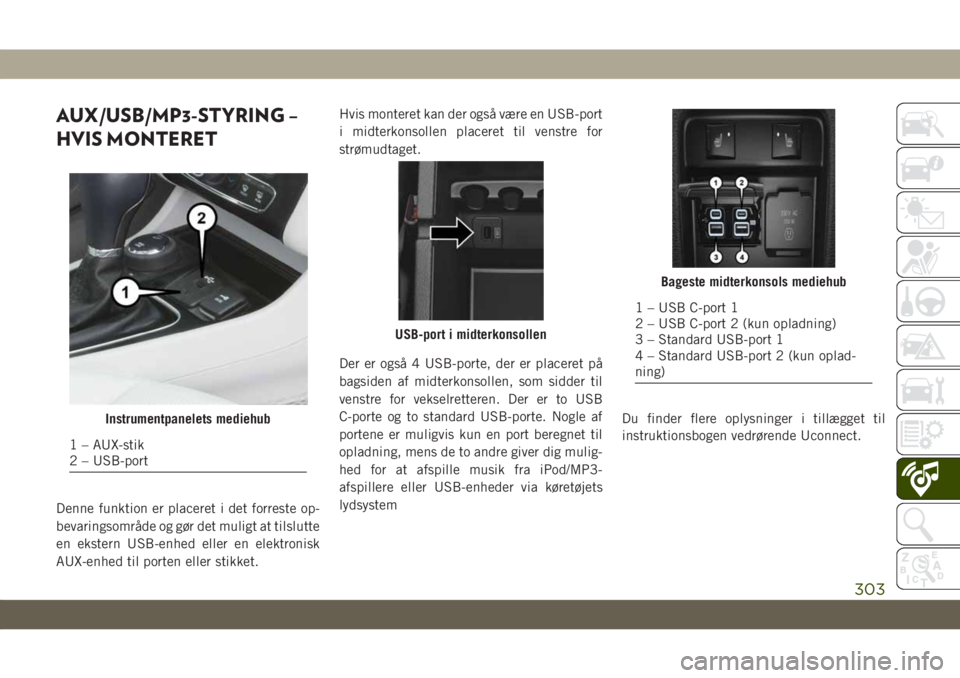
Denne funktion er placeret i det forreste op-
bevaringsområde og gør det muligt at tilslutte
en ekstern USB-enhed eller en elektronisk
AUX-enhed til porten eller stikket.Hvis monteret kan der også være en USB-port
i midterkonsollen placeret til venstre for
strømudtaget.
Der er også 4 USB-porte, der er placeret på
bagsiden af midterkonsollen, som sidder til
venstre for vekselretteren. Der er to USB
C-porte og to standard USB-porte. Nogle af
portene er muligvis kun en port beregnet til
opladning, mens de to andre giver dig mulig-
hed for at afspille musik fra iPod/MP3-
afspillere eller USB-enheder via køretøjets
lydsystemDu finder flere oplysninger i tillægget til
instruktionsbogen vedrørende Uconnect.
Instrumentpanelets mediehub
1 – AUX-stik
2 – USB-port
USB-port i midterkonsollen
Bageste midterkonsols mediehub
1 – USB C-port 1
2 – USB C-port 2 (kun opladning)
3 – Standard USB-port 1
4 – Standard USB-port 2 (kun oplad-
ning)
303