2019 JEEP CHEROKEE phone
[x] Cancel search: phonePage 297 of 358

2. Slut din Android-smartphone til en af
USB-medieportene i dit køretøj. Hvis du
ikke har downloadet Android Auto-appen
til din smartphone, når du tilslutter enhe-
den første gang, begynder appen begyn-
der at downloade.
BEMÆRK:
Sørg for at bruge det USB-kabel, der
fulgte med telefonen, da separat købte
kabler muligvis ikke fungerer.
Din telefon beder dig muligvis om at
godkende brugen af Android Auto-appen
før brug.3. Når Android Auto har oprettet forbindelse
via USB, vil Android Auto også være til-
sluttet via Bluetooth. Systemet viser start-
skærmbilledet Android Auto . Android
Auto bør starte automatisk, men hvis det
ikke sker, skal du se den supplerende
instruktionsbog til Uconnect for procedu-
ren til at aktivere funktionen "AutoShow"
(Automatisk visning). Du kan også starte
den ved at trykke på Android Auto, som
findes i menuen "Apps". Hvis du bruger
Android Auto ofte, kan du flytte appen til
menulinjen nederst på berørings-
skærmen. Tryk på knappen "Apps", og find
Android Auto-appen. Træk derefter den
valgte app for at erstatte en eksisterende
genvej på hovedmenulinjen.
Når Android Auto kører på Uconnect-
systemet, kan følgende funktioner anvendes
via din smartphones dataabonnement:
• Google Maps til navigation
• Google Play Musik, Spotify, iHeart Radio
osv. til afspilning af musik
• Håndfri opkald og sms til kommunikation
• Hundredvis af kompatible apps, og mange
flere!BEMÆRK:
For at bruge Android Auto skal du sikre dig, at
du befinder dig i et område med netværks-
dækning. Android Auto kan anvende mobil-
data, og din netværksdækning vises i det
øverste højre hjørne af radioskærmbilledet.
BEMÆRK:
Kræver kompatibel smartphone, der kører
Android™ 5.0 Lollipop eller højere og down-
load af app på Google Play. Android, Android
Auto og Google Play er varemærker tilhørende
Google Inc.
Android Auto
Google Maps Data og netværksdækning
295
Page 298 of 358

Kort
Tryk og hold inde på knappen VR (Stemme-
genkendelse) på rattet, eller tryk på mikrofo-
nikonet for at bede Google om at lede dig til
den ønskede destination via talevejledning.
Du kan også trykke på ikonet navigation i
Android Auto for at få adgang til Google
Maps.
BEMÆRK:
Hvis der kun trykkes på knappen VR (Stem-
megenkendelse) uden at holde den inde,
beder den indbyggede Uconnect-
stemmegenkendelse dig om input, og en af-
givet navigationskommando aktiverer det
indbyggede Uconnect-navigationssystem.
Mens du bruger Android Auto, tilbyder
Google Maps stemmevejledt:
• Navigation
• Live trafikoplysninger
• Vejledning om vognbaneskiftBEMÆRK:
Hvis du bruger det indbyggede Uconnect-
navigationssystem, og du forsøger at starte en
ny rute med Android Auto via stemmekom-
mando eller en anden metode, vises der en
pop-op-meddelelse, som spørger, om du øn-
sker at skifte fra Uconnect-navigation til
smartphone-navigation. Der vises også en
pop-op-meddelelse, som spørger, om du
gerne vil skifte, hvis Android Auto er i brug i
øjeblikket, og du forsøger at starte en indbyg-
get Uconnect-rute. Hvis du vælger "Yes" (Ja),
skiftes der navigationstype til den nyligt an-
vendte metode, og der planlægges en rute til
den nye destination. Hvis du vælger "No"
(Nej), forbliver navigationstypen uændret.For yderligere oplysninger henvises der til
www.android.com/auto/.
For yderligere oplysninger om navigations-
funktionen henvises der til
https://support.google.com/android eller
https://support.google.com/androidauto/.
Musik
Android Auto giver dig adgang til og mulighed
for at streame din yndlingsmusik med apps
som Google Play Music, iHeartRadio og Spo-
tify. Via din smartphones dataabonnement
kan du streame uendelige mængder musik på
farten.
BEMÆRK:
Hvis musikapps, playlister og radiostationer
skal kunne fungere med Android Auto, skal
de konfigureres på din smartphone, før du
bruger Android Auto.
Google Maps
MULTIMEDIER
296
Page 300 of 358
Integration af Apple CarPlay –
ekstraudstyr
BEMÆRK:
Tilgængeligheden af funktioner afhænger af
dit teleselskab og af mobiltelefonproducen-
ten. Nogle Apple CarPlay-funktioner er mu-
ligvis ikke tilgængelige i alle regioner og/eller
på alle sprog.
Uconnect fungerer problemfrit med Apple
CarPlay, den smartere og mere sikre måde at
bruge din iPhone i bilen og holde fokus på
vejen. Brug din Uconnect-berøringsskærms
display, bilens drejeknapper og betjeningsan-
ordninger samt din stemme med Siri til at få
adgang til Apple Music, kort, beskeder m.m.
For at bruge CarPlay skal du sikre dig, at du
anvender en iPhone 5 eller nyere, har aktive-
ret Siri i indstillingerne, at din iPhone er låst
op for kun den allerførste forbindelse, og
anvend så følgende fremgangsmåde:
1. Slut din iPhone til en af USB-
medieportene i din bil.BEMÆRK:
Sørg for at bruge det Lightning-kabel, der
fulgte med telefonen, idet separat købte
kabler muligvis ikke fungerer.
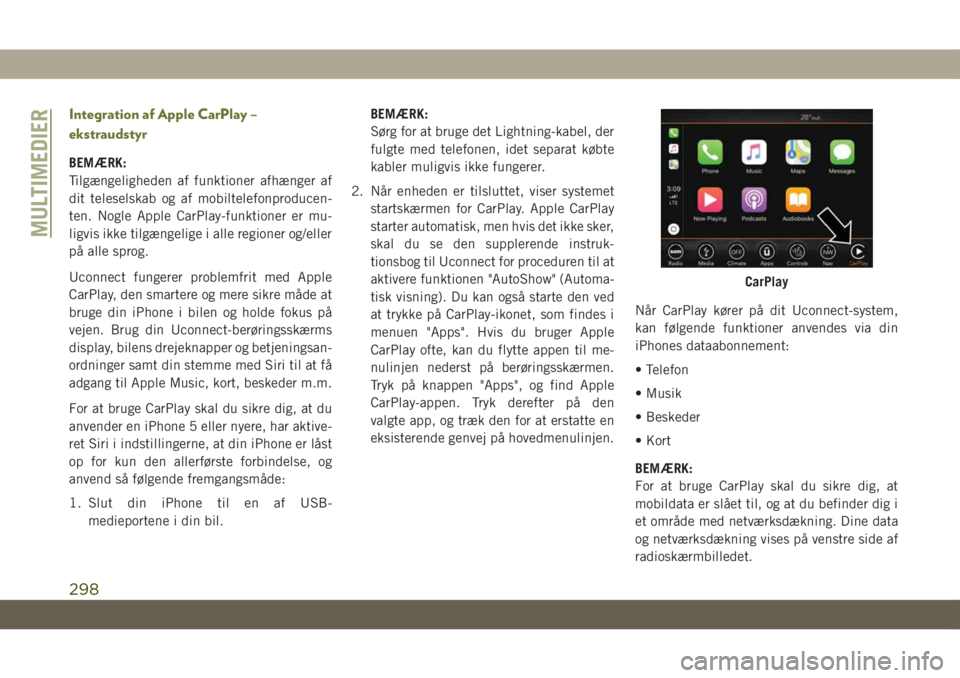
2. Når enheden er tilsluttet, viser systemet
startskærmen for CarPlay. Apple CarPlay
starter automatisk, men hvis det ikke sker,
skal du se den supplerende instruk-
tionsbog til Uconnect for proceduren til at
aktivere funktionen "AutoShow" (Automa-
tisk visning). Du kan også starte den ved
at trykke på CarPlay-ikonet, som findes i
menuen "Apps". Hvis du bruger Apple
CarPlay ofte, kan du flytte appen til me-
nulinjen nederst på berøringsskærmen.
Tryk på knappen "Apps", og find Apple
CarPlay-appen. Tryk derefter på den
valgte app, og træk den for at erstatte en
eksisterende genvej på hovedmenulinjen.Når CarPlay kører på dit Uconnect-system,
kan følgende funktioner anvendes via din
iPhones dataabonnement:
• Telefon
• Musik
• Beskeder
• Kort
BEMÆRK:
For at bruge CarPlay skal du sikre dig, at
mobildata er slået til, og at du befinder dig i
et område med netværksdækning. Dine data
og netværksdækning vises på venstre side af
radioskærmbilledet.
CarPlay
MULTIMEDIER
298
Page 301 of 358

BEMÆRK:
Kræver kompatibel iPhone. Kontakt forhand-
leren for at få mere at vide om telefonkompa-
tibilitet. Dataabonnementspriser er gæl-
dende. Køretøjets brugergrænseflade er et
produkt fra Apple
®. Apple CarPlay er et regi-
streret varemærke tilhørende Apple Inc.
iPhone er et registreret varemærke tilhørende
Apple Inc., registreret i USA og andre
lande. Apples vilkår for anvendelse og beskyt-
telse af personlige oplysninger er gældende.
Telefon
Med CarPlay skal du trykke på og holde på
knappen VR (Stemmegenkendelse) på rattet
for at aktivere en Siri-
stemmegenkendelsessession. Du kan også
trykke på og holde knappen Home (Hjem) i
CarPlay for at begynde at tale med Siri. Dette
giver dig mulighed for at foretage opkald eller
lytte til telefonsvareren på samme måde, som
du normalt ville bruge Siri på din iPhone.
BEMÆRK:
Hvis du kun trykker kortvarigt på knappen VR
(Stemmegenkendelse) på rattet, startes der
en indbygget stemmegenkendelsessession,
ikke en Siri-session, og det vil ikke fungere
med CarPlay.
Musik
CarPlay giver dig adgang til alle dine kunst-
nere, afspilningslister og musik fra iTunes.
Ved hjælp af din iPhones dataabonnement
kan du også bruge udvalgte lydapps fra tred-
jeparter med musik, nyheder, sport, podcasts
og meget mere.
Beskeder
Ligesom din iPhone giver CarPlay dig mulig-
hed for at bruge Siri til at sende eller svare på
tekstbeskeder. Da alt foregår via stemmen,
kan Siri også læse tekstbeskeder, så du ikke
behøver at gøre det.
Kort
For at bruge Apple Maps til navigation på dit
Uconnect-system skal du starte CarPlay og
trykke på knappen VR (Stemmegenkendelse)
på rattet og holde den inde for at bruge Siri til
at indstille din ønskede destination. Alterna-
tivt kan du vælge en destination i nærheden
ved at trykke på Destinations (Destinationer)
CarPlay Data og netværksdækningApple Music
299
Page 302 of 358

og vælge en kategori, ved at starte Siri fra
siden Destinations (Destinationer) eller ved
at indtaste en destination.
BEMÆRK:
• Hvis der kun trykkes på knappen VR (Stem-
megenkendelse) uden at holde den inde,
beder den indbyggede Uconnect-
stemmegenkendelse dig om input, og en
afgivet navigationskommando aktiverer det
indbyggede Uconnect-navigationssystem.• Hvis du bruger det indbyggede Uconnect-
navigationssystem, og du forsøger at starte
en ny rute med CarPlay via stemmekom-
mando eller en anden metode, vises der en
pop-op-meddelelse, som spørger, om du
ønsker at skifte fra Uconnect-navigation til
iPhone-navigation. Der vises også en pop-
op-meddelelse, som spørger, om du gerne
vil skifte, hvis CarPlay-navigation er i brug i
øjeblikket, og du forsøger at starte en ind-
bygget Uconnect-rute. Hvis du vælger "Yes"
(Ja), skiftes der navigationstype til den ny-
ligt anvendte metode, og der planlægges en
rute til den nye destination. Hvis du vælger
"No" (Nej), forbliver navigationstypen
uændret.Apps
Hvis du vil bruge en app, der er kompatibel
med CarPlay, skal den allerede være down-
loadet til din iPhone, og du skal også være
logget ind. Se http://www.apple.com/ios/
carplay/ for at se listen over tilgængelige apps
til CarPlay.
Apps - hvis tilgængelige
For at få adgang til apps skal du trykke på
knappen "Uconnect Apps" (Uconnect-apps)
på berøringsskærmen for at gennemse listen
over programmer:
• EcoDrive
• MyCar
• TuneIn
• Deezer
• Reuters
• Twitter
• Facebook Check-In
• Apple CarPlay
• Android Auto
• TomTom Live Services og mange flere.
Kort
Pop-op-meddelelse for navigation
MULTIMEDIER
300
Page 303 of 358

UCONNECT-
INDSTILLINGER
Uconnect-systemet giver dig adgang til kun-
deprogrammerbare funktioner såsom Display
(Visning), Voice (Stemme), Clock (Ur), Safety
& Driving Assistance (Sikkerhed og køre-
hjælp), Lights (Lys), Doors & Locks (Døre og
låse), Auto-On Comfort (Automatisk tænding
af komfortudstyr), Engine Off Options (Ind-
stillinger for slukning af motor), Suspension
(Affjedring), Compass Settings (Kompa-
sindstillinger), Audio (Lyd), Phone/Bluetooth
(Telefon/Bluetooth), Radio Setup (Radioop-
sætning), Restore Settings (Gendan indstil-
linger), Clear Personal Data (Ryd personlige
data) og System Information (Systeminfor-
mation) ved hjælp af knapper på berørings-
skærmen.Tryk på knappen SETTINGS (Indstillinger)
(Uconnect 3), eller tryk på knappen "Apps"
(Uconnect 4 eller 4C/4C NAV) placeret ne-
derst på berøringsskærmen, og tryk derefter
på knappen "Settings" (Indstillinger) på berø-
ringsskærmen for at få adgang til skærmen
"Settings" (indstillinger). Når du foretager et
valg, skal du rulle op eller ned, indtil den
foretrukne indstilling er markeret, og derefter
trykke på den foretrukne indstilling, indtil
markeringen vises ved siden af indstillingen,
hvilket viser, at indstillingen er valgt. Føl-
gende indstillinger er tilgængelige:
• Language (Sprog) • Engine Off Options
(Indstillinger for
slukning af motor)
• Display (Visning) • Compass (Kompas)
– hvis monteret
• Units (Enheder) • Audio (Lyd)
• Voice (Stemme) • Phone/Bluetooth
(Telefon/Bluetooth)
• Clock (Ur) • Suspension (Op-
hæng) – hvis mon-
teret
• Camera (Kamera) –
hvis monteret• AUX Switches
(AUX-kontakter)• Safety & Driving
Assistance (Sikker-
hed og kørehjælp)• Restore Settings
(Gendan indstil-
linger)
• Brakes (Bremser) • Clear Personal Data
(Ryd personlige
data)
• Mirrors & Wipers
(Spejle og viskere)
– hvis monteret• System Information
(Systemoplysnin-
ger)
• Lights (Lys) • Radio Setup (Ra-
dioopsætning)
• Doors & Locks
(Døre og låse)
• Auto-On Comfort
(Automatisk kom-
fort)
BEMÆRK:
Afhængigt af køretøjets funktioner kan funk-
tionsindstillingerne variere.
Se "Uconnect-indstillinger" i "Multimedier" i
instruktionsbogen for at få yderligere oplys-
ninger.
301
Page 311 of 358
UCONNECT PHONE (telefon)
Uconnect Phone (håndfri opkald med Bluetooth)
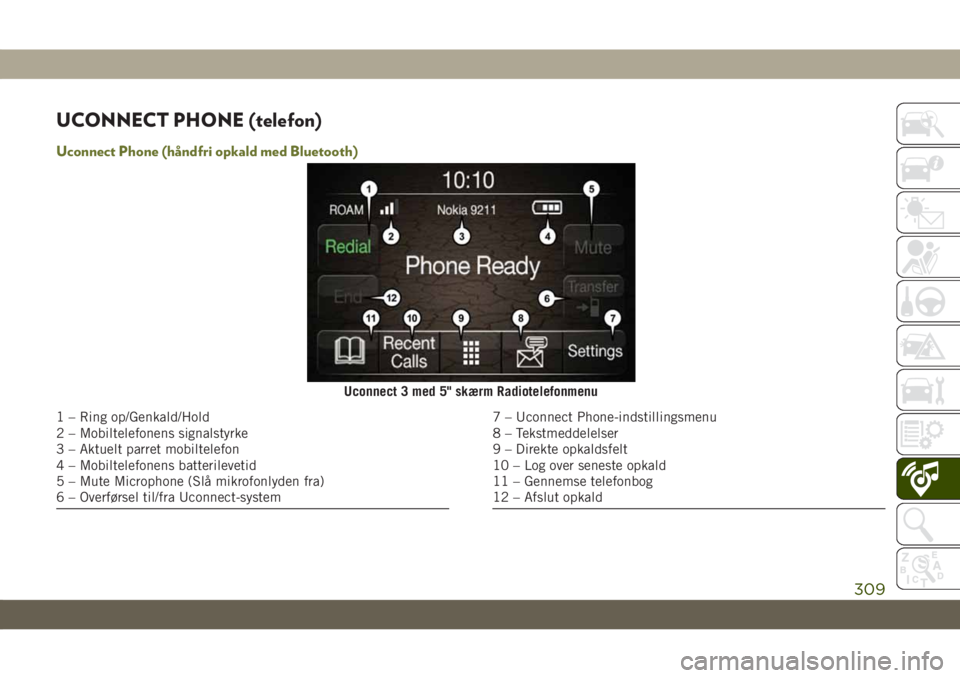
Uconnect 3 med 5" skærm Radiotelefonmenu
1 – Ring op/Genkald/Hold
2 – Mobiltelefonens signalstyrke
3 – Aktuelt parret mobiltelefon
4 – Mobiltelefonens batterilevetid
5 – Mute Microphone (Slå mikrofonlyden fra)
6 – Overførsel til/fra Uconnect-system7 – Uconnect Phone-indstillingsmenu
8 – Tekstmeddelelser
9 – Direkte opkaldsfelt
10 – Log over seneste opkald
11 – Gennemse telefonbog
12 – Afslut opkald
309
Page 312 of 358

Uconnect 4 med 7" skærm Radiotelefonmenu
1 – Favorite Contacts (Favorit-kontakter)
2 – Mobiltelefonens batterilevetid
3 – Aktuelt parret mobiltelefon
4 – Siri
5 – Mute Microphone (Slå mikrofonlyden fra)
6 – Overførsel til/fra Uconnect-system
7 – Konferenceopkald*
8 – Telefonindstillinger
9 – Tekstmeddelelser
10 – Direkte opkaldsfelt11 – Recent Call Log (Log over seneste opkald)
12 – Browse Phone Book (Gennemse telefonbog)
13 – End Call (Afslut opkald)
14 – Call/Redial/Hold (Ring op/Genkald/Hold)
15 – Do Not Disturb (Forstyr ikke)
16 – Reply with Text Message (Svar med tekstmeddelelse)
* – Konferenceopkald-funktionen er kun tilgængelig på GSM-
mobilenheder
** – Sms-funktionen er ikke tilgængelig på alle mobiltelefoner
(kræver Bluetooth MAP-profil)
MULTIMEDIER
310