2019 CITROEN C4 CACTUS phone
[x] Cancel search: phonePage 198 of 256
16
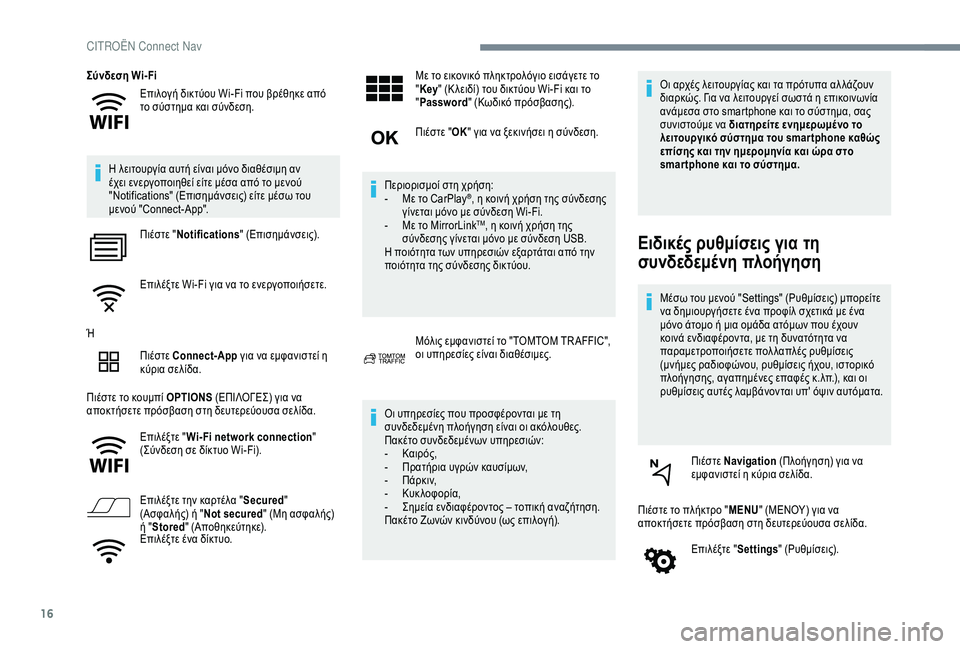
Επιλογή δικτύου Wi-Fi που βρέθηκε από
το σύστημα και σύνδεση.
Σύνδεση Wi- Fi
Η λειτουργία αυτή είναι μόνο διαθέσιμη αν
έχει ενεργοποιηθεί είτε μέσα από το μενού
"Notifications" (Επισημάνσεις) είτε μέσω του
μενού "Connect-App". Πιέστε " Notifications " (Επισημάνσεις).
Επιλέξτε Wi-Fi για να το ενεργοποιήσετε.
Ή Πιέστε Connect-App για να εμφανιστεί η
κύρια σελίδα.
Πιέστε το κουμπί OPTIONS (ΕΠΙΛΟΓΕΣ) για να
αποκτήσετε πρόσβαση στη δευτερεύουσα σελίδα.
Επιλέξτε "Wi- Fi network connection"
(Σύνδεση σε δίκτυο Wi-Fi).
Επιλέξτε την καρτέλα " Secured"
(Ασφαλής) ή " Not secured" (Μη ασφαλής)
ή " Stored " (Αποθηκεύτηκε).
Επιλέξτε ένα δίκτυο. Με το εικονικό πληκτρολόγιο εισάγετε το
"
Key " (Κ λειδί) του δικτύου Wi-Fi και το
" Password " (Κωδικό πρόσβασης).
Πιέστε " ΟΚ" για να ξεκινήσει η σύνδεση.
Περιορισμοί στη χρήση:
-
Μ
ε το CarPlay
®, η κοινή χρήση της σύνδεσης
γίνεται μόνο με σύνδεση Wi-Fi.
-
Μ
ε το MirrorLink
TM, η κοινή χρήση της
σύνδεσης γίνεται μόνο με σύνδεση USB.
Η ποιότητα των υπηρεσιών εξαρτάται από την
ποιότητα της σύνδεσης δικτύου.
Μόλις εμφανιστεί το "TOMTOM TR AFFIC",
οι υπηρεσίες είναι διαθέσιμες.
Οι υπηρεσίες που προσφέρονται με τη
συνδεδεμένη πλοήγηση είναι οι ακόλουθες.
Πακέτο συνδεδεμένων υπηρεσιών:
-
Κ
αιρός,
-
Π
ρατήρια υγρών καυσίμων,
-
Π
ά ρ κ ι ν,
-
Κυ
κ λοφορία,
-
Σ
ημεία ενδιαφέροντος – τοπική αναζήτηση.
Πακέτο Ζωνών κινδύνου (ως επιλογή). Οι αρχές λειτουργίας και τα πρότυπα αλ λάζουν
διαρκώς. Για να λειτουργεί σωστά η επικοινωνία
ανάμεσα στο smartphone και το σύστημα, σας
συνιστούμε να διατηρείτε ενημερωμένο το
λειτουργικό σύστημα του smar tphone καθώς
επίσης και την ημερομηνία και ώρα στο
smar tphone και το σύστημα.
Ειδικές ρυθμίσεις για τη
συνδεδεμένη πλοήγηση
Μέσω του μενού "Settings" (Ρυθμίσεις) μπορείτε
να δημιουργήσετε ένα προφίλ σχετικά με ένα
μόνο άτομο ή μια ομάδα ατόμων που έχουν
κοινά ενδιαφέροντα, με τη δυνατότητα να
παραμετροποιήσετε πολ λαπλές ρυθμίσεις
(μνήμες ραδιοφώνου, ρυθμίσεις ήχου, ιστορικό
πλοήγησης, αγαπημένες επαφές κ.λπ.), και οι
ρυθμίσεις αυτές λαμβάνονται υπ' όψιν αυτόματα.
Πιέστε Navigation (Πλοήγηση) για να
εμφανιστεί η κύρια σελίδα.
Πιέστε το πλήκτρο " MENU" (ΜΕΝΟΥ) για να
αποκτήσετε πρόσβαση στη δευτερεύουσα σελίδα.
Επιλέξτε "Settings" (Ρυθμίσεις).
CITRO
Page 200 of 256
18
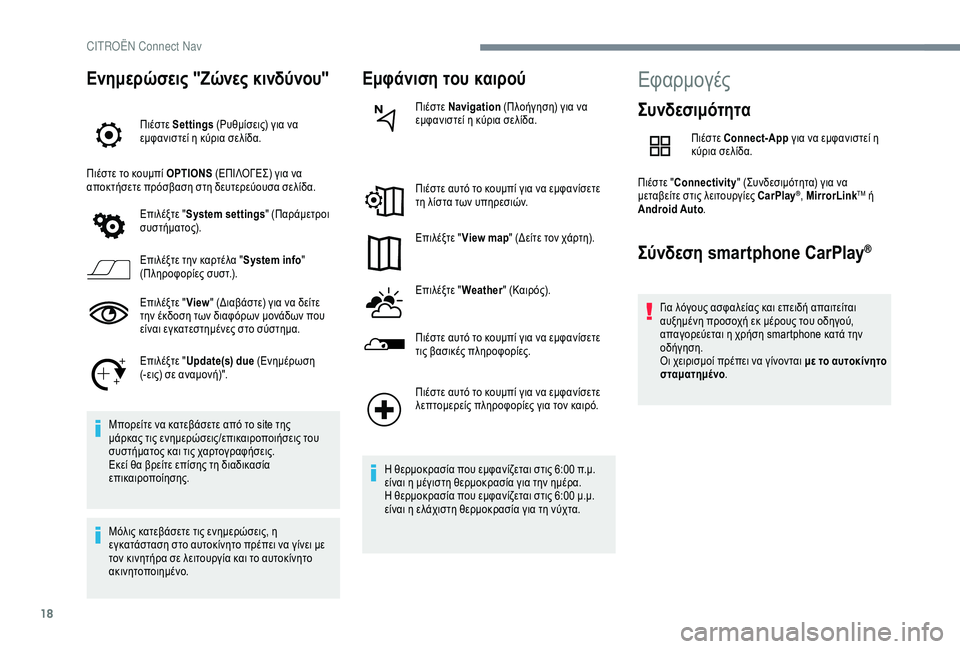
Ενημερώσεις "Ζώνες κινδύνου"
Πιέστε Settings (Ρυθμίσεις) για να
εμφανιστεί η κύρια σελίδα.
Πιέστε το κουμπί OPTIONS (ΕΠΙΛΟΓΕΣ) για να
αποκτήσετε πρόσβαση στη δευτερεύουσα σελίδα.
Επιλέξτε "System settings " (Παράμετροι
συστήματος).
Επιλέξτε την καρτέλα " System info"
(Πληροφορίες συστ.).
Επιλέξτε " View" (Διαβάστε) για να δείτε
την έκδοση των διαφόρων μονάδων που
είναι εγκατεστημένες στο σύστημα.
Επιλέξτε " Update(s) due (Ενημέρωση
(-εις) σε αναμονή)".
Μπορείτε να κατεβάσετε από το site της
μάρκας τις ενημερώσεις/επικαιροποιήσεις του
συστήματος και τις χαρτογραφήσεις.
Εκεί θα βρείτε επίσης τη διαδικασία
επικαιροποίησης.
Μόλις κατεβάσετε τις ενημερώσεις, η
εγκατάσταση στο αυτοκίνητο πρέπει να γίνει με
τον κινητήρα σε λειτουργία και το αυτοκίνητο
ακινητοποιημένο.
Εμφάνιση του καιρού
Πιέστε Navigation (Πλοήγηση) για να
εμφανιστεί η κύρια σελίδα.
Πιέστε αυτό το κουμπί για να εμφανίσετε
τη λίστα των υπηρεσιών.
Επιλέξτε " View map " (Δείτε τον χάρτη).
Επιλέξτε " Weather" (Καιρός).
Πιέστε αυτό το κουμπί για να εμφανίσετε
τις βασικές πληροφορίες.
Πιέστε αυτό το κουμπί για να εμφανίσετε
λεπτομερείς πληροφορίες για τον καιρό.
Η θερμοκρασία που εμφανίζεται στις 6:00 π.μ.
είναι η μέγιστη θερμοκρασία για την ημέρα.
Η θερμοκρασία που εμφανίζεται στις 6:00 μ.μ.
είναι η ελάχιστη θερμοκρασία για τη νύχτα.
Εφαρμογές
Συνδεσιμότητα
Πιέστε Connect-App για να εμφανιστεί η
κύρια σελίδα.
Πιέστε " Connectivity " (Συνδεσιμότητα) για να
μεταβείτε στις λειτουργίες CarPlay
®, MirrorLinkTM ή
Android Auto .
Σύνδεση smartphone CarPlay®
Για λόγους ασφαλείας και επειδή απαιτείται
αυξημένη προσοχή εκ μέρους του οδηγού,
απαγορεύεται η χρήση smartphone κατά την
οδήγηση.
Οι χειρισμοί πρέπει να γίνονται με το αυτοκίνητο
σταματημένο .
CITRO
Page 201 of 256
19
Ο συγχρονισμός ενός προσωπικού smartphone
επιτρέπει στους χρήστες να εμφανίζουν
στην οθόνη του αυτοκινήτου εφαρμογές
προσαρμοσμένες στην τεχνολογία CarPlay
® του
s
martphone, εφόσον η λειτουργία CarPlay® του
smartphone έχει προηγουμένως ενεργοποιηθεί.
Καθώς οι βασικές αρχές λειτουργίας και τα
πρότυπα αλ λάζουν διαρκώς, συνιστάται να
ενημερώνετε το λειτουργικό σύστημα του
smartphone.
Για να μάθετε τα μοντέλα των επιλέξιμων
smartphones, επισκεφθείτε τον διαδικτυακό τόπο
του κατασκευαστή για τη χώρα σας.
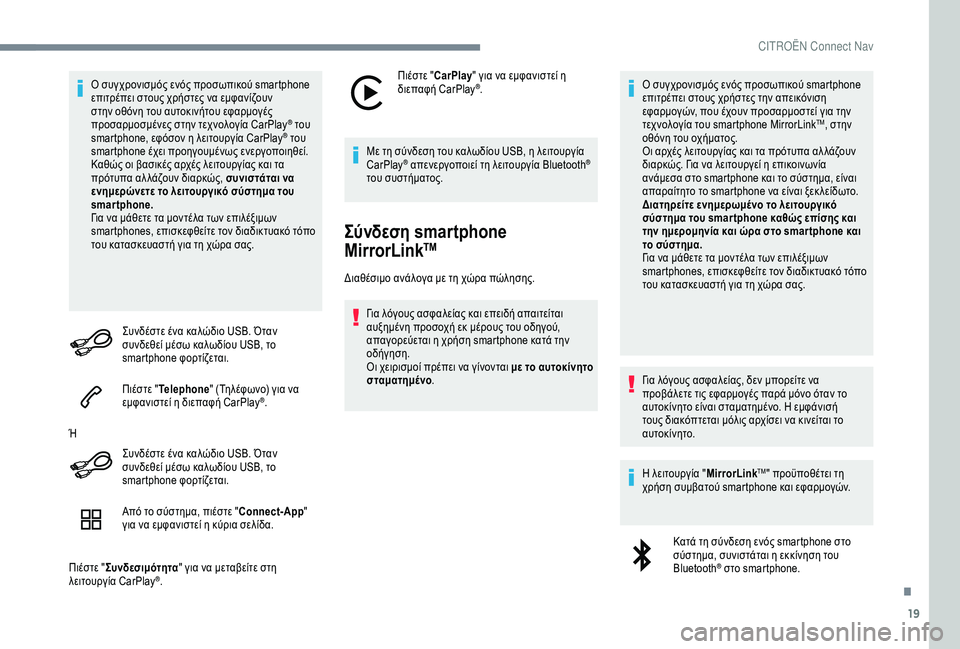
Συνδέστε ένα καλώδιο USB. Όταν
συνδεθεί μέσω καλωδίου USB, το
smartphone φορτίζεται.
Πιέστε " Telephone " (Τηλέφωνο) για να
εμφανιστεί η διεπαφή CarPlay
®.
Ή Συνδέστε ένα καλώδιο USB. Όταν
συνδεθεί μέσω καλωδίου USB, το
smartphone φορτίζεται.
Από το σύστημα, πιέστε " Connect-App"
για να εμφανιστεί η κύρια σελίδα.
Πιέστε " Συνδεσιμότητα " για να μεταβείτε στη
λειτουργία CarPlay
®. Πιέστε "
CarPlay " για να εμφανιστεί η
διεπαφή CarPlay
®.
Με τη σύνδεση του καλωδίου USB, η λειτουργία
CarPlay
® απενεργοποιεί τη λειτουργία Bluetooth®
του συστήματος.
Σύνδεση smartphone
MirrorLinkTM
Διαθέσιμο ανάλογα με τη χώρα πώλησης.
Για λόγους ασφαλείας και επειδή απαιτείται
αυξημένη προσοχή εκ μέρους του οδηγού,
απαγορεύεται η χρήση smartphone κατά την
οδήγηση.
Οι χειρισμοί πρέπει να γίνονται με το αυτοκίνητο
σταματημένο . Ο συγχρονισμός ενός προσωπικού smartphone
επιτρέπει στους χρήστες την απεικόνιση
εφαρμογών, που έχουν προσαρμοστεί για την
τεχνολογία του smartphone MirrorLink
TM, στην
ο
θόνη του οχήματος.
Οι αρχές λειτουργίας και τα πρότυπα αλ λάζουν
διαρκώς. Για να λειτουργεί η επικοινωνία
ανάμεσα στο smartphone και το σύστημα, είναι
απαραίτητο το smartphone να είναι ξεκ λείδωτο.
Διατηρείτε ενημερωμένο το λειτουργικό
σύστημα του smar tphone καθώς επίσης και
την ημερομηνία και ώρα στο smar tphone και
το σύστημα.
Για να μάθετε τα μοντέλα των επιλέξιμων
smartphones, επισκεφθείτε τον διαδικτυακό τόπο
του κατασκευαστή για τη χώρα σας.
Για λόγους ασφαλείας, δεν μπορείτε να
προβάλετε τις εφαρμογές παρά μόνο όταν το
αυτοκίνητο είναι σταματημένο. Η εμφάνισή
τους διακόπτεται μόλις αρχίσει να κινείται το
αυτοκίνητο.
Η λειτουργία " MirrorLink
TM" προϋποθέτει τη
χρήση συμβατού smartphone και εφαρμογών.
Κατά τη σύνδεση ενός smartphone στο
σύστημα, συνιστάται η εκκίνηση του
Bluetooth
® στο smartphone.
.
CITRO
Page 202 of 256
20
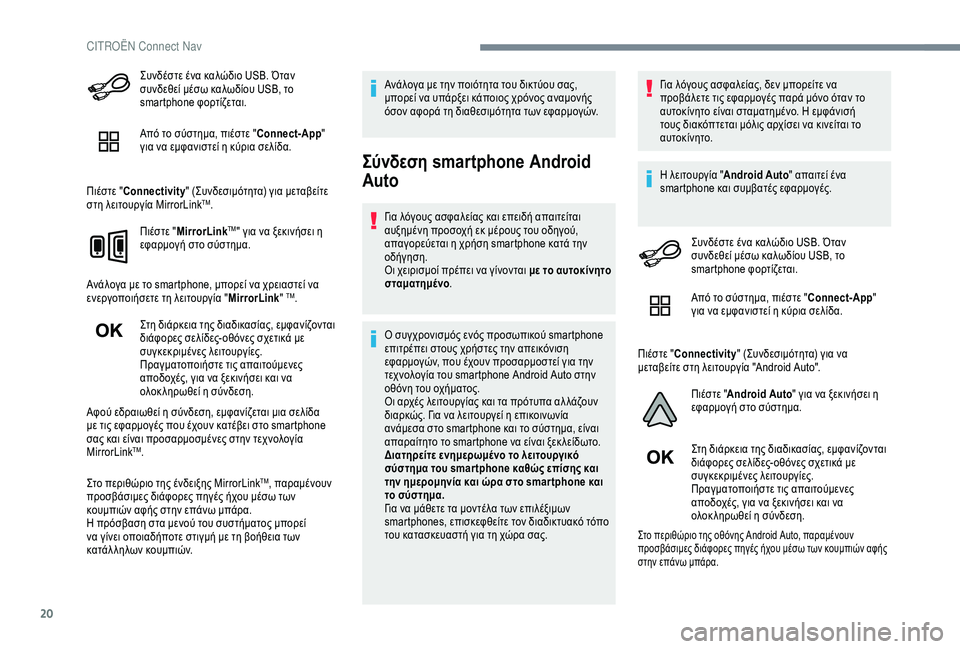
Συνδέστε ένα καλώδιο USB. Όταν
συνδεθεί μέσω καλωδίου USB, το
smartphone φορτίζεται.
Από το σύστημα, πιέστε "Connect-App"
για να εμφανιστεί η κύρια σελίδα.
Πιέστε " Connectivity " (Συνδεσιμότητα) για μεταβείτε
στη λειτουργία MirrorLink
TM.
Πιέστε " MirrorLink
TM" για να ξεκινήσει η
εφαρμογή στο σύστημα.
Ανάλογα με το smartphone, μπορεί να χρειαστεί να
ενεργοποιήσετε τη λειτουργία " MirrorLink"
TM.
Στη διάρκεια της διαδικασίας, εμφανίζονται
διάφορες σελίδες- οθόνες σχετικά με
συγκεκριμένες λειτουργίες.
Πραγματοποιήστε τις απαιτούμενες
αποδοχές, για να ξεκινήσει και να
ολοκ ληρωθεί η σύνδεση.
Αφού εδραιωθεί η σύνδεση, εμφανίζεται μια σελίδα
με τις εφαρμογές που έχουν κατέβει στο smartphone
σας και είναι προσαρμοσμένες στην τεχνολογία
MirrorLink
TM.
Στο περιθώριο της ένδειξης MirrorLink
TM, παραμένουν
προσβάσιμες διάφορες πηγές ήχου μέσω των
κουμπιών αφής στην επάνω μπάρα.
Η πρόσβαση στα μενού του συστήματος μπορεί
να γίνει οποιαδήποτε στιγμή με τη βοήθεια των
κατάλ ληλων κουμπιών. Ανάλογα με την ποιότητα του δικτύου σας,
μπορεί να υπάρξει κάποιος χρόνος αναμονής
όσον αφορά τη διαθεσιμότητα των εφαρμογών.
Σύνδεση smartphone Android
Auto
Για λόγους ασφαλείας και επειδή απαιτείται
αυξημένη προσοχή εκ μέρους του οδηγού,
απαγορεύεται η χρήση smartphone κατά την
οδήγηση.
Οι χειρισμοί πρέπει να γίνονται
με το αυτοκίνητο
σταματημένο .
Ο συγχρονισμός ενός προσωπικού smartphone
επιτρέπει στους χρήστες την απεικόνιση
εφαρμογών, που έχουν προσαρμοστεί για την
τεχνολογία του smartphone Android Auto στην
οθόνη του οχήματος.
Οι αρχές λειτουργίας και τα πρότυπα αλ λάζουν
διαρκώς. Για να λειτουργεί η επικοινωνία
ανάμεσα στο smartphone και το σύστημα, είναι
απαραίτητο το smartphone να είναι ξεκ λείδωτο.
Διατηρείτε ενημερωμένο το λειτουργικό
σύστημα του smar tphone καθώς επίσης και
την ημερομηνία και ώρα στο smar tphone και
το σύστημα.
Για να μάθετε τα μοντέλα των επιλέξιμων
smartphones, επισκεφθείτε τον διαδικτυακό τόπο
του κατασκευαστή για τη χώρα σας. Για λόγους ασφαλείας, δεν μπορείτε να
προβάλετε τις εφαρμογές παρά μόνο όταν το
αυτοκίνητο είναι σταματημένο. Η εμφάνισή
τους διακόπτεται μόλις αρχίσει να κινείται το
αυτοκίνητο.
Η λειτουργία "
Android Auto " απαιτεί ένα
smartphone και συμβατές εφαρμογές.
Συνδέστε ένα καλώδιο USB. Όταν
συνδεθεί μέσω καλωδίου USB, το
smartphone φορτίζεται.
Από το σύστημα, πιέστε " Connect-App"
για να εμφανιστεί η κύρια σελίδα.
Πιέστε " Connectivity " (Συνδεσιμότητα) για να
μεταβείτε στη λειτουργία "Android Auto".
Πιέστε "Android Auto " για να ξεκινήσει η
εφαρμογή στο σύστημα.
Στη διάρκεια της διαδικασίας, εμφανίζονται
διάφορες σελίδες- οθόνες σχετικά με
συγκεκριμένες λειτουργίες.
Πραγματοποιήστε τις απαιτούμενες
αποδοχές, για να ξεκινήσει και να
ολοκ ληρωθεί η σύνδεση.
Στο περιθώριο της οθόνης Android Auto, παραμένουν
προσβάσιμες διάφορες πηγές ήχου μέσω των κουμπιών αφής
στην επάνω μπάρα.
CIT
Page 204 of 256
22
Κοινή χρήση σύνδεσης
Το σύστημα προτείνει τη σύνδεση του τηλεφώνου με
3 προφίλ:
-
" Τη
λέφ ωνο " (κιτ hands-free, μόνο τηλέφωνο),
-
" S
treaming " (streaming: ασύρματη αναπαραγωγή
των αρχείων ήχου στο τηλέφωνο),
-
" Σ
τοιχεία mobile internet ".
Η ενεργοποίηση του προφίλ " Στοιχεία mobile
internet " για το συνδεδεμένο σύστημα
πλοήγησης είναι υποχρεωτική (σε περίπτωση
που το αυτοκίνητο δεν διαθέτει τις υπηρεσίες
"Επείγουσας κ λήσης και κ λήσης για οδική
βοήθεια"), αφού προηγουμένως έχετε
ενεργοποιήσει την κοινή χρήση σύνδεσης του
smartphone σας.
Επιλέξτε ένα ή περισσότερα προφίλ.
Πιέστε " ΟΚ" για επιβεβαίωση.
Σύνδεση Wi-Fi
Σύνδεση δικτύου από το smartphone Wi-Fi.
Πιέστε Connect-App για να εμφανιστεί η
κύρια σελίδα.
Πιέστε το κουμπί OPTIONS (ΕΠΙΛΟΓΕΣ) για να
αποκτήσετε πρόσβαση στη δευτερεύουσα σελίδα. Επιλέξτε "
Wi- Fi network connection"
(Σύνδεση σε δίκτυο Wi-Fi).
Επιλέξτε την καρτέλα " Secured"
(Ασφαλής) ή " Not secured" (Μη ασφαλής)
ή " Stored " (Αποθηκεύτηκε).
Επιλέξτε ένα δίκτυο.
Με το εικονικό πληκτρολόγιο εισάγετε
το " Κλειδί " του δικτύου Wi-Fi και τον
" Κωδικό πρόσβασης ".
Πιέστε " ΟΚ" για να ξεκινήσει η σύνδεση.
Η σύνδεση Wi-Fi και η κοινή χρήση της σύνδεσης
Wi-Fi είναι αποκ λειστικές.
Κοινή χρήση σύνδεσης Wi-Fi
Δημιουργία ενός τοπικού δικτύου Wi-Fi από το
σύστημα. Πιέστε Connect-App για να εμφανιστεί η
κύρια σελίδα.
Πιέστε το κουμπί OPTIONS (ΕΠΙΛΟΓΕΣ) για να
αποκτήσετε πρόσβαση στη δευτερεύουσα σελίδα.
Επιλέξτε "Share Wi-Fi connection "
(Κοινή χρήση σύνδεσης Wi-Fi). Επιλέξτε την καρτέλα "
Activation" (Ενεργοποίηση) για
να ενεργοποιήσετε ή να απενεργοποιήσετε την κοινή
χρήση της σύνδεσης Wi-Fi.
Ή/Και
Επιλέξτε την καρτέλα " Settings" (Ρυθμίσεις) για να
αλ λάξετε το όνομα του δικτύου του συστήματος και τον
κωδικό πρόσβασης.
Πιέστε "ΟΚ" για επιβεβαίωση.
Για την προστασία σας από μη εξουσιοδοτημένη
πρόσβαση και προκειμένου τα συστήματά σας να
είναι όσο το δυνατόν ασφαλέστερα, συνιστάται
η χρήση ενός πολύπλοκου κωδικού ασφαλείας ή
κωδικού πρόσβασης.
Διαχείριση συνδέσεων
Πιέστε Connect-App για να εμφανιστεί η
κύρια σελίδα.
Πιέστε το κουμπί OPTIONS (ΕΠΙΛΟΓΕΣ) για να
αποκτήσετε πρόσβαση στη δευτερεύουσα σελίδα.
Επιλέξτε "Manage connection "
(Διαχείριση σύνδεσης).
Για τη λειτουργία αυτή, δείτε την πρόσβαση στις
συνδεδεμένες υπηρεσίες, τη διαθεσιμότητα των
συνδεδεμένων υπηρεσιών και τροποποιήστε την
κατάσταση σύνδεσης.
CIT
Page 208 of 256

26
Βάλτε το στικάκι μνήμης USB στη θύρα USB.Ο χειρισμός του video γίνεται μόνο μέσω της
οθόνης αφής.
Πιέστε Radio Media (Ψηφιακά μέσα)α για
να εμφανιστεί η κύρια σελίδα.
Επιλέξτε " Source" (Πηγή ήχου).
Επιλέξτε " Video" για να ξεκινήσει το video.
Για να αφαιρέστε το στικάκι μνήμης
USB, πιέστε το κουμπί παύσης για
να σταματήσει το video, και κατόπιν
αφαιρέστε το στικάκι.
Streaming ήχου μέσω Bluetooth®
Το streaming επιτρέπει την ακρόαση της ροής ήχου
που προέρχεται από το smartphone.
Το προφίλ Bluetooth πρέπει να είναι ενεργοποιημένο
και ρυθμίστε πρώτα την ένταση ήχου της φορητής
συσκευής σας (υψηλή στάθμη).
Ρυθμίστε στη συνέχεια την ένταση ήχου του
ηχοσυστήματός σας.
Αν η ανάγ νωση δεν ξεκινήσει αυτόματα, μπορεί να
χρειαστεί να ξεκινήσετε την ανάγ νωση ήχου μέσω του
τηλεφώνου.
Η διαχείριση γίνεται μέσω της περιφερειακής
συσκευής ή χρησιμοποιώντας τα πλήκτρα αφής του
ηχοσυστήματος. Αφού συνδεθεί σε streaming, το τηλέφωνο
θεωρείται πηγή ψηφιακών μέσων.
Σύνδεση συσκευών Apple®
Συνδέστε τη συσκευή Apple® στη θύρα USB με
κατάλ ληλο καλώδιο (δεν παρέχεται).
Η συσκευή ξεκινά να παίζει αυτόματα.
Ο χειρισμός της γίνεται μέσω του ηχοσυστήματος.
Οι διαθέσιμες κατηγοριοποιήσεις είναι εκείνες
της φορητής συνδεδεμένης συσκευής (ανά
καλλιτέχνη/άλμπουμ/είδος μουσικής/playlist/
audiobook/podcast).
Η προεπιλεγμένη κατηγοριοποίηση είναι
με βάση τον καλ λιτέχνη. Για να αλ λάξετε
κατηγοριοποίηση, επιστρέψτε στο
πρώτο επίπεδο του μενού, επιλέξτε την
κατηγοριοποίηση που θέλετε (π.χ. playlist),
επιβεβαιώστε και κατεβείτε μέσα από το μενού
μέχρι το κομμάτι που θέλετε.
Η έκδοση λογισμικού του ηχοσυστήματος μπορεί
να μην είναι συμβατή με τη γενιά της συσκευής σας
Apple
®.
Πληροφορίες και συμβουλές
Το σύστημα υποστηρίζει τις φορητές συσκευές
USB Mass Storage, τα BlackBerry® ή τις
συσκευές Apple® μέσω των θυρών USB. Το
καλώδιο προσαρμογής δεν παρέχεται.
Η διαχείριση των συσκευών γίνεται από τα
χειριστήρια του ηχοσυστήματος.
Οι περιφερειακές συσκευές, που δεν
αναγ νωρίζονται από το σύστημα κατά τη
σύνδεσή τους, πρέπει να συνδεθούν στην
υποδοχή εξωτερικής πηγής (aux) με τη βοήθεια
ενός καλωδίου Jack (δεν παρέχεται) ή μέσω του
streaming Bluetooth ανάλογα με τη συμβατότητα.
Για την προφύλαξη του συστήματος, μην
χρησιμοποιείτε διακ λαδωτή USB.
Το ηχοσύστημα διαβάζει τα αρχεία ήχου τύπου ".wma,
.aac, .flac, .ogg, .mp3" με ταχύτητα μεταξύ 32 και
320
Kbps.
Υποστηρίζει επίσης τη λειτουργία VBR (Variable Bit
Rate).
Κάθε άλ λος τύπος αρχείου (.mp4 κ.λπ.) δεν μπορεί να
διαβαστεί.
Τα αρχεία ".wma" πρέπει να είναι τύπου wma
9
standard.
Οι συχνότητες που υποστηρίζονται είναι 32, 44 και 48
KHz.
CITRO
Page 209 of 256
27
Για να αποφύγετε τυχόν προβλήματα αναπαραγωγής
ή εμφάνισης, συνιστάται να δημιουργείτε ονόματα
αρχείων με 20 ή λιγότερους χαρακτήρες, χωρίς να
χρησιμοποιείτε ειδικούς χαρακτήρες (π.χ. «?.; ù).
Χρησιμοποιείτε μόνο στικάκια μνήμης USB με
μορφότυπο FAT32 (File Allocation Table).Συνιστάται η χρήση του γ νήσιου καλωδίου USB
της φορητής συσκευής.
CD player (ανάλογα με τον εξοπλισμό).
Για την ανάγ νωση ενός CDR ή ενός CDRW, κατά την
εγ γραφή πρέπει να έχουν χρησιμοποιηθεί τα standards
ISO 9660 επιπέδου 1, 2 ή Joliet.
Αν η εγ γραφή του δίσκου έχει γίνει σε άλ λη μορφή,
είναι πιθανό η αναπαραγωγή να μη γίνεται σωστά.
Συνιστάται να χρησιμοποιείτε πάντοτε το ίδιο πρότυπο
εγ γραφής σε κάθε δίσκο, με τη μικρότερη δυνατή
ταχύτητα (4x μέγιστη) για βέλτιστη ακουστική ποιότητα.
Στην ειδική περίπτωση ενός CD multi-sessions,
συνιστάται το standard Joliet.Τηλέφωνο
Σύζευξη ενός τηλεφώνου
Bluetooth®
Για λόγους ασφάλειας και επειδή απαιτείται
συνεχής προσοχή από τον οδηγό, η σύζευξη
ενός κινητού τηλεφώνου Bluetooth με το σύστημα
Bluetooth hands-free του ηχοσυστήματός σας
πρέπει να γίνεται με το όχημα σταματημένο και
το διακόπτη του κινητήρα ανοιχτό.
Ενεργοποιήστε τη λειτουργία Bluetooth στο
τηλέφωνο και διασφαλίστε ότι είναι "ορατό σε
όλους" (διαμόρφωση τηλεφώνου).
Διαδικασία από το τηλέφωνο
Επιλέξτε το όνομα του συστήματος στη
λίστα των εντοπισμένων συσκευών.
Στο σύστημα, αποδεχτείτε την αίτηση σύνδεσης από
το τηλέφωνο.
Για να ολοκ ληρώσετε τη σύνδεση, ανεξάρτητα
από τη διαδικασία που ακολουθήσατε (από το
τηλέφωνο ή από το σύστημα), βεβαιωθείτε ότι
ο κωδικός είναι ο ίδιος στο σύστημα και στο
τηλέφωνο.
Διαδικασία από το σύστημα
Πιέστε Telephone (Τηλέφωνο) για να
εμφανιστεί η πρώτη σελίδα.
Πιέστε " Bluetooth search " (Αναζήτηση
Bluetooth).
Ή Επιλέξτε "Search" (Αναζήτηση).
Εμφανίζεται η λίστα των εντοπισμένων
τηλεφώνων.
Σε περίπτωση αποτυχίας σύζευξης, συνιστάται η
απενεργοποίηση και η εκ νέου ενεργοποίηση της
λειτουργίας Bluetooth του τηλεφώνου σας. Επιλέξτε το όνομα του επιλεγμένου
τηλεφώνου στη λίστα.
Κοινή χρήση σύνδεσης
Το σύστημα προτείνει τη σύνδεση του τηλεφώνου με
3 προφίλ:
-
" Τη
λέφ ωνο " (κιτ hands-free, μόνο τηλέφωνο),
-
" S
treaming " (streaming: ασύρματη αναπαραγωγή
των αρχείων ήχου στο τηλέφωνο),
-
" Σ
τοιχεία mobile internet ".
.
CITRO
Page 210 of 256
28
Ενεργοποίηση του προφίλ. Το "Στοιχεία mobile
internet " είναι υποχρεωτικό για συνδεδεμένη
πλοήγηση έχοντας πρώτα ενεργοποιήσει το
μερισμό αυτής της σύνδεσης στο smartphone
σας.
Επιλέξτε ένα ή περισσότερα προφίλ.
Πιέστε " ΟΚ" για επιβεβαίωση.
Ανάλογα με τον τύπο του τηλεφώνου σας, ίσως
σας ζητηθεί να αποδεχτείτε ή όχι τη μεταφορά
των επαφών και των μηνυμάτων σας.
Αυτόματη επανασύνδεση
Επιστρέφοντας στο αυτοκίνητο, αν το τελευταίο
συνδεδεμένο τηλέφωνο εμφανίζεται ξανά,
αναγ νωρίζεται αυτόματα και μέσα σε 30 περίπου
δευτερόλεπτα μετά το άνοιγμα του διακόπτη
μηχανής πραγματοποιείται η σύζευξη χωρίς δική
σας παρέμβαση (Bluetooth ενεργοποιημένο).
Για να αλ λάξετε το προφίλ σύνδεσης: Πιέστε Telephone (Τηλέφωνο) για να
εμφανιστεί η πρώτη σελίδα. Πιέστε το κουμπί OPTIONS
(ΕΠΙΛΟΓΕΣ) για να
αποκτήσετε πρόσβαση στη δευτερεύουσα σελίδα.
Επιλέξτε "Bluetooth connection "
(Σύνδεση Bluetooth) για να εμφανιστεί η
λίστα των συνδεδεμένων συσκευών.
Πιέστε το κουμπί "details" (λεπτομέρειες).
Επιλέξτε ένα ή περισσότερα προφίλ.
Πιέστε " ΟΚ" για επιβεβαίωση.
Η δυνατότητα του συστήματος να συνδέει ένα
μόνο προφίλ εξαρτάται από το τηλέφωνο.
Τα τρία προφίλ μπορούν να συνδέονται ως
εργοστασιακή προεπιλογή.
Οι διαθέσιμες υπηρεσίες εξαρτώνται από το
δίκτυο, την κάρτα SIM και τη συμβατότητα των
χρησιμοποιούμενων συσκευών Bluetooth.
Ενημερωθείτε από τις οδηγίες χρήσης του
τηλεφώνου σας καθώς και από τον πάροχο
κινητής τηλεφωνίας σχετικά με τις υπηρεσίες στις
οποίες έχετε πρόσβαση.
Τα προφίλ που είναι συμβατά με το σύστημα είναι
τα εξής: HFP, OPP, PBAP, A 2DP, AVRCP, MAP
και PAN. Συνδεθείτε στον διαδικτυακό τόπο του κατασκευαστή
για περισσότερες πληροφορίες (συμβατότητα,
πρόσθετη βοήθεια κ.λπ.).
Διαχείριση συζευγμένων τηλεφώνων
Αυτή η λειτουργία επιτρέπει τη σύνδεση ή την
αποσύνδεση μιας περιφερειακής συσκευής όπως
και την κατάργηση μιας σύζευξης.
Πιέστε Telephone (Τηλέφωνο) για να
εμφανιστεί η πρώτη σελίδα.
Πιέστε το κουμπί OPTIONS (ΕΠΙΛΟΓΕΣ) για να
αποκτήσετε πρόσβαση στη δευτερεύουσα σελίδα.
Επιλέξτε "Bluetooth connection "
(Σύνδεση Bluetooth) για να εμφανιστεί η
λίστα των συζευγμένων συσκευών.
Πιέστε πάνω στο όνομα του τηλεφώνου
που έχετε επιλέξει από τη λίστα για να το
αποσυνδέσετε.
Πιέστε ξανά για να το συνδέσετε.
Διαγραφή τηλεφώνου
Επιλέξτε το καλάθι στην πάνω δεξιά
πλευρά της οθόνης για να εμφανιστεί ένα
καλάθι απέναντι από το τηλέφωνο που
έχετε επιλέξει.
CIT