18
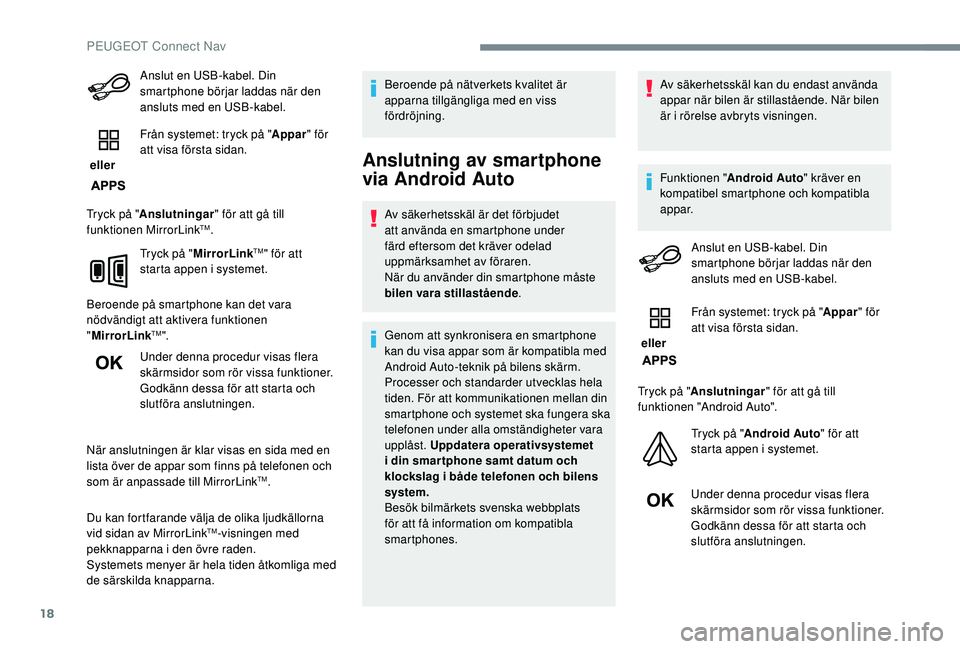
Anslut en USB-kabel. Din
smartphone börjar laddas när den
ansluts med en USB-kabel.
eller Från systemet: tryck på "
Appar" för
att visa första sidan.
Tryck på " Anslutningar " för att gå till
funktionen MirrorLink
TM.
Tryck på " MirrorLink
TM" för att
starta appen i systemet.
Beroende på smartphone kan det vara
nödvändigt att aktivera funktionen
" MirrorLink
TM".
Under denna procedur visas flera
skärmsidor som rör vissa funktioner.
Godkänn dessa för att starta och
slutföra anslutningen.
När anslutningen är klar visas en sida med en
lista över de appar som finns på telefonen och
som är anpassade till MirrorLink
TM.
Du kan fortfarande välja de olika ljudkällorna
vid sidan av MirrorLink
TM-visningen med
pekknapparna i den övre raden.
Systemets menyer är hela tiden åtkomliga med
de särskilda knapparna. Beroende på nätverkets kvalitet är
apparna tillgängliga med en viss
fördröjning.
Anslutning av smartphone
via Android Auto
Av säkerhetsskäl är det förbjudet
att använda en smartphone under
färd eftersom det kräver odelad
uppmärksamhet av föraren.
När du använder din smartphone måste
bilen vara stillastående
.
Genom att synkronisera en smartphone
kan du visa appar som är kompatibla med
Android Auto-teknik på bilens skärm.
Processer och standarder utvecklas hela
tiden. För att kommunikationen mellan din
smartphone och systemet ska fungera ska
telefonen under alla omständigheter vara
upplåst. Uppdatera operativsystemet
i din smar tphone samt datum och
klockslag i både telefonen och bilens
system.
Besök bilmärkets svenska webbplats
för att få information om kompatibla
smartphones. Av säkerhetsskäl kan du endast använda
appar när bilen är stillastående. När bilen
är i rörelse avbryts visningen.
Funktionen "
Android Auto " kräver en
kompatibel smartphone och kompatibla
appar.
Anslut en USB-kabel. Din
smartphone börjar laddas när den
ansluts med en USB-kabel.
eller Från systemet: tryck på "
Appar" för
att visa första sidan.
Tryck på " Anslutningar " för att gå till
funktionen "Android Auto".
Tryck på "Android Auto " för att
starta appen i systemet.
Under denna procedur visas flera
skärmsidor som rör vissa funktioner.
Godkänn dessa för att starta och
slutföra anslutningen.
PEUGEOT Connect Nav
19
Du kan fortfarande välja de olika ljudkällorna
vid sidan av Android Auto-visningen med
pekknapparna i den övre raden.
Systemets menyer är hela tiden åtkomliga med
de särskilda knapparna.Funktionen för visning av menyn genom
att trycka helt kort med tre fingrar på
skärmen inaktiveras i läge Android Auto.
Beroende på nätverkets kvalitet är
apparna tillgängliga med en viss
fördröjning.
Bluetooth-anslutning®
När Bluetooth-mobilen parkopplas med
bilradions handsfree-utrustning krävs
förarens odelade uppmärksamhet och
åtgärden ska därför av säkerhetsskäl
utföras när bilen står stilla med
tändningen påslagen. Aktivera Bluetooth-funktionen i telefonen
och kontrollera att den är "synlig för alla"
(inställning i telefonen).
Tillvägagångssätt via telefonen
Välj systemnamn i listan över
enheter som syns.
Acceptera systemets begäran att ansluta till
telefonen. För att avsluta parkopplingen, vare sig
den görs via telefonen eller systemet, ska
koden som visas bekräftas och valideras
både i systemet och i telefonen.
Parkoppling via systemet
eller Tryck på Appar
för att visa första
sidan.
Tryck på knappen " ALTERNATIV " för att
komma till undermenyn.
Tryck på "Bluetooth-anslutning ".Välj "
Sök".
Listan över tillgängliga telefoner
visas.
Om parkopplingen inte fungerar kan du
prova att stänga av och sedan starta om
Bluetooth-funktionen i din telefon. Välj namnet på aktuell telefon i
listan.
Beroende på telefontyp ombeds du att
tacka ja eller nej till över föringen av din
telefonbok och dina meddelanden.
Dela anslutning
Systemet föreslår tre profiler för att ansluta din
telefon:
- "Telefon " (handsfree-utrustning, endast
telefon),
-
"Streaming " (strömning: trådlös
uppspelning av telefonens ljudfiler),
-
"Mobildata ".
.
PEUGEOT Connect Nav