2018 JEEP RENEGADE USB
[x] Cancel search: USBPage 362 of 392

ГРАФИЧЕСКИЕ КНОПКИ НА ДИСПЛЕЕ
Графическая кнопка Функции Режим
РадиоДоступ к режиму "Радио" Нажатие на графическую кнопку
MediaВыбор источника: USB, AUX (где предусмотрено) или
Bluetooth®Нажатие на графическую кнопку
Климат-контрВзаимодействие с приборами управления
кондиционераНажатие на графическую кнопку
ПриложениеДоступ к дополнительным функциям (отображение
времени, компаса, наружной температуры,
медиаплеера и услугUconnect
™LIVE, где
предусмотрено) и в меню настроек автомобиляНажатие на графическую кнопку
УправлениеВключение электрического обогрева передних
сидений (где предусмотрено), электрического
обогрева наружныхзеркал заднего вида (где
предусмотрено), салонного электрохромированного
зеркала (где предусмотрено)Нажатие на графическую кнопку
NavДоступ к меню навигации Нажатие на графическую кнопку
ТелефонДоступ к режиму телефона Нажатие на графическую кнопку
360
МУЛЬТИМЕД ИА
Page 366 of 392
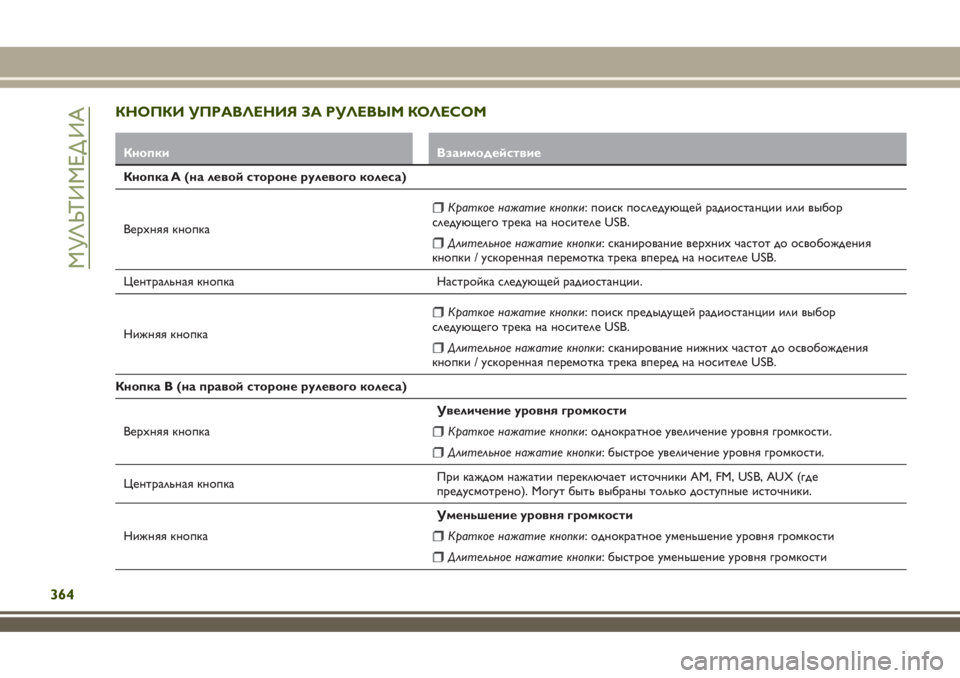
КНОПКИ УПРАВЛЕНИЯ ЗА РУЛЕВЫМ КОЛЕСОМ
Кнопки Взаимодействие
Кнопка A (на левой стороне рулевого колеса)
Верхняя кнопка
Краткое нажатие кнопки: поиск последующей радиостанции или выбор
следующего трека на носителе USB.
Длительное нажатие кнопки: сканирование верхних частот до освобождения
кнопки / ускоренная перемотка трека вперед на носителе USB.
Центральная кнопка Настройка следующей радиостанции.
Нижняя кнопка
Краткое нажатие кнопки: поиск предыдущей радиостанции или выбор
следующего трека на носителе USB.
Длительное нажатие кнопки: сканирование нижнихчастот до освобождения
кнопки / ускоренная перемотка трека вперед на носителе USB.
Кнопка В (на правой стороне рулевого колеса)
Верхняя кнопкаУвеличение уровня громкости
Краткое нажатие кнопки: однократное увеличение уровня громкости.
Длительное нажатие кнопки: быстрое увеличение уровня громкости.
Центральная кнопкаПри каждом нажатии переключает источники AM, FM, USB, AUX (где
предусмотрено). Могут быть выбраны только доступные источники.
Нижняя кнопкаУменьшение уровня громкости
Краткое нажатие кнопки: однократное уменьшение уровня громкости
Длительное нажатие кнопки: быстрое уменьшение уровня громкости
364
МУЛЬТИМЕД ИА
Page 367 of 392

ФУНКЦИЯ СЕНСОРНОГО
ЭКРАНА
Система использует функцию сенсорного
экрана: для взаимодействия с различными
функциями нажимайте графические
кнопки, отображаемые на дисплее.
Для подтверждениявыбора нажмите
графическую кнопку "OK".
Для возврата в предыдущее окно
нажмите графическую кнопку
(Удалить) или, в зависимости от
активного в данный момент окна,
/Готово.
РЕЖИМ РАДИО
После выбора желаемой радиостанции на
дисплее отображается представленная
ниже информация.
В верхней части: отображается список
внесенныхв память радиостанций
(предустановка) и отмечается
работающая в данный момент
радиостанция.
В центральной части: отображается
название прослушиваемой радиостанции
и графические кнопки
/для
выбора предыдущей или следующей
радиостанции.
В нижней части: отображаются
следующие графические кнопки:
"Просмотр": просмотр списка
доступныхрадиостанций
"AM/FM", "AM/DAB", "FM/DAB": выбор
нужного диапазона частот (графическая
кнопка с изменяемой конфигурацией в
зависимости от выбранного диапазона):
AM, FM или DAB)
"Настр." : ручная настройка
радиостанции (недоступна для радио
DAB)
"Инфо": дополнительная информация о
прослушиваемом источнике
"Аудио": доступ к окну "Настройки
аудио"
МенюАудио
В меню "Аудио" можно выполнить
следующие настройки:
"Баланс / Фейдер" (регулировка
балансировки правого/левого,
переднего/заднего каналов звука)
"Эквалайзер" (где предусмотрено)“Рег. Громкость/скорос." (кроме
исполнений с оборудованием HI-FI) —
автоматический контроль звука в
зависимости от скорости
"Комп. гром-ти AUX" (где
предусмотрено)
"Объемный звук" (где предусмотрено)“Auto Play”(автоматическое
воспроизведение)
РЕЖИМ MEDIA
Нажмите графическую кнопку "Media",
чтобы выбрать нужный аудиоисточник из
доступныхустройств: USB,Bluetooth®и
AUX (где предусмотрено).
ПРЕДУПРЕЖД ЕНИЕ Приложения на
портативныхустройствахмогут быть
несовместимы с системойUconnect™
После выбора режима Media на дисплее
отображается следующая информация:
В верхней части: отображение
информации, касающейся
прослушиваемого трека, и следующих
графическихкнопок:
"Повтор": повтор прослушиваемого
трека;
"Перек.": воспроизведение треков в
случайном порядке;
Полоса прогресса и
продолжительность.
В центральной части: отображение
информации, касающейся
прослушиваемого трека.
В левой части: отображение следующих
графическихкнопок:
Выбранный носитель или
аудиоисточник;
"Выбрать носитель": выбор
аудиоисточника.
В правой части: отображение
следующихграфическихкнопок:
365
Page 368 of 392

"Карта": просмотр карт навигации;"Инфо": дополнительная информация о
прослушиваемом треке;
"Дорожки": список доступных
дорожек;
“Наст.”.
В нижней части: отображение
информации, касающейся
прослушиваемого трека, и следующих
графическихкнопок:
"Bluetooth": для источника аудио
Bluetooth®, открывается список
устройств;
"Пролистать": открывает быстрый
просмотр источника USB;
/: выбор предыдущего/
следующего трека;
: пауза в прослушивании трека;"Аудио": доступ к окну "Настройки
аудио".
Выбор трека
Функция "Дорожки" позволяет открыть
окно со списком воспроизводимых
треков.
Когда отображается окно со списком
“Дорожки”, можно повернуть
кнопку/ручку TUNE SCROLL / BROWSE
ENTER для выделения трека (он
выделяется идущей сверху и снизу
полосой), а затем снова нажать
кнопку/ручку, чтобы начать
воспроизведение.ПРИМЕЧАНИЕ Данная кнопка может
быть отключена для некоторыхустройств
Apple®.
ПРИМЕЧАНИЕ: Кнопка/ручка TUNE
SCROLL / BROWSE ENTER не управляет
никакими функциями на устройстве AUX
(где предусмотрено).
НОСИТЕЛЬ BLUETOOTH®
Режим активируется путем подключения к
системе устройстваBluetooth®,
содержащего треки.
НОСИТЕЛЬ USB / AUX
Носитель USB
Автомобиль оборудован портом
USB/разъемом AUX, расположенным на
центральной консоли.
После подключения устройства USB при
включенной системе начнется
воспроизведение звуковыхдорожек,
записанныхна устройство, если функция
"Аудио" установлена на ON.
Носитель AUX
(где это предусмотрено)
Для активации режима AUX подключите
устройство ко входу AUX, имеющемуся в
автомобиле. После вставки устройства с
выходным разъемом AUX, система начнет
проигрывать подключенный источникAUX таким образом, как будто он уже
воспроизводился.
Отрегулируйте громкость при помощи
кнопки/ручки ГРОМКОСТЬ системы
Uconnect™или кнопкой регулировки
звука на подключенном устройстве.
Функция "Компенсация громкости AUX"
(где предусмотрено) устанавливается из
режима "Аудио" только при активном
источнике AUX.
Розетка USB для зарядки
(где это предусмотрено)
В некоторыхисполненияхв задней части
центрального туннеля расположена
розетка USB для зарядки.
ПРЕДУПРЕЖД ЕНИЕ После
использования порта зарядки USB
необходимо отсоединять устройство
(смартфон), всегда вынимая сначала
провод из гнезда автомобиля, а ни в
коем случае не из устройства.
Свободно болтающиеся или
неправильно извлеченные провода
могут нарушить работу зарядного
устройства и/или повредить порт USB.
ПРЕДУПРЕЖДЕНИЯ
Функции устройства, подключенного к
разъему AUX (где предусмотрено),
контролируются непосредственно с
самого устройства. Поэтому невозможно
366
МУЛЬТИМЕД ИА
Page 373 of 392

доступны на всехрынках, где доступны
услугиUconnect™LIVE.
Jeep Skills
При помощи приложения Jeep Skills
можно следить в режиме реального
времени через дисплей системы
Uconnect™за наклоном автомобиля,
положением его колес или их
пробуксовкой, что дает возможность
осуществлять непосредственный
контроль за автомобилем и более
уверенно чувствовать себя за рулем. Это
позволяет немедленно ощущать
мощность и силу крутящего момента на
самыхсложныхмаршрутахили даже
просто при преодолении трудностей на
городскихдорогах.
Приложение дает возможность доступа к
подробной информации, касающейся
ускорения и торможения. Можно
отображать на дисплее также и
гравитационное ускорение, состояние
зарядки аккумуляторной батареи,
тормозной путь в зависимости от
скорости и другие параметры,
касающиеся автомобиля и управления им.
Благодаря приложениюApp
Uconnect™LIVEможно получать
информацию, касающуюся стиля
вождения и данныхпоездки, также и при
нахождении вне автомобиля.ПРЕДУПРЕЖД ЕНИЕ Приложение Jeep
Skills имеет чисто развлекательный
характер. Всегда придерживайтесь
безопасного и ответственного
поведения за рулем.
При нажатии графическихкнопок на
дисплее появляется доступ к следующим
разделам:
eco:Drive™
Приложениеeco:Drive™позволяет
отображать на экране в реальном режиме
времени собственный стиль вождения
автомобилем с целью усовершенствовать
его с точки зрения снижения расхода
топлива и выбросов в атмосферу.
Помимо этого, можно также сохранить
данные на USB-устройстве или с
помощью приложенияUconnect™LIVE
и затем обработать ихна персональном
компьютере с помощью настольного
приложенияeco:Drive™, доступного на
сайте www.jeep-official.it или
www.driveuconnect.eu
Оценка стиля вождения определяется
четырьмя показателями, в основе которых
лежат следующие параметры: ускорение /
торможение / переключение передач /
скорость.Отображение eco:Drive™
Чтобы воспользоваться этой функцией,
нажмите графическую кнопку
eco:Drive™. На дисплее отображается
окно, в котором представлены 4
вышеуказанные показателя. Эти
показатели будут серого цвета до техпор,
пока система не соберет достаточное
количество данныхдля оценки стиля
вождения автомобилем.
После сбора системой достаточного
количества данныхпоказатели
окрашиваются 5 цветами в зависимости
от оценки: темно-зеленый (отлично),
светло-зеленый, желтый, оранжевый и
красный (плохо).
В случае длительного простоя автомобиля
на дисплей выводится среднее значение
показателей, полученное до этого
момента ("Средний показатель"), затем,
как только автомобиль приходит в
движение, показатели окрашиваются
соответствующим цветом в реальном
времени.
Регистрация и передача данных
поездки
Данные о поездке можно сохранить в
памяти системы и затем перенести с
помощью USB-флэш-накопителя с
соответствующей конфигурацией или
приложенияApp Uconnect™LIVE.В
дальнейшем это позволяет изучить
371
Page 374 of 392

собранные данные в хронологическом
порядке и вывести на дисплей
комплексный анализ данныхпоездки и
принятый стиль управления. Более
подробная информация представлена на
сайте www.driveuconnect.eu
ПРЕДУПРЕЖД ЕНИЕ Чтобы не
потерять данные, не вынимайте
USB-флэш-накопитель и не
отсоединяйте смартфон с приложением
Uconnect™LIVE, пока система не
завершит загрузку данных, иначе они
могут быть потеряны. На этапе
передачи данныхна накопители на
дисплее радиоприемника могут
выводиться сообщения для
правильного выполнения операции:
необходимо придерживаться данных
указаний. Такие сообщения выводятся
на дисплей только в том случае, если
устройство зажигания находится в
положении STOP и настроена задержка
выключения системы. Передача данных
на внешние носители происходит
автоматически после выключения
двигателя. Перенесенные на
накопитель данные удаляются из
памяти системы. Система позволяет
принять решение о необходимости
регистрации данныхпоездки с
помощью графической кнопки
"Настройки"; здесь по желаниюпользователя настраивается активация
регистрации и способ передачи данных
USB или Cloud.
Когда память USB-флэш-накопителя будет
заполнена, на дисплее радиоприемника
появятся соответствующие сообщения.
Если долго не переносить данные
eco:Drive™на USB-флэш-накопитель,
внутренняя память системы
Uconnect™LIVEможет переполниться:
в этом случае выполняйте указания,
приведенные в сообщениях, которые
появятся на дисплее системы
Uconnect™.
my:Car
Приложение my:Car позволяет постоянно
следить за состоянием автомобиля.
Приложение my:Car может в реальном
времени обнаруживать неисправности и
информировать водителя о наступлении
срока техосмотра.
Для взаимодействия с приложением
нажмите графическую кнопку "my:Car": на
дисплей выводится окно с разделом
"care:Index", в котором представлена
подробная информация о состоянии
автомобиля. Нажатием на графическую
кнопку "Активные оповещения" можно
отобразить подробный список
выявленныхнеисправностей (если
имеются) автомобиля, вызвавших
включение контрольной лампы.Состояние автомобиля можно
просмотреть, как на сайте
www.driveuconnect.eu, так и с помощью
приложенияUconnect™LIVE.
Apple CarPlay и Android Auto
(если предусмотрено)
Apple CarPlay и Android Auto – это
приложения, позволяющие использовать
смартфон в автомобиле в условиях
надежности и интуитивного
взаимодействия. Для ихактивации
подсоедините совместимый смартфон к
USB-порту автомобиля и данные,
содержащиеся в телефоне, будут
автоматически отображены на дисплее
системыUconnect™.
Для определения совместимости
смартфона см. указания на сайте
https://www.android.com/intl/it_it/auto/ и
http://www.apple.com/it/ios/carplay/.
Если смартфон правильно подсоединен к
автомобилю через USB-порт, в главном
меню вместо графической кнопки
будет отображена иконка приложения
Apple CarPlay или Android Auto.
Настройка приложения Apple CarPlay
Apple CarPlay совместим с iPhone5ис
более новыми моделями, с операционной
системой iOS 7.1 и с последующими
версиями. Прежде чем использовать
372
МУЛЬТИМЕД ИА
Page 375 of 392

Apple CarPlay, подключите Siri через
"Настройки" > "Общие" > "Siri" на
смартфоне.
Для использования Apple CarPlay
смартфон должен быть подсоединен к
автомобилю посредством кабеля USB.
Настройка приложения Android Auto
Перед использованием скачайте
приложение Android Auto с Google Play
Store на ваш смартфон.
Приложение совместимо с Android 5.0
(Lollipop) или последующими версиями.
Для использования Android Auto
смартфон должен быть подсоединен к
автомобилю посредством кабеля USB.
При первом соединении необходимо
выполнить процедуру настройки,
предложенную смартфоном. Данная
процедура может выполняться только на
автомобиле, не находящемся в движении.
Приложение Android Auto, после его
подключения через USB-порт, производит
параллельное подсоединение
Bluetooth®.
Взаимодействие
После выполнения процедуры настройки
и при подключении смартфона к
USB-порту автомобиля приложение будет
автоматические направлено в систему
Uconnect™.
Apple CarPlay: для взаимодействия сApple CarPlay нажмите кнопку на рулевом
колесе
(продолжительное нажатие) и
при помощи кнопки/ручкиTUNE
SCROLL / BROWSE ENTERвыберите
и подтвердите или нажмите
(продолжительное нажатие) графическую
кнопку “Дом” на дисплее в режиме Apple
CarPlay.
Android Auto: для взаимодействия с
Apple CarPlay нажмите кнопку на рулевом
колесе
(продолжительное нажатие) и
при помощи кнопки/ручкиTUNE
SCROLL / BROWSE ENTERвыберите
и подтвердите или нажмите
(продолжительное нажатие) графическую
кнопку “Микрофон” на дисплее в режиме
Android Auto.
Навигация
Если режим “Нав” системы уже активен,
при подсоединении устройства к
автомобилю во время уже начатой
навигации на дисплее системы
Uconnect™отображается диалоговое
окно с сообщением, которое предлагает
водителю возможность выбора между
навигацией через систему или навигацией
через смартфон.
В любой момент можно поменять выбор,
войдя в систему навигации, которую
водитель желает использовать, и выбрав
новое направление.Настройка ”Автоматическое
отображение смартфона на дисплее
при подключении”
Через настройки системыUconnect™
пользователь может выбрать
отображение смартфона на дисплее
системыUconnect™при его
подключении к USB-порту автомобиля.
При установке данной функции при
каждом подключении смартфона через
USB приложения Apple CarPlay и Android
Auto автоматически переходят на
дисплей системыUconnect™.
Пункт “Автоматическое отображение
смартфона на дисплее при подключении”
находится в подменю “Дисплей”.
Функция включена по умолчанию.
Выход из приложений Android Auto и
Apple CarPlay
Для завершения сессии Apple CarPlay или
Android Auto необходимо физически
отсоединить смартфон от USB-порта
автомобиля.
373