2018 JEEP GRAND CHEROKEE phone
[x] Cancel search: phonePage 330 of 416

Nastavenie domovskej polohy......362
Home (Domov)................362
Pridanie zastávky..............364
Nastavenie obchádzky...........364
Aktualizácia máp..............364
UCONNECT PHONE..........365
Systém Uconnect Phone (volanie
prostredníctvom súpravy hands-free
Bluetooth)..................365
Párovanie (bezdrôtové pripojenie)
mobilného telefónu so systémom
Uconnect...................367
Bežné telefonické príkazy (príklady) . .371
Vypnutie (alebo zrušenie vypnutia)
mikrofónu počas hovoru..........371Prenos aktuálneho hovoru medzi mobilným
telefónom a systémom vo vozidle. . . .371
Phonebook (Telefónny zoznam).....371
Tipy pre hlasové príkazy..........371
Zmena hlasitosti...............371
Používanie funkcie Do Not Disturb
(Nevyrušovať)................372
Prichádzajúce textové správy......372
Užitočné tipy a časté otázky na zlepšenie
výkonu rozhrania Bluetooth pri použití so
systémom Uconnect............374
STRUČNÉ POMÔCKY NA ROZPOZNÁ-
VANIE HLASU SYSTÉMOM
UCONNECT................375
Predstavujeme systém Uconnect. . . .375Začíname...................375
Základné hlasové príkazy.........376
Rádio.....................377
Media (Médiá)................377
Phone (Telefón)...............378
Voice text reply (Hlasová odpoveď na
správu)....................379
Climate (Klimatizácia)...........380
Navigácia (4C/4C NAV)..........381
Systém Siri Eyes Free – ak je súčasťou
výbavy.....................381
Do Not Disturb (Nevyrušovať).......382
Android Auto – ak je súčasťou výbavy. .382
Apple CarPlay – ak je súčasťou výbavy. .383
Ďalšie informácie..............383
MULTIMÉDIÁ
328
Page 343 of 416
Integrácia aplikácie Apple CarPlay –
ak je súčasťou výbavy
Systém Uconnect funguje bezproblémovo
s aplikáciou Apple CarPlay, čo znamená, že
môžete inteligentnejšie a bezpečnejšie pou-
žívať telefón iPhone vo vozidle a stále sa
pritom sústrediť na cestu. Pomocou dotyko-
vej obrazovky systému Uconnect, ovláda-
cích gombíkov a prvkov vozidla a svojho
hlasu s asistentkou Siri môžete získať prí-
stup k hudbe, mapám, správam a iným fun-
kciám od spoločnosti Apple.
Ak chcete používať aplikáciu CarPlay, mu-
síte mať zariadenie iPhone 5 alebo novšiu
verziu, zapnutú funkciu Siri v nastaveniach,
len pri prvom pripojení odomknuté zariade-
nie iPhone a potom postupovať podľa nasle-
dujúcich krokov:
1. Pripojte telefón iPhone k jednému me-
diálnemu USB portu vo vozidle.
POZNÁMKA:
Použite kábel Lightning dodávaný výrob-
com spolu so smartfónom, pretože káble
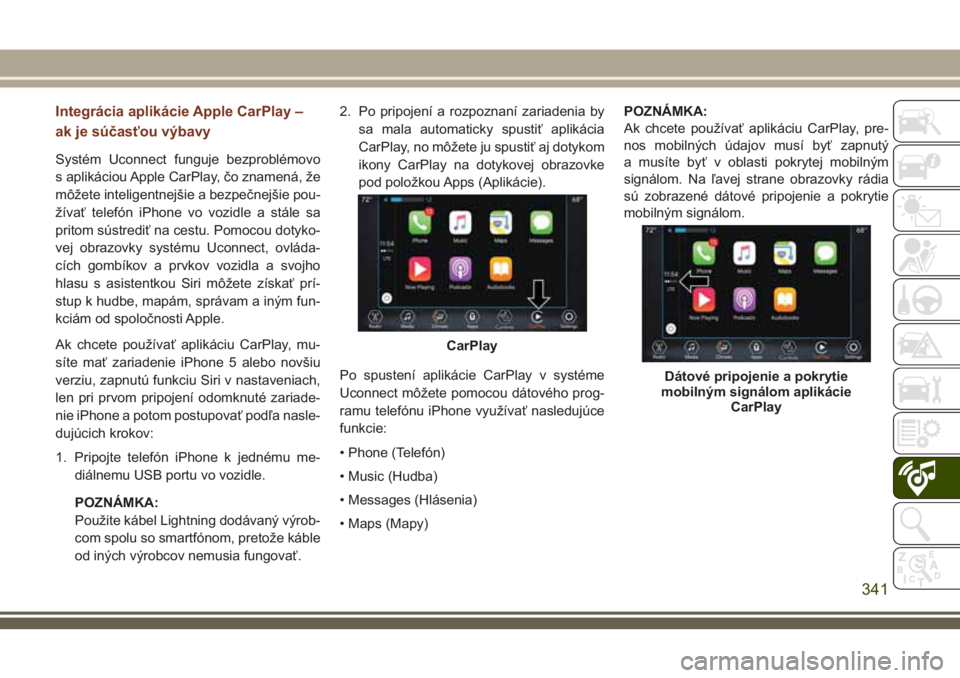
od iných výrobcov nemusia fungovať.2. Po pripojení a rozpoznaní zariadenia by
sa mala automaticky spustiť aplikácia
CarPlay, no môžete ju spustiť aj dotykom
ikony CarPlay na dotykovej obrazovke
pod položkou Apps (Aplikácie).
Po spustení aplikácie CarPlay v systéme
Uconnect môžete pomocou dátového prog-
ramu telefónu iPhone využívať nasledujúce
funkcie:
• Phone (Telefón)
• Music (Hudba)
• Messages (Hlásenia)
• Maps (Mapy)POZNÁMKA:
Ak chcete používať aplikáciu CarPlay, pre-
nos mobilných údajov musí byť zapnutý
a musíte byť v oblasti pokrytej mobilným
signálom. Na ľavej strane obrazovky rádia
sú zobrazené dátové pripojenie a pokrytie
mobilným signálom.
CarPlay
Dátové pripojenie a pokrytie
mobilným signálom aplikácie
CarPlay
341
Page 351 of 416

POZNÁMKA:
Ak chcete zobraziť metaúdaje pre hudbu
prehrávanú cez aplikáciu Android Auto, vy-
berte obrazovku médií systému Uconnect.
Ďalšie informácie nájdete na lokalite
https://support.google.com/androidauto.
Komunikácia
Keď máte aplikáciu Android Auto pripojenú,
stlačením a podržaním tlačidla VR (Rozpoz-
návanie hlasu) na volante aktivujete funkciu
rozpoznávania hlasu aplikácie Android Auto.
Takto budete môcť odosielať a odpovedaťna SMS správy, nechať si prečítať prichá-
dzajúce SMS správy nahlas a uskutočňovať
a prijímať hovory pomocou súpravy hands-
free.
Apps (Aplikácie)
Aplikácia Android Auto zobrazí vždy po spus-
tení všetky kompatibilné aplikácie, ktoré sú
dostupné na použitie s aplikáciou Android
Auto. Kompatibilnú aplikáciu musíte mať pre-
vzatú a musíte sa do nej prihlásiť, aby fungo-
vala s aplikáciou Android Auto. Na stránke
g.co/androidauto nájdete najnovší zoznam
dostupných aplikácií pre aplikáciu Android
Auto.
Integrácia aplikácie Apple CarPlay –
ak je súčasťou výbavy
Systém Uconnect funguje bezproblémovo
s aplikáciou Apple CarPlay, čo znamená, že
môžete inteligentnejšie a bezpečnejšie pou-
žívať telefón iPhone vo vozidle a stále sa
pritom sústrediť na cestu. Pomocou dotyko-
vej obrazovky systému Uconnect, ovláda-
cích gombíkov a prvkov vozidla a svojho
hlasu s asistentkou Siri môžete získať prí-
stup k hudbe, mapám, správam a iným fun-
kciám od spoločnosti Apple.
Android Auto Music
Android Auto Contact
Android Auto Phone
349
Page 352 of 416

Ak chcete používať aplikáciu CarPlay, mu-
síte mať zariadenie iPhone 5 alebo novšiu
verziu, zapnutú funkciu Siri v nastaveniach,
len pri prvom pripojení odomknuté zariade-
nie iPhone a potom postupovať podľa nasle-
dujúcich krokov:
1. Pripojte telefón iPhone k jednému me-
diálnemu USB portu vo vozidle.
POZNÁMKA:
Použite kábel Lightning dodávaný výrob-
com spolu so smartfónom, pretože káble
od iných výrobcov nemusia fungovať.
2. Po pripojení zariadenia systém zobrazí
domovskú obrazovku aplikácie CarPlay.
Aplikácia Apple CarPlay sa spustí auto-
maticky, ale ak sa tak nestane, pozrite si
dodatok k používateľskej príručke sys-
tému Uconnect, kde nájdete postup po-
volenia funkcie „AutoShow“. Aplikáciu
môžete spustiť aj stlačením položky
CarPlay, ktorá sa nachádza v ponuke
„Apps“ (Aplikácie). Ak používate apliká-
ciu Apple CarPlay často, môžete túto ap-
likáciu presunúť do panela ponuky
v spodnej časti dotykovej obrazovky.
Stlačte tlačidlo „Apps“ (Aplikácie) a vy-hľadajte aplikáciu CarPlay, potom
uchopte a potiahnite zvolenú aplikáciu na
nahradenie existujúcej skratky na paneli
hlavnej ponuky.
Po spustení aplikácie CarPlay v systéme
Uconnect môžete pomocou dátového prog-
ramu telefónu iPhone využívať nasledujúce
funkcie:
• Phone (Telefón)
• Music (Hudba)
• Messages (Hlásenia)
• Maps (Mapy)POZNÁMKA:
Ak chcete používať aplikáciu CarPlay, pre-
nos mobilných údajov musí byť zapnutý
a musíte byť v oblasti pokrytej mobilným
signálom. Na ľavej strane obrazovky rádia
sú zobrazené dátové pripojenie a pokrytie
mobilným signálom.
CarPlay
Dátové pripojenie a pokrytie
mobilným signálom aplikácie
CarPlay
MULTIMÉDIÁ
350
Page 353 of 416

Phone (Telefón)
Pri aplikácii CarPlay stlačením a podržaním
tlačidla VR (Rozpoznávanie hlasu) na vo-
lante aktivujete funkciu rozpoznávania hlasu
Siri. V aplikácii CarPlay môžete stlačením
a podržaním tlačidla Home (Domov) začať
hovoriť s asistentkou Siri. Takto budete môcť
uskutočňovať hovory alebo počúvať správy
v hlasovej schránke, ako to bežne robíte
pomocou asistentky Siri v telefóne iPhone.
POZNÁMKA:
Len krátkym stlačením tlačidla VR (Rozpoz-
návanie hlasu) na volante nespustíte funkciu
Siri, ale vstavanú funkciu rozpoznávania
hlasu systému vo vozidle, ktorá však nebude
fungovať s aplikáciou CarPlay.
Music (Hudba)
Aplikácia CarPlay umožňuje prístup ku všet-
kým vašim interpretom, zoznamom skladieb
a hudbe z iTunes. Pomocou dátového prog-
ramu telefónu iPhone môžete použiť vy-
brané zvukové aplikácie od iných výrobcov
pre hudbu, správy, šport, podcasty a pod.
Messages (Hlásenia)
Podobne ako zariadenie iPhone, aj aplikácia
CarPlay umožňuje použiť funkciu Siri na
odosielanie alebo odpovedanie na textové
správy. Keďže celá prevádzka prebieha hla-
sovou formou, Siri taktiež dokáže prečítať
prichádzajúce správy, aby ste ich nemuseli
čítať sami.
Maps (Mapy)
Ak chcete použiť aplikáciu Apple Maps
(Mapy Apple) na navigáciu v systéme
Uconnect, spustite aplikáciu CarPlay a stla-
čením a podržaním tlačidla VR (Rozpozná-
vanie hlasu) na volante nastavte požado-vaný cieľ pomocou Siri. Prípadne vyberte
cieľ v blízkosti stlačením možnosti Destinati-
ons (Ciele) a výberom kategórie spustením
Siri zo stránky Destinations (Ciele) alebo
zadaním cieľa.
POZNÁMKA:
• Ak tlačidlo VR (Rozpoznávanie hlasu) len
stlačíte, ale nepodržíte, ozve sa rozpozná-
vanie hlasu vstavaného systému Uconnect
(VR) a každý vyslovený navigačný príkaz
spustí vstavaný navigačný systém
Uconnect Navigation.
Apple Music
Maps (Mapy)
351
Page 354 of 416

• Ak používate vstavaný navigačný systém
Uconnect Navigation a pokúšate sa hla-
som alebo iným spôsobom spustiť novú
trasu pomocou aplikácie CarPlay, zobrazí
sa kontextová ponuka s otázkou, či chcete
prepnúť z navigačného systému Uconnect
Navigation na navigáciu telefónu iPhone.
Kontextová ponuka s otázkou o prepnutí sa
zobrazí aj vtedy, keď používate navigáciu
v aplikácii CarPlay a pokúšate sa spustiť
trasu cez vstavanú navigáciu systému
Uconnect. Výberom možnosti „Yes“ (Áno)
prepnete na nový spôsob navigácie a trasa
sa naplánuje na nový cieľ. Ak vyberiete
možnosť „No“ (Nie), spôsob navigácie sa
nezmení.Apps (Aplikácie)
Ak chcete použiť aplikáciu kompatibilnú
s aplikáciou CarPlay, musíte ju mať prevzatú
v zariadení iPhone a byť v nej prihlásení.
Najnovší zoznam dostupných aplikácií pre
systém CarPlay nájdete na adrese http://
www.apple.com/ios/carplay/.
Aplikácie — ak sú súčasťou výbavy
Na získanie prístupu k aplikáciám stlačte
tlačidlo „Uconnect Apps“ (Aplikácie systému
Uconnect) na dotykovej obrazovke, čím zob-
razíte zoznam aplikácií na prehľadávanie:
• EcoDrive
• MyCar
• TuneIn
• Deezer
• Reuters
• Twitter
• Facebook Check-In
• Apple CarPlay
• Android Auto
• TomTom Live Services a mnohé ďalšie.
NASTAVENIA SYSTÉMU
UCONNECT
Sytém Uconnect poskytuje prostredníctvom
tlačidiel na dotykovej obrazovke prístup
k nastaveniam osobných programovateľ-
ných funkcií, ako napríklad Display (Displej),
Voice (Hlas), Clock (Hodiny), Safety & Dri-
ving Assistance (Bezpečnosť a pomoc pri
jazde), Lights (Svetlá), Doors & Locks
(Dvere a zámky), Auto-On Comfort & Re-
mote Start (Automatické spustenie komfort-
ných funkcií a diaľkové štartovanie), Engine
Off Options (Možnosti po vypnutí motora),
Suspension (Odpruženie), Compass Set-
tings (Nastavenia kompasu), Audio (Zvuk),
Phone/Bluetooth (Telefón/Bluetooth), Radio
Setup (Nastavenie rádia), Restore Settings
(Obnoviť nastavenia), Clear Personal Data
(Vymazať osobné údaje) a System Informa-
tion (Systémové informácie).
Na zobrazenie ponuky Settings (Nastave-
nia) stlačte tlačidlo SETTINGS (Nastavenia)
(Uconnect 4) alebo tlačidlo „Apps“ (Apliká-
cie) (Uconnect 4C/4C NAV) v dolnej časti
dotykovej obrazovky a potom stlačte tlačidlo
„Settings“ (Nastavenia) na dotykovej obra-
Kontextová ponuka navigácie
MULTIMÉDIÁ
352
Page 355 of 416

zovke. Požadované nastavenie vyberte
takto: prechádzajte položkami nahor alebo
nadol, kým sa nezvýrazní preferované na-
stavenie, potom preferované nastavenie
stlačte – vedľa nastavenia sa zobrazí
značka začiarknutia, ktorá signalizuje výber
daného nastavenia. K dispozícii sú nastave-
nia nasledujúcich funkcií:
• Display (Displej) • Engine Off Options
(Možnosti po vypnutí
motora)
• Units (Jednotky) • Camera (Kamera)
• Voice (Hlas) • Suspension
(Odpruženie)
• Clock (Hodiny) • Audio (Zvuk)
• Safety & Driving
Assistance
(Bezpečnosť
a pomoc pri jazde)• Phone/Bluetooth
(Telefón/Bluetooth)
• Mirrors & Wipers
(Zrkadlá a stierače)• Accessibility
(Prístupnosť)• Lights (Svetlá) • Radio Setup
(Nastavenie rádia)
• Doors & Locks
(Dvere a zámky)• Restore Settings
(Obnoviť nastavenia)
• Auto-On Comfort &
Remote Start
(Automatické
spustenie komfort-
ných funkcií a diaľ-
kové štartovanie)• Clear Personal
Data (Vymazať
osobné údaje)
• Compass (Kompas)
– ak je súčasťou vý-
bavy• System Information
(Systémové informá-
cie)
POZNÁMKA:
V závislosti od voliteľných doplnkov vozidla
sa nastavenia funkcií môžu líšiť.
Ďalšie informácie nájdete v odseku „Nasta-
venia systému Uconnect“ v časti „Multimé-
diá“ v používateľskej príručke.
OVLÁDANIE ZARIADENIA
IPOD/ROZHRANIA
USB/PREHRÁVAČA MÉDIÍ
Centrum médií systému Uconnect
1 – Port USB č. 1
2 – Konektor Audio/AUX
3 – Port USB č. 2
353
Page 356 of 416

Pomocou zvukového systému vozidla mô-
žete mnohými spôsobmi prehrávať hudbu
z prehrávačov MP3 alebo zariadení USB.
Stlačte tlačidlo Media (Médiá) na dotykovej
obrazovke.
Zvukový konektor (AUX)
• Konektor AUX umožňuje pripojiť zariade-
nie k rádiu a využiť zvukový systém vozidla
na zosilnenie zdroja a prehrávanie obsahu
prostredníctvom reproduktorov vo vozidle
pomocou 3,5 mm zvukového kábla.
• Stlačením tlačidla „AUX“ (Prídavné zaria-
denie) na dotykovej obrazovke prepnete
na režim prídavného zariadenia (ak je pri-
pojený zvukový konektor). Vďaka tomu si
budete môcť vypočuť hudbu z vášho zaria-
denia cez reproduktory vozidla. Ak chcete
aktivovať AUX (Prídavné zariadenie), pri-
pojte zvukový konektor.
• Funkcie zariadenia sa ovládajú pomocou
tlačidiel zariadenia. Hlasitosť je možné
ovládať pomocou ovládačov rádia alebo
zariadenia.
Port USB
• Pomocou USB kábla pripojte kompatibilné
zariadenie k portu USB. Môžete použiť aj
pamäťové kľúče USB so zvukovými sú-
bormi. Zvukový obsah zo zariadenia mô-
žete prehrávať pomocou zvukového sys-
tému vozidla. Na displeji rádia sa budú
zobrazovať metaúdaje (interpret, názov
skladby, album atď.).
• Po pripojení môžete kompatibilné zariade-
nie USB ovládať pomocou rádia alebo
ovládacích prvkov zvuku na volante - pre-
hrávať, preskočiť na nasledujúcu alebo
predchádzajúcu skladbu, prehľadávať ob-
sah a zobrazovať zoznamy obsahu.
• Počas pripojenia k portu USB sa nabíja
batéria (ak je táto funkcia podporovaná
daným zariadením).
• Ak chcete viesť USB kábel von zo stredo-
vej konzoly, použite prístupový výrez.POZNÁMKA:
Po prvom pripojení zariadenia môže sys-
tému niekoľko minút trvať, kým načíta
hudbu. Čas načítania závisí od množstva
súborov. Napríklad načítanie 1 000 skladieb
zo zariadenia bude systému trvať približne
päť minút. Počas procesu načítavania sú
tiež vypnuté funkcie náhodného prehrávania
a prehľadávania položiek. Tento proces je
potrebný, aby ste mohli úplne využívať fun-
kcie a prebieha len pri jeho prvom pripojení.
Pri ďalšom pripojení bude proces načítania
zariadenia trvať omnoho kratšie, ak neboli
vykonané zmeny alebo pridané nové
skladby do zoznamu skladieb.
Prenos zvuku cez Bluetooth
Ak používate zariadenie s rozhraním
Bluetooth, môžete tiež prenášať hudbu do
zvukového systému vozidla. Vaše pripojené
zariadenie musí byť kompatibilné s rozhraním
Bluetooth a spárované so systémom (pokyny
na spárovanie nájdete v časti o systéme
Uconnect Phone). Prístup k hudbe z pripoje-
ného zariadenia s rozhraním Bluetooth zís-
kate stlačením tlačidla Bluetooth na dotykovej
obrazovke v režime médií.
MULTIMÉDIÁ
354