2018 JEEP COMPASS apple
[x] Cancel search: applePage 297 of 388

MULTIMEDIA
SECURITE INFORMATIQUE. . . .297
CONSEILS SUR LES COMMANDES
ET GENERALITES............298
Commandes audio au volant.......298
Conditions de réception..........298
Entretien et maintenance.........298
Protection antivol..............298
UCONNECT 3 AVEC SYSTEME
D'AFFICHAGE 5 POUCES,
SELON L’EQUIPEMENT.......299
Aperçu Uconnect 3 avec affichage de
5 pouces...................299
Réglage de l'horloge............300
Paramètres audio..............300
Fonctionnement de la radio........301
USB/Prise audio (AUX)/Fonctionnement
du Bluetooth.................302
Réponse vocale (non compatible avec
iPhone)....................303
Apps — Selon l'équipement........304
UCONNECT 4 AVEC AFFICHAGE
DE 7 POUCES
..............304
Aperçu Uconnect 4............304
Glisser-deposer dans la barre de
menus.....................306
Radio.....................307
Pôle multimédia — USB/Prise audio
(AUX) — Selon l'équipement.......308
Android Auto — Selon l'équipement . . .310
Intégration d'Apple CarPlay — Selon
l'équipement.................312
Apps — Selon l'équipement........312
UCONNECT 4C/4C NAV AVEC
AFFICHAGE DE 8,4 POUCES. . . .313
Aperçu Uconnect 4/4C NAV.......313
Glisser-deposer dans la barre de
menus.....................314
Radio.....................315
Pôle multimédia — USB/Prise audio
(AUX) — Selon l'équipement.......316
Android Auto — Selon l'équipement . . .318
Intégration d'Apple CarPlay — Selon
l'équipement.................321
Apps — Selon l'équipement........324
Jeep Skills..................324
REGLAGES UCONNECT.......324
NAVIGATION — SELON
L'EQUIPEMENT.............325
Modification du volume d'invite vocale
de navigation.................325
Recherche des points d'intérêt......327
Recherche d'un endroit en épelant le
nom ......................327
Saisie de destination vocale en une
étape.....................327
Définition d'un endroit en tant que
domicile....................327
Home (Domicile)..............328
Ajouter un arrêt...............329
Création d'un détour............329
Map Update (mise à jour de
la carte)....................329
UCONNECT PHONE.........330
Uconnect Phone (Appel mains libres
Bluetooth)..................330
Jumelage (connexion sans fil) de votre
téléphone mobile au système
Uconnect...................333
MULTIMEDIA
295
Page 298 of 388

Commandes communes du téléphone
(Exemples)..................337
Activer ou désactiver la sourdine
pendant l'appel...............337
Transférer l'appel en cours entre le
combiné et le véhicule...........337
Phonebook (Répertoire)..........337
Conseils pour la commande vocale. . . .338
Modification du volume..........338
Utilisation de Do Not Disturb
(ne pas déranger)..............338
Messages texte entrants..........339Conseils utiles et questions fréquentes
pour améliorer les performances
Bluetooth de votre système Uconnect . .340
CONSEILS POUR LA
RECONNAISSANCE VOCALE
UCONNECT................341
Présentation de Uconnect.........341
Get Started..................342
Basic Voice Commands (Commandes
vocales de base)...............343
Radio.....................343
Media.....................344Phone (Téléphone).............344
Voice Text Reply (Réponse vocale). . . .345
Climate (Chauffage-Climatisation). . . .346
Navigation (4C NAV)............347
Siri Eyes Free — Selon l'équipement . .347
Utilisation de Do Not Disturb (ne pas
déranger)...................348
Android Auto — Selon l'équipement . . .349
Apple CarPlay — Selon l'équipement . .349
Informations complémentaires......350MULTIMEDIA
296
Page 304 of 388

USB/Prise audio (AUX) /Fonctionnement
du Bluetooth
USB/AUX
Le port USB/la prise AUX se trouve au centre
de la zone de sélection de rapport, en des-
sous des commandes HVAC.
• Le mode USB/iPod est activé en insérant
une clé USB ou un câble d'iPod dans leport USB ou en appuyant sur le bouton
MEDIA situé sur la façade en dessous de
l'affichage. Une fois dans le mode média,
appuyez sur le bouton « Source » sur
l'écran tactile et sélectionnez USB/iPod.
REMARQUE :
La source USB affiche « iPod » uniquement
lorsqu'un produit Apple est connecté au port
USB.
• Appuyez sur le bouton MEDIA de la façade,
appuyez sur la touche « Source » sur l'écran
tactile puis sélectionnez USB/iPod pour
changer de mode pour le périphérique
USB. Si l'appareil est connecté, la musique
de votre appareil portatif sera jouée via les
haut-parleurs du véhicule.
Prise audio (AUX)
La prise AUX permet de connecter un appa-
reil portatif, comme un lecteur MP3 ou un
iPod, à la radio et d'utiliser le système audio
du véhicule, via un câble audio de 3,5 mm,
pour amplifier la source et la diffuser via les
haut-parleurs du véhicule.• Appuyez sur le bouton MEDIA de la façade,
appuyez sur la touche « Source » sur l'écran
tactile puis sélectionnez AUX pour changer
de mode pour le périphérique AUX.
• Les fonctions de l'appareil portatif sont
contrôlées par les boutons de l'appareil. Le
volume peut toutefois être contrôlé à l'aide
de la radio ou de l'appareil portatif.
Bluetooth
Si vous utilisez un équipement Bluetooth,
vous pouvez également diffuser de la mu-
sique vers le système audio de votre véhicule.
Appuyez sur le bouton MEDIA de la façade,
appuyez sur la touche « Source » sur l'écran
tactile puis sélectionnez Bluetooth pour
changer de mode pour le périphérique
Bluetooth. Si l'appareil est jumelé, la mu-
sique de votre appareil portatif sera jouée via
les haut-parleurs du véhicule.
REMARQUE :
Si vous modifiez le nom de l'appareil dans les
paramètres Bluetooth de votre appareil (le
cas échéant) et l'appareil est connecté au
système Bluetooth, le système peut modifier
la piste en cours de lecture.
Port USB et prise audio (AUX)
1 — Port USB
2 — Prise audio/AUX
MULTIMEDIA
302
Page 314 of 388

Intégration d'Apple CarPlay — Selon
l'équipement
Uconnect fonctionne parfaitement avec
Apple CarPlay, le moyen le plus intelligent et
le plus sécurisé pour utiliser votre iPhone
dans votre voiture tout en restant concentré
sur la route. Utilisez votre écran tactile
Uconnect, les touches et boutons du véhicule
ou votre voix avec Siri pour accéder à Apple
Music, Maps, Messages, etc.
Pour utiliser CarPlay, vous devez avoir un
iPhone 5 ou plus, avoir activé Siri dans les
paramètres, déverrouiller votre iPhone pour
la première connexion uniquement, puis ob-
server la procédure suivante :
1. Connectez votre iPhone à l'un des ports
USB multimédias de votre véhicule.
REMARQUE :
Veillez à utiliser le câble Lightning fourni
en usine livré avec votre téléphone, dans
la mesure où les câbles du marché secon-
daire risquent de ne pas fonctionner.
2.
Une fois le dispositif connecté et reconnu,
CarPlay devrait se lancer automatiquement,mais vous pouvez également le lancer en
appuyant sur l'icône CarPlay sur l'écran tac-
tile, située dans Apps (applications).
Une fois CarPlay lancé et en fonctionnement
sur votre système Uconnect, les fonctions
suivantes peuvent être utilisées via les don-
nées mobiles de votre iPhone :
• Phone (Téléphone)
• Music (Musique)
• Messages
• Maps (Carte)
REMARQUE :
Pour utiliser CarPlay, assurez-vous que les don-
nées mobiles sont activées et que la zone dans
laquelle vous vous trouvez dispose d'une cou-verture mobile. Vos données mobiles et votre
couverture mobile sont affichées sur le côté
gauche de l'écran de la radio.
Apps — Selon l'équipement
Pour accéder aux applications, appuyez sur le
bouton « Uconnect Apps » sur l'écran tactile
pour naviguer dans la liste des applications :
• EcoDrive
• MyCar
• TuneIn
• Deezer
• Reuters
• Twitter• Facebook
Check-In
• Apple CarPlay
• Android Auto, et
plus encore.
CarPlayDonnées et couverture mobile CarPlay
MULTIMEDIA
312
Page 323 of 388

REMARQUE :
Pour voir les métadonnées de la musique lue
via Android Auto, sélectionnez l'écran multi-
média du système Uconnect.
Pour plus d'informations, référez-vous à
https://support.google.com/androidauto.
Communication
Avec Android Auto connecté, maintenez le
bouton VR (Reconnaissance vocale) du vo-
lant enfoncé pour activer la fonction de re-
connaissance vocale spécifique à Android
Auto. Cela vous permet d'envoyer et de ré-
pondre à des messages texte, de faire lire les
messages texte entrants à voix haute et de
passer et recevoir des appels mains-libres.
Apps (Applications)
L'application Android Auto affiche toutes les
applications compatibles pouvant être utilisées
avec Android Auto, à chaque lancement de cette
application. Vous devez avoir téléchargé l'appli-
cation compatible et y être connecté pour que
celle-ci fonctionne avec Android Auto. Référez-
vous à
g.co/androidauto pour voir la dernière
liste des applications disponibles pour
Android Auto.
Intégration d'Apple CarPlay — Selon
l'équipement
Uconnect fonctionne parfaitement avec
Apple CarPlay, le moyen le plus intelligent etle plus sécurisé pour utiliser votre iPhone
dans votre voiture tout en restant concentré
sur la route. Utilisez votre écran tactile
Uconnect, les touches et boutons du véhicule
ou votre voix avec Siri pour accéder à Apple
Music, Maps, Messages, etc.
Pour utiliser CarPlay, vous devez avoir un
iPhone 5 ou plus, avoir activé Siri dans les
paramètres, déverrouiller votre iPhone pour
la première connexion uniquement, puis ob-
server la procédure suivante :
1. Connectez votre iPhone à l'un des ports
USB multimédias de votre véhicule.
REMARQUE :
Veillez à utiliser le câble Lightning fourni
en usine livré avec votre téléphone, dans
la mesure où les câbles du marché secon-
daire risquent de ne pas fonctionner.
2.
Une fois le dispositif connecté et reconnu,
l'icône « Phone » (Téléphone) de la barre de
menu glisser-déposer devient l'icône Apple
CarPlay. Apple CarPlay devrait se lancer,
mais si ce n'est pas le cas, référez-vous au
supplément du manuel de l'utilisateur
Uconnect pour connaître la procédure d'ac-
tivation de la fonction « AutoShow » (Affi-
Contact Android Auto
Téléphone Android Auto
321
Page 324 of 388
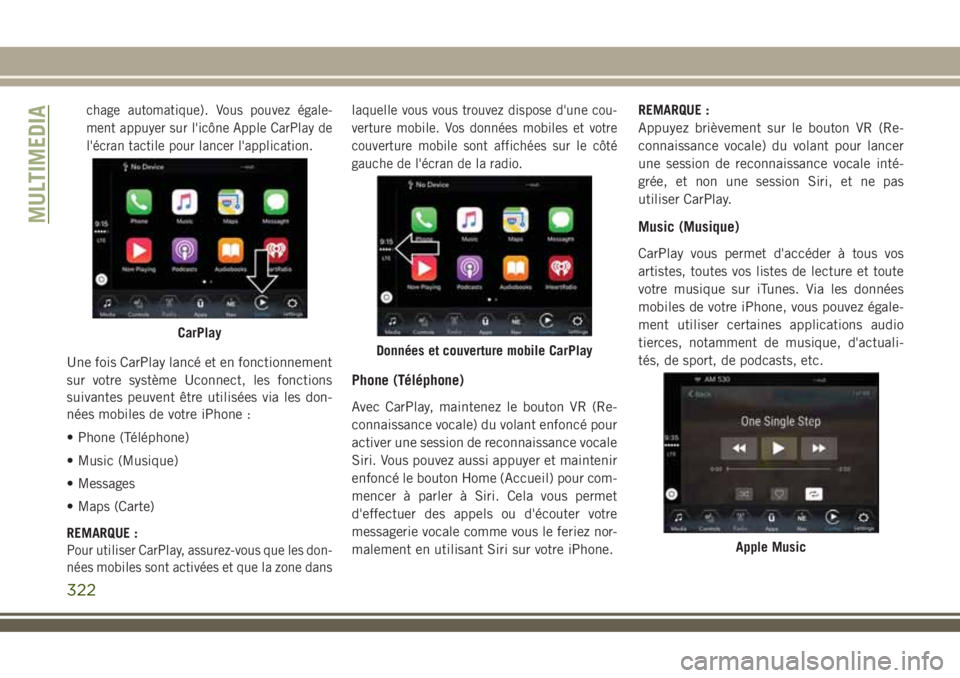
chage automatique). Vous pouvez égale-
ment appuyer sur l'icône Apple CarPlay de
l'écran tactile pour lancer l'application.
Une fois CarPlay lancé et en fonctionnement
sur votre système Uconnect, les fonctions
suivantes peuvent être utilisées via les don-
nées mobiles de votre iPhone :
• Phone (Téléphone)
• Music (Musique)
• Messages
• Maps (Carte)
REMARQUE :
Pour utiliser CarPlay, assurez-vous que les don-
nées mobiles sont activées et que la zone danslaquelle vous vous trouvez dispose d'une cou-
verture mobile. Vos données mobiles et votre
couverture mobile sont affichées sur le côté
gauche de l'écran de la radio.
Phone (Téléphone)
Avec CarPlay, maintenez le bouton VR (Re-
connaissance vocale) du volant enfoncé pour
activer une session de reconnaissance vocale
Siri. Vous pouvez aussi appuyer et maintenir
enfoncé le bouton Home (Accueil) pour com-
mencer à parler à Siri. Cela vous permet
d'effectuer des appels ou d'écouter votre
messagerie vocale comme vous le feriez nor-
malement en utilisant Siri sur votre iPhone.REMARQUE :
Appuyez brièvement sur le bouton VR (Re-
connaissance vocale) du volant pour lancer
une session de reconnaissance vocale inté-
grée, et non une session Siri, et ne pas
utiliser CarPlay.
Music (Musique)
CarPlay vous permet d'accéder à tous vos
artistes, toutes vos listes de lecture et toute
votre musique sur iTunes. Via les données
mobiles de votre iPhone, vous pouvez égale-
ment utiliser certaines applications audio
tierces, notamment de musique, d'actuali-
tés, de sport, de podcasts, etc.
CarPlay
Données et couverture mobile CarPlay
Apple Music
MULTIMEDIA
322
Page 325 of 388

Messages
Tout comme pour la fonction Phone (Télé-
phone), CarPlay vous permet d'utiliser Siri
pour envoyer ou répondre à des messages
texte. Siri peut également lire les messages
texte entrants, mais le conducteur ne peut
pas les lire lui-même dans la mesure où tout
se fait par commande vocale.
Maps (Carte)
Pour utiliser votre application Apple Maps
pour la navigation sur votre système
Uconnect, lancez CarPlay et maintenez en-
foncé le bouton VR (Reconnaissance vocale)
sur le volant pour utiliser Siri afin de régler la
destination désirée. Vous pouvez également
choisir une destination à proximité en ap-
puyant sur Destinations et en sélectionnant
une catégorie, en lançant Siri depuis la page
des destinations ou bien en saisissant direc-
tement une destination.REMARQUE :
• Si vous ne maintenez pas le bouton VR
(Reconnaissance vocale) enfoncé et que
vous appuyez simplement dessus, la VR
(Reconnaissance vocale) Uconnect inté-
grée vous envoie une invite et toute com-
mande de navigation prononcée lance le
système de navigation Uconnect Naviga-
tion intégré.
• Si vous utilisez le système Uconnect Navi-
gation intégré et que vous démarrez un
nouvel itinéraire en utilisant CarPlay, que
ce soit par commande vocale ou toute autre
méthode, une fenêtre contextuelle s'affiche
pour vous demander si vous désirez passerde la navigation Uconnect à la navigation
via iPhone. Une fenêtre contextuelle s'af-
fiche également pour vous demander si
vous désirez changer de système, si vous
tentez de lancer un itinéraire sur l'applica-
tion Uconnect intégrée alors que la naviga-
tion CarPlay est en cours d'utilisation. Si
vous sélectionnez « Yes » (Oui), vous chan-
gez de type de navigation au profit de la
nouvelle méthode sélectionnée et un itiné-
raire vers la nouvelle destination est cal-
culé. Si vous sélectionnez « No » (Non), le
type de navigation reste inchangé.
Maps (Carte)
Fenêtre contextuelle de navigation
323
Page 326 of 388

Apps (Applications)
Pour utiliser une application compatible avec
CarPlay, vous devez avoir téléchargé l'appli-
cation compatible et être connecté à l'appli-
cation.
Apps — Selon l'équipement
Pour accéder aux applications, appuyez sur
le bouton « Uconnect Apps » sur l'écran
tactile pour naviguer dans la liste des appli-
cations :
• EcoDrive
• MyCar
• TuneIn
• Deezer
• Reuters
• Twitter
• Facebook Check-In• Apple CarPlay
• Android Auto
• Jeep Skills
• TomTom Live Services, et bien d'autres.
Jeep Skills
Les fonctions Jeep Skills vous permettent de
surveiller et enregistrer les performances de
votre véhicule sur des terrains complexes.
Vous pouvez cartographier vos itinéraires fa-
voris ou même partager votre expérience de
conduite et performances avec d'autres
membres de la communauté.
Vous pouvez accéder à la fonction Jeep Skills
à l'aide de l'application Uconnect Live. Pour
plus d'informations, référez-vous à la section
« Jeep Skills » du chapitre « Multimédia » du
manuel de l'utilisateur.
REGLAGES UCONNECT
Le système Uconnect vous permet d'accéder
à des fonctions programmables par l'utilisa-
teur telles que Display (affichage), Voice
(commande vocale), Clock (horloge), Safety
& Driving Assistance (sécurité et assistance
de conduite), Lights (éclairage), Doors &
Locks (portes et serrures), Auto-On Comfort
(confort auto), Engine Off Options (options
de moteur éteint), Audio, Phone/Bluetooth
(téléphone/Bluetooth), Restore Settings (réi-
nitialiser les paramètres), Clear Personal
Data (effacer les données personnelles) et
System Information (informations système),
grâce à des boutons sur l'écran tactile.
Appuyez sur le bouton SETTINGS (para-
mètres) (Uconnect 3 avec affichage de
5 pouces et Uconnect 4 avec affichage de
7 pouces), ou appuyez sur le bouton « Apps »
(applications) (Uconnect 4C/4C NAV avec
affichage de 8,4 pouces) situé près du bas de
l'écran tactile, appuyez ensuite sur le bouton
« Settings » (paramètres) de l'écran tactile
pour accéder à l'écran de paramétrage. Pour
faire votre sélection, faites défiler la page
vers le haut ou vers le bas jusqu'à ce que le
MULTIMEDIA
324