2018 FIAT 500X phone
[x] Cancel search: phonePage 8 of 292
MODIFICHE / ALTERAZIONI DELLA VETTURA
AVVERTENZA Qualsiasi modifica od alterazione della vettura potrebbe comprometterne gravemente la sicurezza nonché la
tenuta di strada e provocare incidenti, con rischi anche mortali per gli occupanti.
AVVERTENZA L'impiego di tali dispositivi all'interno dell'abitacolo (senza antenna esterna) può causare, oltre a potenziali danni
per la salute dei passeggeri, malfunzionamenti ai sistemi elettronici di cui la vettura è equipaggiata, compromettendo la
sicurezza della vettura stessa.
AVVERTENZA Se, all'interno della vettura e/o nei pressi della chiave elettronica, fossero presenti dispositivi come telefoni
cellulari/computer portatili/Smartphone/Tablet, si potrebbe verificare una riduzione delle prestazioni del sistema Keyless Entry /
Keyless Go.
23-10-2017 5:51 Pagina 6
Page 250 of 292
Terminati i 3 tentativi disponibili per
l'inserimento del codice il sistema
visualizzerà la scritta "Codice non
corretto. Radio bloccata. Attendere
30 minuti". Dopo la scomparsa della
scritta è possibile iniziare nuovamente la
procedura di inserimento del codice.
Passaporto radio
È il documento che certifica il possesso
del sistema. Sul passaporto radio sono
riportati il modello del sistema, il
numero di serie ed il codice segreto.
In caso di smarrimento del passaporto
radio rivolgersi alla Rete Assistenziale
Fiat portando con sé un documento di
identità e i documenti identificativi di
possesso della vettura.
AVVERTENZA Conservare con cura il
passaporto radio per fornire i dati
relativi alle autorità competenti in caso
di furto.
AVVERTENZE
Guardare lo schermo solo quando è
necessario e sicuro per farlo. Se fosse
necessario visualizzare a lungo lo
schermo, accostare in un luogo sicuro
in modo da non distrarsi durante la
guida.
Interrompere immediatamente l'utilizzo
del sistema qualora si verifichi un
guasto. In caso contrario si potrebbero
causare danni al sistema stesso.Rivolgersi il più presto possibile alla
Rete Assistenziale Fiat per farne
effettuare la riparazione.
ATTENZIONE
192)
Seguire le precauzioni di sicurezza di
seguito riportate: in caso contrario
potrebbero provocare lesioni alle persone
oppure danni al sistema.
193) Un volume troppo alto può
rappresentare un pericolo. Regolare il
volume in modo da essere sempre in
grado di avvertire i rumori dell’ambiente
circostante (ad es. clacson,
autoambulanze, veicoli della polizia, ecc.).
AVVERTENZA
105) Pulire il frontalino ed il trasparente del
display solo con un panno morbido, pulito,
asciutto ed antistatico. I prodotti detergenti
e per lucidare potrebbero danneggiarne la
superficie. Non utilizzare alcool, benzine e
loro derivati.
106) Non utilizzare il display come base per
supporti a ventosa oppure adesivi per
navigatori esterni oppure dispositivi
smartphone o simili.
248
MULTIMEDIA
23-10-2017 5:52 Pagina 248
Page 252 of 292
TABELLA RIASSUNTIVA COMANDI FRONTALINO
TastoFunzioni Modalità
Accensione/spegnimento
Pressione breve tasto
Regolazione volume Rotazione sinistra/destra manopola
Attivazione/disattivazione volume (Mute/Pausa) Pressione breve tasto
Uscita dalla selezione/ritorno alla schermata precedente Pressione breve tasto
BROWSE ENTER Scorrimento elenco oppure sintonizzazione di una
stazione Radio oppure selezione traccia precedente/successiva Rotazione sinistra/destra manopola
Conferma opzione visualizzata sul display Pressione breve tasto
INFO Selezione modalità di visualizzazione (Radio, Media
Player) Pressione breve tasto
PHONE Accesso alla modalità Telefono Pressione breve tasto
MENU Accesso al menu di Impostazioni Pressione breve tasto
MEDIA Selezione sorgente: USB oppure AUX Pressione breve tasto
RADIO Accesso alla modalità Radio Pressione breve tasto
1-2-3-4-5-6 Memorizzazione stazione radio corrente
Pressione prolungata tasto
Richiamo stazione radio memorizzata Pressione breve tasto
A-B-C Selezione del gruppo di preselezioni radio oppure
selezione della lettera desiderata di ogni lista Pressione breve tasto
Ricerca stazione radio precedente oppure selezione
brano precedente USB Pressione breve tasto
Scansione delle frequenze inferiori fino al
raggiungimento dell'inizio della traccia precedente Pressione prolungata tasto
250
MULTIMEDIA
23-10-2017 5:52 Pagina 250
Page 259 of 292
Per quanto riguarda la funzione
"Selezione sorgente audio" vedere
quanto descritto al capitolo "Modalità
Media".
AVVERTENZE
Le funzioni del dispositivo collegato alla
presa AUX sono gestite direttamente
dal dispositivo stesso: non è quindi
possibile effettuare il cambio
traccia/cartella/playlist oppure
controllare inizio / fine / pausa della
riproduzione mediante i comandi
presenti sul frontalino oppure i comandi
al volante.
Non lasciare collegato il cavo del vostro
lettore portatile alla presa AUX dopo la
disconnessione, onde evitare possibili
fruscii in uscita dagli altoparlanti.
SUPPORTO USB
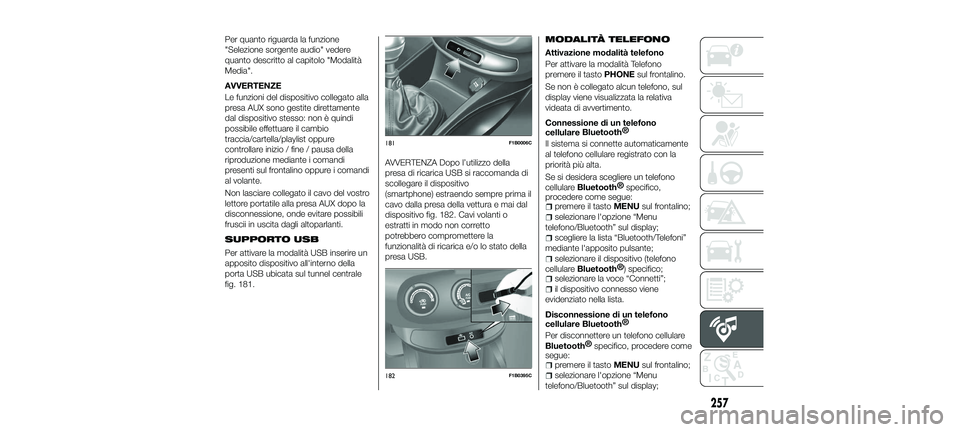
Per attivare la modalità USB inserire un
apposito dispositivo all'interno della
porta USB ubicata sul tunnel centrale
fig. 181.
AVVERTENZA Dopo l’utilizzo della
presa di ricarica USB si raccomanda di
scollegare il dispositivo
(smartphone) estraendo sempre prima il
cavo dalla presa della vettura e mai dal
dispositivo fig. 182. Cavi volanti o
estratti in modo non corretto
potrebbero compromettere la
funzionalità di ricarica e/o lo stato della
presa USB.MODALITÀ TELEFONO
Attivazione modalità telefono
Per attivare la modalità Telefono
premere il tasto
PHONEsul frontalino.
Se non è collegato alcun telefono, sul
display viene visualizzata la relativa
videata di avvertimento.
Connessione di un telefono
cellulare
Bluetooth®
Il sistema si connette automaticamente
al telefono cellulare registrato con la
priorità più alta.
Se si desidera scegliere un telefono
cellulare
Bluetooth® specifico,
procedere come segue:
premere il tasto MENUsul frontalino;
selezionare l'opzione “Menu
telefono/Bluetooth” sul display;
scegliere la lista “Bluetooth/Telefoni”
mediante l'apposito pulsante;
selezionare il dispositivo (telefono
cellulare
Bluetooth® ) specifico;
selezionare la voce “Connetti”;
il dispositivo connesso viene
evidenziato nella lista.
Disconnessione di un telefono
cellulare
Bluetooth®
Per disconnettere un telefono cellulare
Bluetooth® specifico, procedere come
segue:
premere il tasto MENUsul frontalino;
selezionare l'opzione “Menu
telefono/Bluetooth” sul display;
181F1B0006C
182F1B0395C
257
23-10-2017 5:52 Pagina 257
Page 260 of 292
scegliere la lista “Bluetooth/Telefoni”
mediante l'apposito pulsante;
selezionare il dispositivo specifico
(telefono cellulare o dispositivo
Bluetooth® );
selezionare la voce “Disconnetti”.
Effettuare una chiamata
È possibile effettuare una chiamata nei
seguenti modi:
selezionando la voce “Contatti”
(Rubrica ......);
selezionando la voce “Lista chiamate
recenti”: vengono visualizzate le
chiamate ricevute, effettuate e senza
risposta;
premendo il pulsante PHONEsul
frontalino, selezionando quindi la voce
“Tastiera” per immettere i numeri
usando la manopola destra
“BROWSE/ENTER” ed infine premendo
l’icona
per effettuare la chiamata. In
alternativa è possibile usare la tastiera
del proprio telefono (si raccomanda di
non distrarsi mai dalla guida).
Terminare una chiamata
Per terminare la chiamata in corso
selezionare la voce “Termina“ oppure
premere il tasto
sui comandi
al volante (ove presenti).
IMPOSTAZIONI
Premere il tasto MENU sul frontalino per
visualizzare sul display il menu
“Impostazioni”.
NOTA La visualizzazione delle voci del
menu può variare in funzione delle
versioni.
Il menu è composto dalle seguenti voci:
System Settings: Language, Reset
Default Value, Ignition time, Volume
limit, Audio-On Radio.
Radio Settings: FM Browse, Traffic
Announcement, Regional, Alternative
Frequency.
Ritardo Spegnimento Radio:
permette di mantenere acceso il
sistema per un tempo prestabilito dopo
il posizionamento del dispositvo di
avviamento in STOP.
Impostazioni Audio: accesso al
Menu di impostazione dell'audio.
Telefono: accesso al Menu di
impostazione del telefono.
IMPOSTAZIONI AUDIO
Attraverso questa voce si accede al
Menu di impostazione dell'audio.
Il menu è composto dalle seguenti voci:
TREBLE: regolazione dei toni acuti;
MID: regolazione dei toni medi;
BASS: regolazione dei toni gravi;
FADER: bilanciamento altoparlanti
anteriori/posteriori;
BALANCE: bilanciamento altoparlanti
destra/sinistra;
SVC: regolazione volume in funzione
della velocità vettura;
LOUDNESS: miglioramento audio ai
bassi volumi;
COMPENSAZIONE AUX (AUX
OFFSET): allineamento del volume del
dispositivo portatile a quello delle altre
sorgenti.
258
MULTIMEDIA
23-10-2017 5:52 Pagina 258
Page 269 of 292
quando la procedura di registrazione
è terminata con successo sul display
viene visualizzata una videata.
Selezionando “Si” alla domanda il
dispositivo audio
Bluetooth® verrà
registrato come preferito (il dispositivo
avrà la priorità sugli altri che verranno
registrati successivamente). Se si
seleziona “No” la priorità viene
determinata in base all'ordine in cui è
stato connesso. L'ultimo dispositivo
connesso avrà la priorità più alta;
la registrazione di un dispositivo
audio può avvenire anche premendo il
pulsante grafico “Telefono” sul display e
selezionando l'opzione “Impostazioni”
oppure, dal menu "Impostazioni"
selezionando l'opzione “Telefono/
Bluetooth”.
NOTA Modificando nome-dispositivo
nelle impostazioni
Bluetooth® del
telefono (dove previsto), in caso di
connessione del dispositivo via USB
successivamente a quella
Bluetooth® ,
è possibile che la radio cambi il brano in
ascolto. A seguito dell'aggiornamento
del software del telefono si consiglia,
per un adeguato funzionamento, di
rimuovere il telefono dalla lista dei
dispositivi associati alla radio, cancellare
la precedente associazione del sistema
anche dall’elenco dispositivi
Bluetooth® sul telefono ed effettuare
una nuova registrazione.
AVVERTENZA Qualora si perdesse la
connessione Bluetooth®
tra telefono
cellulare e sistema consultare il libretto
di istruzioni del telefono cellulare.
SUPPORTO USB
Per attivare la modalità USB inserire un
apposito dispositivo all'interno della
porta USB ubicata sul tunnel centrale
fig. 185.
Su alcune versioni è presente una
seconda porta USB, ubicata all’interno
del bracciolo anteriore.
Presa USB per ricarica
(ove presente)
Su alcune versioni, sul tunnel centrale
fig. 186 è presente una presa USB per
ricarica.
Inserendo un dispositivo USB con
sistema acceso, questo inizia a
riprodurre i brani presenti sul dispositivo
se la funzione “Esecuzione automatica”
dal menu “Audio” è impostata su “ON”.
AVVERTENZA Dopo l’utilizzo della
presa di ricarica USB si raccomanda di
scollegare il dispositivo
(smartphone) estraendo sempre prima il
cavo dalla presa della vettura e mai dal
dispositivo fig. 187. Cavi volanti o
estratti in modo non corretto
potrebbero compromettere la
funzionalità di ricarica e/o lo stato della
presa USB.
185F1B0238C
186F1B0212C
187F1B0383C
267
23-10-2017 5:52 Pagina 267
Page 273 of 292
SERVIZI Uconnect™ LIVE
Premendo il pulsante grafico
Uconnect™si accede alle Applicazioni
Uconnect™LIVE .
La presenza delle funzionalità
applicative dipende dalla configurazione
della vettura e dal mercato di
commercializzazione.
Per utilizzare i servizi Uconnect™ LIVE
è necessario scaricare l'App
Uconnect™LIVE da Google Play
oppure dall'Apple Store e registrarsi
tramite l'App oppure su
www.driveuconnect.eu
Primo accesso a bordo vettura
Dopo aver avviato l'App Uconnect™
LIVE ed aver inserito le proprie
credenziali, per accedere ai servizi
Uconnect™ LIVE in vettura è
necessario effettuare l'accoppiamento
Bluetooth® tra il proprio smartphone
ed il sistema Uconnect™, come
descritto nel capitolo “Registrazione del
telefono cellulare”. La lista dei telefoni
supportati è disponibile sul sito
www.driveuconnect.eu
Effettuato l'accoppiamento, premendo il
pulsante grafico Uconnect™LIVE sul
display, si potrà accedere ai servizi
connessi. Prima di poter usufruire dei servizi
connessi è necessario completare la
procedura di attivazione seguendo le
indicazioni che compaiono nell'App
Uconnect™LIVE
dopo aver effettuato
l'accoppiamento
Bluetooth® .
Impostazione dei servizi
Uconnect™ LIVE gestibili
attraverso il sistema Uconnect™
Attraverso il menu dello Uconnect™
LIVE è possibile accedere alla sezione
“Impostazioni” premendo l'icona
.
Sarà quindi possibile verificare le
opzioni di sistema e modificarle
secondo le proprie preferenze.
Aggiornamento dei sistemi
In caso fosse disponibile un
aggiornamento del sistema
Uconnect™LIVE, durante l'utilizzo dei
servizi Uconnect™LIVE il guidatore
sarà informato mediante la
visualizzazione di un messaggio sul
display del sistema.
Servizi connessi accessibili a bordo
vettura
Le applicazioni eco:Drive™emy:Car
sono sviluppate per migliorare
l'esperienza di guida e sono quindi
fruibili in tutti i mercati dove i servizi
Uconnect™ LIVE sono accessibili. Sulle versioni
Uconnect™ 7” HD Nav
LIVE l’accesso ai servizi
Uconnect™LIVE abilita la fruizione dei
servizi “LIVE”.
eco:Drive™
L'applicazione eco:Drive™consente la
visualizzazione, in tempo reale, del
proprio comportamento di guida con
l'obiettivo di aiutare il guidatore a
raggiungere una guida più efficiente dal
punto di vista dei consumi e delle
emissioni.
In aggiunta, è anche possibile salvare i
dati su una chiavetta USB ed effettuare
l'elaborazione dei dati sul proprio
computer grazie all'applicazione
desktop eco:Drive™ disponibile su
www.fiat.it (per Italia) oppure
www.fiat.com (per altri Paesi) oppure
www.driveuconnect.eu
La valutazione dello stile di guida è
legata a quattro indici che monitorano i
seguenti parametri:
Accelerazione
Decelerazione
Cambio
Velocità
Visualizzazione dell'eco:Drive™
Per interagire con la funzione premere il
pulsante grafico eco:Drive™. Sul
display verrà visualizzata una videata su
cui sono riportati i 4 indici sopra
descritti.
271
23-10-2017 5:52 Pagina 271
Page 274 of 292
Tali indici saranno di colore grigio finché
il sistema non avrà dati sufficienti a
valutare lo stile di guida. Dopo aver
raccolto dati sufficienti gli indici
assumeranno 5 colorazioni in base alla
valutazione: verde scuro (ottimo), verde
chiaro, giallo, arancione e rosso
(pessimo).
In caso di soste prolungate il display
visualizzerà la media degli indici
ottenuta fino a quel momento (l' "Indice
Medio") per poi riprendere a colorare gli
indici in tempo reale non appena la
vettura ripartirà.
Registrazione e trasferimento dei
dati di viaggio
I dati di viaggio possono essere salvati
nella memoria del sistema e trasferiti
mediante una penna USB
opportunamente configurata oppure
grazie all' AppUconnect™LIVE.
Questo consente di consultare in un
momento successivo la cronologia dei
dati raccolti, visualizzando l'analisi
complessiva dei dati di viaggio e dello
stile di guida adottato. Per maggiori
informazioni consultare il sito
www.driveuconnect.euAVVERTENZA Non rimuovere la penna
USB oppure disaccoppiare lo
smartphone con l'App
Uconnect™LIVE prima che il sistema
abbia scaricato i dati, in quanto
potrebbero andare persi. Durante la
fase di trasferimento dati sui dispositivi,
sul display dello Uconnect™
potrebbero venire visualizzati messaggi
per il corretto svolgimento
dell'operazione: attenersi a quanto
riportato. Tali messaggi vengono
visualizzati solo con dispositivo di
avviamento in posizione STOP e
quando è impostato un ritardo nello
spegnimento del sistema Uconnect™.
Il trasferimento dati sui dispositivi
avviene automaticamente allo
spegnimento del motore. I dati trasferiti
vengono così rimossi dalla memoria del
sistema. È possibile decidere se
registrare oppure no i dati di viaggio
premendo il pulsante grafico
“Impostazioni” ed impostando a piacere
l'attivazione della registrazione e la
modalità di trasferimento USB oppure
Cloud.
Quando la memoria della penna USB è
piena, sul display del sistema
Uconnect™ vengono visualizzati dei
messaggi dedicati. Quando i dati
eco:Drive™non
vengono trasferiti sulla penna USB da
molto tempo, la memoria interna del
sistema Uconnect™ potrebbe
saturarsi: in questo caso seguire le
raccomandazioni fornite dai messaggi
visualizzati sul display.
my:Car
my:Car permette di avere sempre sotto
controllo lo stato di salute della propria
vettura. L’applicazione my:Carè infatti
in grado di rilevare malfunzionamenti in
tempo reale informare il guidatore sulla
scadenza del tagliando manutenzione.
Per interagire con l'applicazione
premere il pulsante grafico “ my:Car”:
sul display verrà visualizzata una videata
in cui viene riportata la sezione
“care:Index” dove sono fornite tutte le
informazioni dettagliate sullo stato della
vettura. Premendo il pulsante grafico
“Segnalazioni attive” è possibile
visualizzare (se presenti) il dettaglio delle
anomalie rilevate a bordo vettura che
hanno causato l'accensione di una
spia.
Lo stato della vettura può essere
visionato sia attraverso il sito
www.driveuconnect.eu sia tramite l'App
Uconnect™LIVE.
272
MULTIMEDIA
23-10-2017 5:52 Pagina 272