2018 FIAT 500X USB
[x] Cancel search: USBPage 266 of 292
Miután kiválasztottuk a Média
üzemmódot, a kijelzőn a következő
információk jelennek meg.
A felső részen: az éppen hallgatott
számra vonatkozó információk és az
alábbi grafikus gombok megjelenítése:
„Repeat": az éppen hallgatott szám
megismétlése
"Shuffle": a számok véletlen
sorrendben történő lejátszása
Szám előrehaladása és időtartama
A középső részen: az éppen
hallgatott számra vonatkozó
információk megjelenítése.
Bal oldalon: az alábbi grafikus gombok
megjelenítése:
Támogatás, vagy kijelölt audioforrás
„Select Source": a használni kívánt
audioforrás kiválasztása.
Jobb oldalon: az alábbi grafikus
gombok megjelenítése:
„Info”: további információk az éppen
hallható műsorszámról
„Tracks”: a rendelkezésre álló
felvételek listája
„Map”: a navigációs térkép
megjelenítése (csakUconnect™7” HD
Nav LIVE rendszerrel rendelkező
változatok)Az alsó részen: az éppen hallgatott
számra vonatkozó információk és az
alábbi grafikus gombok megjelenítése:
„Bluetooth”Bluetooth®
audioforráshoz: megjeleníti a
készülékek listáját
„Browse” (az USB forrásnál:
megnyílik a keresés
/: előző/következő
zeneszám kiválasztása;
: az éppen lejátszott szám
szüneteltetése
„Audio": belépés az „Audio Settings"
képernyőre.
Műsorszám kiválasztása
A "Tracks" funkció lehetővé teszi a
lejátszható felvételek listája ablakának
megnyitását.
A választási lehetőségek a
csatlakoztatott készüléktől függnek.
Például egy USB-pendrive esetén a
TUNE SCROLL gomb/forgatógomb
vagy a
ésgrafikus gombok
segítségével lapozhatjuk az
adathordozón található számokra
vonatkozó rögzített információktól
függően a szerzők listáját, a
zenetípusokat és az albumokat is.
Valamennyi listában az ”ABC” grafikus
gombbal lehet a listában szereplő
megfelelő betűhöz ugrani.
MEGJEGYZÉS Ez a gomb egyes
Apple®
készülékeknél nem működik.MEGJEGYZÉS A TUNE SCROLL gomb
semmilyen AUX eszközre (ha van)
vonatkozó műveletet nem tesz
lehetővé.
Bluetooth® TÁMOGATÁS
A mód aktiválása egy zeneszámokat
tartalmazó
Bluetooth®
készülék
rendszerhez történő regisztrálásával
történik.
Bluetooth®
AUDIOKÉSZÜLÉK
REGISZTRÁLÁSA
EgyBluetooth®
audiokészülék
regisztrálásához az alábbiak szerint
járjunk el:
a készüléken aktiváljuk a
Bluetooth®
funkciót;
nyomjuk le a kijelzőn a „Media”
grafikus nyomógombot;
nyomjuk le a "Select Source" grafikus
nyomógombot;
válasszuk ki aBluetooth®
Média
támogatást;
nyomjuk le az „Add device” grafikus
nyomógombot;
keresse aBluetooth®
audiokészüléken aUconnect™opciót
(a regisztráció során a kijelzőn
megjelenik egy képernyő, amelyik a
művelet előrehaladását mutatja);
amikor az audiokészülék kéri, írja be
a rendszer kijelzőjén megjelenő PIN
kódot, vagy erősítse meg a készüléken
a megjelenített PIN kódot;
264
MULTIMÉDIA
Page 267 of 292
amikor a regisztrációs eljárás
sikeresen lezárul, a kijelzőn megjelenik a
következő képernyő. A kérdésre az
„Yes” választ adva a
Bluetooth®
rendszerű audiokészülék kedvencként
lesz regisztrálva (a készüléknek
prioritása lesz a később regisztrált többi
készülékhez képest). Ha a „No” választ
adjuk, a prioritás a csatlakoztatási
sorrend alapján kerül meghatározásra.
Az utoljára csatlakoztatott készüléknek
lesz a legmagasabb a prioritása;
egy audiokészülék regisztrálása a
kijelzőn a „Phone” grafikus gomb
lenyomásával és a „Settings”
kiválasztásával vagy a „Settings”
menüben a „Phone/Bluetooth” opció
kiválasztásával történhet.
MEGJEGYZÉS A telefon
Bluetooth®
(ahol van) beállításaiban a név-készülék
módosításakor, amennyiben a készülék
Bluetooth®
csatlakozást követően
USB-n keresztül csatlakozik,
előfordulhat, hogy a rádió módosítja az
éppen hallgatott műsorszámot. A
telefonszoftver frissítését követően
javasoljuk a megfelelő működéshez,
hogy távolítsuk el a telefont a rádióhoz
társított készülékek listájából, töröljük a
korábbi rendszertársítást a telefon
Bluetooth®
készülékek listájából is, és
végezzünk el egy új regisztrációt.
FIGYELMEZTETÉS Amennyiben
megszakad aBluetooth®
kapcsolat a
mobiltelefon és a rendszer között,tanulmányozzuk a mobiltelefon kezelési
útmutatóját.
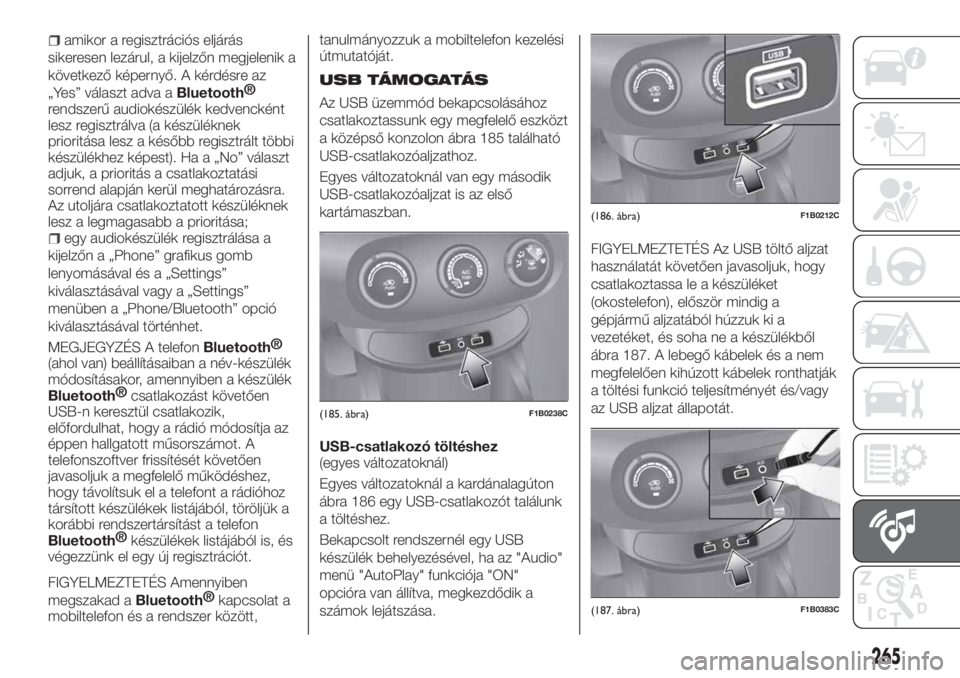
USB TÁMOGATÁS
Az USB üzemmód bekapcsolásához
csatlakoztassunk egy megfelelő eszközt
a középső konzolon ábra 185 található
USB-csatlakozóaljzathoz.
Egyes változatoknál van egy második
USB-csatlakozóaljzat is az első
kartámaszban.
USB-csatlakozó töltéshez
(egyes változatoknál)
Egyes változatoknál a kardánalagúton
ábra 186 egy USB-csatlakozót találunk
a töltéshez.
Bekapcsolt rendszernél egy USB
készülék behelyezésével, ha az "Audio"
menü "AutoPlay" funkciója "ON"
opcióra van állítva, megkezdődik a
számok lejátszása.
FIGYELMEZTETÉS Az USB töltő aljzat
használatát követően javasoljuk, hogy
csatlakoztassa le a készüléket
(okostelefon), először mindig a
gépjármű aljzatából húzzuk ki a
vezetéket, és soha ne a készülékből
ábra 187. A lebegő kábelek és a nem
megfelelően kihúzott kábelek ronthatják
a töltési funkció teljesítményét és/vagy
az USB aljzat állapotát.
(185. ábra)F1B0238C
(186. ábra)F1B0212C
(187. ábra)F1B0383C
265
Page 271 of 292
A gépkocsiban végrehajtott első
belépés
AUconnect™LIVEalkalmazás
elindítása és az adataink beírása után a
Uconnect™LIVEszolgáltatásokhoz az
autóban történő hozzáférés érdekében
végezzük el a
Bluetooth®
rendszer
segítségével a párosítást az
okostelefonunk és aUconnect™
rendszer között, a "Mobiltelefon
regisztrálása" fehezetben leírtak szerint.
A támogatott telefonok listáját a
www.driveuconnect.eu webhelyen
találjuk
A párosítás után a kijelzőn lévő
Uconnect™ LIVEgrafikus gomb
megnyomásával lesznek
hozzáférhetőek a kapcsolódó
szolgáltatások. oA csatlakozó
szolgáltatások használata előtt a el kell
végezni az aktiválási eljárást, ehhez
követni kell a
Bluetooth®
társítás után
aUconnect™LIVEalkalmazáson
megjelenő utasításokat.
A Uconnect™ rendszer
segítségével kezelhető Uconnect™
LIVE szolgáltatások beállítása
AUconnect™LIVEmenüjében az
ikon lenyomásával be lehet lépni a
„Settings” szekcióba. Ezután lesz
lehetőségünk arra, hogy ellenőrizzük a
rendszeropciókat, és a saját
igényeinknek megfelelően módosítsuk
azokat.A rendszerek frissítése
HaUconnect™LIVErendszer
használata során rendelkezésre áll egy
Uconnect™LIVEfrissítés, erről a
vezetőt egy a rendszer kijelzőjén
megjelenő üzenet értesíti.
A gépkocsiban elérhető kapcsolódó
szolgáltatások
Azeco:Drive™ésmy:Car
alkalmazások célja, hogy növeljék a
vezetési élményt, tehát minden olyan
piacon használhatók, ahol a
Uconnect™LIVEszolgáltatások
elérhetők.
AUconnect™7” HD Nav LIVE
változatokon aUconnect™LIVE
szolgáltatásokhoz való hozzáférés
lehetővé teszi a "LIVE" szolgáltatások
használatát.
eco:Drive™
Azeco:Drive™alkalmazás lehetővé
teszi saját vezetési viselkedésünk valós
idejű megjelenítését azzal a céllal, hogy
segítse a vezetőt a fogyasztás és a
károsanyag-kibocsátás szempontjából
hatékonyabb vezetés elérésében.
Ezenfelül lehetőség van az adatok
USB-eszközre mentésére, valamint az
adatok feldolgozására a saját
számítógépen azeco:Drive™asztali
alkalmazás segítségével, amely a
www.fiat.it (Olaszország esetében), awww.fiat.com (más országok esetében)
vagy a www.driveuconnect.eu oldalon
található.
A vezetési stílus négy mutató
segítségével értékelhető, amelyek a
következő paramétereket figyelik:
Acceleration
Deceleration
Shifting
Speed
Az eco:Drive™ megjelenítése
A funkció használatához nyomjuk meg
azeco:Drive™grafikus gombot. A
kijelzőn egy olyan képernyő jelenik meg,
amelyen a fent ismertetett 4 mutató
látható.
Ezek a mutatók szürke színűek
maradnak, amíg a rendszernek nem
lesz elegendő adata a vezetési stílus
értékeléséhez. Miután elegendő adat
gyűlt össze, az értékelés alapján a
mutatók színe 5 féle lehet: sötétzöld
(kiváló), világoszöld, sárga,
narancssárga és piros (nagyon rossz).
Hosszú megállások esetén a kijelző az
addig a pillanatig elért mutatók
középértékét jeleníti meg
(„Átlagmutató”), majd a mutatók a
gépkocsi elindulásakor ismét valós
időben színesedni kezdenek.
269
Page 272 of 292
Az utazási adatok rögzítése és
továbbítása
Az utazási adatok a rendszer
memóriájába menthetők, és
továbbíthatók egy megfelelően
konfigurált USB-eszköz vagy a
Uconnect™LIVEalkalmazás
segítségével. Ez az utazási adatok és
az alkalmazott vezetési stílus összesített
elemzésének megjelenítésével lehetővé
teszi az összegyűjtött adatok
időrendiségének egy későbbi
időpontban történő vizsgálatát. További
információkért tanulmányozza a
www.driveuconnect.eu webhelyet
FIGYELMEZTETÉS Addig ne távolítsuk
el az USB-pendrive-ot, illetve ne
bontsuk az okostelefon és a
Uconnect™LIVEalkalmazás közötti
kapcsolatot, amíg a rendszer le nem
töltötte az adatokat, ellenkező esetben
azok elvesznek. Az adatok eszközökre
történő átvitele során aUconnect™
kijelzőjén megjelenhetnek a művelet
megfelelő végrehajtására vonatkozó
üzenetek: tartsuk be ezeket. Ezek az
üzenetek kizárólag az indító eszköz
STOP állásában és aUconnect™
rendszer késleltetett kikapcsolásának
beállítása esetén jelennek meg. A motor
leállításakor automatikusan megtörténik
az adatok átvitele az eszközökre. Az
átvitt adatok így törlődnek a rendszer
memóriájából.A „Settings” grafikus gombot
megnyomva és a rögzítés aktiválását,
valamint az USB vagy a felhő
adatátviteli módot kívánság szerint
beállítva eldönthető, hogy az utazási
adatok rögzítése megtörténjen vagy
sem.
Ha az USB memória megtelt, a
Uconnect™rendszer kijelzőjén erre
vonatkozó üzenetek jelennek meg.
Amikor azeco:Drive™adatokat hosszú
időn keresztül nem továbbítjuk az
USB-pendrive-ra, aUconnect™
rendszer belső memóriája betelhet:
ebben az esetben kövessük a kijelzőn
megjelenő üzenetek ajánlásait.
my:Car
Amy:Carlehetővé teszi a gépkocsi
egészségi állapotának folyamatos
ellenőrzés alatt tartását. Amy:Car
alkalmazás képes valós időben észlelni
a működési rendellenességeket, és
tájékoztatja a vezetőt az esedékes
karbantartásról. Az alkalmazás
használatához nyomjuk meg a „
my:Car” grafikus gombot: a kijelzőn
megjelenik egy, a „care:Index” részt
tartalmazó képernyő, amely biztosítja a
gépkocsi állapotára vonatkozó összes
részletes információt. Az „Aktív jelzések”
grafikus gomb megnyomásával
megtekinthetjük a gépkocsiban érzékelt
olyan rendellenességek (ha vannak)részleteit, amelyek egy figyelmeztető
lámpa felgyulladását okozták.
A gépkocsi állapota megnézhető mind
a www.driveuconnect.eu oldalon, mind
aUconnect™ LIVEalkalmazás
segítségével.Apple CarPlay és
Android Auto
(egyes változatoknál)
Az Apple CarPlay és az Android Auto
olyan alkalmazások, amelyek
biztonságos és intuitív módon történő
okostelefon használatot tesznek
lehetővé a gépkocsiban. Az
aktiválásukhoz elég, ha csatlakoztatunk
egy kompatibilist okostelefont az
USB-csatlakozón keresztül, és a telefon
tartalma automatikusan megjelenik a
Uconnect™kijelzőjén.
Az okostelefonunk kompatibilitásának
ellenőrzéséhez nézzük meg a
következő webhelyeken található
útmutatásokat:
https://www.android.com/intl/it_it/auto/
és http://www.apple.com/it/ios/
carplay/.
Ha az okostelefont az USB-csatlakozón
keresztül megfelelően csatlakoztattuk a
gépkocsihoz, akkor a főmenüben a
grafikus nyomógomb helyett az
Apple CarPlay vagy az Android Auto
alkalmazás ikonja jelenik meg.
270
MULTIMÉDIA
Page 273 of 292
Az Android Auto alkalmazás
konfigurálása
A használat előtt végezzük el az
Android Auto alkalmazás letöltését az
okostelefonunkra a Google Play Store
oldalról.
Az alkalmazás az Android 5.0 (Lollipop)
vagy későbbi változatokkal kompatibilis.
Az Android Auto használatához az
okostelefont egy USB-vezetékkel kell az
autóhoz csatlakoztatnunk.
Az első csatlakozás során el kell
végeznünk az okostelefonon megjelenő
konfigurálási eljárást. Ez az eljárás csak
álló gépkocsinál végezhető el.
Az Android Auto alkalmazás, miután az
USB porton keresztül csatlakoztattuk a
telefont, elindít egy párhuzamos
csatlakozást a
Bluetooth®
rendszer
segítségével.
Az App Apple CarPlay
konfigurációja
Az Apple CarPlay alkalmazás azokkal
az iPhone 5 vagy újabb modellekkel
kompatibilis, amelyek az iOS 7.1 vagy
újabb operációs rendszert használják.
Az Apple CarPlay használata előtt
aktiváljuk a Siri módot a "Settings" >
General > Siri az okostelefonon
beállítással.
Az Apple CarPlay használatához az
okostelefont egy USB-vezetékkel kell az
autóhoz csatlakoztatnunk.
Megjegyzés A CarPlay/Android Auto
vagy egyes funkciók engedélyezése az
okostelefon közbeiktatását igényelheti.
Amennyiben szükségessé válik,
egészítsük ki a műveletet a saját
eszközünkkel (okostelefon).
Vezérlés
A konfigurálási eljárás után, az
okostelefonunknak a gépkocsi
USB-csatlakozójához történő
csatlakoztatásakor az alkalmazás
automatikusan elindul aUconnect™
rendszeren.
Az Apple CarPlay és Android Auto
alkalmazással történő interakcióhoz
használjuk a kormányvezérlő gombot
(a gomb hosszantartó megnyomása)
a TUNE SCROLL gomb/
forgókapcsolón keresztül (a kijelöléshez
és megerősítéshez), vagy használjuk az
„érintőképernyő” aUconnect™
rendszernél.
Navigation
Az Apple CarPlay és az Android Auto
alkalmazásoknál a vezető választhatja
az okostelefonján található navigációs
rendszer használatát.
Ha a “Nav” rendszermód már aktív,
amikor elindított navigációs működés
közben egy eszközt csatlakoztatunk a
gépkocsihoz, aUconnect™rendszer
kijelzőjének képernyőjén egy "felugróablak" figyelmeztetés jelenik meg, ami
felajánlja a vezető számára a
rendszernavigáció vagy az okostelefon
által működtetett navigáció közötti
választási lehetőséget.
A kijelölést bármelyik pillanatban
megváltoztathatjuk, ha belépünk abba a
navigációs rendszerbe, amelyiket
használni akarjuk, és beírunk egy új
célt.
Az "AutoShow smartphone display
on connection" beállítása
AUconnect™rendszer beállításainak
segítségével dönthetünk úgy, hogy az
okostelefon képernyőjét jelenítse meg a
Uconnect™rendszer kijelzője, amint
csatlakoztattuk az okostelefont az USB
porton keresztül.
Ennek a funkciónak a beállításával
minden esetben, amikor elvégezzük az
USB-porton keresztül a csatlakoztatást,
az Apple CarPlay vagy az Android Auto
alkalmazások automatikusan elindulnak
aUconnect™rendszer kijelzőjén.
Az "AutoShow smartphone display on
connectionr" mező a “Display”
almenüben található. Alapbeállításban
engedélyezett funkció.
271
Page 274 of 292
Kimenet az Android Auto és Apple
CarPlay alkalmazásoknál
Az Apple CarPlay vagy Android Auto
használat befejezéséhez fizikailag
kössük le az okostelefont a gépkocsi
USB portjáról.
BEÁLLÍTÁSOK
Nyomjuk le a kijelzőn a "Settings"
grafikus nyomógombot a "Settings"
főmenü megjelenítéséhez.
MEGJEGYZÉS A menüpontok
megjelenítése változattól függően eltérő
lehet.
A menü tájékoztató jelleggel a
következő pontokból áll:
Display
Units (ha van)
Voice Commands
Time & Date;
Security/Driving Assistance (ha van)
Lights
Doors & Locks
Engine Off Options
Audio
Phone/Bluetooth®
Radio Setup
SiriusXM Setup (ha van)
Restore Default Settings
Clear personal data
Apps restore (ha van)
NAVIGATION(csakUconnect™7” HD Nav LIVE
rendszerrel szerelt változatoknál)
Nyomjuk le a "Nav" grafikus gombot a
kijelzőn a navigációs térkép
megjelenítéséhez.
MEGJEGYZÉS A navigációs rendszer
hangerejét csak navigálási fázisban
lehet állítani, amikor a rendszer
hangjelzéseket ad.
Navigáció főmenü
A navigációs nézetben válassza ki a fő
menü gombot a megfelelő menü
megnyitásához:
Jelölje ki a „Search” nyomógombot
cím, hely vagy érdekes pont
kereséséhez, majd tervezze meg az
útvonalat a pozícióhoz.
Válassza ki az „Current Trip” grafikus
gombot a tervezett útvonal törléséhez
vagy módosításához.
Válassza ki a „My Places” részt a
hasznos vagy kedvenc címek
összegyűjtéséhez. Az „My Places”
részben mindig hozzáférhetők a
következő elemek: “Home” és “Recent
destinations”.
Válassza ki a „Parking” graikus
gombot parkolók kereséséhez.
Válassza ki az „Weather” vagy a
„Report speed camera”, ha első kézből
szeretne időjárási adatokat fogadni,
vagy ha traffipax elhelyezésekről
szeretne értesülni.
Megjegyzés A „Weather” vagy a
„Report safety camera” funkció csak
akkor aktív, ha a TomTom
szolgáltatások aktiválva lettek.
Ellenkező esetben a gombok
rendelkezésre állnak, de szürkék (és a
funkciók nem állnak rendelkezésre).
Válassza ki a „Petrol Station”
gombot, szolgáltatói állomások
kereséséhez.
Válassza ki a „TomTom
szolgáltatások” grafikus gombot az
alábbi szolgáltatások aktiválási
állapotának megjelenítéséhez
(előfizetéssel érhetők el): “Traffic”,
”Speed Camera”, “Weather”, “Online
serch”;
Jelöljük ki ezt a grafikus
nyomógombot a „Settings”
menü megnyitásához.
Jelöljük ki ezt a grafikus
nyomógombot a „Help” menü
megnyitásához. A “Help”
menü információkat nyújt a
Uconnect™rendszerről,
például a térképverzió, az
eszköz sorozatszáma és a
jogszabályokra vonatkozó
megjegyzések.
Jelöljük ki ezt a grafikus
nyomógombot a térkép
megjelenítéshez vagy a
navigáció nézethez történő
visszatéréshez.
272
MULTIMÉDIA