2018 FIAT 500L LIVING audio
[x] Cancel search: audioPage 256 of 280
quando il dispositivo audio lo
richiede inserire il codice PIN
visualizzato sul display del sistema
oppure confermare sul dispositivo il PIN
visualizzato;
quando la procedura di registrazione
è terminata con successo sul display
viene visualizzata una videata.
Selezionando “Si” alla domanda il
dispositivo audioBluetooth® verrà
registrato come preferito (il dispositivo
avrà la priorità sugli altri che verranno
registrati successivamente). Se si selez-
iona “No” la priorità viene determinata
in base all'ordine in cui è stato con-
nesso. L'ultimo dispositivo connesso
avrà la priorità più alta;
la registrazione di un dispositivo
audio può avvenire anche premendo il
pulsante grafico “Telefono” sul display e
selezionando l'opzione “Impostazioni”
oppure, dal menu “Impostazioni”
selezionando l'opzione “Telefono/
Bluetooth”.NOTA Modificando nome-dispositivo
nelle impostazioniBluetooth® del tele-
fono (dove previsto), in caso di connes-
sione del dispositivo tramite USB
successivamente a quellaBluetooth®,
è possibile che la radio cambi il brano in
ascolto. A seguito dell'aggiornamento
del software del telefono si consiglia,
per un adeguato funzionamento, di
rimuovere il telefono dalla lista dei dis-
positivi associati alla radio, cancellare la
precedente associazione del sistema
anche dall’elenco dispositiviBlu-
etooth® sul telefono ed effettuare una
nuova registrazione.
AVVERTENZA Qualora si perdesse la
connessioneBluetooth® tra telefono
cellulare e sistema consultare il libretto
di istruzioni del telefono cellulare.
SUPPORTO USB / iPod /
AUX
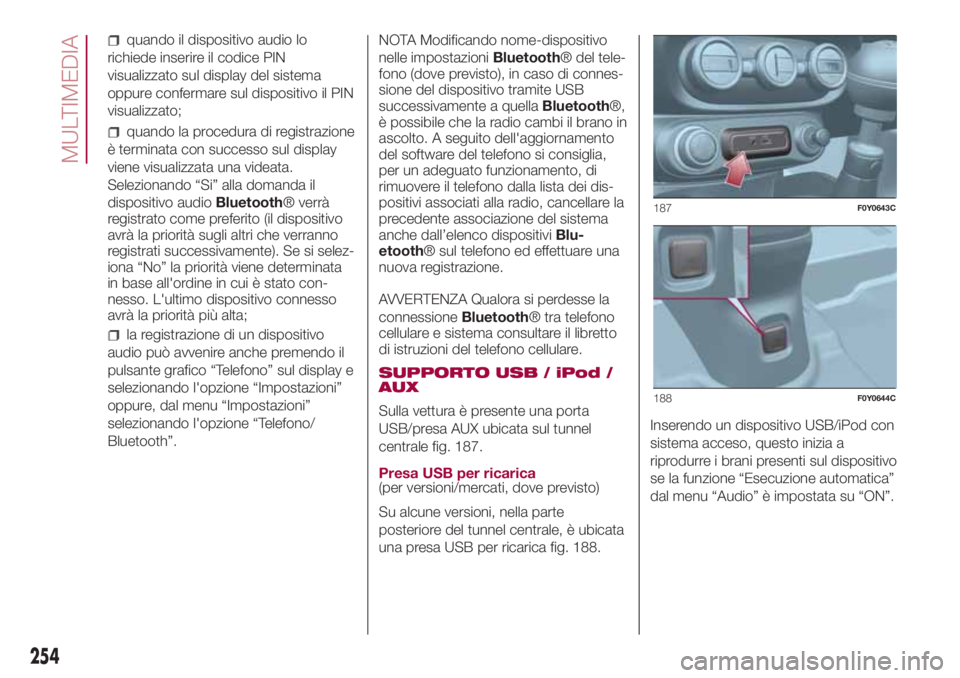
Sulla vettura è presente una porta
USB/presa AUX ubicata sul tunnel
centrale fig. 187.
Presa USB per ricarica
(per versioni/mercati, dove previsto)
Su alcune versioni, nella parte
posteriore del tunnel centrale, è ubicata
una presa USB per ricarica fig. 188.Inserendo un dispositivo USB/iPod con
sistema acceso, questo inizia a
riprodurre i brani presenti sul dispositivo
se la funzione “Esecuzione automatica”
dal menu “Audio” è impostata su “ON”.
187F0Y0643C
188F0Y0644C
254
MULTIMEDIA
Page 257 of 280
SUPPORTO AUX
Per attivare la modalità AUX inserire un
apposito dispositivo all'interno della
presa AUX presente in vettura.
Inserendo un dispositivo con presa
uscita AUX, il sistema inizia a riprodurre
la sorgente AUX collegata qualora la
stessa sia già in riproduzione.
Regolare il volume mediante il
tasto/manopola
sul frontalino
oppure mediante il comando di
regolazione volume del dispositivo
collegato.
La funzione “Compensazione volume
AUX” è selezionabile dalle impostazioni
“Audio” solo quando la sorgente AUX
è attiva.
AVVERTENZE
Le funzioni del dispositivo collegato alla
presa AUX sono gestite direttamente
dal dispositivo stesso: non è quindi
possibile effettuare il cambio
traccia/cartella/playlist oppure
controllare inizio/fine/pausa della
riproduzione mediante i comandi
presenti sul frontalino oppure i comandi
al volante.
Per evitare possibili fruscii in uscita dagli
altoparlanti, non lasciare collegato il
cavo del lettore portatile alla presa AUX
dopo la disconnessione.MODALITÀ TELEFONO
Attivazione modalità telefono
Per attivare la modalità Telefono
premere il pulsante grafico “Telefono”
sul display.
NOTA Per l'elenco dei cellulari
compatibili e delle funzionalità
supportate consultare il sito
www.driveuconnect.eu
Mediante i pulsanti grafici visualizzati sul
display è possibile:
comporre il numero telefonico
(utilizzando la tastiera grafica presente
sul display);
visualizzare e chiamare i contatti
presenti sulla rubrica del telefono
cellulare;
visualizzare e chiamare contatti dai
registri delle chiamate recenti;
abbinare fino a 10 telefoni/dispositivi
audio per facilitarne e velocizzarne
l'accesso ed il collegamento;
trasferire le chiamate dal sistema al
telefono cellulare e viceversa e
disattivare l'audio del microfono
dell'impianto per conversazioni private.
L'audio del telefono cellulare viene
trasmesso attraverso l'impianto audio
della vettura: il sistema disattiva
automaticamente l'audio dell'autoradio
quando si utilizza la funzione Telefono.Registrazione del telefono cellulare
AVVERTENZA Effettuare questa
operazione solo con vettura ferma ed in
condizioni di sicurezza; la funzionalità
è disattivata con vettura in movimento.
Di seguito viene descritta la procedura
di registrazione del telefono cellulare:
consultare comunque sempre il libretto
di istruzioni del telefono cellulare.
Per registrare il telefono cellulare
procedere come segue:
attivare la funzioneBluetooth® sul
telefono cellulare;
premere il pulsante grafico
“Telefono” sul display;
se non è ancora presente nessun
telefono registrato al sistema sul display
viene visualizzata un'apposita videata;
accedere alle “Impostazioni” e
selezionare “Aggiungi dispositivo” per
iniziare la procedura di registrazione,
quindi cercare il dispositivo
Uconnect™sul telefono cellulare;
quando il cellulare lo richiede,
inserire con la tastiera del vostro
telefono il codice PIN visualizzato sul
display del sistema o confermare sul
cellulare il PIN visualizzato;
durante la fase di registrazione sul
display appare una videata che indica lo
stato di avanzamento dell'operazione;
255
Page 263 of 280
Interazione
Dopo la procedura di configurazione,
alla connessione del proprio
smartphone alla porta USB della
vettura, l’applicazione verrà avviata in
automatico sul sistemaUconnect™.
Per interagire con Apple CarPlay ed
Android Auto utilizzare il tasto al volante
(pressione lunga del tasto)
attraverso il tasto/manopola TUNE
SCROLL sul frontalino (per la selezione
e la conferma) oppure utilizzando il
“touch screen” del sistema
Uconnect™.
Navigazione
Se la modalità “Nav” di sistema è già
attiva, quando viene collegato un
dispositivo alla vettura durante una
sessione di navigazione avviata, sul
display delloUconnect™viene
visualizzato un avviso di “pop-up” che
offre la possibilità, al guidatore, di
scegliere tra la navigazione di sistema e
la navigazione gestita dallo
smartphone.
È possibile cambiare in qualsiasi
momento la propria selezione,
accedendo al sistema di navigazione
che si vuole utilizzare ed impostando
una nuova destinazione.Impostazione “Visualizzazione
automatica display smartphone alla
connessione”
Attraverso le impostazioni del sistema
Uconnect™, è possibile decidere
di visualizzare la videata dello
smartphone sul display del sistema
Uconnect™non appena lo
smartphone viene collegato tramite la
porta USB.
Impostando questa funzione, ogni volta
che si effettuerà il collegamento tramite
USB, le app Apple CarPlay oppure
Android Auto si avvieranno
automaticamente sullo schermo del
sistemaUconnect™.
La voce “Visualizzazione automatica
display smartphone alla connessione” si
trova nel sottomenu “Display”. La
funzione, di default, è abilitata.
Uscita dalle App Android Auto ed
Apple CarPlay
Per terminare la sessione Apple CarPlay
od Android Auto disconnettere
fisicamente lo smartphone dalla porta
USB della vettura.MENU “IMPOSTAZIONI”
Premere il pulsante grafico
“Impostazioni” sul display per
visualizzare il menu principale delle
“Impostazioni”.
NOTA La visualizzazione delle voci del
menu varia in funzione delle versioni.
Il menu è composto dalle seguenti voci
indicative:
Lingua
Display
Unità di misura (per versioni/mercati,
dove previsto)
Comandi vocali
Ora e Data
Sicurezza/Assistenza alla guida (per
versioni/mercati, dove previsto)
Luci
Porte e Blocco Porte
Opzioni spegnimento veicolo
Audio
Telefono/Bluetooth
Configurazione radio
Configurazione SiriusXM (per
versioni/mercati, dove previsto)
Ripristino impostazioni default
Cancellazione dati personali
261
Page 266 of 280
Comandi vocali media
I seguenti comandi vocali possono
essere pronunciati dopo aver premuto il
tasto al volante
:
Riproduci il brano...
Riproduci l'album...
Riproduci l'artista...
Riproduci il genere...
Riproduci la playlist...
Riproduci il podcast...
Riproduci l'audiolibro...
Seleziona il supporto...
Visualizza..
Comandi vocali navigazione
(solo versioni con Uconnect™ 7” HD
Nav LIVE)
I seguenti comandi vocali possono
essere pronunciati dopo aver premuto il
tasto al volante
:
Trova “POI”
Naviga a “indirizzo”
Naviga verso il centro di “nome città”
Vai verso il centro di una città
Portami a casa
Viaggia passando da casa
Cancella percorso
Aggiungi posizione corrente a “Le
mie posizioni”
Visualizza “Le mie posizioni”
Fammi passare da una posizione
salvata
Destinazioni recenti
Naviga passando per una
destinazione recente
Aumenta zoom
Riduci zoom
Vista 2D
Vista 3D
Segnala un autovelox
Segnala zona a rischio
MOPAR® CONNECT
(ove presente)
I servizi consentono di tenere sotto
controllo il veicolo in qualsiasi momento
e ricevere assistenza in caso di
incidente, furto e guasto.
La presenza dei servizi dipende
dall’installazione del Dispositivo
Mopar®Connectsul veicolo, dal
paese (elenco disponibile sul sito www-
.driveuconnect.eu) e richiede
l’attivazione secondo le indicazioni rice-
vute all’indirizzo email fornito in fase di
ritiro del veicolo.
Per utilizzare i servizi connessi è
necessario scaricare l’App
Uconnect™ LIVEoppure accedere al
portale www.driveuconnect.eu.
Tutti i dettagli relativi ai servizi nella
sezioneMopar® Connect sul portale
www.driveuconnect.eu.
PRIVACY MODE
La modalità Privacy consente di
disattivare per un periodo di tempo di
durata fissa, i servizi “Trova auto”,
“Notifica Area” e “Notifica Velocità”,
accessibili al cliente registrato che
consentono la localizzazione del
veicolo.
264
MULTIMEDIA