2018 FIAT 124 SPIDER sat nav
[x] Cancel search: sat navPage 79 of 230

FIGYELMEZTETÉS A hamis jelzések
elkerülése érdekében a rendszer
mintákat gyűjt egy kis ideig, mielőtt
jelezné a problémát. Ennek
eredményeképpen nem rögzíti azonnal
a gumiabroncs gyors nyomásvesztését
vagy leeresztését.
Mivel ez a rendszer észleli a
gumiabroncs állapotában a kismértékű
változásokat, a figyelmeztetés
ütemezése a következő esetekben
gyorsabb vagy lassabb lehet:
a gumiabroncsok mérete, gyártója,
vagy típusa eltér az előírt
gumiabroncsétól;
egy gumiabroncs mérete, gyártója,
vagy típusa eltér a többiétől, vagy a
gumiabroncs kopás szintek túlzottan
eltérőek közöttük;
egy defekttűrő gumi (ahol van),
szegnélküli gumi, téli gumi, vagy
keréklánc használatot észlel;
egy szükségpótkerék használatot
észlel (a guminyomás ellenőrző
rendszer figyelmeztető lámpa villoghat,
majd folyamatosan világít);
egy gumiabroncsot a sürgősségi
gumijavító készlettel javítottak;
a guminyomás sokkal magasabb,
mint az előírt nyomás, vagy a
gumiabroncs nyomása valamilyen
okból, mint vezetés közben a
durrdefekt, gyorsan lecsökkent;
a jármű sebessége körülbelül
15 km/óránál (9 mph) kisebb (beleértve
amikor a jármű áll), vagy a vezetési
időtartam kevesebb, mint 5 perc;
a jármű rendkívül egyenetlen, vagy
egy csúszós, jeges úton halad;
hirtelen kormánymozdulat és sűrű
gyorsítás/lassítás ismétlődik, mint
agresszív vezetésnél egy szeles úton;
a gumiabroncsra olyan járműterhelés
nehezedik, mint amikor nehéz
csomagokat helyeznek el a jármű egyik
oldalán;
a rendszer inicializálása nem az előírt
gumiabroncs nyomással ment végbe.
Rendszerhiba aktiválás
Amikor a TPMS figyelmeztető lámpa
villog, az egy rendszer üzemzavarra
utalhat. Keressen fel egy Fiat
márkaképviseletet.
A következő esetekben történhet egy
rendszerhiba aktiválás:
amikor egy berendezés vagy egy
eszköz a jármű közelében ugyanazt a
rádiófrekvenciát használja, mint a
guminyomás érzékelők egyike;
amikor egy fémes eszközt, mint
például egy nem eredeti navigációs
rendszert beszerelnek a műszerfal
közepébe, ami blokkolhatja a
guminyomás érzékelőtől a
vevőegységhez érkező rádiójeleket;
amikor a következő eszközöket
használja a járműben, amelyek rádiós
interferenciát okozhatnak a
vevőegységgel;
egy digitális eszközt, mint például
egy személyi számítógépet;
egy áramátalakító eszközt, mint
például egy DC-AC átalakítót;
amikor túl sok hó vagy jég rakódik a
járműre, különösen a kerekek körül;
amikor a guminyomás érzékelők
elemei kimerültek;
amikor egy olyan kereket használ,
amibe nem szereltek guminyomás
érzékelőt;
amikor az oldalfalban acélszálas
erősítésű gumiabroncsokat használ;
amikor hóláncot használ.
Abroncsok és kerekek
FIGYELMEZTETÉS Amikor ellenőrzi és
beállítja a gumiabroncsok nyomását, ne
alkalmazzon túlzott erőt a
kerékszelepeknél. A szelepek
megsérülhetnek.
Gumiabroncsok és kerekek cseréje
A következő eljárás lehetővé teszi a
TPMS számára, hogy felismerje a
guminyomás érzékelő egyedi azonosító
kódját, amikor gumit vagy kereket
cserél, mint például amikor téli vagy
nyári gumira vált.
77
Page 201 of 230
TIPPEK,
KEZELŐSZERVEK ÉS
ÁLTALÁNOS
INFORMÁCIÓ
KÖZLEKEDÉSBIZTONSÁG
220) 221)
Ismerje meg, hogyan használja a
különféle funkciókat, mielőtt elindulna.
Olvassa el alaposan a rendszerre
vonatkozó utasításokat, mielőtt
elindulna.
VÉTELI FELTÉTELEK
A vételi lehetőségek vezetés közben
folyamatosan változnak.
A vételt zavarhatják hegyek, épületek
vagy hidak, különösen olyankor, ha a
gépkocsi távol van az adóállomástól.
FIGYELMEZTETÉS A hangerő
közlekedési figyelmeztetések és hírek
vételekor megemelkedhet.
ÁPOLÁS ÉS
KARBANTARTÁS
57) 58)
Tartsa be a következő óvintézkedéseket
a rendszer teljes körű működésének
biztosítása érdekében:
a kijelző felülete nem érintkezhet
hegyes vagy kemény tárgyakkal,
amelyek károsíthatják a felületét;
használjon puha, antisztatikus törlőt atisztításhoz, és nem nyomja meg;
soha ne használjon alkoholt, benzint
vagy származékait a kijelző felületének
tisztítására;
ügyeljen arra, hogy semmilyen
folyadék ne jusson be a rendszerbe: ez
a rendszer javíthatatlan károsodását
idézheti elő.
FONTOS INFORMÁCIÓ
Csak akkor nézzen a képernyőre,
amikor az szükséges és biztonságos.
Ha hosszú ideig kell néznie a
képernyőt, álljon félre egy biztonságos
helyen, hogy ne vezetés közben
zavarja.
Azonnal hagyja abba a rendszer
használatát hiba esetén. Különben a
rendszer megsérülhet.
Amint lehetséges, vegye fel a
kapcsolatot egy Fiat
márkakereskedéssel a rendszer
megjavíttatása érdekében.
FIGYELMEZTETÉS
220)Kövesse az alábbi biztonsági
szabályokat: ellenkező esetben az utasok
súlyos sérülése következhet be, illetve a
rendszer károsodhat.
221)Ha a hangerő túl magas, ez veszélyes
lehet. Úgy állítsa be a hangerőt, hogy még
hallja a háttérzajokat (pl. kürtjelzések,
mentők, rendőrségi járművek stb.).
FIGYELMEZTETÉS
57)Az előlapot és a kijelző felületét
kizárólag puha, tiszta, száraz, antisztatikus
törlőruhával tisztítsa. Tisztító- és
fényesítőszerek károsíthatják a felületet.
Soha ne használjon alkoholt, benzint vagy
származékait.
58)Ne használja a kijelzőt tartófelületként
külső navigációs készülékek, okostelefonok
vagy hasonlóeszközök tapadókorongjai
vagy ragadó elemei számára.
199
Page 209 of 230
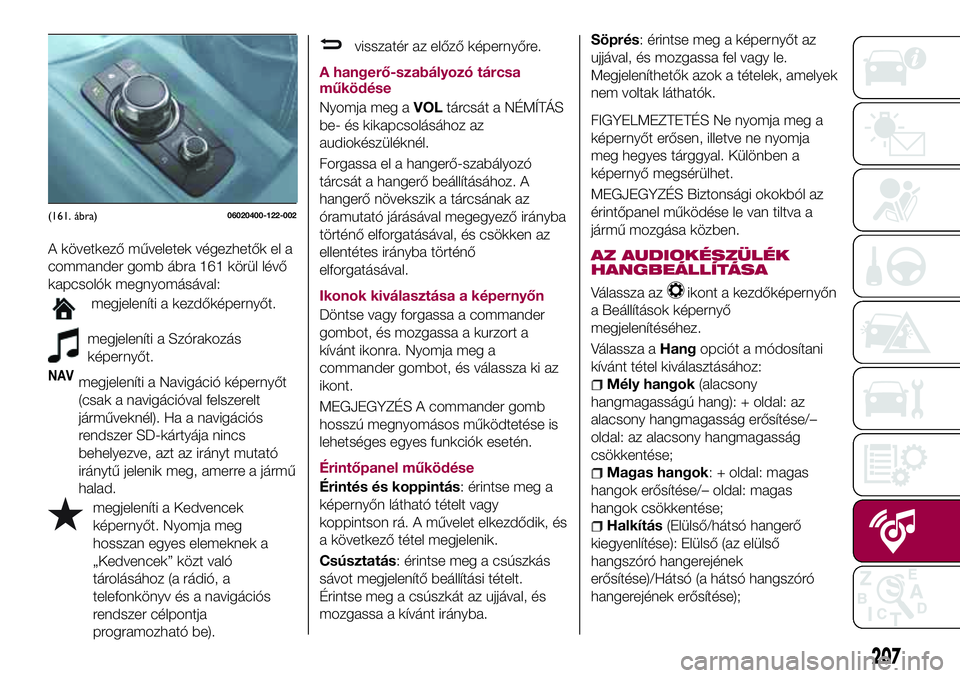
A következő műveletek végezhetők el a
commander gomb ábra 161 körül lévő
kapcsolók megnyomásával:
megjeleníti a kezdőképernyőt.
megjeleníti a Szórakozás
képernyőt.
NAVmegjeleníti a Navigáció képernyőt
(csak a navigációval felszerelt
járműveknél). Ha a navigációs
rendszer SD-kártyája nincs
behelyezve, azt az irányt mutató
iránytű jelenik meg, amerre a jármű
halad.
megjeleníti a Kedvencek
képernyőt. Nyomja meg
hosszan egyes elemeknek a
„Kedvencek” közt való
tárolásához (a rádió, a
telefonkönyv és a navigációs
rendszer célpontja
programozható be).
visszatér az előző képernyőre.
A hangerő-szabályozó tárcsa
működése
Nyomja meg aVOLtárcsát a NÉMÍTÁS
be- és kikapcsolásához az
audiokészüléknél.
Forgassa el a hangerő-szabályozó
tárcsát a hangerő beállításához. A
hangerő növekszik a tárcsának az
óramutató járásával megegyező irányba
történő elforgatásával, és csökken az
ellentétes irányba történő
elforgatásával.
Ikonok kiválasztása a képernyőn
Döntse vagy forgassa a commander
gombot, és mozgassa a kurzort a
kívánt ikonra. Nyomja meg a
commander gombot, és válassza ki az
ikont.
MEGJEGYZÉS A commander gomb
hosszú megnyomásos működtetése is
lehetséges egyes funkciók esetén.
Érintőpanel működése
Érintés és koppintás: érintse meg a
képernyőn látható tételt vagy
koppintson rá. A művelet elkezdődik, és
a következő tétel megjelenik.
Csúsztatás: érintse meg a csúszkás
sávot megjelenítő beállítási tételt.
Érintse meg a csúszkát az ujjával, és
mozgassa a kívánt irányba.Söprés: érintse meg a képernyőt az
ujjával, és mozgassa fel vagy le.
Megjeleníthetők azok a tételek, amelyek
nem voltak láthatók.
FIGYELMEZTETÉS Ne nyomja meg a
képernyőt erősen, illetve ne nyomja
meg hegyes tárggyal. Különben a
képernyő megsérülhet.
MEGJEGYZÉS Biztonsági okokból az
érintőpanel működése le van tiltva a
jármű mozgása közben.
AZ AUDIOKÉSZÜLÉK
HANGBEÁLLÍTÁSA
Válassza azikont a kezdőképernyőn
a Beállítások képernyő
megjelenítéséhez.
Válassza aHangopciót a módosítani
kívánt tétel kiválasztásához:
Mély hangok(alacsony
hangmagasságú hang): + oldal: az
alacsony hangmagasság erősítése/–
oldal: az alacsony hangmagasság
csökkentése;
Magas hangok: + oldal: magas
hangok erősítése/– oldal: magas
hangok csökkentése;
Halkítás(Elülső/hátsó hangerő
kiegyenlítése): Elülső (az elülső
hangszóró hangerejének
erősítése)/Hátsó (a hátsó hangszóró
hangerejének erősítése);
(161. ábra)06020400-122-002
207
Page 215 of 230
a Smart History (Okos előzmények)
listából a koordináták megadásával. Ha
rendelkezésre áll internetkapcsolat, a
Local Search (Helyi keresés) további
segítséget nyújthat az úti cél
megtalálásában.
iMegjeleníti azt a képernyőt, ahol a
közlekedési információk és a GPS vételi
feltételei beállíthatók és ellenőrizhetők.
Elveti az útvonalpontot/útvonalat.
A közeli helyeket keresi.
Keresést végezhet a jármű pozíciójához
közeli érdekes pontokra (POI).
Megjeleníti az útvonal-
paramétereket és az útvonalat teljes
hosszában a térképen. Végrehajthat az
útvonallal kapcsolatos műveleteket,
mint például az útvonal szerkesztése
vagy elvetése, az útvonal részeinek
elkerülése, a navigáció szimulálása vagy
az úti cél hozzáadása a Favourites
(Kedvencek) listához.
2D/3DMegváltoztatja a
megjelenítés módját. A térkép
megjelenítésének módja változtatható
(2D észak fent/2D menetirány fent/3D).
Átvált a Settings (Beállítások)
képernyőre, ahol módosíthatja a
navigációs beállításokat.
MEGJEGYZÉS Egyes funkciók nem
állnak rendelkezésre egyes országok
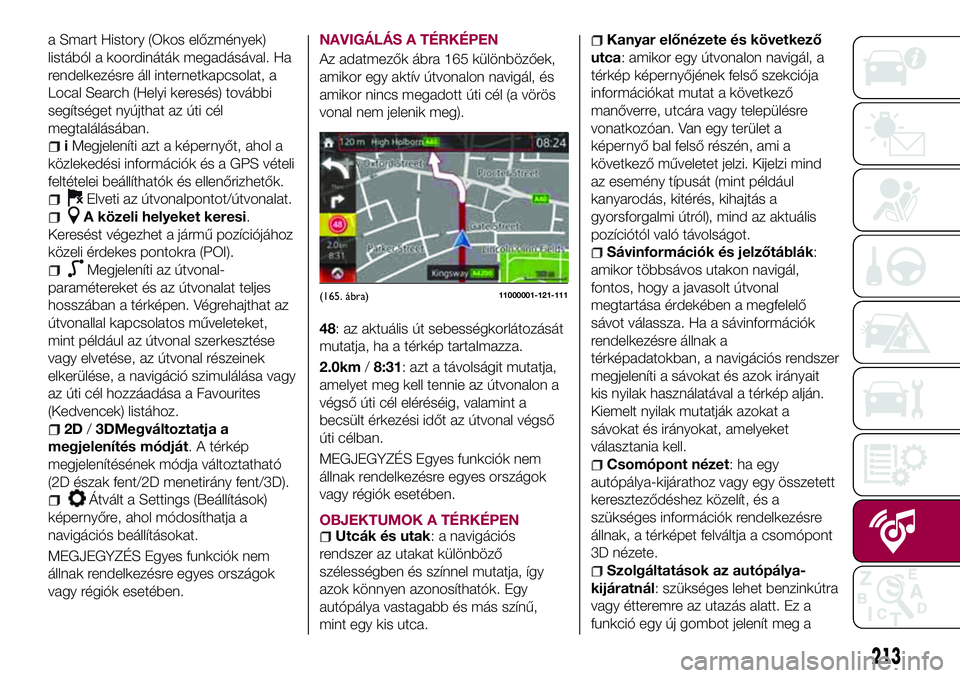
vagy régiók esetében.NAVIGÁLÁS A TÉRKÉPEN
Az adatmezők ábra 165 különbözőek,
amikor egy aktív útvonalon navigál, és
amikor nincs megadott úti cél (a vörös
vonal nem jelenik meg).
48: az aktuális út sebességkorlátozását
mutatja, ha a térkép tartalmazza.
2.0km/8:31: azt a távolságit mutatja,
amelyet meg kell tennie az útvonalon a
végső úti cél eléréséig, valamint a
becsült érkezési időt az útvonal végső
úti célban.
MEGJEGYZÉS Egyes funkciók nem
állnak rendelkezésre egyes országok
vagy régiók esetében.
OBJEKTUMOK A TÉRKÉPEN
Utcák és utak: a navigációs
rendszer az utakat különböző
szélességben és színnel mutatja, így
azok könnyen azonosíthatók. Egy
autópálya vastagabb és más színű,
mint egy kis utca.
Kanyar előnézete és következő
utca: amikor egy útvonalon navigál, a
térkép képernyőjének felső szekciója
információkat mutat a következő
manőverre, utcára vagy településre
vonatkozóan. Van egy terület a
képernyő bal felső részén, ami a
következő műveletet jelzi. Kijelzi mind
az esemény típusát (mint például
kanyarodás, kitérés, kihajtás a
gyorsforgalmi útról), mind az aktuális
pozíciótól való távolságot.
Sávinformációk és jelzőtáblák:
amikor többsávos utakon navigál,
fontos, hogy a javasolt útvonal
megtartása érdekében a megfelelő
sávot válassza. Ha a sávinformációk
rendelkezésre állnak a
térképadatokban, a navigációs rendszer
megjeleníti a sávokat és azok irányait
kis nyilak használatával a térkép alján.
Kiemelt nyilak mutatják azokat a
sávokat és irányokat, amelyeket
választania kell.
Csomópont nézet: ha egy
autópálya-kijárathoz vagy egy összetett
kereszteződéshez közelít, és a
szükséges információk rendelkezésre
állnak, a térképet felváltja a csomópont
3D nézete.
Szolgáltatások az autópálya-
kijáratnál: szükséges lehet benzinkútra
vagy étteremre az utazás alatt. Ez a
funkció egy új gombot jelenít meg a
(165. ábra)11000001-121-111
213
Page 217 of 230
Úti cél kiválasztása a Favourites
(Kedvencek) közül
Az alábbiak szerint járjon el:
Válassza azopciót a
kiválasztása után a MAP (Térkép)
képernyőn.
A Navigation (Navigáció) menüben
válassza aFavourites(Kedvencek)
opciót. Amikor aFavourites
(Kedvencek) opció van kiválasztva, a
kijelzés áttér a Favourites (Kedvencek)
képernyőre. Válassza ki a tárolt
kedvencet.
A kiválasztott helyszín látható a
térképen. A rendszer áttér a következő
képernyőre aNavigate To(Navigálás
ide) opció választásával, vagy visszatér
az előző képernyőre a
helyszín megérintésével az úti célt
bárhova módosíthatja a térképen.
A navigáció aStartkiválasztásakor
kezdődik el, vagy ha 10 másodperce
nincs felhasználói beavatkozás. A
képernyőn kijelzett helyszín
megérintésével ellenőrizheti az
útvonalat. Emellett, az útvonal
felülvizsgálható más opciók
kiválasztásával.ÚJ ÚTI CÉL KIVÁLASZTÁSA
Az alábbiak szerint járjon el:
Válassza aNew Route(Új útvonal)
opciót egy új útvonal tervezéséhez az
újonnan kiválasztott helyszínre. Az előző
úti cél és útvonalpont(ok) törlésre
kerül(nek).
Válassza aWaypoint(Útvonalpont)
opciót, hogy az újonnan kiválasztott
helyszínt egy köztes úti célként adja
hozzá az útvonalhoz. Az útvonal többi
úti célja érintetlen marad. Megjegyzés:
Az új útvonalpont úgy kerül elhelyezésre
az úti célok között, hogy az útvonalat
optimálisnak őrizze meg. Ha el kívánja
dönteni, hol jelenjen meg egy
útvonalpont, használja az Edit Route
(Útvonal szerkesztése) funkciót.
Válassza aFinal Destination(Végső
úti cél) opciót, hogy az újonnan
kiválasztott helyszínt az útvonal végéhez
csatolja. Az útvonal többi úti célja
érintetlen marad. Az előző végső úti cél
most az utolsó útvonalpont lett.SETTINGS (BEÁLLÍTÁSOK) MENÜ
Válassza az
ikont akiválasztása
után a MAP (Térkép) képernyőn.
A Settings (Beállítások) menü pontjai:
Map Settings (Térképbeállítások):
finomhangolhatja a Map (Térkép)
képernyő megjelenését. Igény szerint
állítsa be a térképnézetet, jelenítse meg
vagy rejtse el a 3D épületeket és kezelje
a POI-k (érdekes pontok) megjelenítési
beállításait (melyik POI legyen látható a
térképen).
Guidance Settings (Navigációs
beállítások): iránymutatással
kapcsolatos beállítás áll rendelkezésre
az útvonal iránymutatása közben.
Warning Settings
(Figyelmeztetési beállítások):a
figyelmeztetésekre vonatkozó beállítás
áll rendelkezésre.
Route Settings(Útvonal-
beállítások).
Traffic Settings (Közlekedési
információk beállításai):a
közlekedési információkra vonatkozó
beállítás áll rendelkezésre.
Connected Settings
(Csatlakoztatott mód beállításai):az
online szolgáltatásokra vonatkozó
beállítás áll rendelkezésre
MEGJEGYZÉS Egyes funkciók nem
állnak rendelkezésre egyes országok
vagy régiók esetében.
215