2018.5 OPEL VIVARO B USB
[x] Cancel search: USBPage 34 of 157
34ВведениеNAVI 50 IntelliLink:
В зависимости от версии можно
отдельно установить различные
уровни громкости (в том числе, для
звуковых проигрывателей, сооб‐
щений о дорожной обстановке,
указаний навигационной системы,
телефонных вызовов и рингтона).
На главной странице нажмите
ÿ Настройки , затем Аудио и затем
Звук .
См. раздел (NAVI 50 IntelliLink)
"Настройки громкости" 3 45.NAVI 80 IntelliLink:
Чтобы настроить разную громкость для разных задач (напр., указаний
навигатора, сообщений об обста‐
новке на дорогах и разговоров по
телефону), нажмите в главном
окне МЕНЮ , затем – Система, а
затем – Звук.
См. раздел (NAVI 80 IntelliLink) "Системные настройки" 3 46.
Сохраненная громкость
Когда информационно-развлека‐
тельная система выключается,
производится сохранение теку‐
щего уровня громкости.
Уровень громкости, зависящий от
скорости движения
Если функция автоматической
регулировки громкости в зависимо‐
сти от скорости ( 3 46) включена,
уровень громкости во время
движения автомобиля автоматиче‐ ски корректируется с целью
компенсации дорожного шума и
ветра.
Глушение звука
Чтобы заглушить звук работаю‐
щего в настоящий момент аудиоу‐
стройства (в зависимости от
модели информационно-развлека‐
тельной системы), кратковременно
нажмите X или до упора поверните
ручку против часовой стрелки.
Также можно нажать @ или 8, либо
одновременно нажать ! и # в
блоке подрулевых переключате‐
лей (в соответствующей комплек‐
тации).
Включение приглушенного звука Чтобы включить звук (в зависимо‐
сти от модели информационно-
развлекательной системы), кратко‐временно еще раз нажмите X или
поверните ручку по часовой стрелке.
Также можно снова нажать
клавишу @ или одновременно
нажать ! и # в блоке подрулевых
переключателей (в соответствую‐
щей комплектации).
Примечание
Во время передачи сообщений об обстановке на дорогах громкость
включается автоматически.
Подробнее см. раздел "Система
радиоданных" 3 59.
Ориентация экрана
R15 BT USB, R16 BT USB,
CD16 BT USB, CD18 BT USB -
работа с дисплеем
● Чтобы перемещаться вверх/ вниз по дисплею: ПовернитеOK .
● Чтобы подтвердить действия: Нажать OK.
● Чтобы отменить действие (и вернуться в предыдущее
меню): нажмите на /.
Page 35 of 157
Введение35NAVI 50 IntelliLink - работа с
дисплеем
На сенсорном экране отобража‐ ются перечисленные далее меню,о которых рассказывается в соот‐
ветствующих разделах:
● è/ñ РАДИОПРИЕМНИК
См. раздел "Радиоприемник"
3 53.
● t/ü УСТРОЙСТВО
См. раздел "Порт USB" 3 72.
● y ТЕЛЕФОН
См. раздел "Телефон" 3 129.
● sКАРТА / yКарта
См. раздел "Навигация" 3 88.
● yNAVI / ýНавигация
См. раздел "Навигация" 3 88.
● ÿПАРАМЕТРЫ
См. разделы
(NAVI 50 IntelliLink) "Настройки тембра" 3 43, "Настройки
громкости" 3 45 и "Систем‐
ные настройки" 3 46.Примечание
В других версиях программного обеспечения список доступных
меню может отличаться от приве‐
денного выше.
Когда на экране отображается
главное окно 7, все перечислен‐
ные меню можно скрыть (на экране
могут оставаться только часы и информация аудиосистемы) нажа‐тием æ. Чтобы вернуть меню на
экран дисплея, дотроньтесь до
него в любом месте.
NAVI 80 IntelliLink – работа с
дисплеем
На сенсорном экране отобража‐
ются перечисленные далее меню,
о которых рассказывается в соот‐
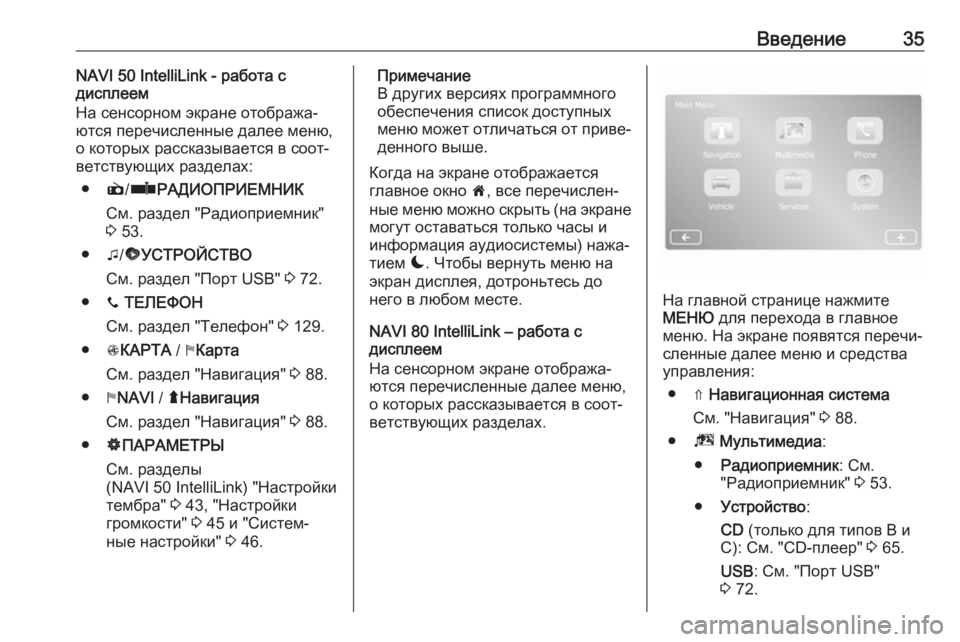
ветствующих разделах.
На главной странице нажмите
МЕНЮ для перехода в главное
меню. На экране появятся перечи‐
сленные далее меню и средства
управления:
● ⇑ Навигационная система
См. "Навигация" 3 88.
● ª Мультимедиа :
● Радиоприемник : См.
"Радиоприемник" 3 53.
● Устройство :
CD (только для типов B и
C): См. "CD-плеер" 3 65.
USB : См. "Порт USB"
3 72.
Page 37 of 157
Введение37NAVI 50 IntelliLink:
В меню радиоприемника можно
перейти в любой момент, нажав 7
и затем è/ñ Радио .NAVI 80 IntelliLink:
Чтобы открыть меню радиоприем‐
ника, нажмите в главном окне
МЕНЮ , затем – Мультимедиа , а
затем – Радио.
Подробное описание функций
радиоприемника 3 53.
Звуковые проигрыватели
Чтобы переключиться в режим CD,
USB , AUX , Bluetooth или iPod (в
зависимости от комплектации):
нажмите MEDIA, RADIO/CD или
AUDIO/SOURCE в зависимости от
модели информационно-развлека‐
тельной системы.
NAVI 50 IntelliLink : Открыть в любой
момент меню подключенных внеш‐ них устройств ( USB, iPod , BT
(Bluetooth) или AUX) можно, нажав
7 , затем t/ü Устройство . Чтобы
выбрать внешнее устройство,
нажмите S в верхнем левом углу.
NAVI 80 IntelliLink : Чтобы открыть
меню внешних устройств (звуковой
компакт-диск, USB, карта памяти
SD, вход AUX, Bluetooth и т.д.) из
главного окна, нажмите МЕНЮ,
затем – Мультимедиа и
Устройство . Выберите в списке
внешнее устройство.R15 BT USB, R16 BT USB
Подробное описание:
● Функции вспомогательного входа AUX 3 69
● Функции USB-порта 3 72
● Управление воспроизведе‐ нием музыки через Bluetooth
3 77CD16 BT USB, CD18 BT USB
Подробное описание:
● Функции CD-плеера 3 65
● Функции вспомогательного входа AUX 3 69
● Функции USB-порта 3 72
● Управление воспроизведе‐ нием музыки через Bluetooth
3 77NAVI 50 IntelliLink
Подробное описание:
● Функции вспомогательного входа AUX 3 69
● Функции USB-порта (включая iPod) 3 72
● Управление воспроизведе‐ нием музыки через Bluetooth
3 77NAVI 80 IntelliLink
Подробное описание:
● Функции CD (только типы B и C)
3 65
● Функции вспомогательного входа AUX 3 69
● Функции USB-порта 3 72
● Управление воспроизведе‐ нием музыки через Bluetooth
3 77
Навигация, Карта
(NAVI 50 IntelliLink,
NAVI 80 IntelliLink)
Подробное описание навигацион‐
ной системы 3 88, порядок
просмотра карты 3 114.
Page 38 of 157
38ВведениеТелефон
Пользуйтесь опциями нижепере‐
численных меню для подключения мобильных телефонов, звонков потелефону, создания списка контак‐
тов и регулировки различных
настроек.
Подробное описание функций
телефонной системы в режиме
громкой связи 3 129.R15 BT USB, R16 BT USB,
CD16 BT USB, CD18 BT USB - теле‐
фон
Чтобы открыть меню Phone
(Телефон) : Нажмите 6 или TEL.
Чтобы войти в меню настроек теле‐
фона: Нажмите TEL и выберите
Phone settings (Настройки
телефона) .NAVI 50 IntelliLink - телефон
Чтобы в любой момент открыть
меню "Телефон": Нажмите 7 и
затем yТелефон .NAVI 80 IntelliLink - телефон
Чтобы перейти в меню "Телефон" с
главной страницы, выберите
МЕНЮ и затем Телефон .Сведения об автомобиле
Чтобы перейти в меню "Автомо‐
биль" с главной страницы, выбе‐
рите МЕНЮ и затем Автомобиль .
В зависимости от автомобиля на
экран выводятся следующие меню:
● Экономичная езда
● Бортовой компьютер
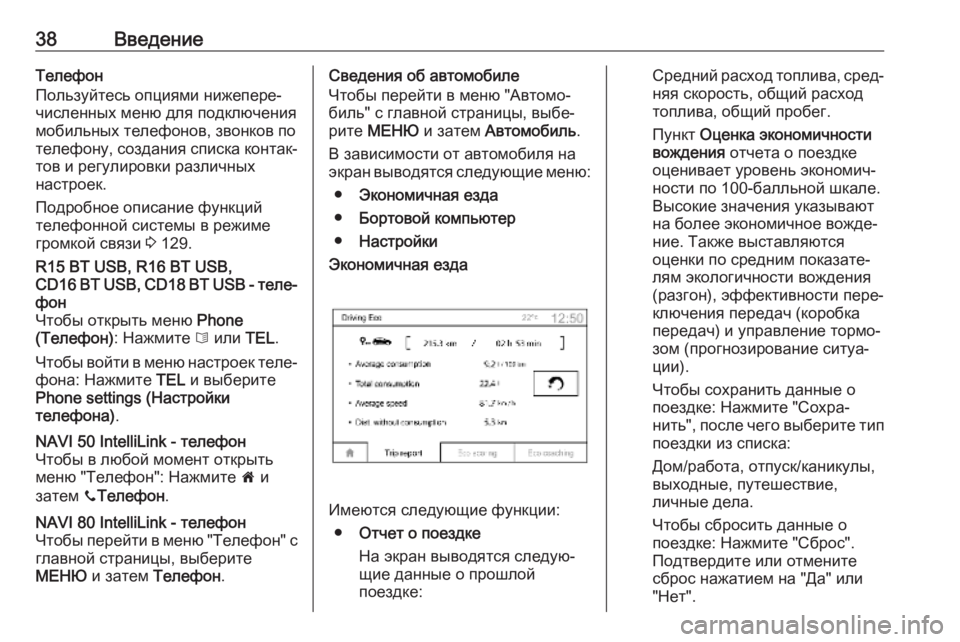
● НастройкиЭкономичная езда
Имеются следующие функции:
● Отчет о поездке
На экран выводятся следую‐ щие данные о прошлой
поездке:
Средний расход топлива, сред‐
няя скорость, общий расход
топлива, общий пробег.
Пункт Оценка экономичности
вождения отчета о поездке
оценивает уровень экономич‐ ности по 100-балльной шкале.
Высокие значения указывают
на более экономичное вожде‐
ние. Также выставляются
оценки по средним показате‐
лям экологичности вождения
(разгон), эффективности пере‐
ключения передач (коробка
передач) и управление тормо‐
зом (прогнозирование ситуа‐
ции).
Чтобы сохранить данные о
поездке: Нажмите "Сохра‐
нить", после чего выберите тип
поездки из списка:
Дом/работа, отпуск/каникулы,
выходные, путешествие,
личные дела.
Чтобы сбросить данные о
поездке: Нажмите "Сброс".
Подтвердите или отмените
сброс нажатием на "Да" или
"Нет".
Page 43 of 157
Введение43Внимание
Не используйте для работы с
сенсорным экраном острые и
твердые предметы, например
шариковую ручку, карандаш и
т.п.
Выбор или нажатие экранной
кнопки или пункта меню
Прикоснитесь к любой экранной
кнопке или к пункту меню.
● Короткое нажатие активирует выбранный пункт.
● Нажмите и удерживайте, чтобы сохранить выбранный
пункт.
Включится соответствующая функ‐ ция системы, отобразится сообще‐
ние или откроется подменю с
дополнительными командами.
Примечание
В дальнейшем вместо полного
описания порядка действий по
выбору и нажатию экранной
кнопки или команды меню с
помощью сенсорного экрана
будет просто указываться
«...выберите <название кнопки>/
<название пункта меню>».
Пролистывание списков
Если на экране помещаются не все
объекты, то нужно прокрутить
список.
Для пролистывания списка пунктов меню нажмите S или R вверху и
внизу полосы прокрутки соответ‐ ственно.
Чтобы быстро пролистать список,
нажмите и удержание S или R.
Примечание
В последующих разделах фраза
«перейдите к <название пункта>»
означает прокрутку списка на
сенсорном экране.
Перемещение по карте
Нажмите на любую точку на карте.
Курсор указывает текущее место‐
положение. Чтобы прокрутить
карту, сдвиньте карту в нужном
направлении.Примечание
Давление на экран должно быть
постоянным, как и скорость
проводки пальца по экрану.
Всплывающие меню
Чтобы открыть меню с дополни‐
тельными командами, нажмите <.
Чтобы закрыть всплывшее окно, не выбирая никакие команды в нем и
не сохраняя никакие изменения,
нажмите на дисплей в любом месте
за пределами этого окна.
Настройки тембра
R15 BT USB, R16 BT USB,
CD16 BT USB, CD18 BT USB -
Настройки тембра
В меню настройки аудио можно
задавать характеристики тембра звука.
Нажмите SETUP, чтобы открыть
меню настроек.
Page 45 of 157
Введение45●Громкость (вкл/выкл)
Включите громкость, чтобы
повысить уровень низких и
высоких частот.
● BAL/FAD
В зависимости от версии
нажмите l, чтобы открыть
подменю раздельной регули‐ ровки громкости и настройки
тембра.
Отрегулируйте баланс правых
и левых динамиков с помощью k /l , а баланс передних и
задних динамиков с помощью
R /S на левой стороне экрана
(при наличии).
Настройки тембра НЧ, СЧ и
ВЧ (в диапазоне от -5 до +5)
можно отрегулировать кноп‐ ками k/l на правой стороне
экрана.
Подтвердите внесенные изме‐
нения нажатием OK.
● Звук
В зависимости от версии
нажмите l, чтобы открыть
подменю раздельной регули‐ровки громкости и настройки
тембра.
Отрегулируйте баланс правых
и левых динамиков с помощью k /l , а баланс передних и
задних динамиков с помощью
R /S на левой стороне экрана
(при наличии).
Настройки тембра НЧ, СЧ и
ВЧ (в диапазоне от -5 до +5)
можно отрегулировать кноп‐ ками k/l на правой стороне
экрана.
Подтвердите внесенные изме‐ нения нажатием OK.
Для других версий подменю
настройки звука (в которых
громкость можно задать
отдельно для перечня типов
аудиоустройств) обратитесь к
разделу (NAVI 50 IntelliLink)
"Настройки громкости" 3 45.
NAVI 80 IntelliLink - настройки
тембра
См. раздел (NAVI 80 IntelliLink)
"Системные настройки" 3 46.Настройки громкости
R15 BT USB, R16 BT USB,
CD16 BT USB, CD18 BT USB -
Настройки громкости
Нажмите SETUP, чтобы открыть
меню настроек.
Выберите Audio settings
(Настройки звука) , затем Авто
громк. и поворотом OK выберите
нужную настройку.
NAVI 50 IntelliLink - настройки
громкости
К меню настроек можно перейти в
любой момент, нажав 7 и затем
ÿ Настройки .
На экране появятся следующие
подменю настроек:
● Аудиосистема
См. далее раздел "Настройки
аудио".
● Дисплей
См. раздел (NAVI 50 IntelliLink) "Системные настройки" 3 46.
Page 46 of 157
46Введение●Канал Bluetooth
См. раздел (NAVI 50 IntelliLink) "Системные настройки" 3 46.
● Система
См. раздел (NAVI 50 IntelliLink) "Системные настройки" 3 46.Настройки аудио
Выберите Аудио для вывода на
экран следующих опций:
● Громкость/скорость (выкл/
1/2/3/4/5)
При повышении скорости авто‐ мобиля громкость повышается
для компенсации шума ветра и дорожного шума.
Компенсацию громкости в зависимости от скорости
можно выключить или устано‐
вить степень корректировки
громкости.
● Громкость (вкл/выкл)
Включите громкость, чтобы
повысить уровень низких и
высоких частот.● BAL/FAD
См. раздел (NAVI 50 IntelliLink) "Настройки тембра" 3 43.
● Звук
Нажмите l, чтобы открыть
подменю предпочтительных
настроек звука.
В зависимости от версии, можно отдельно настроить
громкость для различных
типов звуковых сигналов,
например, аудиоустройств,
объявлений о ситуации на
дорогах, навигационных голо‐
совых указаний, телефонной
системы громкой связи и ринг‐
тонов. Нажмите ]/< , чтобы
отрегулировать громкость для
каждого типа звукового
сигнала.
При необходимости нажмите
Возврат к настройкам по
умолчанию , чтобы восстано‐
вить заводские настройки
уровней громкости.
Информацию по другим
версиям подменю звука см. вразделе (NAVI 50 IntelliLink)
"Настройки тембра" 3 43.
NAVI 80 IntelliLink - настройки
громкости
См. раздел (NAVI 80 IntelliLink)
"Системные настройки" 3 46.
Параметры системы
R15 BT USB, R16 BT USB,
CD16 BT USB, CD18 BT USB -
системные настройки
Нажмите SETUP и перейдите в
меню настроек, повернув и нажав OK .
После выполнения настроек
системы, нажмите SETUP, чтобы
выйти из меню и сохранить изме‐
нения. Система также сама выпол‐ няет сохранение и выход через
некоторое время.Настройка часов
Для настройки системных часов и
формата отображения времени
нажмите Clock (Часы) . Выберите
нужную настройку, повернув и
нажав OK.
Page 53 of 157
Радиоприемник53РадиоприемникИспользование........................... 53
Поиск радиостанций ..................55
Списки автосохранения .............58
Система радиоданных (RDS) ....59
Цифровое радиовещание .........62Использование
Радиоприем
При радиоприеме возможны шипе‐ ние, свист, искажения или пере‐
рывы в вещании из-за:
● изменения расстояния до передатчика
● многократного приема отра‐ женных сигналов
● экранирования
R15 BT USB, R16 BT USB,
CD16 BT USB, CD18 BT USB -
органы управления
Наиболее важными кнопками
управления радиоприемником
являются:
● RADIO : Включает радиоприем‐
ник, переключает диапазон частот
● 2 3 : Выполняют поиск
радиостанции
● OK: Изменение частоты
● Кнопки станций 1...6: Кнопки настроенных станций●SETUP : параметры системы,
автоматическое сохранение
радиостанций
● TEXT : Отображение дополни‐
тельной текстовой информа‐
ции, передаваемой радиостан‐
цией
Включение радиоприемника
Нажмите RADIO, чтобы переклю‐
читься на радиоприемник.
Начнется прием сохраненной
ранее радиостанции.
Выбор диапазона частот
Нажимайте RADIO, чтобы последо‐
вательно переключаться между
доступными частотными диапазо‐
нами (например, FM1, FM2, AM).
Будет осуществлен прием преды‐ дущей выбранной радиостанции в
этом диапазоне.
NAVI 50 IntelliLink - органы
управления
Управлять радиоприемником
можно с помощью сенсорного
экрана.