2017 OPEL ZAFIRA C USB
[x] Cancel search: USBPage 110 of 131
110Зовнішні пристроїКнопки функцій
Зупинка та відновлення
відтворення
Щоб перервати відтворення,
натисніть =. Кнопка на екрані
зміниться на l.
Щоб відновити відтворення,
натисніть l.
Відтворення наступного або
попереднього треку
Натисніть v, щоб відтворити
наступну композицію.
Щоб повернутися до попередньої
композиції, натисніть t протягом
перших 2 секунд відтворення
поточної композиції.
Перехід до початку відтворюваного треку
Натисніть t протягом перших
2 секунд відтворення поточної
композиції.
Прокручування вперед та назад
Натисніть і потримайте t або v.
Відпустіть, щоб повернутися в
звичайний режим відтворення.Можна також пересувати вліво або
вправо повзунок, яким
позначається позиція
відтворюваної композиції.
Випадкове відтворення треків
Натисніть n, щоб відтворювати
композиції у випадковому порядку.
Кнопка на екрані зміниться на o.
Натисніть o ще раз, щоб вимкнути
функцію відтворення у
випадковому порядку та відновити
звичайний режим відтворення.
Функція Огляд музики
Торкніться екрана, щоб відкрити
екран огляду. Можна також
вибрати Меню в нижньому рядку
відповідного головного меню
відтворення звуку та вибрати
Огляд музики .
При цьому будуть відображені
різноманітні категорії, відповідно
до яких відсортовані треки,
наприклад, Списки, Виконавці або
Альбоми .
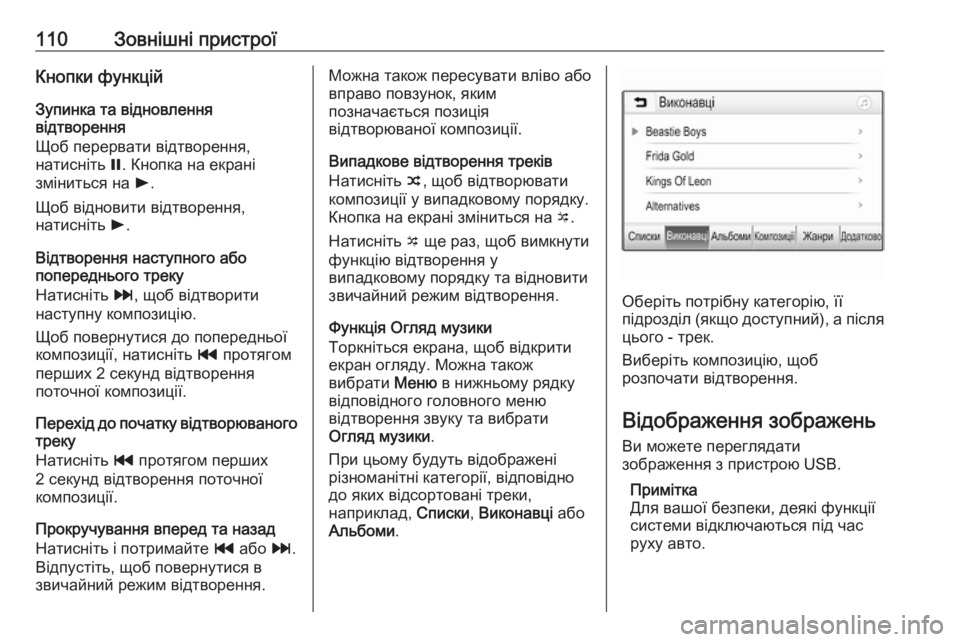
Оберіть потрібну категорію, її
підрозділ (якщо доступний), а після
цього - трек.
Виберіть композицію, щоб
розпочати відтворення.
Відображення зображень Ви можете переглядати
зображення з пристрою USB.
Примітка
Для вашої безпеки, деякі функції
системи відключаються під час
руху авто.
Page 111 of 131
Зовнішні пристрої111Увімкнення функції перегляду
зображень
Якщо пристрій ще не підключено до
інформаційно-розважальної
системи, підключіть його 3 107.
Натисніть ; і виберіть ГАЛЕРЕЯ,
щоб відкрити головне меню
мультимедійного вмісту.
Натисніть l, щоб відкрити головне
меню перегляду зображень.
Відобразиться список елементів,
збережених на пристрої USB.
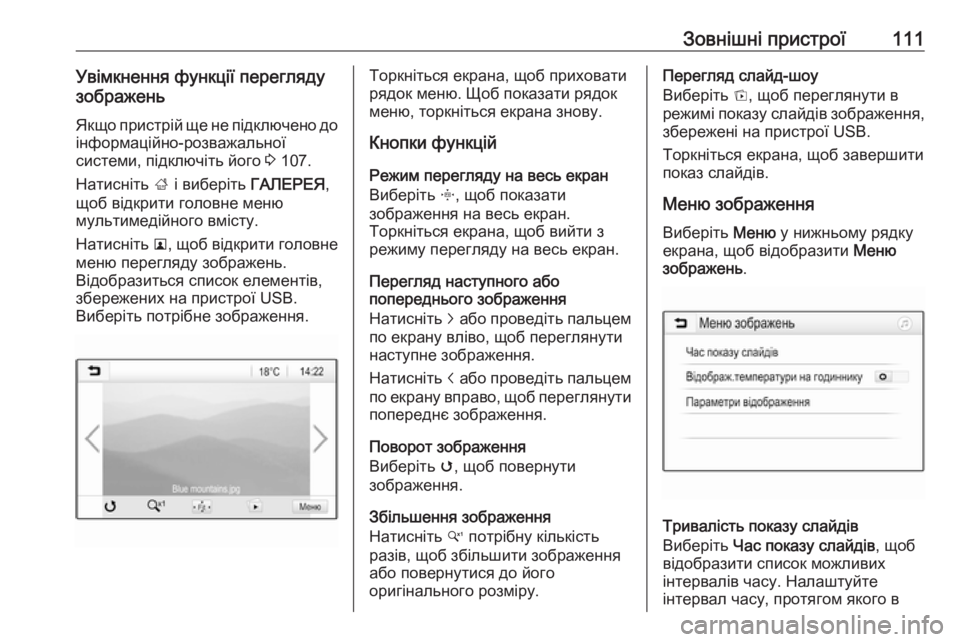
Виберіть потрібне зображення.Торкніться екрана, щоб приховати
рядок меню. Щоб показати рядок
меню, торкніться екрана знову.
Кнопки функцій
Режим перегляду на весь екран
Виберіть x, щоб показати
зображення на весь екран.
Торкніться екрана, щоб вийти з
режиму перегляду на весь екран.
Перегляд наступного або
попереднього зображення
Натисніть j або проведіть пальцем
по екрану вліво, щоб переглянути
наступне зображення.
Натисніть i або проведіть пальцем
по екрану вправо, щоб переглянути попереднє зображення.
Поворот зображення
Виберіть v, щоб повернути
зображення.
Збільшення зображення
Натисніть w потрібну кількість
разів, щоб збільшити зображення
або повернутися до його
оригінального розміру.Перегляд слайд-шоу
Виберіть t, щоб переглянути в
режимі показу слайдів зображення,
збережені на пристрої USB.
Торкніться екрана, щоб завершити
показ слайдів.
Меню зображенняВиберіть Меню у нижньому рядку
екрана, щоб відобразити Меню
зображень .
Тривалість показу слайдів
Виберіть Час показу слайдів , щоб
відобразити список можливих
інтервалів часу. Налаштуйте
інтервал часу, протягом якого в
Page 112 of 131
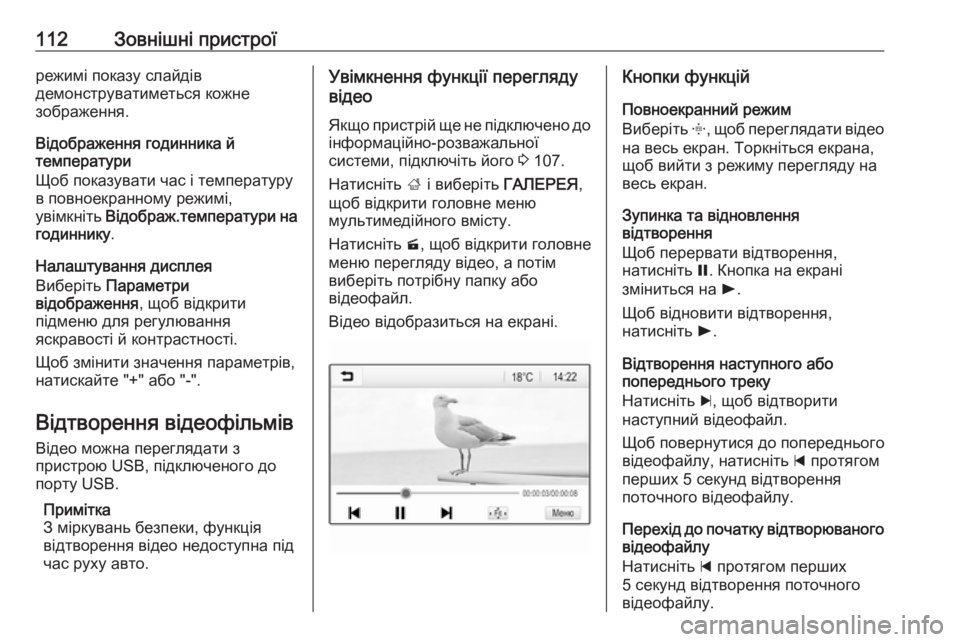
112Зовнішні пристроїрежимі показу слайдів
демонструватиметься кожне
зображення.
Відображення годинника й
температури
Щоб показувати час і температуру
в повноекранному режимі,
увімкніть Відображ.температури на
годиннику .
Налаштування дисплея
Виберіть Параметри
відображення , щоб відкрити
підменю для регулювання
яскравості й контрастності.
Щоб змінити значення параметрів,
натискайте "+" або "-".
Відтворення відеофільмів
Відео можна переглядати з
пристрою USB, підключеного до
порту USB.
Примітка
З міркувань безпеки, функція
відтворення відео недоступна під
час руху авто.Увімкнення функції перегляду
відео
Якщо пристрій ще не підключено до
інформаційно-розважальної
системи, підключіть його 3 107.
Натисніть ; і виберіть ГАЛЕРЕЯ,
щоб відкрити головне меню
мультимедійного вмісту.
Натисніть m, щоб відкрити головне
меню перегляду відео, а потім
виберіть потрібну папку або
відеофайл.
Відео відобразиться на екрані.Кнопки функцій
Повноекранний режим
Виберіть x, щоб переглядати відео
на весь екран. Торкніться екрана, щоб вийти з режиму перегляду на
весь екран.
Зупинка та відновлення
відтворення
Щоб перервати відтворення,
натисніть =. Кнопка на екрані
зміниться на l.
Щоб відновити відтворення,
натисніть l.
Відтворення наступного або
попереднього треку
Натисніть c, щоб відтворити
наступний відеофайл.
Щоб повернутися до попереднього
відеофайлу, натисніть d протягом
перших 5 секунд відтворення поточного відеофайлу.
Перехід до початку відтворюваного відеофайлу
Натисніть d протягом перших
5 секунд відтворення поточного
відеофайлу.
Page 113 of 131
Зовнішні пристрої113Прокручування вперед та назад
Натисніть і потримайте d або c.
Відпустіть, щоб повернутися в
звичайний режим відтворення.
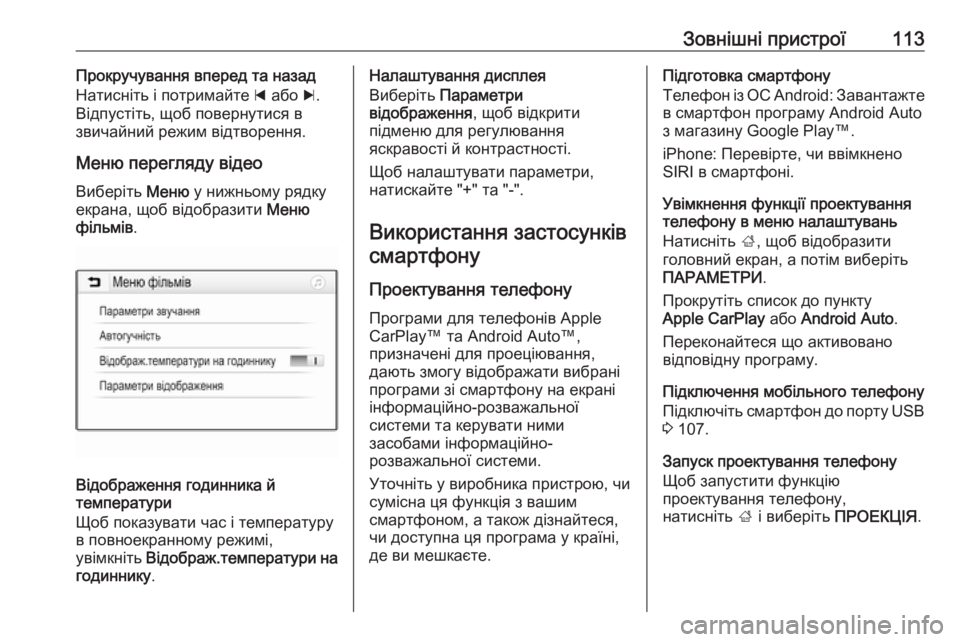
Меню перегляду відео Виберіть Меню у нижньому рядку
екрана, щоб відобразити Меню
фільмів .
Відображення годинника й
температури
Щоб показувати час і температуру в повноекранному режимі,
увімкніть Відображ.температури на
годиннику .
Налаштування дисплея
Виберіть Параметри
відображення , щоб відкрити
підменю для регулювання
яскравості й контрастності.
Щоб налаштувати параметри,
натискайте "+" та "-".
Використання застосунківсмартфону
Проектування телефону Програми для телефонів Apple
CarPlay™ та Android Auto™,
призначені для проеціювання,
дають змогу відображати вибрані
програми зі смартфону на екрані
інформаційно-розважальної
системи та керувати ними
засобами інформаційно-
розважальної системи.
Уточніть у виробника пристрою, чи
сумісна ця функція з вашим
смартфоном, а також дізнайтеся, чи доступна ця програма у країні,
де ви мешкаєте.Підготовка смартфону
Телефон із ОС Android: Завантажте
в смартфон програму Android Auto
з магазину Google Play™.
iPhone: Перевірте, чи ввімкнено
SIRI в смартфоні.
Увімкнення функції проектування телефону в меню налаштувань
Натисніть ;, щоб відобразити
головний екран, а потім виберіть
ПАРАМЕТРИ .
Прокрутіть список до пункту
Apple CarPlay або Android Auto .
Переконайтеся що активовано
відповідну програму.
Підключення мобільного телефону
Підключіть смартфон до порту USB
3 107.
Запуск проектування телефону
Щоб запустити функцію
проектування телефону,
натисніть ; і виберіть ПРОЕКЦІЯ .
Page 114 of 131
114Зовнішні пристроїПримітка
Якщо програму буде розпізнано
інформаційно-розважальною
системою, піктограма програми може змінитися на Apple CarPlay
або Android Auto .
Щоб запустити цю функцію, можна
також натиснути й потримати ;
протягом кількох секунд.
Відображений екран проектування
телефону залежить від смартфону
та версії програмного
забезпечення.
Повернення на екран
інформаційно-розважальної
системи
Натисніть ;.
BringGo
BringGo - це програма навігації,
призначена для пошуку місць,
перегляду карт та супроводження
за маршрутом.
Завантаження програми
Перед тим як використовувати
програму BringGo і керувати нею за
допомогою органів управління таменю інформаційно-розважальної
системи, цю програму слід
інсталювати на смартфон.
Завантажте програму з магазину
App Store ®
або магазину Google
Play.
Увімкнення функції проектування
телефону в меню налаштувань
Натисніть ;, щоб відобразити
головний екран, а потім виберіть
ПАРАМЕТРИ .
Прокрутіть список до пункту
BringGo .
Переконайтеся, що цю програму
активовано.
Підключення мобільного телефону
Підключіть смартфон до порту USB
3 107.
Запуск BringGo
Щоб запустити програму,
натисніть ; і виберіть піктограму
навігації.
Головне меню програми
відобразиться на екрані
інформаційно-розважальної
системи.Докладні інструкції щодо роботи з
програмою див. на веб-сайті
виробника.
Page 115 of 131
Розпізнавання мови115Розпізнавання
мовиЗагальна інформація ...............115
Користування ............................ 115Загальна інформація
Програма голосового керування
через смартфон інформаційно-
розважальної системи забезпечує
доступ до голосових команд у
смартфоні. Щоб дізнатися, чи
підтримується ця функція у вашому
смартфоні, перегляньте його
інструкцію.
Щоб користуватися програмою
голосового керування
інформаційно-розважальною
системою через смартфон,
смартфон потрібно підключити до
неї за допомогою кабелю USB
3 107 або через Bluetooth 3 117.
Користування Активування функції
розпізнавання мовлення
Натисніть і потримайте g на панелі
керування або 7w на кермі, щоб
почати новий сеанс розпізнавання
мовлення. На екрані відобразиться повідомлення голосової команди.Почувши звуковий сигнал,
промовте команду. Детальна
інформація про підтримувані
команди міститься в інструкції до
смартфону.
Регулювання гучності голосових
підказок
Щоб зменшити або збільшити
гучність голосових підказок,
повертайте регулятор m на панелі
керування або натискайте кнопки
+ / - праворуч на кермі.
Вимкнення функції
розпізнавання мовлення
Натисніть xn на кермі.
Повідомлення голосової команди
зникне, і сеанс розпізнавання
мовлення завершиться.
Page 118 of 131
118Телефонінформаційно-розважальна
система встановлює з'єднання
автоматично.
● Функція Bluetooth значно пришвидшує розрядженняакумулятора пристрою. Тому
підключіть пристрій до порту
USB, щоб зарядити його.
Об’єднання в пару нового
пристрою
1. Увімкніть функцію Bluetooth у пристрої Bluetooth. Детальні
вказівки можна переглянути в
посібнику користувача пристрою Bluetooth.
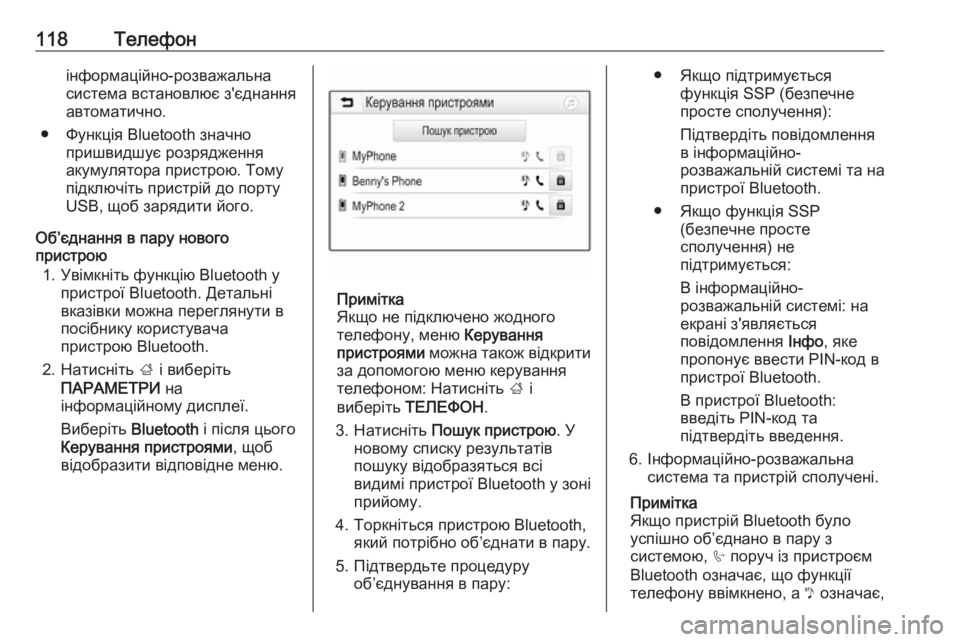
2. Натисніть ; і виберіть
ПАРАМЕТРИ на
інформаційному дисплеї.
Виберіть Bluetooth і після цього
Керування пристроями , щоб
відобразити відповідне меню.
Примітка
Якщо не підключено жодного
телефону, меню Керування
пристроями можна також відкрити
за допомогою меню керування
телефоном: Натисніть ; і
виберіть ТЕЛЕФОН .
3. Натисніть Пошук пристрою . У
новому списку результатів
пошуку відобразяться всі
видимі пристрої Bluetooth у зоні
прийому.
4. Торкніться пристрою Bluetooth, який потрібно об’єднати в пару.
5. Підтвердьте процедуру об’єднування в пару:
● Якщо підтримується функція SSP (безпечне
просте сполучення):
Підтвердіть повідомлення
в інформаційно-
розважальній системі та на
пристрої Bluetooth.
● Якщо функція SSP (безпечне просте
сполучення) не
підтримується:
В інформаційно-
розважальній системі: на
екрані з'являється
повідомлення Інфо, яке
пропонує ввести PIN-код в
пристрої Bluetooth.
В пристрої Bluetooth:
введіть PIN-код та
підтвердіть введення.
6. Інформаційно-розважальна система та пристрій сполучені.
Примітка
Якщо пристрій Bluetooth було
успішно об’єднано в пару з
системою, h поруч із пристроєм
Bluetooth означає, що функції
телефону ввімкнено, а y означає,
Page 123 of 131
Телефон123Налаштування контактів
Список контактів можна зберегти
за прізвищами або за іменами.
Натисніть ; і потім оберіть
ПАРАМЕТРИ , щоб показати на
екрані відповідне меню.
Виберіть Bluetooth, а потім Порядок
сортування . Ввімкніть потрібну
опцію.
Використання історії дзвінків
Всі вхідні, вихідні або пропущені
дзвінки реєструються.
Натисніть ; і виберіть ТЕЛЕФОН.
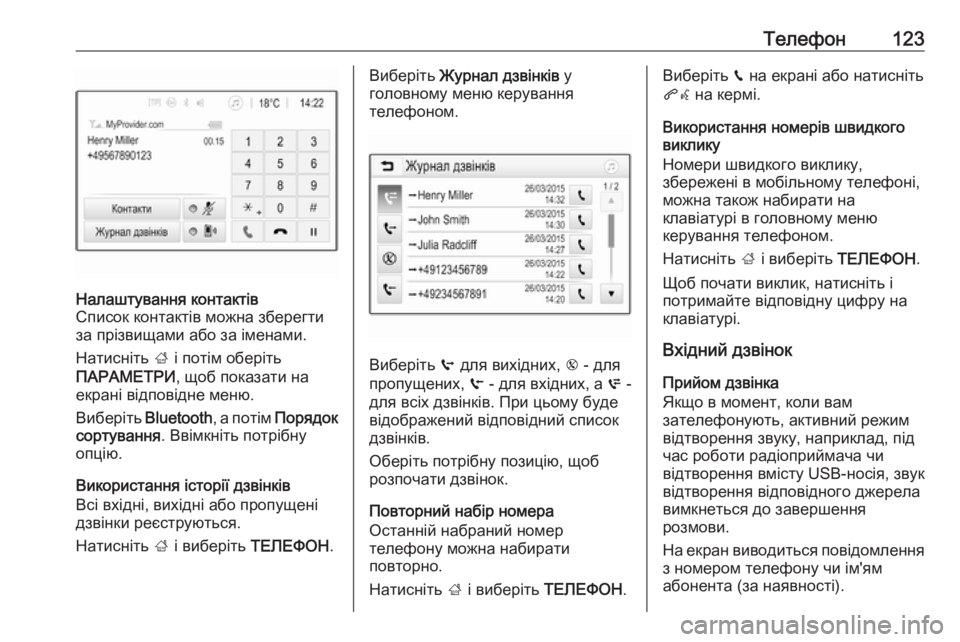
Виберіть Журнал дзвінків у
головному меню керування
телефоном.
Виберіть q для вихідних, r - для
пропущених, s - для вхідних, а p -
для всіх дзвінків. При цьому буде
відображений відповідний список
дзвінків.
Оберіть потрібну позицію, щоб
розпочати дзвінок.
Повторний набір номера
Останній набраний номер
телефону можна набирати
повторно.
Натисніть ; і виберіть ТЕЛЕФОН.
Виберіть v на екрані або натисніть
qw на кермі.
Використання номерів швидкого виклику
Номери швидкого виклику,
збережені в мобільному телефоні,
можна також набирати на
клавіатурі в головному меню
керування телефоном.
Натисніть ; і виберіть ТЕЛЕФОН.
Щоб почати виклик, натисніть і
потримайте відповідну цифру на
клавіатурі.
Вхідний дзвінок
Прийом дзвінка
Якщо в момент, коли вам
зателефонують, активний режим
відтворення звуку, наприклад, під
час роботи радіоприймача чи
відтворення вмісту USB-носія, звук
відтворення відповідного джерела
вимкнеться до завершення
розмови.
На екран виводиться повідомлення з номером телефону чи ім'ям
абонента (за наявності).