2017 OPEL INSIGNIA lock
[x] Cancel search: lockPage 18 of 135

18Grundsätzliche BedienungEine Buchstaben-Bildschirmtaste
länger berühren, um die verknüpften
Buchstaben in einem Popup-Menü
anzuzeigen. Loslassen und dann den gewünschten Buchstaben wählen.
Zum Bestätigen der Eingabe die
entsprechende Bestätigungstaste auf dem Display auswählen.
Automatisches Vervollständigen
Eine bereits eingegebene Zeichen‐ folge wird im System gespeichert und kann von der automatischen Vervoll‐
ständigungsfunktion wieder aufgeru‐
fen werden.
Sobald ein Zeichen (Buchstaben
oder) eingegeben wird, wird die auto‐
matische Vervollständigungsfunktion
aktiviert. Jedes weitere eingegebene Zeichen wird beim Suchen nach
übereinstimmenden Zeichenfolgen
berücksichtigt, so dass die Liste der
Übereinstimmungen ständig redu‐
ziert wird.
Neben den eingegebenen Zeichen
o auswählen, um eine Liste aller
Übereinstimmungen anzuzeigen.
Hinweis
Über der Bildschirmtaste o wird
die Anzahl der verfügbaren Optio‐
nen angezeigt. Die Zahl ändert sich mit der Anzahl der gefundenen
Übereinstimmungen.
Den entsprechenden Listeneintrag auswählen. Die Tastatur wird erneut
angezeigt. Im Eingabefeld wird der
entsprechende Listeneintrag ange‐
zeigt.
Text bearbeiten
Zum Positionieren des Cursors die entsprechende Stelle im Text berüh‐
ren. Die Änderungen eingeben.Je nach Anwendung ╳ drücken, um
einzelne Zeichen zu löschen. ╳ länger
berühren, um alle Zeichen zu
löschen.
Die entsprechende Taste auf dem
Bestätigungsbildschirm auswählen,
um die Eingabe zu bestätigen.
Groß-/Kleinschreibung
In den meisten Fällen können nur
Großbuchstaben eingegeben
werden.
Bei Zeichenerkennung mit Unter‐
scheidung nach Groß- und Klein‐ schreibung wird zusätzlich die Schalt‐
fläche Shift (Umschalttaste) auf dem
Display angezeigt.
Zum Aktivieren der Umschaltfunktion, um einen Buchstaben in Großbuchs‐
taben einzugeben, Umschalttaste
auswählen.
Nach der Eingabe eines Buchstabens
wird die Funktion automatisch deak‐
tiviert.
ZiffernblockWenn nur eine Nummer oder ein PIN-
Code eingegeben werden soll, wird
ein Ziffernblock eingeblendet. Die
Page 19 of 135
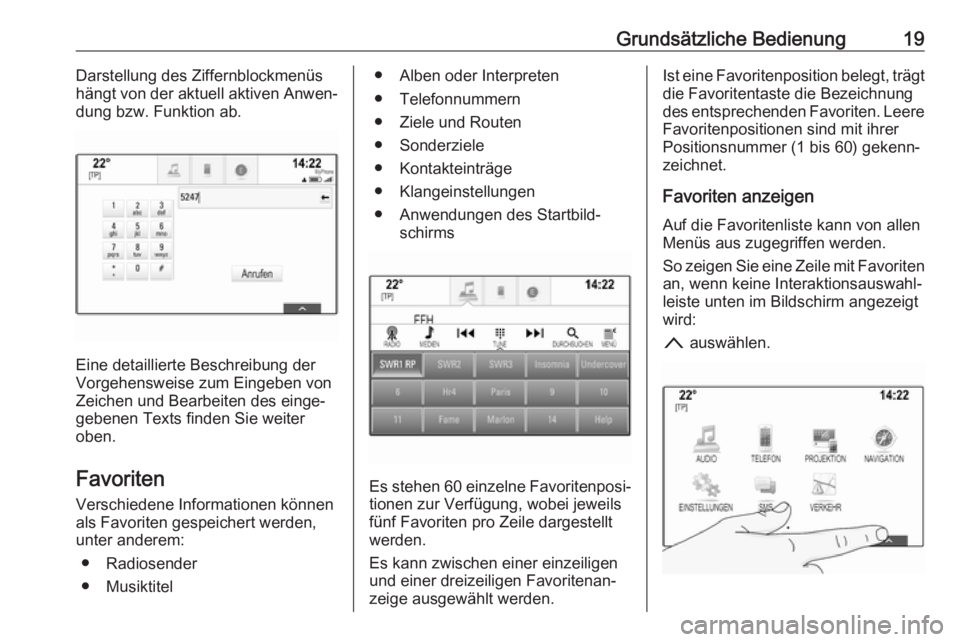
Grundsätzliche Bedienung19Darstellung des Ziffernblockmenüs
hängt von der aktuell aktiven Anwen‐
dung bzw. Funktion ab.
Eine detaillierte Beschreibung der
Vorgehensweise zum Eingeben von
Zeichen und Bearbeiten des einge‐ gebenen Texts finden Sie weiter
oben.
Favoriten Verschiedene Informationen können
als Favoriten gespeichert werden,
unter anderem:
● Radiosender
● Musiktitel
● Alben oder Interpreten
● Telefonnummern
● Ziele und Routen
● Sonderziele
● Kontakteinträge
● Klangeinstellungen
● Anwendungen des Startbild‐ schirms
Es stehen 60 einzelne Favoritenposi‐
tionen zur Verfügung, wobei jeweils
fünf Favoriten pro Zeile dargestellt werden.
Es kann zwischen einer einzeiligen
und einer dreizeiligen Favoritenan‐
zeige ausgewählt werden.
Ist eine Favoritenposition belegt, trägt die Favoritentaste die Bezeichnung
des entsprechenden Favoriten. Leere
Favoritenpositionen sind mit ihrer
Positionsnummer (1 bis 60) gekenn‐
zeichnet.
Favoriten anzeigen
Auf die Favoritenliste kann von allen
Menüs aus zugegriffen werden.
So zeigen Sie eine Zeile mit Favoriten an, wenn keine Interaktionsauswahl‐
leiste unten im Bildschirm angezeigt
wird:
n auswählen.
Page 26 of 135
26Grundsätzliche BedienungSpeichern wählen, um die neuen
Informationen zu speichern.
Kontakte bearbeiten
Zum Bearbeiten eines Kontakts
öffnen Sie die Kontaktliste des Fahr‐
zeugs. Wählen Sie den gewünschten
Kontakt in der Kontaktliste aus.
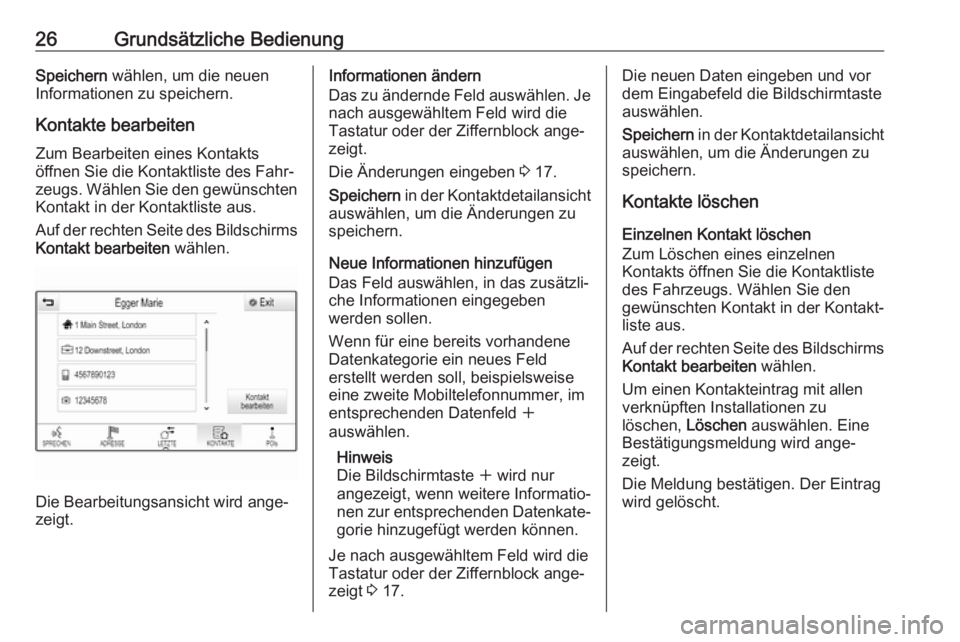
Auf der rechten Seite des Bildschirms Kontakt bearbeiten wählen.
Die Bearbeitungsansicht wird ange‐
zeigt.
Informationen ändern
Das zu ändernde Feld auswählen. Je
nach ausgewähltem Feld wird die
Tastatur oder der Ziffernblock ange‐
zeigt.
Die Änderungen eingeben 3 17.
Speichern in der Kontaktdetailansicht
auswählen, um die Änderungen zu
speichern.
Neue Informationen hinzufügen
Das Feld auswählen, in das zusätzli‐
che Informationen eingegeben
werden sollen.
Wenn für eine bereits vorhandene
Datenkategorie ein neues Feld
erstellt werden soll, beispielsweise
eine zweite Mobiltelefonnummer, im
entsprechenden Datenfeld w
auswählen.
Hinweis
Die Bildschirmtaste w wird nur
angezeigt, wenn weitere Informatio‐
nen zur entsprechenden Datenkate‐
gorie hinzugefügt werden können.
Je nach ausgewähltem Feld wird die Tastatur oder der Ziffernblock ange‐
zeigt 3 17.Die neuen Daten eingeben und vor
dem Eingabefeld die Bildschirmtaste auswählen.
Speichern in der Kontaktdetailansicht
auswählen, um die Änderungen zu
speichern.
Kontakte löschen
Einzelnen Kontakt löschen
Zum Löschen eines einzelnen
Kontakts öffnen Sie die Kontaktliste
des Fahrzeugs. Wählen Sie den
gewünschten Kontakt in der Kontakt‐ liste aus.
Auf der rechten Seite des Bildschirms Kontakt bearbeiten wählen.
Um einen Kontakteintrag mit allen
verknüpften Installationen zu
löschen, Löschen auswählen. Eine
Bestätigungsmeldung wird ange‐
zeigt.
Die Meldung bestätigen. Der Eintrag
wird gelöscht.
Page 30 of 135

30Grundsätzliche BedienungHinweis
Die aktive Sprache ist mit 9 gekenn‐
zeichnet.
Durch die Liste blättern und die
gewünschte Sprache auswählen.
Valet-Modus
Wenn der Valet-Modus aktiviert ist,
werden alle Fahrzeugdisplays
gesperrt und es können keine Ände‐
rungen am System vorgenommen
werden.
Hinweis
Fahrzeugbezogene Meldungen und
die Rückfahrkamera bleiben akti‐ viert.
System sperren
; drücken und dann
EINSTELLUNGEN auswählen.
Die Liste durchsehen und
Sperrmodus auswählen. Eine Tasta‐
tur wird angezeigt.
Einen vierstelligen Code eingeben
und dann Bestätigen wählen. Der
Ziffernblock wird erneut angezeigt.
Um die erste Eingabe zu bestätigen,
den vierstelligen Code erneut einge‐
ben und Sperren auswählen. Das
System ist gesperrt.
System entsperren
Das Infotainment System einschal‐
ten. Eine Tastatur wird angezeigt.Einen entsprechenden vierstelligen
Code eingeben und dann
Entsperren wählen. Das System wird
entsperrt.
Vergessener PIN-Code
Wenden Sie sich an Ihre Vertrags‐
werkstatt, um den PIN-Code auf den
Standardwert zurückzusetzen.
Display ; drücken und dann
EINSTELLUNGEN auswählen.
Die Liste durchsehen und Display
auswählen.
Page 78 of 135
78Mobiltelefon9Warnung
Beenden Sie das Gespräch erst,
wenn Sie von der Notruf-Zentrale
dazu aufgefordert werden.
Bedienung
Sobald zwischen Ihrem Mobiltelefon
und dem Infotainment System eine
Bluetooth-Verbindung besteht,
lassen sich viele Funktionen Ihres
Mobiltelefons über das Infotainment
System steuern.
Hinweis
Nicht jedes Mobiltelefon unterstützt
alle Funktionen des Mobiltelefon-
Portals. Daher kann der Funktions‐
umfang von der Beschreibung unten
abweichen.
Telefonanwendung
; drücken und dann zum Aufrufen
des entsprechenden Menüs das Symbol TELEFON (Telefonsymbol)
auswählen.
Das Mobiltelefon-Portal umfasst
verschiedene Ansichten, auf die über
verschiedene Registerkarten zuge‐
griffen wird. Die gewünschte Regis‐
terkarte auswählen.
Hinweis
Das Telefon-Hauptmenü ist nur
verfügbar, wenn ein Mobiltelefon
über Bluetooth mit dem Infotainment System verbunden ist. Ausführliche
Beschreibung 3 75.
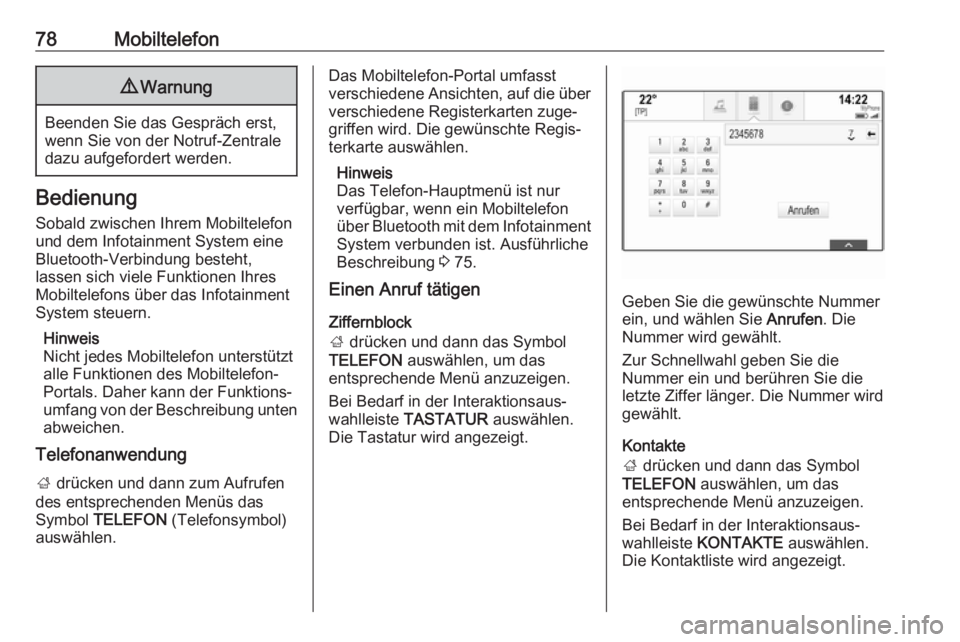
Einen Anruf tätigen
Ziffernblock
; drücken und dann das Symbol
TELEFON auswählen, um das
entsprechende Menü anzuzeigen.
Bei Bedarf in der Interaktionsaus‐
wahlleiste TASTATUR auswählen.
Die Tastatur wird angezeigt.
Geben Sie die gewünschte Nummer
ein, und wählen Sie Anrufen. Die
Nummer wird gewählt.
Zur Schnellwahl geben Sie die
Nummer ein und berühren Sie die
letzte Ziffer länger. Die Nummer wird
gewählt.
Kontakte
; drücken und dann das Symbol
TELEFON auswählen, um das
entsprechende Menü anzuzeigen.
Bei Bedarf in der Interaktionsaus‐
wahlleiste KONTAKTE auswählen.
Die Kontaktliste wird angezeigt.
Page 91 of 135
91DateiformateAudiodateien ............................. 42
Filmdateien................................ 42
Datum ........................................... 29
Die automatische Lautstärkeregelung ...................28
Diebstahlschutz ............................. 7
Digital Audio Broadcasting ...........36
E EQ ................................................ 27
Equalizer....................................... 27
F
Fader ............................................ 27
Falsche Bildlaufrichtung ...............29
Favoriten....................................... 19 Abrufen...................................... 19
Anzeigen ................................... 19
Gruppierte Anzeige ...................19
Löschen..................................... 19
Speichern .................................. 19
Umbenennen ............................ 19
Favoriten abrufen .........................19
Favoriten anzeigen .......................19
Favoriten speichern ......................19
Filmdateien ................................... 42
Filme ............................................. 45
Filme abspielen ............................ 45
Frequenzliste ................................ 33G
Grundsätzliche Bedienung ...........14
Anwendungsleiste .....................16
Favoriten ................................... 19
Interaktionsauswahlleiste ..........16
Kontakte .................................... 23
Startbildschirm .......................... 16
Tastatur ..................................... 17
Zeichenerkennungsbereich .......17
Ziffernblock................................ 17
H Häufig gestellte Fragen ................86
Höhen ........................................... 27
Home-Taste (Startbildschirm)....... 16
I
Infotainment-Bedienfeld .................8
Infotainment System aktivieren ....12
Infotainment System einschalten. 12
Intellitext ....................................... 36
Interaktionsauswahlleiste .............16
K Karten ........................................... 48
Kategorienliste .............................. 33
Klangeinstellungen .......................27
Klingelton ...................................... 78
Kontakte ................................. 23, 56
Abrufen...................................... 23Ändern....................................... 23
Speichern .................................. 23
Koppeln ........................................ 75
L Lautstärke Automatische
Lautstärkeregelung ...................28
Lautstärke einstellen .................12
Maximale Einschaltlautstärke.... 28
Stummschaltung .......................12
Lautstärkeeinstellungen ...............28
L-Band .......................................... 36
Liste der Abbiegungen .................62
Liste der Wegpunkte..................... 62
M Maximale Einschaltlautstärke .......28
Meldungen .................................... 16
Menübedienung ............................ 16
Mitten ............................................ 27
Mobiltelefone Bluetooth ................................... 74
Bluetooth-Verbindung ...............75
Favoriten ................................... 19
Freisprechmodus ......................78
Klingelton .................................. 78
Kontakte .................................... 23
Letzte Anrufe ............................. 78
Notrufe ...................................... 77
Page 93 of 135

93Textnachrichten............................ 81
TMC-Sender ................................. 47
Touchscreen ................................. 14
Touchscreen-Kalibrierung ............29
TP ................................................. 35
U
Uhrzeit .......................................... 29
Uhrzeitanzeige.............................. 29
USB .............................................. 42
USB aktivieren ........................ 44, 45
V Valet-Modus Entriegeln .................................. 29
Verriegeln .................................. 29
Vergessene PIN ........................... 29
Verkehrsereignisse .......................62
Verkehrsfunk ................................ 35
Verwendungszweck AUX ........................................... 44
Bluetooth-Musik ........................44
CD ............................................. 40
Infotainment System .................12
Mobiltelefone ............................. 78
Navigationssystem ....................48
Touchscreen ............................. 14
USB ..................................... 44, 45W
Wellenbereichsauswahl ................33
Werkseinstellungen wiederherstellen ........................29
Z
Zeichenattribute ............................ 17
Zeichenerkennungsbereich ..........17
Zieleingabe .................................. 56
Zielführung ................................... 62
Ziffernblock ................................... 17
Page 107 of 135

Grundsätzliche Bedienung107Wird das 12-Stunden-Format ausge‐
wählt, wird eine dritte Spalte zur
Auswahl von „AM“ bzw. „PM“ eingebl‐
endet. Die gewünschte Option
auswählen.
Uhrzeitanzeige
Uhranzeige auswählen, um das
entsprechende Untermenü zu öffnen.
Um die Digitaluhranzeige in den
Menüs zu deaktivieren, Aus auswäh‐
len.
Sprache
; drücken und dann Einstell.
auswählen.
Sprache wählen.
Durch die Liste blättern und die
gewünschte Sprache auswählen.
Valet-Modus
Wenn der Valet-Modus aktiviert ist,
werden alle Fahrzeugdisplays
gesperrt und es können keine Ände‐
rungen am System vorgenommen
werden.Hinweis
Fahrzeugbezogene Meldungen blei‐
ben aktiviert.
System sperren
; drücken und dann Einstell.
auswählen.
Die Liste durchsehen und Valet-
Modus auswählen. Eine Tastatur wird
angezeigt.
Einen vierstelligen Code eingeben
und dann Eingabe wählen. Der
Ziffernblock wird erneut angezeigt.
Um die erste Eingabe zu bestätigen,
erneut den vierstelligen Code einge‐
ben und Sperr. auswählen. Das
System ist gesperrt.
System entsperren
Das Infotainment System einschal‐ ten. Eine Tastatur wird angezeigt.
Einen entsprechenden vierstelligen
Code eingeben und dann Entsper.
wählen. Das System wird entsperrt.
Vergessener PIN-Code
Wenden Sie sich an Ihre Vertrags‐
werkstatt, um den PIN-Code auf den
Standardwert zurückzusetzen.
Display ; drücken und dann Einstell.
auswählen.