2017 OPEL INSIGNIA USB
[x] Cancel search: USBPage 14 of 143
14ВведениеРегулировка громкостиПоверните X.
На экран выводится текущая
настройка.
При включении информационно-
развлекательной системы устанав‐ ливается последний выбранный
уровень громкости, если он был
ниже максимальной начальной
громкости 3 31.
Автоматическая регулировка
громкости
При включении автоматической
регулировки громкости 3 31
уровень громкости корректируется
автоматически в зависимости от
скорости движения с целью
компенсации дорожного шума и
ветра.
Глушение звука
Чтобы отключить звук от всех
источников, кратковременно
нажмите X.
Чтобы отменить отключение звука,
поверните или кратковременно
нажмите X.Режимы работы
Радиоприемник
Чтобы включить радио или пере‐
ключить диапазон частот, нажи‐
майте RADIO .
См. подробное описание функций
радиоприемника 3 36.
CD-плеер
Чтобы включить CD-плеер, нажи‐
майте MEDIA .
См. подробное описание функций
CD-плеера: 3 42.
Внешние устройства
Режим воспроизведения с подклю‐
ченного внешнего устройства
(например, USB-накопителя, iPod
или смартфона) включается нажа‐
тиями кнопки MEDIA.
См. подробное описание порядка
подключения внешних устройств и
работы с ними: 3 46.
Навигационная система
Главное окно выводится на экран
нажатием ;.Чтобы вывести на экран навига‐
ционную карту окружающей мест‐
ности, выберите НАВИГАЦИЯ.
См. подробное описание функций навигации 3 52.
Телефон
Прежде чем пользоваться теле‐ фонным порталом, необходимо
установить связь информационно-
развлекательной системы с
мобильным телефоном.
Подробное описание порядка
подготовки и установки соедине‐
ния по каналу Bluetooth между
информационно-развлекательной системой и мобильным телефоном 3 80.
Если мобильный телефон уже
подключен, нажмите ;, а затем
выберите ТЕЛЕФОН для вывода
главного меню телефонного порт‐
ала.
См. подробное описание управле‐
ния мобильным телефоном с
помощью информационно-развле‐
кательной системы 3 84.
Page 46 of 143
46Внешние устройстваВнешние
устройстваОбщие сведения ........................46
Воспроизведение звука .............48
Воспроизведение фильмов ....... 49 Работа с приложениями
смартфона .................................. 50Общие сведения
Под подлокотником центральной
консоли имеется разъем для
подключения внешних устройств
(AUX и USB). О том, как поднять
подлокотник, подробно рассказы‐
вается в руководстве по эксплуата‐ ции автомобиля.
Примечание
Розетку всегда следует содер‐ жать в чистоте и в сухости.
Вход AUX
К входу AUX можно подключать
внешние устройства.
Информационно-развлекательная
система позволяет воспроизво‐
дить музыкальные записи с таких устройств.
Сигнал подключенного к вспомога‐ тельному входу AUX устройства
транслируется через динамики
информационно-развлекательной
системы.
Громкость и тембр можно отрегу‐
лировать с помощью органов
управления информационно-
развлекательной системы. Управ‐ление всеми остальными функ‐
циями возможно только с самого
подключенного устройства.
Подключение и отключение
устройства
Чтобы подключить внешнее
устройство к вспомогательному
входу AUX информационно-
развлекательной системы, исполь‐
зуйте соединительный кабель
следующего типа:
3-контактный шнур для подключе‐
ния источника звука.
Чтобы отсоединить внешнее
устройство от входа AUX, выбе‐
рите другую функцию аудиосис‐
темы и затем отсоедините устрой‐
ство.
Разъем USB
К USB-порту можно подключить
MP3-плеер, USB-накопитель или
смартфон.
Информационно-развлекательная
система позволяет воспроизво‐
дить с таких устройств музыкаль‐
ные записи и кинофильмы.
Page 47 of 143
Внешние устройства47При подключении указанных вышевнешних устройств через USB-
порт появляется возможность
управления этими устройствами с
помощью органов управления и
меню информационно-развлека‐
тельной системы.
Примечание
Информационно-развлекатель‐
ная система поддерживает не
любые внешние устройства.
Перечень совместимых устройств
размещен на нашем сайте.
Подключение и отключение
устройства
Подключите USB-накопитель к
порту USB.
Примечание
Если считывание данных с
подключенного USB-устройства
невозможно, появится сообщение об ошибке и информационно-
развлекательная система автома‐
тически переключится в ранее выбранный режим.
Чтобы отключить USB-устройство,
переключитесь на другой источник
сигнала и отсоедините устройство.Внимание
Не отключайте устройство в
процессе воспроизведения. Это может привести к повреждению
самого устройства или инфор‐
мационно-развлекательной
системы.
Канал Bluetooth
К информационно-развлекатель‐
ной системе можно подключить по
радиоканалу источники аудиодан‐
ных, поддерживающие протоколы
Bluetooth A2DP и AVRCP. Инфор‐
мационно-развлекательная
система позволяет воспроизво‐
дить музыкальные записи с таких устройств.
Подключение и отключение
устройства
См. подробное описание подклю‐
чения по Bluetooth 3 81.
Управление Bluetooth-
устройствами
Чтобы заменить подключенное Bluetooth-устройство, выберите
МЕНЮ на интерактивной панели
переключения.
Выберите пункт Управление устр-
вами Bluetooth для вывода на экран
перечня устройств.
См. подробное описание 3 81.
Форматы файлов
Поддерживается только те устрой‐
ства, которые отформатированы в
файловых системах FAT32, NTFS или HFS+.
Примечание
Некоторые файлы не могут быть
воспроизведены корректно. Это
может быть связано особенно‐
стями формата файла или нали‐
чием в нем повреждений.
Система не может воспроизво‐ дить файлы, приобретенные в
онлайн-магазинах и защищенные
системой управления цифровыми правами (DRM).
Page 48 of 143
48Внешние устройстваИнформационно-развлекательная
система поддерживает воспроиз‐
ведение следующих форматов
звуковых и видеофайлов, записан‐
ных в памяти внешних устройств.
Аудиофайлы
Поддерживаются следующие
форматы звуковых
файлов: .mp3, .wma, .aac, .m4a
и .aif.
При воспроизведении файла
информационно-развлекательная
система может отображать запи‐
санную в ID3-тэге файла дополни‐
тельную информацию, например
название композиции или имя
исполнителя.
Видеофайлы
Поддерживаются следующие
форматы
видеофайлов: .avi, .mpg, .mp4, .xvi
d и .wmv.
В целом, поддерживаются наибо‐
лее распространенные сочетания
форматов звуковых и видеофай‐
лов для мобильных устройств.Воспроизведение звука
Запуск воспроизведения Если внешнее устройство не
подключено, подключите его 3 46.
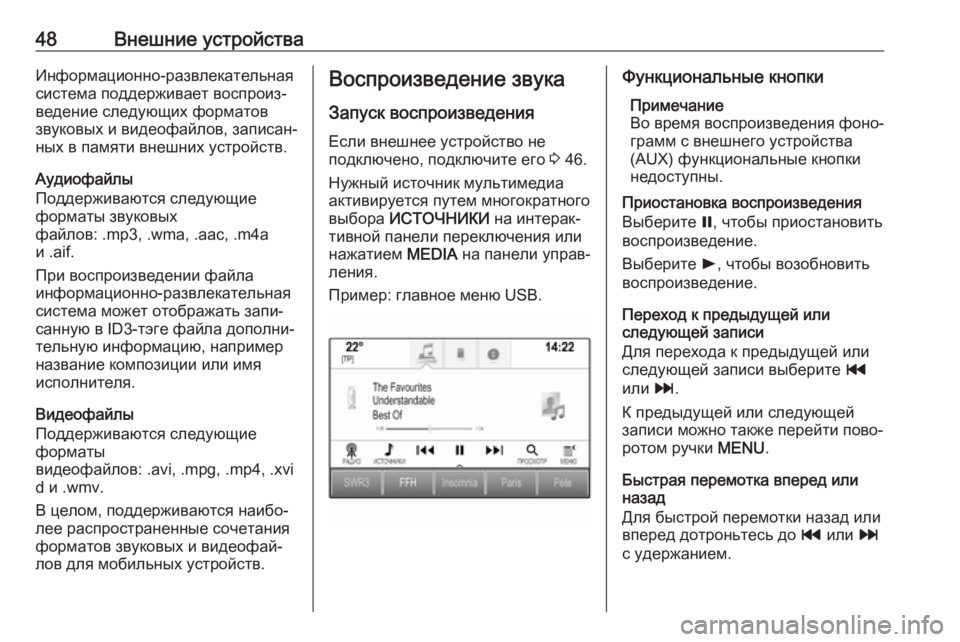
Нужный источник мультимедиа
активируется путем многократного
выбора ИСТОЧНИКИ на интерак‐
тивной панели переключения или
нажатием MEDIA на панели управ‐
ления.
Пример: главное меню USB.Функциональные кнопки
Примечание
Во время воспроизведения фоно‐
грамм с внешнего устройства
(AUX) функциональные кнопки
недоступны.
Приостановка воспроизведения
Выберите =, чтобы приостановить
воспроизведение.
Выберите l, чтобы возобновить
воспроизведение.
Переход к предыдущей или
следующей записи
Для перехода к предыдущей или
следующей записи выберите t
или v.
К предыдущей или следующей
записи можно также перейти пово‐
ротом ручки MENU.
Быстрая перемотка вперед или
назад
Для быстрой перемотки назад или
вперед дотроньтесь до t или v
с удержанием.
Page 49 of 143
Внешние устройства49Другой способ: сдвиньте ползунок
по временной шкале (только для
устройств с интерфейсом USB).
Функция обзора Примечание
Для внешних устройств функция
обзора недоступна.
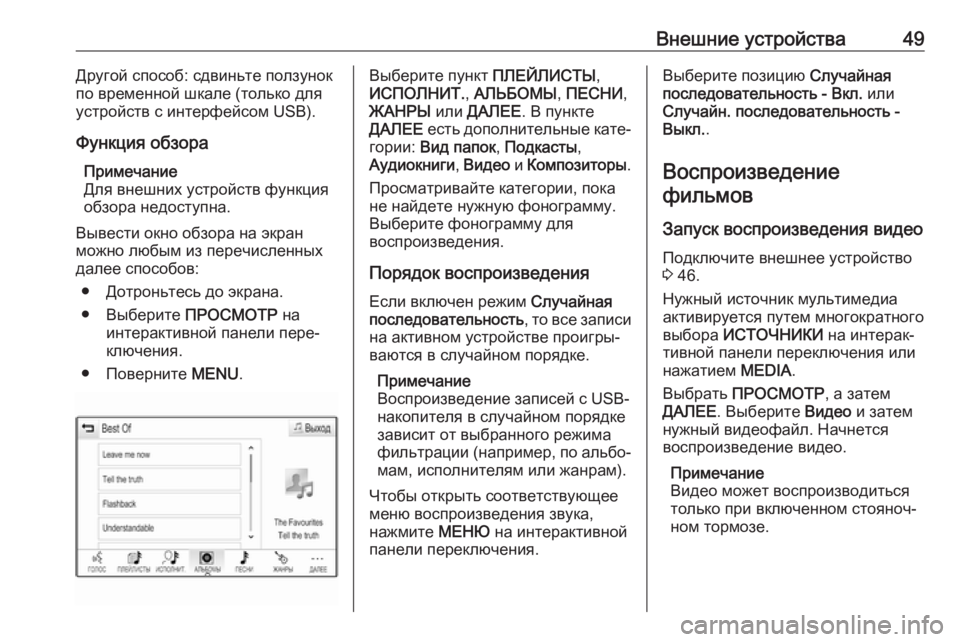
Вывести окно обзора на экран
можно любым из перечисленных
далее способов:
● Дотроньтесь до экрана.● Выберите ПРОСМОТР на
интерактивной панели пере‐
ключения.
● Поверните MENU.Выберите пункт ПЛЕЙЛИСТЫ,
ИСПОЛНИТ. , АЛЬБОМЫ , ПЕСНИ ,
ЖАНРЫ или ДАЛЕЕ . В пункте
ДАЛЕЕ есть дополнительные кате‐
гории: Вид папок , Подкасты ,
Аудиокниги , Видео и Композиторы .
Просматривайте категории, пока
не найдете нужную фонограмму.
Выберите фонограмму для
воспроизведения.
Порядок воспроизведения Если включен режим Случайная
последовательность , то все записи
на активном устройстве проигры‐
ваются в случайном порядке.
Примечание
Воспроизведение записей с USB-
накопителя в случайном порядке
зависит от выбранного режима
фильтрации (например, по альбо‐ мам, исполнителям или жанрам).
Чтобы открыть соответствующее
меню воспроизведения звука,
нажмите МЕНЮ на интерактивной
панели переключения.Выберите позицию Случайная
последовательность - Вкл. или
Случайн. последовательность -
Выкл. .
Воспроизведение
фильмов
Запуск воспроизведения видео Подключите внешнее устройство
3 46.
Нужный источник мультимедиа
активируется путем многократного выбора ИСТОЧНИКИ на интерак‐
тивной панели переключения или
нажатием MEDIA.
Выбрать ПРОСМОТР , а затем
ДАЛЕЕ . Выберите Видео и затем
нужный видеофайл. Начнется
воспроизведение видео.
Примечание
Видео может воспроизводиться
только при включенном стояноч‐
ном тормозе.
Page 51 of 143
Внешние устройства51Подключение мобильного
телефона
Подключите смартфон к порту USB
3 46.
Запуск функции отображения
телефона
Чтобы запустить функцию отобра‐жения телефона, нажмите ;, а
затем выберите ПРОЕКТОР.
Примечание
Если программа распознана
информационно-развлекатель‐
ной системой, обозначающей ее
значок может смениться на
Apple CarPlay или Android Auto .
Другой способ запуска функции:
нажмите ; с удержанием в тече‐
ние нескольких секунд.
Вид окна, в котором отображается
дисплей смартфона, зависит от его
модели и от версии программы.
Возврат в окно
информационно-
развлекательной системы
Нажмите ;.
Page 53 of 143
Навигация53После ввода адреса пункта назна‐
чения или объекта инфраструк‐
туры (ближайшей АЗС, гостиницы
и т.п.) система проложит маршрут
от текущего местоположения к выбранной цели поездки.
Сопровождение по маршруту обес‐
печивается голосовыми подсказ‐
ками и стрелками, а также с
помощью многоцветной карты.
Замечания
Система информации о состоянии дорожного движения TMC и
динамическое сопровождение по
маршруту
Система информации о движении
TMC получает с радиостанций
TMC всю актуальную информацию
о движении. Эта информация
учитывается при прокладке марш‐
рута целиком. При этом маршрут
планируется таким образом, чтобы обеспечить объезд помех движе‐
ния в соответствии с заданными критериями.
В случае появления новой помехи
движения в режиме сопровожде‐
ния по маршруту в зависимости отпредварительных настроек
выдается сообщение с вопросом,
следует ли изменить маршрут или
нет.
Информация о дорожном движе‐
нии системы TMC отображается на
карте в виде символов или выво‐
дится в меню TMC в виде подроб‐
ных текстовых сообщений.
Чтобы иметь возможность исполь‐
зовать дорожные сообщения,
навигационная система обяза‐
тельно должна принимать в зоне
нахождения автомобиля сигнал
канала дорожных сообщений
(TMC), передаваемый определен‐
ными станциями.
Радиостанцию с функцией TMC
можно выбрать в меню навигации
3 53.
Картографические данные
В информационно-развлекатель‐
ной системе хранятся все необхо‐
димые картографические данные.
За обновлением картографических программ через порт USB обра‐
щайтесь в обслуживающую вас
автомастерскую.Применение
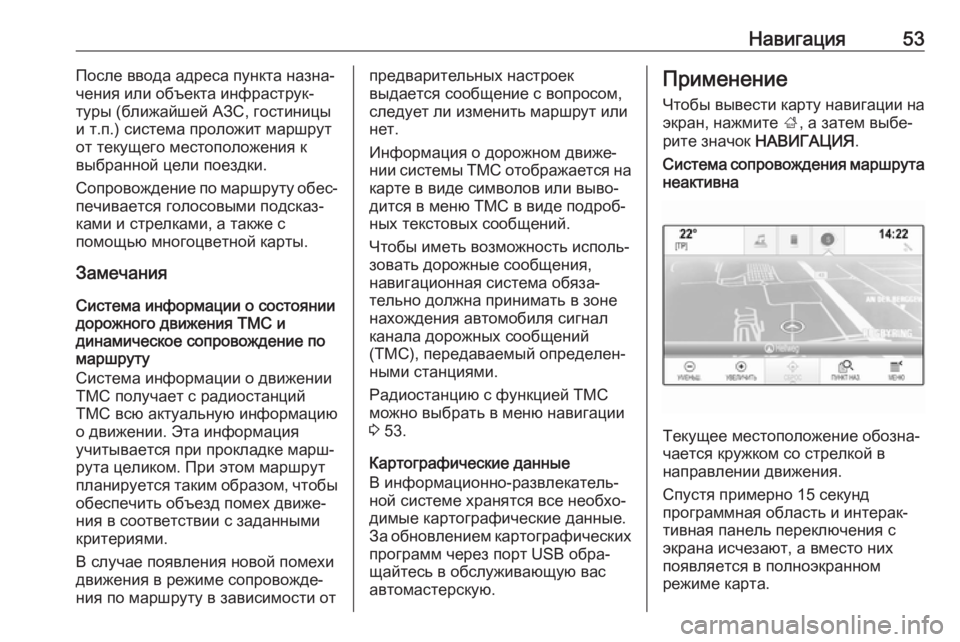
Чтобы вывести карту навигации на экран, нажмите ;, а затем выбе‐
рите значок НАВИГАЦИЯ .Система сопровождения маршрута
неактивна
Текущее местоположение обозна‐
чается кружком со стрелкой в
направлении движения.
Спустя примерно 15 секунд
программная область и интерак‐
тивная панель переключения с экрана исчезают, а вместо нихпоявляется в полноэкранном
режиме карта.
Page 58 of 143

58НавигацияДля удаления всех записей в
списке контактов выберите
Удалить все записи . Подтвердите
на экране уведомление о полном
удалении списка контактов.
Чтобы войти в режим правки запи‐ сей о контактах, выберите
Редактировать список контактов .
См. подробное описание редакти‐
рования списка контактов: 3 25.
Перечень недавних пунктов
назначения
Выберите пункт Последние пункты
назначения для вывода соответ‐
ствующего подменю на экран.
Для удаления всех записей в
списке недавних пунктов назначе‐
ния выберите Удалить все
направления . Подтвердите на
экране уведомление о полном удалении списка недавних пунктов
назначения.
Чтобы удалить отдельные пункты
назначения, выберите Удалить
отдельные пункты назначения . На
экран выводится список недавних
пунктов назначения. Выберите ─
рядом с обозначением соответ‐ствующего пункта назначения.
Подтвердите на экране уведомле‐
ние об удалении записи о пункте
назначения.
Загруженные данные об объектах
инфраструктуры
Выберите пункт Мои объекты для
вывода соответствующего
подменю на экран.
Загруженные ранее в систему
данные об объектах инфраструк‐
туры можно удалить. При этом
данные об остальных объектах
инфраструктуры остаются в
памяти системы.
Для удаления всех записей в
списке контактов выберите
Удалить все мои объекты .
Подтвердите на экране уведомле‐ ние о полном удалении списка
объектов инфраструктуры.
Чтобы ограничиться удалением
отдельных категорий, выберите
Удалить отдельные категории для
вывода на экран списка объектов
инфраструктуры по категориям.
Выберите ─ рядом с обозначениемсоответствующей категории.
Подтвердите на экране уведомле‐
ние об удалении категории.
Загрузка данных о пунктах
назначения на USB-накопитель
Список контактов и ранее загру‐
женные данные об объектах
инфраструктуры (см. далее пара‐
граф «Создание и загрузка пользо‐ вательских данных об объектах
инфраструктуры») можно записать
на USB-накопитель, чтобы пользо‐
ваться этими данными в дальней‐
шем, например, на других автомо‐
билях:
Выбрать Загрузить сохраненные
местоположения .
Список контактов и данные об
объектах инфраструктуры записы‐
ваются соответственно в папки
"F:\myContacts" и "F:\myPOIs"
подключенного USB-накопителя,
корневой каталог которого обозна‐
чен как "F:\".