2017 OPEL INSIGNIA USB
[x] Cancel search: USBPage 59 of 143
Навигация59Примечание
Эта функция выполняется, только если к системе подключено USB-
устройство с достаточным
объемом памяти.
Функция автозаполнения
Чтобы удалить список с записями о
пунктах назначения, сделанными с помощью функции автозаполне‐ния, выберите Удалить
автозавершение .
Загрузка контактных данных
Списком контактных данных в
памяти вашего автомобиля можно
обменяться с информационно- развлекательными системами
других автомобилей:
Порядок записи данных на USB-
накопитель см. выше в параграфе "Загрузка данных о пунктах назна‐
чения на USB-накопитель".
Подключите USB-накопитель к
информационно-развлекательной
системе другого автомобиля 3 46.
На экран выводится запрос
подтверждения загрузки данных.После подтверждения выполня‐
ется загрузка контактных данных в память информационно-развлека‐
тельной системы.
Загруженные данные можно
выбрать в меню КОНТАКТЫ 3 25.
Создание и загрузка
пользовательских данных об
объектах инфраструктуры
(Мои объекты)
Помимо заданных заранее объек‐
тов инфраструктуры, сохраненных
в памяти информационно-развле‐
кательной системы, пользователь
может задать и другие интересую‐
щие его объекты. Созданные поль‐ зователем объекты POI можно
загрузить в информационно-
развлекательную систему.
Для каждого нового объекта
инфраструктуры необходимо
указать координаты (долготу и
широту) его местоположения по
системе GPS, а также дать объекту
описательное название.
После загрузки данных об объек‐
тах инфраструктуры в память
информационно-развлекательнойсистемы эти объекты появятся в
меню Мои объекты , где можно
выбирать пункты назначения (см.
параграф "Выбор объекта инфра‐
структуры" раздела "Ввод пунктов
назначения" 3 61).
Создание текстового файла с
данными объектов
инфраструктуры
Создайте текстовый файл (напри‐
мер, в простом текстовом редак‐
торе) с произвольным именем и с
расширением .poi (например,
"TomsPOIs.poi").
Примечание
Текстовые файлы сохраняются
только в кодировке UTF-8
(Unicode). В противном случае
импорт в систему данных по
объектам инфраструктуры выпол‐ няется некорректно.
Page 60 of 143
60Навигация
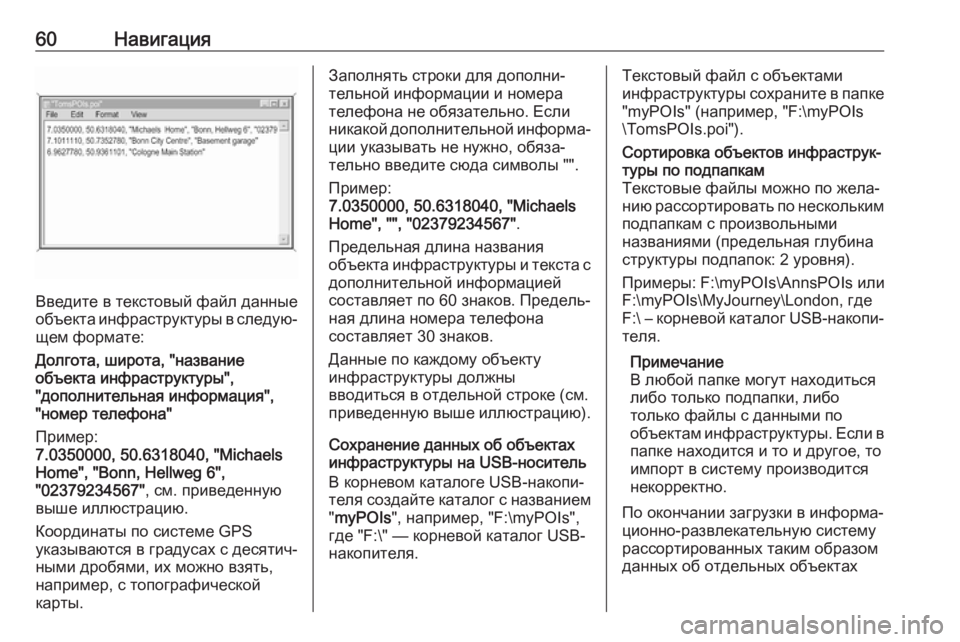
Введите в текстовый файл данные
объекта инфраструктуры в следую‐ щем формате:
Долгота, широта, "название
объекта инфраструктуры",
"дополнительная информация",
"номер телефона"
Пример:
7.0350000, 50.6318040, "Michaels
Home", "Bonn, Hellweg 6",
"02379234567" , см. приведенную
выше иллюстрацию.
Координаты по системе GPS
указываются в градусах с десятич‐
ными дробями, их можно взять,
например, с топографической
карты.
Заполнять строки для дополни‐
тельной информации и номера
телефона не обязательно. Если
никакой дополнительной информа‐
ции указывать не нужно, обяза‐
тельно введите сюда символы "".
Пример:
7.0350000, 50.6318040, "Michaels
Home", "", "02379234567" .
Предельная длина названия
объекта инфраструктуры и текста с
дополнительной информацией
составляет по 60 знаков. Предель‐
ная длина номера телефона
составляет 30 знаков.
Данные по каждому объекту
инфраструктуры должны
вводиться в отдельной строке (см.
приведенную выше иллюстрацию).
Сохранение данных об объектах
инфраструктуры на USB-носитель
В корневом каталоге USB-накопи‐
теля создайте каталог с названием " myPOIs ", например, "F:\myPOIs",
где "F:\" — корневой каталог USB-
накопителя.Текстовый файл с объектами
инфраструктуры сохраните в папке
"myPOIs" (например, "F:\myPOIs
\TomsPOIs.poi").Сортировка объектов инфраструк‐
туры по подпапкам
Текстовые файлы можно по жела‐
нию рассортировать по нескольким подпапкам с произвольными
названиями (предельная глубина
структуры подпапок: 2 уровня).
Примеры: F:\myPOIs\AnnsPOIs или
F:\myPOIs\MyJourney\London, где
F:\ – корневой каталог USB- накопи‐
теля.
Примечание
В любой папке могут находиться
либо только подпапки, либо
только файлы с данными по
объектам инфраструктуры. Если в
папке находится и то и другое, то
импорт в систему производится
некорректно.
По окончании загрузки в информа‐
ционно-развлекательную систему
рассортированных таким образом
данных об отдельных объектах
Page 61 of 143
Навигация61инфраструктуры (описание проце‐
дуры загрузки см. ниже) в меню Мои объекты появится перечень
доступных подменю.
После выбора одного из этих
подменю появится перечень
дополнительных подменю или импортированных категорий
объектов инфраструктуры.
Загрузка данных об объектах
инфраструктуры в память
информационно-развлекательной системы
Подключите USB-накопитель с
данными заданных пользователем объектов инфраструктуры к USB-
порту 3 46 информационно-
развлекательной системы.
На экран выводится запрос
подтверждения загрузки данных.
После подтверждения выполня‐
ется загрузка данных об объектах
инфраструктуры в память инфор‐
мационно-развлекательной
системы.
Загруженными данными об объек‐ тах инфраструктуры можно поль‐
зоваться при выборе пунктовназначения в меню Мои объекты
(см. параграф "Выбор объекта
инфраструктуры" раздела "Ввод пунктов назначения" 3 61).
Ввод места назначения
В программе навигации преду‐
смотрено несколько способов
указания пункта назначения для
прокладки маршрута.
Нажав на ;, выберите
НАВИГАЦИЯ для вывода навига‐
ционной карты на экран.
Выбрав пункт ПУНКТ НАЗ. на
интерактивной панели переключе‐
ния, выберите один из вариантов
ввода адреса.
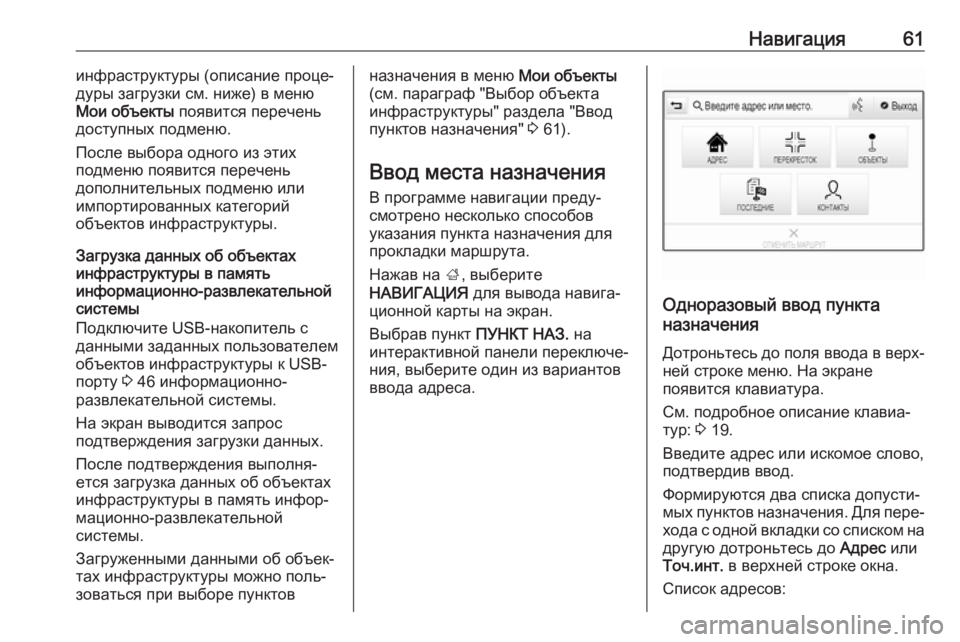
Одноразовый ввод пункта
назначения
Дотроньтесь до поля ввода в верх‐
ней строке меню. На экране
появится клавиатура.
См. подробное описание клавиа‐
тур: 3 19.
Введите адрес или искомое слово,
подтвердив ввод.
Формируются два списка допусти‐
мых пунктов назначения. Для пере‐ хода с одной вкладки со списком на другую дотроньтесь до Адрес или
Точ.инт. в верхней строке окна.
Список адресов:
Page 82 of 143
82ТелефонЕсли устройство уже подклю‐
чалось к информационно-
развлекательной системе, то
соединение устанавливается
автоматически.
● Работа Bluetooth существенно увеличивает нагрузку на акку‐
муляторную батарею устрой‐
ства. Поэтому подключите
устройство к порту USB для зарядки.
Сопряжение с помощью
программы "Настройки"
1. Нажмите ; и выберите значок
НАСТРОЙКИ .
Выберите пункт Bluetooth для
вывода соответствующего подменю на экран.
2. Выберите Подключить
устройство .
Можно также выбрать
Управление устройством для
вывода на экран перечня
устройств, а затем нажать
Подключить устройство .3. На экране дисплея информа‐
ционно-развлекательной
системы появится её название
с PIN-кодом.
4. Запустите на Bluetooth-устрой‐ стве, с которым устанавлива‐
ется сопряжение, поиск соеди‐
нения Bluetooth.
5. Подтверждение сопряжения: ● Если поддерживается стандарт упрощенного
безопасного сопряжения
(SSP):
Проверив PIN-код (если
поступил запрос), подтвер‐
дите уведомления на экра‐
нах дисплеев информа‐ ционно-развлекательной системы и Bluetooth-
устройства.
● Если стандарт упрощен‐ ного безопасного сопряже‐
ния (SSP) не поддержи‐
вается:
Если нужно сменить PIN-
код информационно-
развлекательной системы,
выберите пунктУстановить PIN . На экране
появится клавиатура.
Введя новый PIN-код.
подтвердите ввод.
Введите на Bluetooth-
устройстве PIN-код инфор‐
мационно-развлекатель‐
ной системы и подтвердите
ввод.
6. Сопряжение информационно- развлекательной системы с
устройством устанавливается,
а на экране дисплея появляется
перечень устройств.
Примечание
В случае потери соединения по
каналу Bluetooth на дисплее
информационно-развлекатель‐
ной системы отображается сооб‐
щение об ошибке.
7. Если в памяти Bluetooth- устрой‐
ства есть телефонная книга и
список вызовов, то они загру‐
жаются в информационно-
развлекательную систему.
Если потребуется, подтвердите
соответствующее уведомление на экране смартфона.
Page 94 of 143
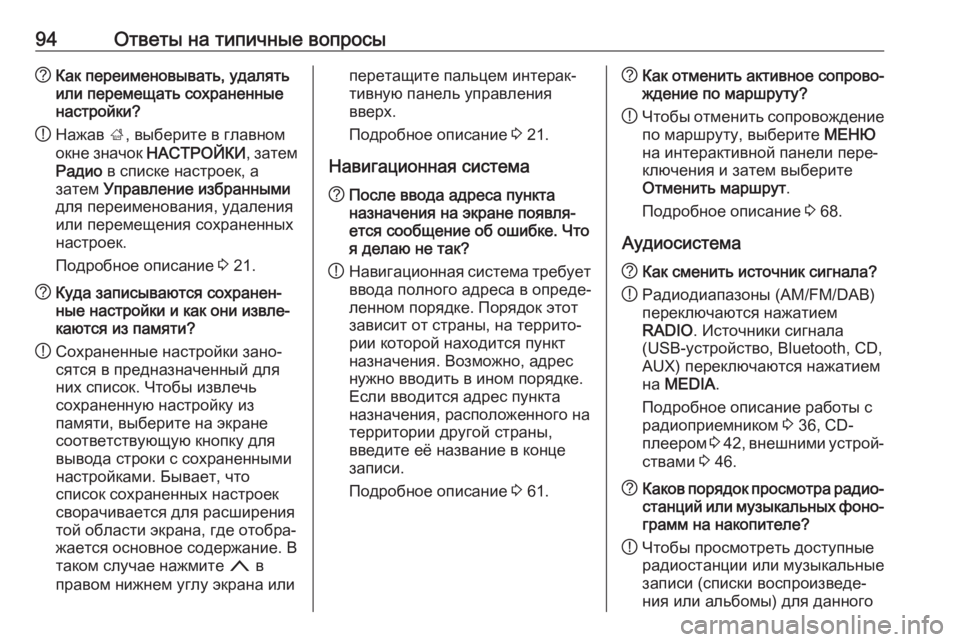
94Ответы на типичные вопросы?Как переименовывать, удалять
или перемещать сохраненные
настройки?
! Нажав
;, выберите в главном
окне значок НАСТРОЙКИ , затем
Радио в списке настроек, а
затем Управление избранными
для переименования, удаления
или перемещения сохраненных
настроек.
Подробное описание 3 21.? Куда записываются сохранен‐
ные настройки и как они извле‐
каются из памяти?
! Сохраненные настройки зано‐
сятся в предназначенный для
них список. Чтобы извлечь
сохраненную настройку из
памяти, выберите на экране
соответствующую кнопку для
вывода строки с сохраненными
настройками. Бывает, что
список сохраненных настроек
сворачивается для расширения
той области экрана, где отобра‐
жается основное содержание. В
таком случае нажмите n в
правом нижнем углу экрана илиперетащите пальцем интерак‐
тивную панель управления
вверх.
Подробное описание 3 21.
Навигационная система? После ввода адреса пункта
назначения на экране появля‐
ется сообщение об ошибке. Что
я делаю не так?
! Навигационная система требует
ввода полного адреса в опреде‐ленном порядке. Порядок этот
зависит от страны, на террито‐
рии которой находится пункт
назначения. Возможно, адрес
нужно вводить в ином порядке.
Если вводится адрес пункта
назначения, расположенного на территории другой страны,
введите её название в конце
записи.
Подробное описание 3 61.? Как отменить активное сопрово‐
ждение по маршруту?
! Чтобы отменить сопровождение
по маршруту, выберите МЕНЮ
на интерактивной панели пере‐
ключения и затем выберите
Отменить маршрут .
Подробное описание 3 68.
Аудиосистема? Как сменить источник сигнала?
! Радиодиапазоны (AM/FM/DAB)
переключаются нажатием
RADIO . Источники сигнала
(USB-устройство, Bluetooth, CD,
AUX) переключаются нажатием на MEDIA .
Подробное описание работы с
радиоприемником 3 36, CD-
плеером 3 42 , внешними устрой‐
ствами 3 46.? Каков порядок просмотра радио‐
станций или музыкальных фоно‐
грамм на накопителе?
! Чтобы просмотреть доступные
радиостанции или музыкальные записи (списки воспроизведе‐
ния или альбомы) для данного
Page 97 of 143
97К
Калибровка сенсорного экрана. 31
Карты ........................................... 53
Кинофильмы ............................... 49
Клавиатура Буквенная клавиатура............. 19
Символьная клавиатура .........19
Клавиатуры ................................. 19
Кнопка вывода главного окна ....18
Контакты ................................ 25, 61
Внесение изменений ...............25
Вызов........................................ 25
Сохранение .............................. 25
М Максимальная громкость при включении ................................ 31
Мелодия звонка .......................... 84
Микшер ........................................ 30
Мобильные телефоны и радиооборудование CB .........91
Н Навигационная система .............68
Ввод пункта назначения .........61
Голосовые указания ................68
ДТП ........................................... 68
Контакты............................. 25, 61
Меню указания маршрута .......68
Обновление карты ..................52Отдельные объекты
инфраструктуры ......................53
Поездка с промежуточными
точками .................................... 61
Последние пункты
назначения............................... 61
Работа с картами ....................53
Сохраненные настройки .........21
Список поворотов ....................68
Список промежуточных
пунктов маршрута ...................68
Станции TMC .....................52, 68
Текущее местоположение ......53
Указание маршрута .................68
Фрагмент карты .......................53
Экранная кнопка ОБЗОР ........53
Настройки громкости ..................31
Настройки тембра .......................30
Неверное направление прокрутки.................................. 31
Низкие частоты ........................... 30
О Общая информация ...................74
Навигационная система.......... 52
Портал мобильного телефона 80
Радиоприемник........................ 36
CD ............................................. 42
Общие сведения .......42, 46, 52, 80Информационно-
развлекательнаясистема ..........6
AUX ........................................... 46
Bluetooth музыка ......................46
USB ........................................... 46
Общий обзор органов управления ................................ 9
Органы управления Информационно-
развлекательнаясистема ..........9
Рулевое колесо.......................... 9
Основные приемы работы Главное окно............................ 18
Дополнительная клавишная
панель ...................................... 19
Интерактивная панель
переключения .......................... 18
Клавиатура............................... 19
Контакты................................... 25
Поле распознавания знаков
или символов ........................... 19
Программная область .............18
Сохраненные настройки .........21
Основные рабочие операции ....16
Ответы на типичные вопросы.... 93
Отдельные объекты инфраструктуры ......................53
Отображение телефона .............50
Page 98 of 143
98П
Панель управления информационно-
развлекательной системой....... 9
Параметры системы ...................31
Перечень радиостанций............. 36
Подключение внешнего устройства (AUX) .....................48
Подключение к цифровому радиовещанию (DAB) ..............39
Подключение USB- накопителя ......................... 48, 49
Поездка с промежуточными точками .................................... 61
Поиск радиостанций ...................36
Поле распознавания знаков или символов ........................... 19
Применение ................................ 53
Информационно-
развлекательнаясистема ........13
Навигационная система.......... 53
Сенсорный экран .....................16
Телефон ................................... 84
AUX ........................................... 48
Bluetooth музыка ......................48
CD ............................................. 44
USB ..................................... 48, 49
Программная область ................18
Просмотр сохраненных настроек ................................... 21Р
Работа ......................................... 84
Информационно-
развлекательнаясистема ........13
Клавиатура............................... 19
Контакты................................... 25
Навигационная система.......... 53
Радиоприемник........................ 36 Сенсорный экран .....................16
Сохраненные настройки .........21
Телефон ................................... 84
AUX ........................................... 48
Bluetooth музыка ......................48
CD ............................................. 44
USB ..................................... 48, 49
Работа с меню ............................ 18
Работа с приложениями смартфона ............................... 50
Работа с сенсорным экраном ....16
Радиоприемник Диапазон частот ......................36
Дорожная информация ...........38
Меню DAB ................................ 39
Меню FM .................................. 38
Объявления по DAB ................39
Перечень радиостанций .........36
Поиск радиостанций................ 36
Регион ...................................... 38
Система радиоданных (RDS). 38
Сохраненные настройки .........21Список категорий..................... 36
Список частот .......................... 36
Функция выбора
региональных программ .........38
Функция L-Band .......................39
Цифровое радиовещание
(DAB) ........................................ 39
DAB ........................................... 39
Intellitext .................................... 39
RDS........................................... 38
TP.............................................. 38
Распознавание речи ...................74
Регион .......................................... 38
Режим дисплея ........................... 31
Режим парковки Запирание ................................ 31
Разблокирование ....................31
С Сброс PIN-кода ........................... 31
Сенсорный экран ........................16
Система радиоданных (RDS) ...38
Системные настройки Восстановление заводских
настроек ................................... 31
Время и дата............................ 31
Дисплей .................................... 31
Режим парковки .......................31
Язык .......................................... 31
Page 99 of 143
99СмартфонОтображение телефона.......... 50
Соединение Bluetooth................. 81
Сообщения .................................. 18
Сопряжение................................. 81
Сохранение настроек .................21
Сохраненные настройки............. 21 Вызов........................................ 21
Групповой просмотр................ 21
Переименование .....................21
Просмотр.................................. 21
Сохранение .............................. 21
Удаление .................................. 21
Список категорий ........................36
Список поворотов .......................68
Список промежуточных пунктов маршрута ...................68
Список частот.............................. 36
Средние частоты ........................30
Станции TMC .............................. 52
Стиль вождения ..........................68
Т
Текстовые сообщения ................88
Телефон Канал Bluetooth ........................80
Контакты................................... 25
Мелодия звонка .......................84
Недавние звонки .....................84
Режим громкой связи ..............84Соединение Bluetooth .............81
Сохраненные настройки .........21
Текстовые сообщения............. 88
Телефонная книга .............25, 84
Экстренные вызовы ................84
Телефонная книга ................25, 84
Телефонный звонок Выполнение телефонного
вызова ...................................... 84
Отказ от приема ......................84
Прием вызова .......................... 84
У
Указание маршрута ....................68
Указания ..................................... 68
Ф
Форматы файлов Аудиофайлы ............................ 46
Видеофайлы ............................ 46
Функция выбора региональных программ .........38
Функция защиты от кражи ...........8
Функция L-Band ........................... 39
Ц Цифровое радиовещание ..........39
Цифровое радиовещание ( DAB) 39
Ч
Часы ............................................. 31Э
Эквалайзер .................................. 30
Экранная кнопка ОБЗОР ............53
Экранная кнопка СБРОС............ 53
Экстренный вызов ......................84
Я
Язык ............................................. 31
A
AUX .............................................. 46
B Bluetooth музыка .........................46
C CD-плеер ..................................... 42
D DAB .............................................. 39
I
Intellitext ....................................... 39
P POIs.............................................. 61
T
TA ................................................. 38
TP ................................................. 38
U USB .............................................. 46