Page 31 of 91

Externa enheter31Du kan också starta funktionen
genom att hålla in ; i några
sekunder.
Den telefonprojiceringsskärm som
visas beror på din smarttelefon och
programvarans version.
Återgå till infotainmentskärmen
Tryck på ;.
BringGo BringGo är en navigationsapp som
tillhandahåller platssökning, kartvis‐
ning och ruttnavigering.
Hämta appen
Innan du kan använda BringGo med
hjälp av infotainmentsystemets
reglage och menyer måste appen
installeras på en smarttelefon.
Ladda ner appen från App Store ®
eller Google Play Store.
Aktivera telefonprojicering i
inställningsmenyn
Tryck på ; för att visa startsidan och
tryck på INSTÄLLNINGAR .
Bläddra genom listan till BringGo.
Kontrollera att appen är aktiverad.Ansluta telefonen
Anslut smarttelefonen till USB-porten 3 25.
Starta BringGo
För att starta appen trycker du på ;
och väljer sedan navigeringsikonen.
Huvudmenyn för applikationen visas
på infotainmentsystemets display.
För ytterligare information om hur du
använder appen, se instruktionerna
på tillverkarens webbplats.
Page 32 of 91

32TaligenkänningTaligenkänningAllmän information.......................32
Användning .................................. 32Allmän information
Röstbehandlingsapplikationen i info‐
tainmentsystemet ger åtkomst till tali‐ genkänningskommandon på din
smarta telefon. Se telefontillverka‐
rens instruktionsbok för att ta reda på om din smarta telefon stöder den här
funktionen.
För att du ska kunna använda appen
Voice Pass-thru måste din smarttele‐
fon vara ansluten till infotainment‐
systemet via USB-kabel 3 25 eller
Bluetooth 3 34.
Användning Aktivering av taligenkänning
Håll in g på kontrollpanelen eller 7w
på ratten för att starta en taligenkän‐
ningssession. Ett röstkommando‐
meddelande visas på skärmen.
Så snart ett pip hörs kan du tala in ett kommando. För information om de
kommandon som stöds hänvisas till
bruksanvisningarna till din smarttele‐
fon.Justera volymen på
röstmeddelanden
Vrid på m på kontrollpanelen eller
tryck på + / - på rattens högra sida för
att öka eller minska volymen på röst‐
meddelandena.
Avaktivering av taligenkänning
Tryck på xn på ratten. Röstkom‐
mandomeddelandet försvinner och
taligenkänningssessionen avslutas.
Page 34 of 91

34TelefonBluetoothTelefonportalen är certifierad av Blue‐
tooth Special Interest Group (SIG).
Mer information om specifikationen
finns på Internetadressen
http://www.bluetooth.com
Bluetooth-anslutning
Bluetooth är en radiostandard för
trådlös anslutning av t.ex. mobiltele‐
foner, smarttelefoner eller andra
enheter.
Du använder menyn Bluetooth för att
para (utbyte av ID mellan Bluetooth-
enheten och infotainmentsystemet)
och ansluta Bluetooth-enheter till
infotainmentsystemet.
Bluetooth-menyTryck på ; och välj sedan
INSTÄLLNINGAR .
Välj Bluetooth för att visa Bluetooth-
menyn.
Para en enhet
Upplysningar ● Upp till tio enheter kan parkopp‐ las med systemet.
● Bara en parad enhet i taget kan vara ansluten till infotainment‐
systemet.
● Parning behöver normalt bara göras en gång, så länge enheteninte tas bort från listan över
parade enheter. Om enheten har
anslutits tidigare etablerar info‐
tainmentsystemet anslutningen
automatiskt.
● Bluetooth-funktionen drar mycket batterikraft från enheten.
Därför bör du ansluta enheten till USB-porten för laddning.
Parkoppla en ny enhet 1. Aktivera enhetens Bluetooth- funktion. Mer information finns i
Bluetooth-enhetens instruktions‐
bok.
2. Tryck på ; och välj sedan
INSTÄLLNINGAR på informat‐
ionsdisplayen.
Välj Bluetooth och sedan
Enhetshantering för att visa
respektive meny.
Page 39 of 91

Telefon39Tryck på ; och välj sedan
INSTÄLLNINGAR för att visa respek‐
tive meny.
Välj Bluetooth och sedan Sorterings‐
ordning . Aktivera önskat alternativ.
Använda samtalshistoriken
Alla inkommande, utgående eller
missade samtal registreras.
Tryck på ; och välj sedan
TELEFON .
Välj Samtalshistorik på huvudmenyn
för telefon.Välj q för utgående samtal, r för
missade samtal, s för inkommande
samtal eller p för alla samtal.
Respektive samtalslista visas.
Välj önskad post för att starta ett
samtal.
Återuppringa ett telefonnummer
Det senast slagna numret kan ringas
upp igen.
Tryck på ; och välj sedan
TELEFON .
Välj v på skärmen eller tryck på qw
på ratten.
Använda snabbnummer
Snabbnummer som sparas på mobil‐
telefonen kan även ringas med
knappsatsen i huvudmenyn för tele‐
fon.
Tryck på ; och välj sedan
TELEFON .
Håll in önskad siffra på knappsatsen
för att ringa.Inkommande telefonsamtal
Svara på ett samtal
Om ett ljudläge, t.ex. radio- eller USB- läge, är aktivt då ett samtal mottas
stängs ljudet från den uppspelade
ljudkällan av och förblir avstängd tills
samtalet avslutas.
Ett meddelande med den uppringan‐
des telefonnummer eller namn (om
tillgängligt) visas.
För att besvara samtalet väljer du v i
meddelandet eller trycker på qw på
ratten.
Page 42 of 91

42Alfabetiskt registerAAktivera Bluetooth-musik ..............27
Aktivera radion.............................. 19
Aktivera telefon ............................. 37
Aktivera USB-bilden .....................28
Aktivera USB-film .........................29
Aktivera USB-ljud .........................27
Allmän information ............25, 32, 33
Bluetooth ................................... 25
DAB ........................................... 23
Infotainmentsystem .....................6
Smartphone-applikationer .........25
Telefon ...................................... 33
USB ........................................... 25
Använda smartphone- applikationer .............................. 30
Användning ................11, 19, 32, 37
Bluetooth ................................... 25
Externa enheter ........................ 25
Meny ......................................... 13
Radio ......................................... 19
Telefon ...................................... 37
USB ........................................... 25
Användning av menyer .................13
B Bildfiler .......................................... 25
Bluetooth Allmän information ....................25
Ansluta enhet ............................ 25Bluetooth-anslutning .................34
Bluetooth-musikmeny................ 27
Parning ...................................... 34
Telefon ...................................... 37
Bluetooth-anslutning .....................34
BringGo ........................................ 30
D
DAB .............................................. 23
Digital Audio Broadcasting ...........23
F Favoritlista Lagring av stationer ..................21
Mottagning av stationer .............21
Favoritlistor ................................... 21
Filformat Bildfiler ...................................... 25
Filmfiler...................................... 25
Ljudfiler...................................... 25
Filmfiler ......................................... 25
Frekvensbandsval ........................19
G
Grundfunktioner ............................ 13
H Hemmeny ..................................... 13
I Infotainmentkontrollpanel ...............8
Intellitext ....................................... 23
Page 44 of 91
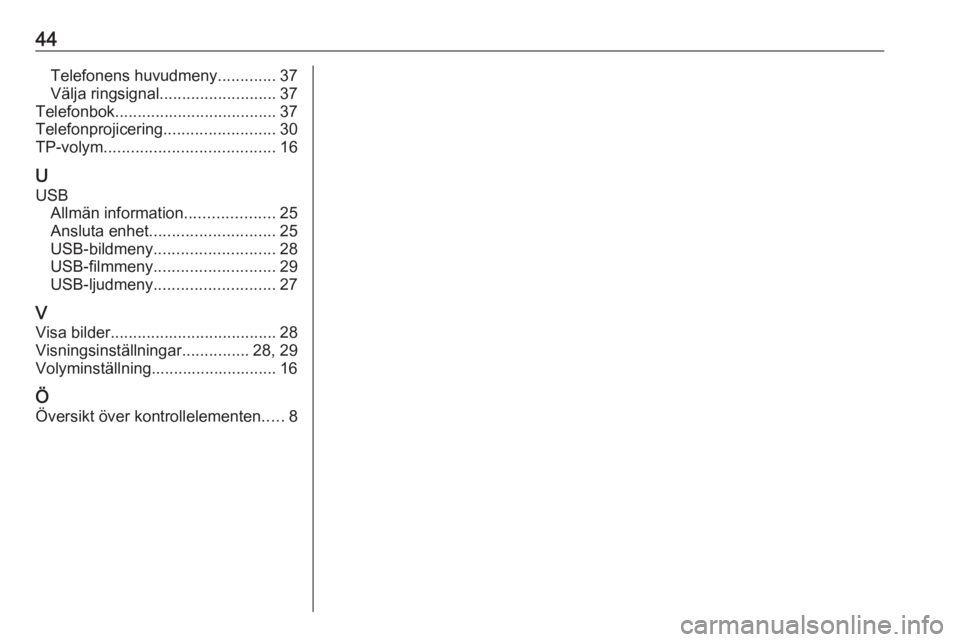
44Telefonens huvudmeny.............37
Välja ringsignal .......................... 37
Telefonbok .................................... 37
Telefonprojicering .........................30
TP-volym ...................................... 16
U USB Allmän information ....................25
Ansluta enhet ............................ 25
USB-bildmeny ........................... 28
USB-filmmeny ........................... 29
USB-ljudmeny ........................... 27
V Visa bilder ..................................... 28
Visningsinställningar ...............28, 29
Volyminställning............................ 16
Ö Översikt över kontrollelementen .....8
Page 45 of 91
Inledning...................................... 46
Radio ........................................... 58
CD-spelare ................................... 66
AUX-ingång ................................. 69
USB-port ...................................... 70
Bluetooth-musik ........................... 73
Telefon ......................................... 75
Alfabetiskt register .......................84CD 3.0 BT / R 3.0
Page 53 of 91

Inledning53Inställning av ljudvolymVridning m VOL . Den aktuella inställ‐
ningen visas i displayen.
Vid inkoppling av infotainment‐
systemet ställs den senast valda ljud‐ volymen in, förutsatt att denna inställ‐
ning är lägre än den maximala star‐
tvolymen (se nedan).
Följande inmatningar kan göras
separat:
● maximal startvolym 3 57
● volymen för trafikmeddelanden 3 57
Hastighetsanpassad ljudvolym
När hastighetsanpassad ljudvolym är
aktiverad 3 57, anpassas volymen
automatiskt för att kompensera för väg - och vindbruset när du kör.
Tystkopplingsfunktion
Tryck på y / @ eller @ (om telefonpor‐
tal finns: håll knappen nedtryckt några sekunder) för att stänga av ljud‐ källorna.Vrid m VOL eller tryck på y/@ (om
telefonportal finns: tryck under några sekunder) eller tryck på @ igen för att
avbryta tystkopplingsfunktionen.
Begränsning av ljudvolym vid höga
temperaturer
Vid väldigt höga temperaturer inuti
fordonet begränsar infotainment‐
systemet den maximala ljudvolym
som kan ställas in. Om det behövs
sänks volymen automatiskt.
Driftmode
Radio
Tryck på RADIO för att öppna radions
huvudmeny eller växla mellan olika
våglängdsområden.
Tryck på MENU-TUNE för att öppna
menyerna för våglängdsområde med
alternativ för stationsval.
För en detaljerad beskrivning av
radiofunktionerna 3 58.
Audiospelare
R 3.0
Tryck på AUX för att aktivera AUX-
läget.CD 3.0 BT
Tryck på MEDIA en eller flera gånger
för att öppna CD, USB-, iPod ®
- eller
AUX-huvudmenyn eller för att växla mellan dessa menyer.
Tryck på MENU-TUNE för att öppna
de relevanta menyerna med alterna‐
tiv för spårval.
För en detaljerad beskrivning av CD-
spelarens funktioner 3 66, AUX-
funktionerna 3 69, USB-portfunktio‐
nerna 3 70 och Bluetooth-musik‐
funktionerna 3 73.
Telefon
Tryck på y / @ kort för att öppna tele‐
fonmenyn.
Tryck på MENU-TUNE för att öppna
telefonmenyn med alternativ för
inmatning och val av siffror.
För en detaljerad beskrivning av tele‐
fonportalen 3 75.
Systeminställningar Ställa in språk
Infotainmentsystemets menytexter
kan visas på olika språk.