2017 JEEP GRAND CHEROKEE uconnect
[x] Cancel search: uconnectPage 387 of 452

Сохранение настроек радиостанций
вручную
Ваш радиоприемник может хранить всего 24
предварительно настроенных радиостан-
ций, по 12 настроек на каждый диапазон (AM
и FM). Они отображаются в верхней части
экрана вашего радиоприемника. Чтобы про-
смотреть 12 предварительно настроенных
радиостанций в каждом диапазоне, нажмите
кнопку со стрелкой на сенсорном экране в
верхней правой части экрана для переклю-
чения между двумя наборами по шесть стан-
ций.
Для того чтобы сохранить предваритель-
ную настройку радиостанции вручную,
выполните следующие действия:
1. Настройтесь на нужную станцию.
2. Нажмите и удерживайте нужную
кнопку с цифрой на сенсорном экране
более двух секунд или пока не услы-
шите сигнал подтверждения.
Режим воспроизведения
медиафайловДоступ к элементам управления осущест-
вляется нажатием нужной кнопки на сенсор-
ном экране и выбором между режимами
DISC, AUX, USB, Bluetooth или SD-карта.
ПРИМЕЧАНИЕ:
Система Uсonnect автоматически пере-
ключится в соответствующий режим при
первом подключении или первой уста-
новке носителя в систему.
НАСТРОЙКИ СИСТЕМЫ
UCONNECT
Система Uconnect позволяет получить дос-
туп к настройкам программируемых пользо-
вателем функций, в том числе: дисплей, го-
лосовое управление, часы, безопасность и
помощь, фары, двери и замки, автоматичес-
кое включение систем обеспечения ком-
форта, эксплуатация при выключенном дви-
гателе, настройки компаса, настройки аудио
и телефона/Bluetooth, подвеска, настройки
радиоприемника, восстановление настроек,
очистка персональных данных и системная
информация, – через кнопки на сенсорном
экране.Uconnect 8.4/8.4 NAV Media
1 - повторное воспроизведение до-
рожки
2 - звуковая дорожка и время
3 - случайное воспроизведение доро-
жек
4 - информация звуковых дорожках
5 - показать композиции из текущей
очереди воспроизведения
6 - искать музыку по
7 - источник музыки
385
Page 388 of 452

Нажмите кнопку настройки (Uсonnect 5.0)
или нажмите кнопку "Приложения" (сис-
тема Uсonnect 8.4), расположенную в
нижней части сенсорного экрана, затем
нажмите кнопку "Настройки" на сенсор-
ном экране для доступа к экрану на-
стройки. Выбирая параметры, выпол-
няйте прокрутку вверх или вниз, пока не
будет выделен нужный параметр на-
стройки, затем нажимайте нужную на-
стройку до тех пор, пока рядом с парамет-
ром настройки не появится флажок,
указывая, что выбор осуществлен. До-
ступны следующие настройки функций:
• дисплей • эксплуатация при
выключенном дви-
гателе
• голосовое управ-
ление• подвеска
• часы • Аудио
• безопасность и
помощь при дви-
жении• телефон/Bluetooth
• осветительные
приборы• настройка радио-
приемника
• двери и замки • восстановление
настроек• автоматическое
включение систем
обеспечения ком-
форта и дистанци-
онный запуск дви-
гателя• удаление личных
данных
• компас (Uсonnect
5.0)• системная инфор-
мация
ПРИМЕЧАНИЕ:
В зависимости от параметров автомоби-
лей настройки функции могут быть раз-
ными.
Дополнительную информацию см. в
главе "Настройки системы UConnect" в
разделе "Мультимедиа" Руководства
пользователя на www.mopar.eu/owner.
УПРАВЛЕНИЕ IPOD/USB/SD
CARD/MEDIA PLAYER
Существует множество способов для вос-
произведения музыки с MP3-плееров, ус-
тройств USB или SD-карт через аудиосис-
тему вашего автомобиля. Нажмите
кнопку Media (Медиа) на сенсорном эк-
ране, чтобы начать работу.
Медиацентр Uсonnect Media Hub
1 - аудиоразъем
2 - порт USB
3 - порт для SD-карты памяти
МУЛЬТИМЕДИЙНАЯ СИСТЕМА
386
Page 390 of 452
• Управление воспроизведением песен
можно с помощью радиоприемника
или органов управления аудиосисте-
мой, расположенные на рулевом ко-
лесе, в том числе воспроизведением,
переходом к следующей или предыду-
щей дорожке, обзором и выводом
списка контента.
Потоковое воспроизведение звука с
использованием технологии
Bluetooth
Если вы пользуетесь устройством с под-
держкой Bluetooth, то вы также можете
передавать музыку в аудиосистему ва-
шего автомобиля. Подключенное устрой-
ство должен быть совместимо с протоко-
лом Bluetooth и подсоединено к вашей
системе (см. порядок подсоединения те-
лефона в разделе "Система Uconnect
Phone"). Доступ к музыки можно получить
с подключенного устройства Bluetooth,
нажав кнопку "Bluetooth" на сенсорном эк-
ране во время работы в режиме "Медиа".
РАЗВЛЕКАТЕЛЬНАЯ
СИСТЕМА СИДЕНИЙ
ЗАДНЕГОРЯДА (RSE)
UCONNECT — ПРИ
НАЛИЧИИ
Развлекательная система сидений зад-
него ряда будет дарить вашей семье ра-
дость на протяжении многих лет. Можно
воспроизводить любимые CD, DVD или
Blu-ray диски, прослушивать аудио через
беспроводные наушники или подключать
множество ориентированных на простое
включение стандартных видеоигр или ау-
диоустройств.
Приступая к работе
•Экран(ы), расположенные на задней
части передних сидений: откройте
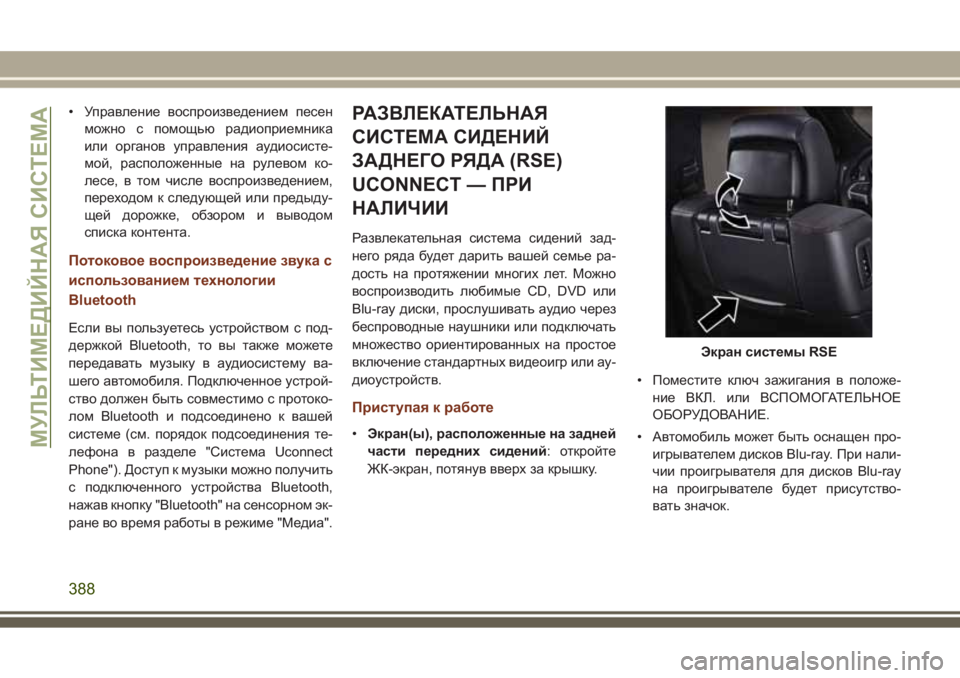
ЖК-экран, потянув вверх за крышку.• Поместите ключ зажигания в положе-
ние ВКЛ. или ВСПОМОГАТЕЛЬНОЕ
ОБОРУДОВАНИЕ.
• Автомобиль может быть оснащен про-
игрывателем дисков Blu-ray. При нали-
чии проигрывателя для дисков Blu-ray
на проигрывателе будет присутство-
вать значок.
Экран системы RSE
МУЛЬТИМЕДИЙНАЯ СИСТЕМА
388
Page 395 of 452
НАВИГАЦИЯ
• Информация в следующем ниже раз-
деле действительна, только если у вас
система 8.4 NAV или же система нави-
гации была активирована на вашей
системе 8.4.
• Если у вас система Uconnect 8.4, то
ваш радиоприемник готов к активации
навигации и может быть оснащен нави-
гационной системой за дополнитель-
ную оплату. Пожалуйста, свяжитесь со
своим дилером для получения допол-
нительной информации.
Нажмите на кнопку "NAV" на сенсорном
экране в строке меню, чтобы получить
доступ к навигационной системы.
Изменение громкости голосовых
подсказок системы навигации
1. Нажмите кнопку "View Map" (Обзор
карты) на сенсорном экране в главном
меню навигации.
2. Когда карта выведена на экран, наж-
мите кнопку "Settings" (Настройки) на
сенсорном экране в нижней правой его
части.3. В меню настроек нажмите кнопку
"Guidance" (Рекомендации) на сенсор-
ном экране.
4. В меню рекомендаций отрегулируйте
громкость навигации, нажимая кнопки
"+" или "-" на сенсорном экране.
Поиск достопримечательностей
• В главном меню навигации нажмите
кнопку "Where To?" (Куда?) на сенсор-
ном экране, затем нажмите на кнопку
"Points of Interest" (Объекты инфра-
структуры) на сенсорном экране.
• Выберите категорию, затем при необ-
ходимости выберите подкатегорию.
• Выберите пункт назначения и нажмите
кнопку "Да" на сенсорном экране.
Поиск объекта по буквам названия
• В главном меню навигации нажмите
"Where To?" (Куда?) на сенсорном эк-
ране, нажмите кнопку "Points of Interest"
(Объекты инфраструктуры) на сенсор-
ном экране, затем нажмите кнопку
"Spell Name" (Имя по буквам) на сен-
сорном экране.
• Введите название пункта назначения.
• Нажмите кнопку "List" (Список) на сен-
сорном экране.
• Выберите пункт назначения и нажмите
кнопку "Yes" (Да) на сенсорном экране.
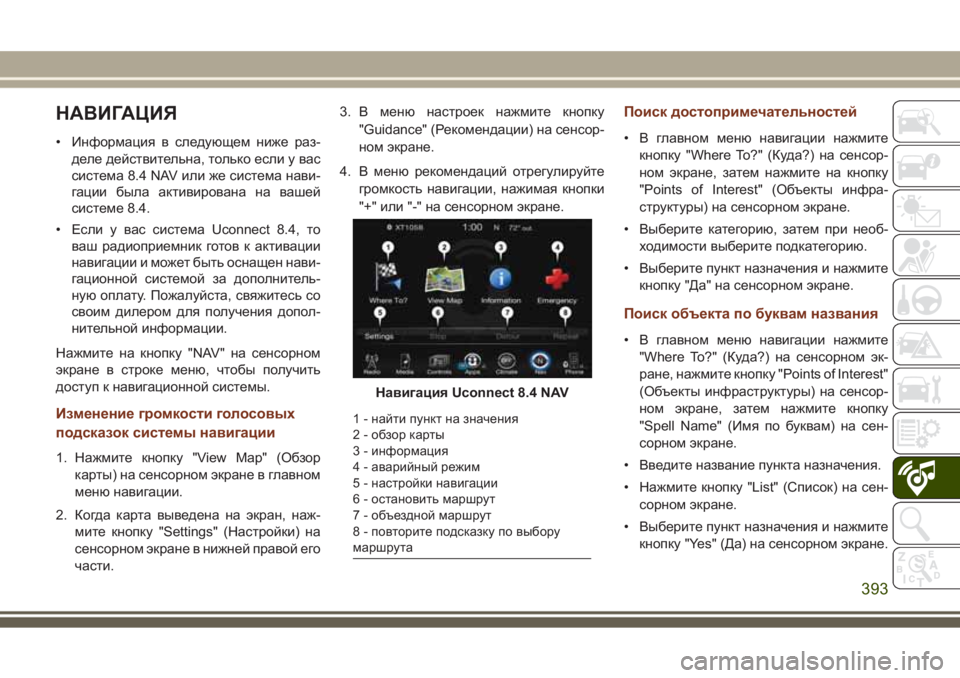
Навигация Uconnect 8.4 NAV
1 - найти пункт на значения
2 - обзор карты
3 - информация
4 - аварийный режим
5 - настройки навигации
6 - остановить маршрут
7 - объездной маршрут
8 - повторите подсказку по выбору
маршрута
393
Page 396 of 452
Одноэтапный голосовой ввод
пункта назначения
• Введите пункта назначения навигации
НЕ отрывая руки от рулевого колеса.
• Просто нажмите кнопку Uconnect Voice
Command
(системы голосового
управления) на рулевом колесе, дож-
дитесь звукового сигнала и произне-
сите что-то типа "Найти адрес
800 Chrysler Drive Auburn Hills MI.".
ПРИМЕЧАНИЕ:
Ввод адресата не доступен, пока ваш
автомобиль находится в движении. Тем
не менее, можно также использовать го-
лосовые команды для ввода адреса во
время движения. Дополнительную ин-
формацию см. в главе "Советы по исполь-
зованию системы распознавания голосо-
вых команд Uсonnect" в этой главе.
Настройка местоположения "Home"
(Дом)
•Нажмите кнопку "Nav" (Навигация) на сен-
сорном экране в строке меню, чтобы по-
лучить доступ к навигационной системы и
к главному меню навигации.
• Нажмите на кнопку "Where To?" (Куда?)
на сенсорном экране, затем нажмите
кнопку "Go Home" (Домой) на сенсор-
ном экране.
• Вы можете непосредственно ввести
ваш адрес, использовать свое текущее
местоположение в качестве домаш-
него адреса или выбрать одно из не-
давно найденных местоположений.
• Для удаления местоположения "Home"
(Дом) (или других сохраненных место-
положений), чтобы можно было сохра-
нить новое местоположение "Home"
(Дом), нажмите кнопку "Where To?"(Куда?) на сенсорном экране в главном
меню навигации, затем нажмите кнопку
"Home" (Дом) на сенсорном экране, за-
тем на экране "Да" нажмите кнопку
"Options" (Опции) на сенсорном экране.
В меню опций нажмите кнопку "Clear
Home" (Очистить дом) на сенсорном
экране. Установите новое местополо-
жение "Home" (Дом) выполнив приве-
денные выше инструкции.
Go Home (Домой)
• Местоположение "Дом" необходимо
обязательно сохранить в системе. В
главном меню навигации нажмите
кнопку "Where To?" (Куда?) на сенсор-
ном экране, затем нажмите кнопку "До-
мой" на сенсорном экране.
МУЛЬТИМЕДИЙНАЯ СИСТЕМА
394
Page 397 of 452
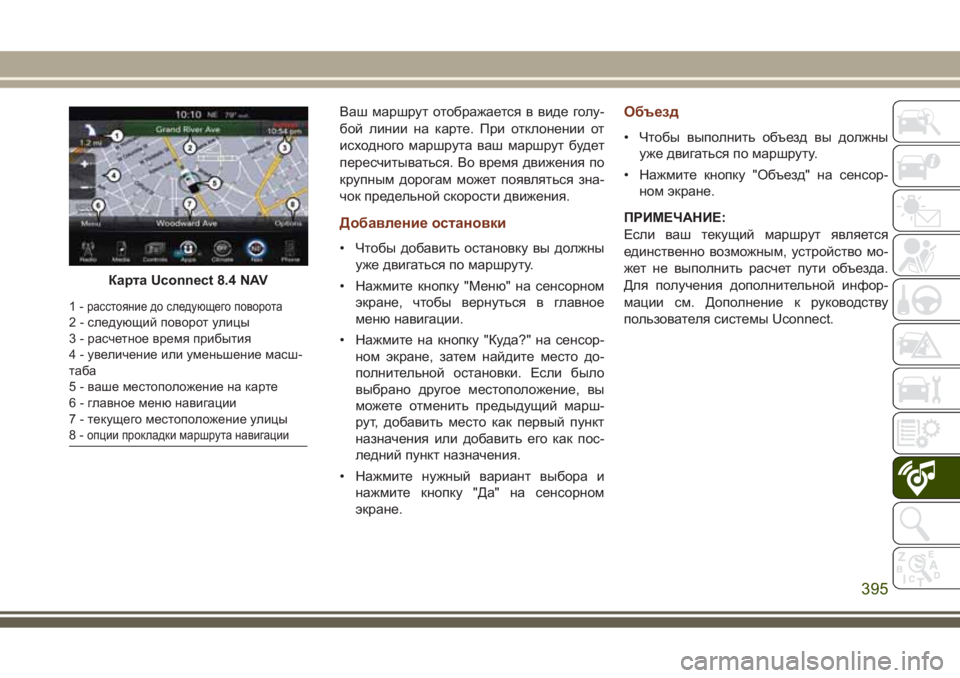
Ваш маршрут отображается в виде голу-
бой линии на карте. При отклонении от
исходного маршрута ваш маршрут будет
пересчитываться. Во время движения по
крупным дорогам может появляться зна-
чок предельной скорости движения.
Добавление остановки
• Чтобы добавить остановку вы должны
уже двигаться по маршруту.
• Нажмите кнопку "Меню" на сенсорном
экране, чтобы вернуться в главное
меню навигации.
• Нажмите на кнопку "Куда?" на сенсор-
ном экране, затем найдите место до-
полнительной остановки. Если было
выбрано другое местоположение, вы
можете отменить предыдущий марш-
рут, добавить место как первый пункт
назначения или добавить его как пос-
ледний пункт назначения.
• Нажмите нужный вариант выбора и
нажмите кнопку "Да" на сенсорном
экране.
Объезд
• Чтобы выполнить объезд вы должны
уже двигаться по маршруту.
• Нажмите кнопку "Объезд" на сенсор-
ном экране.
ПРИМЕЧАНИЕ:
Если ваш текущий маршрут является
единственно возможным, устройство мо-
жет не выполнить расчет пути объезда.
Для получения дополнительной инфор-
мации см. Дополнение к руководству
пользователя системы Uсonnect.
Карта Uconnect 8.4 NAV
1-расстояние до следующего поворота2 - следующий поворот улицы
3 - расчетное время прибытия
4 - увеличение или уменьшение масш-
таба
5 - ваше местоположение на карте
6 - главное меню навигации
7 - текущего местоположение улицы
8-
опции прокладки маршрута навигации
395
Page 398 of 452
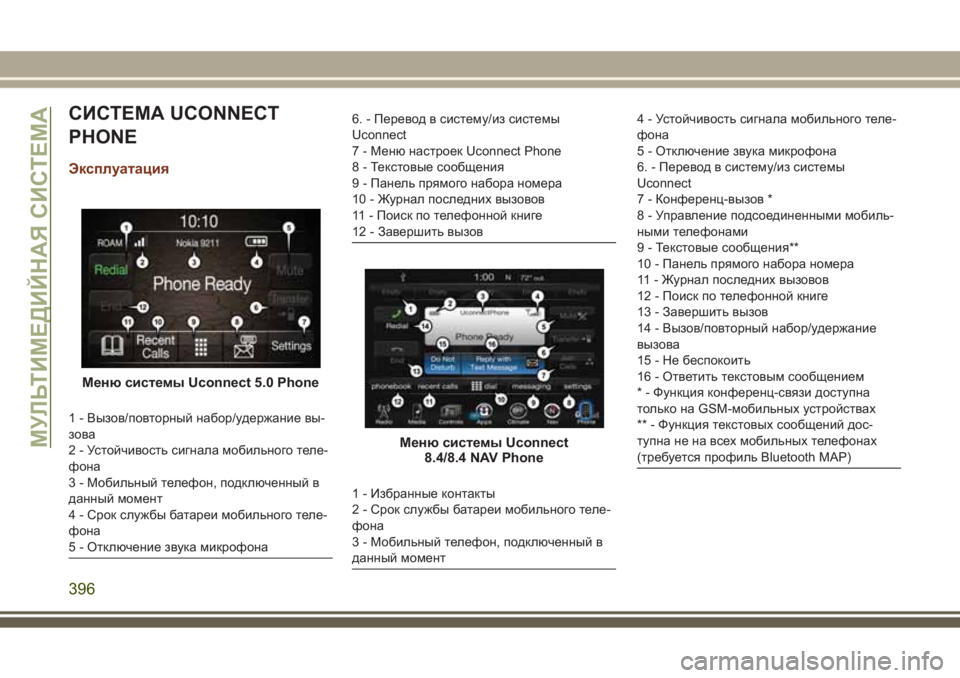
СИСТЕМА UCONNECT
PHONE
Эксплуатация
1 - Вызов/повторный набор/удержание вы-
зова
2 - Устойчивость сигнала мобильного теле-
фона
3 - Мобильный телефон, подключенный в
данный момент
4 - Срок службы батареи мобильного теле-
фона
5 - Отключение звука микрофона
6. - Перевод в систему/из системы
Uconnect
7 - Меню настроек Uconnect Phone
8 - Текстовые сообщения
9 - Панель прямого набора номера
10 - Журнал последних вызовов
11 - Поиск по телефонной книге
12 - Завершить вызов
1 - Избранные контакты
2 - Срок службы батареи мобильного теле-
фона
3 - Мобильный телефон, подключенный в
данный момент
4 - Устойчивость сигнала мобильного теле-
фона
5 - Отключение звука микрофона
6. - Перевод в систему/из системы
Uconnect
7 - Конференц-вызов *
8 - Управление подсоединенными мобиль-
ными телефонами
9 - Текстовые сообщения**
10 - Панель прямого набора номера
11 - Журнал последних вызовов
12 - Поиск по телефонной книге
13 - Завершить вызов
14 - Вызов/повторный набор/удержание
вызова
15 - Не беспокоить
16 - Ответить текстовым сообщением
* - Функция конференц-связи доступна
только на GSM-мобильных устройствах
** - Функция текстовых сообщений дос-
тупна не на всех мобильных телефонах
(требуется профиль Bluetooth MAP)
Меню системы Uconnect 5.0 Phone
Меню системы Uconnect
8.4/8.4 NAV PhoneМУЛЬТИМЕДИЙНАЯ СИСТЕМА
396
Page 399 of 452

Функции системы Uconnect Phone
Функция Uсonnect Phone позволяет со-
вершать и принимать вызовы мобильного
телефона без помощи рук. Водители
также могут совершать вызовы по мо-
бильному телефону при помощи голоса
или кнопок на сенсорном экране (см. раз-
дел "Голосовые команды" ).
Функция вызовов без помощи рук воз-
можна благодаря технологии Bluetooth –
международного стандарта, который поз-
воляет подсоединять различные элект-
ронные устройства друг к другу по бес-
проводному соединению.
Если на рулевом колесе есть кнопка
Uсonnect Phone
, то у вас предусмот-
рены функции Uсonnect Phone.
ПРИМЕЧАНИЕ:
• Для работы системы Uconnect Phone
требуется мобильный телефон, подде-
рживающий Bluetooth Hands-Free
Profile версии 1.0 или выше.• Большинство мобильных телефонов/
устройств совместимы с системой
Uсonnect, однако некоторые мобиль-
ные телефоны/устройства могут не
быть оснащены всеми необходимыми
функциями, чтобы использовать все
функциональные возможности сис-
темы Uсonnect.
Uconnect Phone (вызовы без
помощи рук через Bluetooth)
Функция Uсonnect Phone позволяет со-
вершать и принимать вызовы мобильного
телефона без помощи рук. Водители
также могут совершать вызовы по мо-
бильному телефону при помощи голоса
или кнопок на сенсорном экране (см. раз-
дел "Голосовые команды" ).
Функция вызовов без помощи рук воз-
можна благодаря технологии Bluetooth –
международного стандарта, который поз-
воляет подсоединять различные элект-
ронные устройства друг к другу по бес-
проводному соединению.Если на рулевом колесе есть кнопка
Uсonnect Phone
, то у вас предусмот-
рены функции Uсonnect Phone.
ПРИМЕЧАНИЕ:
• Для работы системы Uconnect Phone
требуется мобильный телефон, подде-
рживающий Bluetooth Hands-Free
Profile версии 1.0 или выше.
• Большинство мобильных телефонов/
устройств совместимы с системой
Uсonnect, однако некоторые мобиль-
ные телефоны/устройства могут не
быть оснащены всеми необходимыми
функциями, чтобы использовать все
функциональные возможности сис-
темы Uсonnect.
397