2017 CITROEN DS4 navigation system
[x] Cancel search: navigation systemPage 435 of 468
14 DS Connect Nav
TMC (Traffic Message
Channel)
Die TMC-Nachrichten (Trafic Message Channel) sind mit einer europäischen Norm verbunden, die es ermöglicht, Informationen über den Verkehr über das RDS-Systems des FM Radios zu verbreiten, um Verkehrsinformationen in Echtzeit zu übertragen. Die TMC-Informationen werden dann auf einer Karte des GPS-Systems angezeigt und sofort bei der Zielführung berücksichtigt, um Unfälle, Staus und Straßensperrungen zu umfahren.
Die Anzeige von Gefahrenbereichen unterliegt der geltenden Gesetzgebung und der Anmeldung bei dem Dienst.
Vernetzte Navigation
Je nach Version.
Je nach Ausstattung Ihres Fahrzeugs.
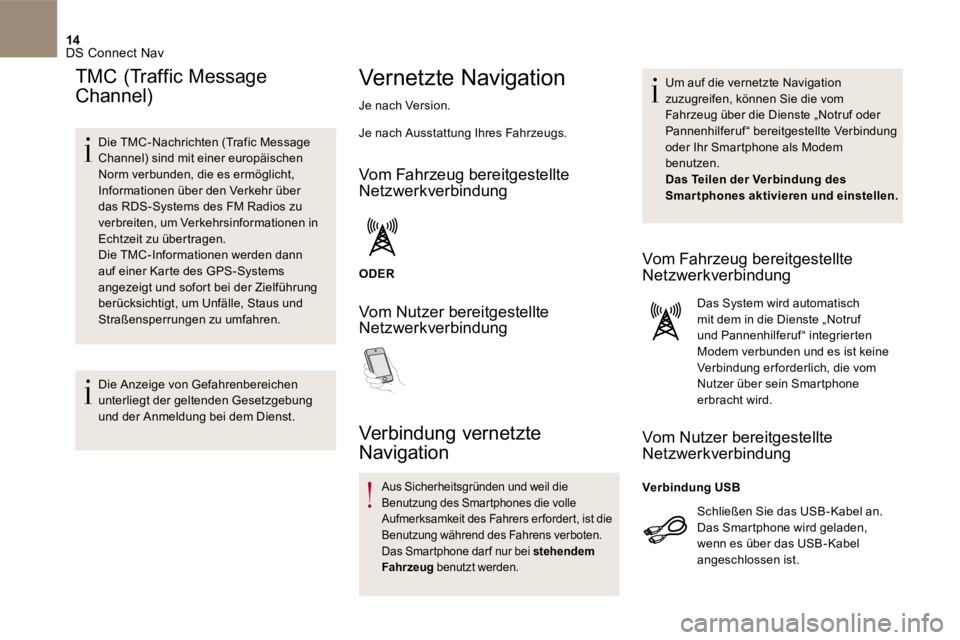
Vom Fahrzeug bereitgestellte Netzwerkverbindung
ODER
Vom Nutzer bereitgestellte Netzwerkverbindung
Verbindung vernetzte
Navigation
Aus Sicherheitsgründen und weil die Benutzung des Smartphones die volle Aufmerksamkeit des Fahrers erfordert, ist die Benutzung während des Fahrens verboten. Das Smartphone dar f nur bei stehendem Fahrzeug benutzt werden.
Um auf die vernetzte Navigation zuzugreifen, können Sie die vom Fahrzeug über die Dienste „Notruf oder Pannenhilferuf“ bereitgestellte Verbindung oder Ihr Smartphone als Modem benutzen. Das Teilen der Verbindung des Smartphones aktivieren und einstellen.
Vom Fahrzeug bereitgestellte Netzwerkverbindung
Das System wird automatisch mit dem in die Dienste „Notruf und Pannenhilferuf“ integrierten Modem verbunden und es ist keine Verbindung erforderlich, die vom Nutzer über sein Smartphone erbracht wird.
Vom Nutzer bereitgestellte Netzwerkverbindung
Schließen Sie das USB-Kabel an. Das Smartphone wird geladen,
wenn es über das USB-Kabel angeschlossen ist.
Verbindung USB
Page 436 of 468
15 DS Connect Nav
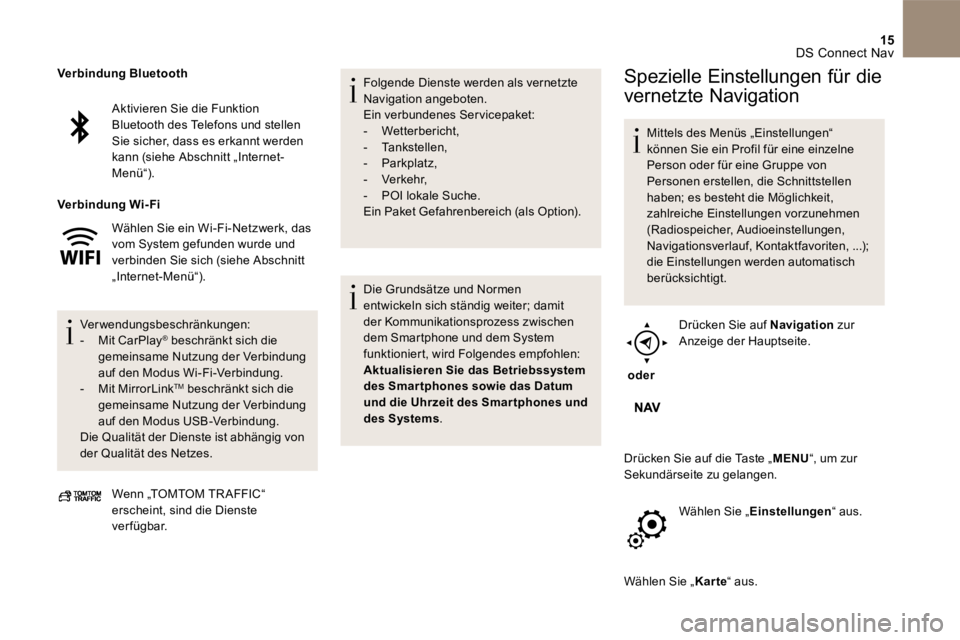
Aktivieren Sie die Funktion Bluetooth des Telefons und stellen Sie sicher, dass es erkannt werden kann (siehe Abschnitt „ Internet-Menü “).
Wählen Sie ein Wi-Fi -Netzwerk, das vom System gefunden wurde und verbinden Sie sich (siehe Abschnitt „ Internet-Menü “).
Verwendungsbeschränkungen: - Mit CarPlay ® beschränkt sich die ® beschränkt sich die ®
gemeinsame Nutzung der Verbindung auf den Modus Wi-Fi -Verbindung. - Mit MirrorLink TM beschränkt sich die gemeinsame Nutzung der Verbindung auf den Modus USB -Verbindung. Die Qualität der Dienste ist abhängig von der Qualität des Netzes.
Verbindung Bluetooth
Verbindung Wi-Fi
Wenn „ TOMTOM TR AFFIC “ erscheint, sind die Dienste verfügbar.
Folgende Dienste werden als vernetzte Navigation angeboten. Ein verbundenes Servicepaket: - Wetterbericht , - Tankstellen , - Parkplatz , - Verkehr , - POI lokale Suche. Ein Paket Gefahrenbereich (als Option).
Die Grundsätze und Normen entwickeln sich ständig weiter; damit der Kommunikationsprozess zwischen dem Smartphone und dem System funktioniert, wird Folgendes empfohlen: Aktualisieren Sie das Betriebssystem des Smar tphones sowie das Datum und die Uhrzeit des Smar tphones und des Systems .
Spezielle Einstellungen für die
vernetzte Navigation
Mittels des Menüs „ Einstellungen “ können Sie ein Profil für eine einzelne Person oder für eine Gruppe von Personen erstellen, die Schnittstellen haben; es besteht die Möglichkeit, zahlreiche Einstellungen vorzunehmen (Radiospeicher, Audioeinstellungen, Navigationsverlauf, Kontaktfavoriten, ...); die Einstellungen werden automatisch berücksichtigt.
oder
Drücken Sie auf Navigation zur Anzeige der Hauptseite.
Drücken Sie auf die Taste „ MENU “, um zur Sekundärseite zu gelangen.
Wählen Sie „ Einstellungen “ aus.
Wählen Sie „ Karte “ aus.
Page 437 of 468
16 DS Connect Nav
Aktivieren oder Deaktivieren: - „ Erklärung von Gefahrenbereichen autorisieren “. - „ Plan anzeigen, um das Endziel zu Fuss zu erreichen “ - „ Senden von Informationen zulassen “ Diese Einstellungen müssen jedem Profil entsprechend durchgeführt werden.
Wählen Sie „ Warnungen “ aus.
Aktivieren oder Deaktivieren: „ Vor Gefahrenbereichen warnen “.
Wählen Sie diese Taste.
Aktivieren: Akustische Warnung
Um Zugriff auf die vernetzte Navigation zu haben, müssen Sie die Option „ Senden von Informationen zulassen “ auswählen.
Die Anzeige von Gefahrenbereichen unterliegt der geltenden Gesetzgebung und der Anmeldung bei dem Dienst.
Erklärung von
„Gefahrenbereichen“
Um die Information über die Angabe von Gefahrenbereichen zu verbreiten, müssen Sie die Option „ Erklärung von Gefahrenbereichen autorisieren “ ausgewählt haben.
oder
Drücken Sie auf Navigation zur
Anzeige der Hauptseite.
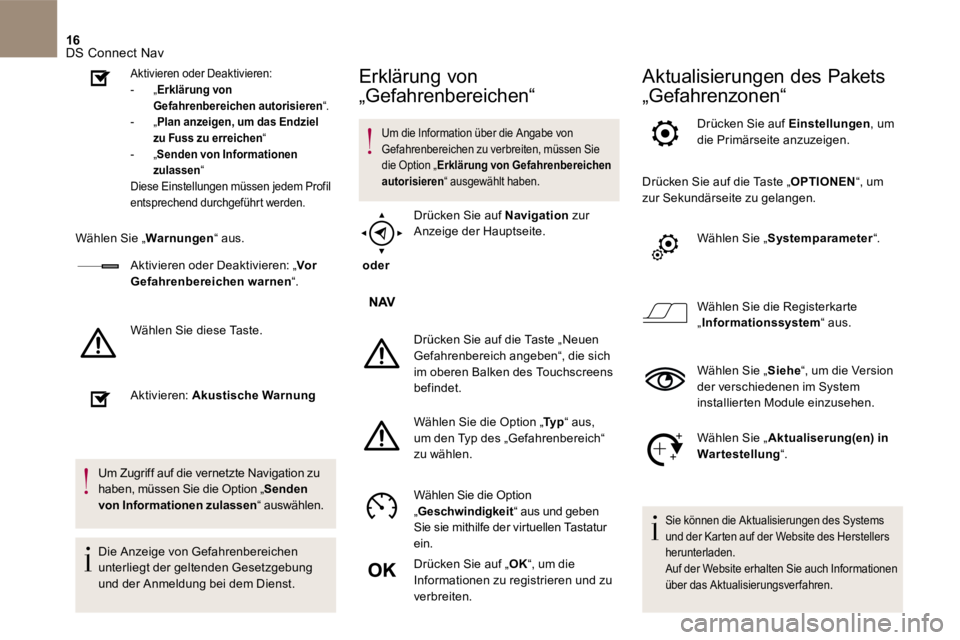
Drücken Sie auf die Taste „ Neuen Gefahrenbereich angeben “, die sich im oberen Balken des Touchscreens befindet.
Wählen Sie die Option „ Ty p Wählen Sie die Option „ Ty p Wählen Sie die Option „ “ aus, um den Typ des „ Gefahrenbereich “ zu wählen.
Wählen Sie die Option „Geschwindigkeit“ aus und geben Sie sie mithilfe der virtuellen Tastatur ein.
Drücken Sie auf „ OK “, um die Informationen zu registrieren und zu verbreiten.
Aktualisierungen des Pakets
„Gefahrenzonen“
Drücken Sie auf Einstellungen , um die Primärseite anzuzeigen.
Drücken Sie auf die Taste „ OPTIONEN “, um zur Sekundärseite zu gelangen.
Wählen Sie „ Systemparameter “.
Wählen Sie die Registerkarte „ Informationssystem “ aus.
Wählen Sie „ Siehe “, um die Version der verschiedenen im System installierten Module einzusehen.
Wählen Sie „ Aktualiserung(en) in Wartestellung “.
Sie können die Aktualisierungen des Systems und der Karten auf der Website des Herstellers herunterladen. Auf der Website erhalten Sie auch Informationen
über das Aktualisierungsverfahren.
Page 442 of 468
21 DS Connect Nav
Bluetooth®-Verbindung
Aus Sicherheitsgründen muss der Fahrer die Bedienungsschritte zum Anschluss des Bluetooth®-Mobiltelefons an die Bluetooth®-Freisprecheinrichtung seines Autoradios bei stehendem Fahrzeugund eingeschalteter Zündung vornehmen, da sie seine ganze Aufmerksamkeit erfordern.
Aktivieren Sie die Bluetooth-Funktion an Ihrem Telefon und vergewissern Sie sich, dass es „für alle sichtbar“ ist (Konfiguration des Telefons).
Verfahren ausgehend vom Telefon
Wählen Sie den Namen des Systems aus der Liste der erkannten Geräte aus.
Nehmen Sie im System die Verbindungsanfrage des Telefons an.
Um die Verbindung abzuschließen, unabhängig von welchem Verfahren (ausgehend vom Telefon oder vom System), müssen Sie den im System und auf dem Telefon angezeigten identischen Code bestätigen und validieren.
Verfahren ausgehend vom System
oder
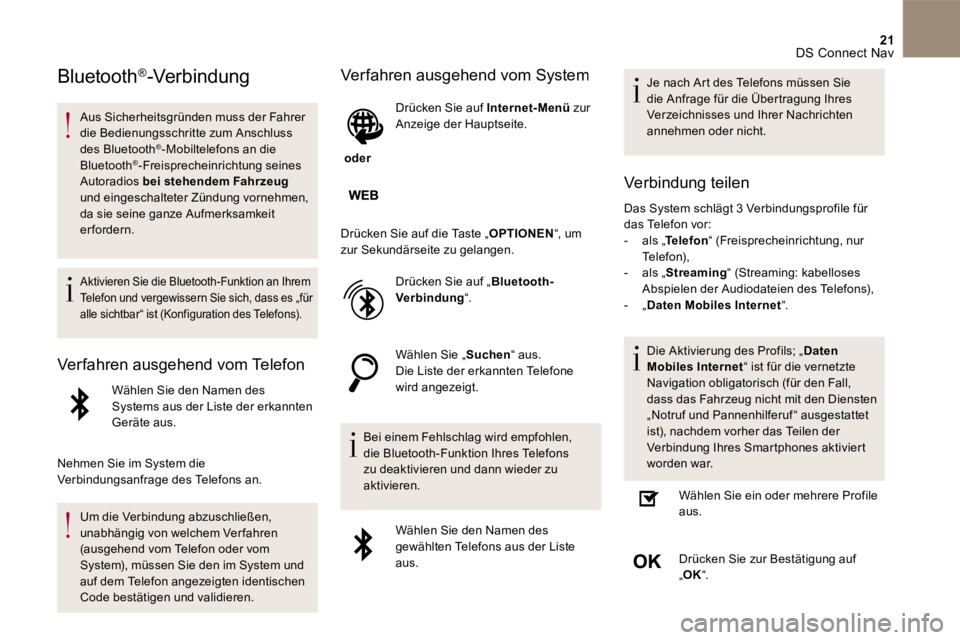
Drücken Sie auf Internet-Menü zur Anzeige der Hauptseite.
Drücken Sie auf die Taste „ OPTIONEN “, um zur Sekundärseite zu gelangen.
Drücken Sie auf „ Bluetooth-Verbindung “.
Wählen Sie „ Suchen “ aus. Die Liste der erkannten Telefone wird angezeigt.
Bei einem Fehlschlag wird empfohlen, die Bluetooth -Funktion Ihres Telefons zu deaktivieren und dann wieder zu aktivieren.
Wählen Sie den Namen des gewählten Telefons aus der Liste aus.
Je nach Art des Telefons müssen Sie die Anfrage für die Übertragung Ihres Verzeichnisses und Ihrer Nachrichten annehmen oder nicht.
Verbindung teilen
Das System schlägt 3 Verbindungsprofile für das Telefon vor: - als „ Telefon - als „ Telefon - als „ “ (Freisprecheinrichtung, nur Telefon), - als „ Streaming “ (Streaming: kabelloses Abspielen der Audiodateien des Telefons), - „ Daten Mobiles Internet “.
Die Aktivierung des Profils; „ Daten Mobiles Internet “ ist für die vernetzte Navigation obligatorisch (für den Fall, dass das Fahrzeug nicht mit den Diensten „Notruf und Pannenhilferuf“ ausgestattet ist), nachdem vorher das Teilen der Verbindung Ihres Smartphones aktiviert worden war.
Wählen Sie ein oder mehrere Profile aus.
Drücken Sie zur Bestätigung auf „ OK “.
Page 450 of 468
29 DS Connect Nav
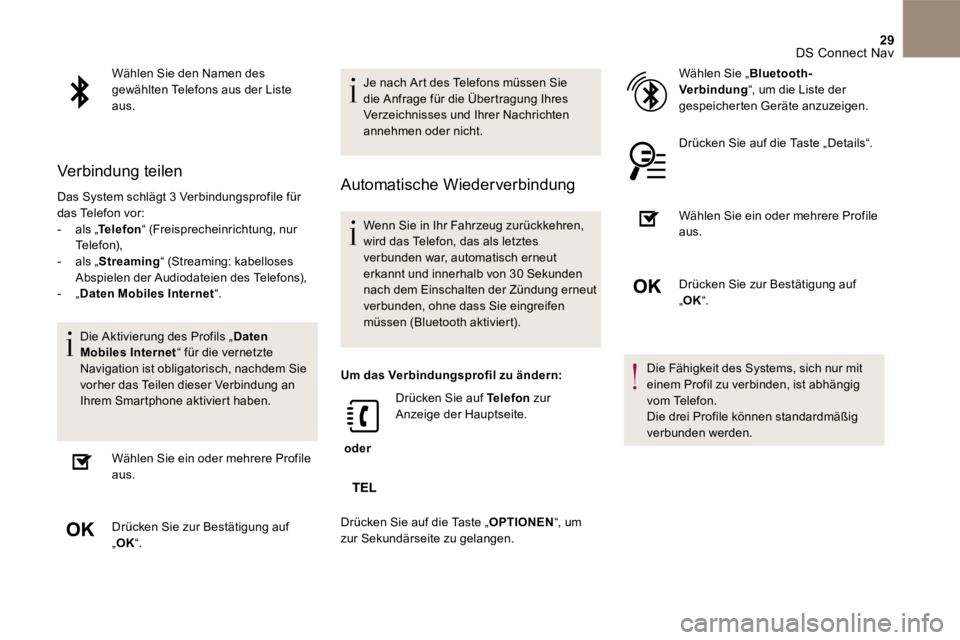
Wählen Sie den Namen des gewählten Telefons aus der Liste aus.
Verbindung teilen
Das System schlägt 3 Verbindungsprofile für das Telefon vor: - als „ Telefon - als „ Telefon - als „ “ (Freisprecheinrichtung, nur Telefon), - als „ Streaming “ (Streaming: kabelloses Abspielen der Audiodateien des Telefons), - „ Daten Mobiles Internet “.
Die Aktivierung des Profils „ Daten Mobiles Internet “ für die vernetzte Navigation ist obligatorisch, nachdem Sie vorher das Teilen dieser Verbindung an Ihrem Smartphone aktiviert haben.
Wählen Sie ein oder mehrere Profile aus.
Drücken Sie zur Bestätigung auf „ OK “.
Je nach Art des Telefons müssen Sie die Anfrage für die Übertragung Ihres Verzeichnisses und Ihrer Nachrichten annehmen oder nicht.
Automatische Wiederverbindung
Wenn Sie in Ihr Fahrzeug zurückkehren, wird das Telefon, das als letztes verbunden war, automatisch erneut erkannt und innerhalb von 30 Sekunden nach dem Einschalten der Zündung erneut verbunden, ohne dass Sie eingreifen müssen ( Bluetooth aktiviert).
Um das Verbindungsprofil zu ändern:
oder
Drücken Sie auf Telefon zur Anzeige der Hauptseite.
Drücken Sie auf die Taste „ OPTIONEN “, um
zur Sekundärseite zu gelangen.
Wählen Sie „ Bluetooth-Verbindung “, um die Liste der gespeicherten Geräte anzuzeigen.
Drücken Sie auf die Taste „Details“.
Wählen Sie ein oder mehrere Profile
aus.
Drücken Sie zur Bestätigung auf „ OK “.
Die Fähigkeit des Systems, sich nur mit einem Profil zu verbinden, ist abhängig vom Telefon. Die drei Profile können standardmäßig verbunden werden.
Page 459 of 468
38 DS Connect Nav
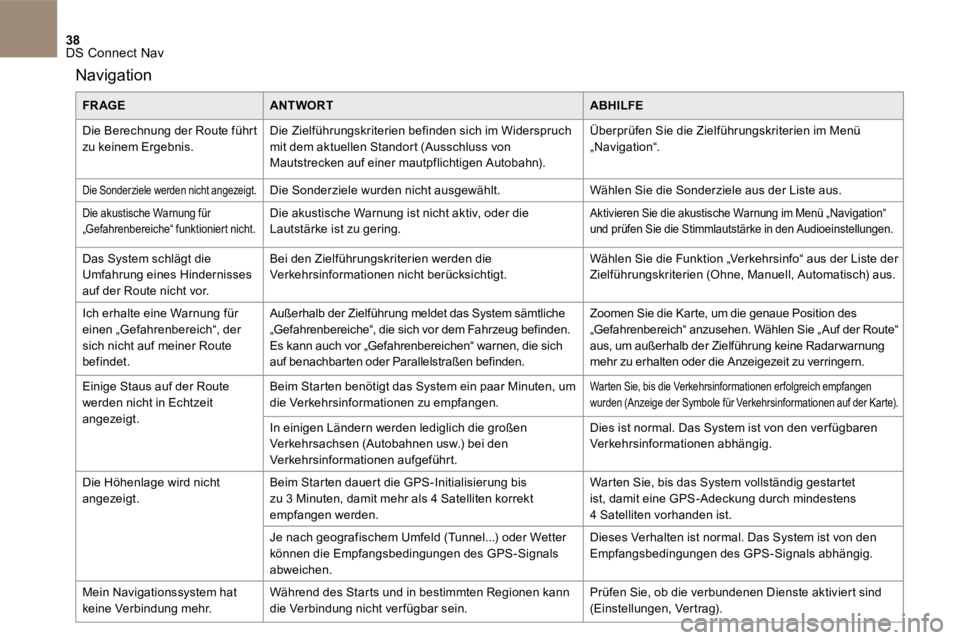
Navigation
FR AGEANTWORTABHILFE
Die Berechnung der Route führt zu keinem Ergebnis. Die Zielführungskriterien befinden sich im Widerspruch mit dem aktuellen Standort (Ausschluss von Mautstrecken auf einer mautpflichtigen Autobahn).
Überprüfen Sie die Zielführungskriterien im Menü „ Navigation “.
Die Sonderziele werden nicht angezeigt. Die Sonderziele wurden nicht ausgewählt. Wählen Sie die Sonderziele aus der Liste aus.
Die akustische Warnung für „Gefahrenbereiche“ funktioniert nicht. Die akustische Warnung ist nicht aktiv, oder die Lautstärke ist zu gering. Aktivieren Sie die akustische Warnung im Menü „ Navigation “ und prüfen Sie die Stimmlautstärke in den Audioeinstellungen.
Das System schlägt die Umfahrung eines Hindernisses auf der Route nicht vor.
Bei den Zielführungskriterien werden die Verkehrsinformationen nicht berücksichtigt. Wählen Sie die Funktion „Verkehrsinfo“ aus der Liste der Zielführungskriterien (Ohne, Manuell, Automatisch) aus.
Ich erhalte eine Warnung für einen „ Gefahrenbereich “, der sich nicht auf meiner Route befindet.
Außerhalb der Zielführung meldet das System sämtliche „Gefahrenbereiche“, die sich vor dem Fahrzeug befinden. Es kann auch vor „Gefahrenbereichen“ warnen, die sich auf benachbarten oder Parallelstraßen befinden.
Zoomen Sie die Karte, um die genaue Position des „ Gefahrenbereich “ anzusehen. Wählen Sie „ Auf der Route “ aus, um außerhalb der Zielführung keine Radarwarnung mehr zu erhalten oder die Anzeigezeit zu verringern.
Einige Staus auf der Route werden nicht in Echtzeit angezeigt.
Beim Starten benötigt das System ein paar Minuten, um die Verkehrsinformationen zu empfangen. Warten Sie, bis die Verkehrsinformationen erfolgreich empfangen wurden (Anzeige der Symbole für Verkehrsinformationen auf der Karte).
In einigen Ländern werden lediglich die großen Verkehrsachsen (Autobahnen usw.) bei den Verkehrsinformationen aufgeführt.
Dies ist normal. Das System ist von den ver fügbaren Verkehrsinformationen abhängig.
Die Höhenlage wird nicht angezeigt. Beim Starten dauert die GPS-Initialisierung bis zu 3 Minuten, damit mehr als 4 Satelliten korrekt empfangen werden.
Warten Sie, bis das System vollständig gestartet ist, damit eine GPS-Adeckung durch mindestens 4 Satelliten vorhanden ist.
Je nach geografischem Umfeld (Tunnel...) oder Wetter können die Empfangsbedingungen des GPS-Signals abweichen.
Dieses Verhalten ist normal. Das System ist von den Empfangsbedingungen des GPS-Signals abhängig.
Mein Navigationssystem hat keine Verbindung mehr. Während des Starts und in bestimmten Regionen kann die Verbindung nicht verfügbar sein. Prüfen Sie, ob die verbundenen Dienste aktiviert sind (Einstellungen, Vertrag).