2017 CITROEN DS3 ad blue
[x] Cancel search: ad bluePage 447 of 523

61
Media (Médium)
O TÁ Z K AODPOVEĎ RIEŠENIE
Prehrávanie môjho USB
kľúča začne po veľmi
dlhom čase (približne po 2
až 3 minútach). Niektoré súbory dodané súčasne s kľúčom môžu výrazne spomaliť
prístup k prehrávaniu kľúča (10 násobok uvádzaného času).
Zrušte súbory dodané súčasne s kľúčom a
obmedzte počet zložiek na kľúči.
Ak pripojím môj iPhone
ako telefón a súčasne do
USB zásuvky, nie je možné
prehrávať hudobné súbory. V prípade, že sa iPhone automaticky pripojí ako telefón, pripojí sa
v režime streaming. Funkcia streaming teda neumožní použitie
funkcie USB, na zdroji Apple
® prehrávačov sa zobrazuje len čas
práve počúvanej skladby, bez zvuku. Odpojte a následne opäť obnovte USB pripojenie
(funkcia USB preberie funkciu streamingu).
Niektoré znaky informácií
práve počúvaného média
nie sú zobrazené správne. Audio systém nevie spracovať niektoré typy znakov.
Pre názvy stôp a zoznamov používajte
štandardné znaky.
Prehrávanie súborov pri
streamingu sa nespúšťa. Pripojené periférne zariadenie neumožňuje automatické spustenie
prehrávania. Spustite prehrávanie na periférnom zariadení.
Názvy skladieb a
dĺžka prehrávania sa
nezobrazujú na displeji pri
audio streamingu. Profil Bluetooth neumožňuje prenos týchto informácií.
Audio a telematika
Page 450 of 523

O TÁ Z K AODPOVEĎ RIEŠENIE
Nedarí sa mi pripojiť môj
telefón Bluetooth. Je možné, že funkcia Bluetooth na telefóne je deaktivovaná alebo sa
telefón nachádza na mieste neviditeľnom pre systém. Skontrolujte, či je funkcia Bluetooth na vašom
telefóne aktivovaná.
Skontrolujte v parametroch telefónu, či je
„Viditeľný pre všetkých“.
Telefón Bluetooth nie je kompatibilný so systémom. Kompatibilitu vášho telefónu môžete overiť na
webovej stránke www.citroen.pays (služby).
Nie je počuť zvuk
telefónu pripojeného
prostredníctvom Bluetooth. Zvuk je závislý súčasne od systému a telefónu.
Zvýšte hlasitosť autorádia, prípadne aj na
maximum a ak je to potrebné zvýšte hlasitosť
zvuku telefónu.
Okolitý ruch ovplyvňuje kvalitu telefonickej komunikácie. Znížte okolitý hluk (zatvorte okná, stíšte vetranie,
spomaľte...).
Niektoré kontakty sa v
zozname zobrazujú dvojito. Možnosti synchronizácie kontaktov ponúkajú synchronizáciu
kontaktov na karte SIM, v telefóne alebo obe súčasne. Pokiaľ si
zvolíte tieto dve synchronizácie, niektoré kontakty môžete vidieť
dvojito. Zvoľte „Display SIM card contacts“ (Zobraziť
kontakty zo SIM karty) alebo „Display telephone
contacts“ (Zobraziť kontakty z telefónu).
Kontakty nie sú zoradené v
abecednom poradí. Niektoré telefóny ponúkajú možnosť zobrazovania. V závislosti
od zvolených parametrov sa kontakty môžu zobrazovať v rôznom
špecifickom poradí. Upravte parametre zobrazovania zoznamu v
telefóne.
Systém neprijíma SMS. Režim Bluetooth neumožňuje prenos SMS do systému.
Telephone (Telefón)
Page 463 of 523

5
7-palcový Dotykový tablet
Navigácia GPS - Multimediálne autorádio - Telefón Bluetooth®
Obsah
Prvé kroky
6
O
vládače na volante
8
P
onuky
9
N
avigácia
10
N
avigácia - Navádzanie
1
8
Dopravná situácia
2
2
Radio Media (Médium Rádio)
2
4
Rádio
3
0
Rádio DAB (Digital Audio Broadcasting)
3
2
Médium
3
4
Nastavenia
3
6
Pripojené služby (On-line)
4
4
MirrorLink
TM 44
C
arPlay® 48
T
elefón
5
0
Najčastejšie otázky
5
8
Systém je chránený tak, aby bol funkčný len vo vašom vozidle. Z bezpečnostných dôvodov je vodič povinný vykonávať operácie
vyžadujúce si jeho zvýšenú pozornosť na zastavenom vozidle.
Zobrazenie správy o aktivovaní energeticky úsporného režimu
signalizuje uvedenie zapnutých elektrických zariadení do
pohotovostného režimu.
Pozrite kapitolu Režim úspory energie.
Audio a telematika
Page 465 of 523

7
Voľba zdroja zvuku (podľa verzie):
- R ádiostanice FM/DAB*/AM*.
-
K
ľúč USB.
-
S
martfón prostredníctvom MirrorLink
TM
alebo CarPlay®.
-
T
elefón pripojený prostredníctvom
Bluetooth* a s multimediálnym vysielaním v
Bluetooth* (streaming).
-
P
rehrávač mediálnych nosičov pripojený
prostredníctvom doplnkovej zásuvky ( jack
zásuvky, kábel nie je súčasťou dodania).
* V závislosti od výbavy.
Skrátený prístup: stlačením tlačidiel
umiestnených v hornom pásme dotykového
tabletu je možný priamy prístup k voľbe zdroja
zvuku, zoznamu staníc (alebo názvom podľa
zdroja).
Displej je „rezistentného“ typu
a preto je potrebné silnejšie
zatlačenie, predovšetkým v prípade
posuvných dotykov tzv. „kĺzania“
(presúvanie stránok, premiestnenie
mapy...). Obyčajný dotyk nestačí.
Dotyk viacerými prstami displej
nezaznamená.
Displej je použiteľný aj s rukavicami.
Táto technológia umožňuje jeho
použitie pri akejkoľvek teplote. V prípade vysokých teplôt môže byť
úroveň hlasitosti obmedzená z dôvodu
ochrany systému. Hlasitosť sa uvedie
do pôvodného stavu akonáhle teplota v
interiéri vozidla poklesne.
Na údržbu displeja sa odporúča
používanie neabrazívnej utierky z
jemnej tkaniny (utierka na okuliare)
bez použitia dodatočného čistiaceho
prostriedku.
Na obsluhu displeja nepoužívajte ostré
predmety.
Nedotýkajte sa displeja mokrými rukami.
Nastavenie hlasitosti (každý zdroj zvuku je
nezávislý vrátane dopravných informácií (TA) a
navigačných pokynov).
Zatlačte na Menu
pre zobrazenie
kruhovej ponuky.
Zvýšenie hlasitosti.
Zníženie hlasitosti.
Zvuk môžete vypnúť súčasným stlačením
tlačidiel na zvýšenie a zníženie hlasitosti.
Zvuk môžete opäť zapnúť stlačením jedného
alebo druhého tlačidla hlasitosti.
Audio a telematika
Page 467 of 523

9
Ponuky
Settings (Nastavenia)
Radio Media (Médium
Rádio)
Navigation (Navigácia)
Driving (Riadenie)
Pripojené internetové službyTelephone (Telefón)
Nastavenie zvuku (vyváženie, zvukové
prostredie...) a zobrazovania ( jazyk, jednotky,
dátum, čas...).
Voľba zdroja zvuku, rádiostanice, zobrazenie
fotografií.
Nastavenie parametrov navádzania a voľba
cieľového miesta.
Prístup k palubnému počítaču.
Aktivácia, deaktivácia, nastavenie určitých
funkcií vozidla.
Používanie určitých aplikácií vášho smartfónu
prostredníctvom MirrorLink
TM alebo CarPlay®.
Pripojenie telefónu v režime Bluetooth
®.
Prístup k funkcii CarPlay® po pripojení USB
kábla vášho smartfónu.
(V závislosti od výbavy)
(V závislosti od výbavy)
Audio a telematika
Page 483 of 523

3
2
25
Úroveň 1Úroveň 2 Vysvetlivky
Radio Media (Médium)
List (Zoznam) Zoznam rádiostaníc FM
Rádiostanicu si môžete zvoliť stlačením
príslušného tlačidla.
Radio Media
(Médium rádio)
Source (Zdroj) FM Radio (Rádio FM)
Voľba zmeny zdroja.
DAB Radio (Rádio DAB)
AM Radio (Rádio AM)
USB
Mirrorlink
CarPlay
iPod
Bluetooth
AUX
Radio Media
(Médium rádio)
Save (Uložiť) Stlačiť prázdne miesto a následne „Save“ (Uložiť).
Audio a telematika
Page 493 of 523
35
Odporúča sa zapisovať názvy súborov s
použitím menej ako 20 znakov a s vylúčením
špeciálnych znakov (napr.: „ “ ? ; ù), aby sa
predišlo prípadným problémom prehrávania
alebo zobrazenia.
Používajte výhradne USB kľúče s formátom
FAT32 (File Allocation Table 28 bitov).Systém podporuje prenosné prehrávače
ako USB Mass Storage, zariadenia
BlackBerry
® alebo Apple® prehrávače
prostredníctvom USB zásuviek. Adaptér
nie je súčasťou dodania.
Nastavenie periférnych zariadení sa
vykonáva pomocou ovládačov systému
audio.
Ostatné periférne zariadenia, ktoré pri
pripojení systém nerozpozná, musia byť
pripojené k doplnkovej zásuvke pomocou
kábla Jack (nie je súčasťou dodania).
Odporúča sa používať USB kábel
prenosného zariadenia. Z dôvodu ochrany systému
nepoužívajte USB rozbočovač.
Audiostreaming Bluetooth®
Streaming umožňuje počúvať audiosúbory
telefónu cez reproduktory vo vozidle.
Pripojte telefón: pozrite kapitolu Telephone
(Telefón), následne „ Bluetooth“.
Vyberte „ Audio“ alebo „ All“ (Všetko).
Ak sa prehrávanie nezačne automaticky,
bude nevyhnutné spustiť prehrávanie audia
pomocou telefónu.
Riadenie na diaľku sa vykonáva pomocou
periférnych zariadení.
Len čo je zapojený streaming, telefón
sa považuje za zdrojové médium.
Odporúča sa aktivovať režim „ Repeat“
(Opakovanie) na periférnom zariadení
Bluetooth.
Pripojenie Apple® prehrávača
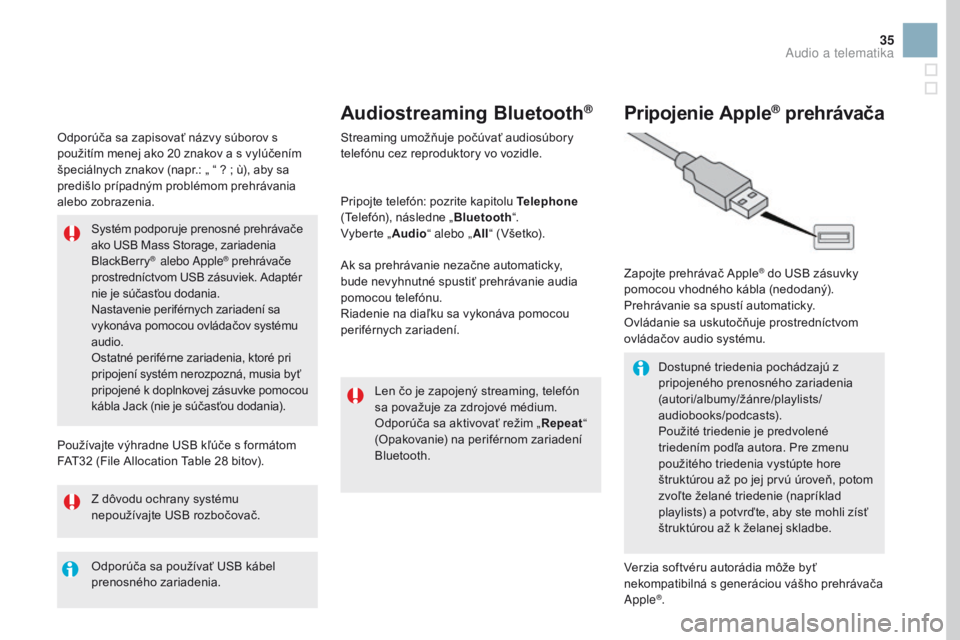
Zapojte prehrávač Apple® do USB zásuvky
pomocou vhodného kábla (nedodaný).
Prehrávanie sa spustí automaticky.
Ovládanie sa uskutočňuje prostredníctvom
ovládačov audio systému.
Dostupné triedenia pochádzajú z
pripojeného prenosného zariadenia
(autori/albumy/žánre/playlists/
audiobooks/podcasts).
Použité triedenie je predvolené
triedením podľa autora. Pre zmenu
použitého triedenia vystúpte hore
štruktúrou až po jej prvú úroveň, potom
zvoľte želané triedenie (napríklad
playlists) a potvrďte, aby ste mohli zísť
štruktúrou až k želanej skladbe.
Verzia softvéru autorádia môže byť
nekompatibilná s generáciou vášho prehrávača
Apple
®.
Audio a telematika
Page 503 of 523
45
Z bezpečnostných dôvodov, ako aj z
dôvodu nutnosti zvýšenej pozornosti zo
strany vodiča je používanie smartfónu
pri jazde zakázané.
Akákoľvek manipulácia so smartfónom
sa musí vykonávať len na zastavenom
vozidle.
Synchronizácia smartfónu umožňuje
užívateľom zobrazovať aplikácie
prispôsobené technológii „MirrorLink
TM“
smartfónu na displeji vozidla.
Princípy a normy sa neustále
vyvíjajú. Z dôvodu správneho
fungovania procesu komunikácie
medzi smartfónom a systémom
je potrebné, aby bol smartfón
odblokovaný; aktualizujte operačný
systém smartfónu, ako aj dátum a čas
smartfónu a systému.
Podporované modely smartfónov
nájdete na webových stránkach pre
značku vášho vozidla vašej krajiny. Poznámka:
-
v
áš smartfón je podporovaný, ale
na zabezpečenie jeho kompatibility
s „MirrorLink
TM“ vás niektorí
výrobcovia môžu vyzvať, aby ste si
najprv stiahli príslušnú aplikáciu.
Počas pripojenia smartfónu k
systému sa odporúča aktivovať
pripojenie Bluetooth
® smartfónu. Spustite aplikáciu v smartfóne
(na výber podľa typu smartfónu a
operačného systému).
Pri tomto úkone sa zobrazia stránky
resp. okná s informáciami o spojení
určitých funkcií.
Potvrďte ich, aby ste mohli uskutočniť
a potom ukončiť pripojenie.
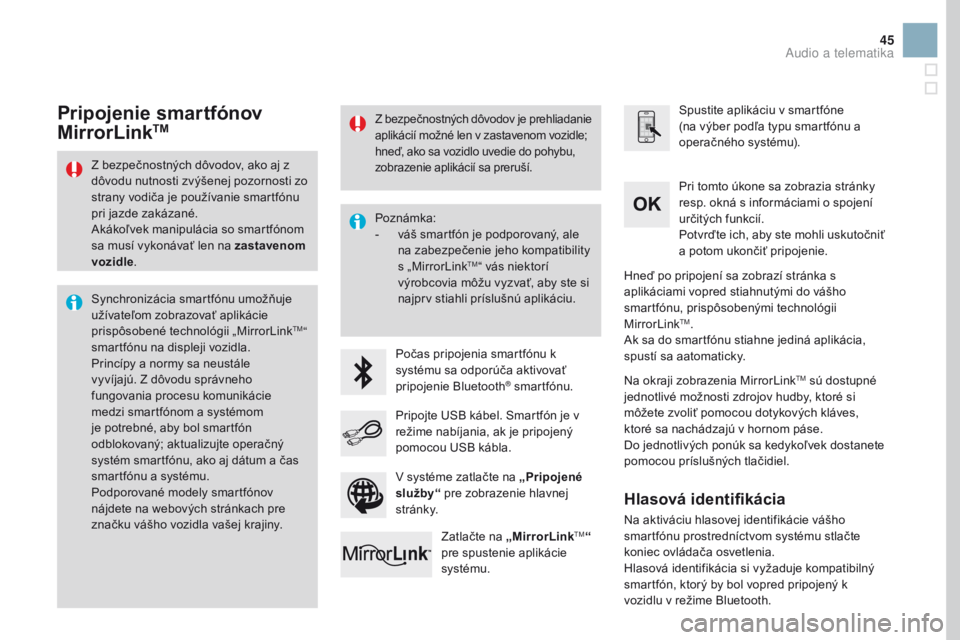
Pripojte USB kábel. Smartfón je v
režime nabíjania, ak je pripojený
pomocou USB kábla. Zatlačte na „MirrorLink
TM“
pre spustenie aplikácie
systému. Hneď po pripojení sa zobrazí stránka s
aplikáciami vopred stiahnutými do vášho
smartfónu, prispôsobenými technológii
MirrorLink
TM.
Ak sa do smartfónu stiahne jediná aplikácia,
spustí sa aatomaticky.
Pripojenie smartfónov
MirrorLinkTM
Na okraji zobrazenia MirrorLinkTM sú dostupné
jednotlivé možnosti zdrojov hudby, ktoré si
môžete zvoliť pomocou dotykových kláves,
ktoré sa nachádzajú v hornom páse.
Do jednotlivých ponúk sa kedykoľvek dostanete
pomocou príslušných tlačidiel.
V systéme zatlačte na „Pripojené
služby“ pre zobrazenie hlavnej
st r á nk y.
Z bezpečnostných dôvodov je prehliadanie
aplikácií možné len v zastavenom vozidle;
hneď, ako sa vozidlo uvedie do pohybu,
zobrazenie aplikácií sa preruší.
Hlasová identifikácia
Na aktiváciu hlasovej identifikácie vášho
smartfónu prostredníctvom systému stlačte
koniec ovládača osvetlenia.
Hlasová identifikácia si vyžaduje kompatibilný
smartfón, ktorý by bol vopred pripojený k
vozidlu v režime Bluetooth.
Audio a telematika