2017 Abarth 500 USB port
[x] Cancel search: USB portPage 162 of 204
MULTIMEDIA
En este capítulo se describen las
funciones principales de los sistemas
infotelemáticosUconnect™5" LIVE,
Uconnect™5" Nav LIVE,
Uconnect™7” HD LIVE e
Uconnect™7” HD NAV LIVE que
pueden formar parte del equipamiento
del vehículo.RECOMENDACIONES,
COMANDOS E INFORMACIÓN
GENERAL .......................................161
SOPORTE AUX Y USB/IPOD ..........162
UCONNECT™ 5” LIVE / NAV LIVE ..166
UCONNECT™ 7” HD LIVE -
UCONNECT™ 7” HD NAV LIVE ......177
160
MULTIMEDIA
Page 164 of 204
En caso de pérdida del pasaporte
radio, acudir a la Red de Asistencia
Abarth llevando un documento de
identidad y los documentos que
identifiquen al usuario como propietario
del vehículo.
Advertencias
En caso de anomalía, el sistema debe
ser controlado y reparado únicamente
por la Red de Asistencia Abarth.
Si la temperatura fuera excesivamente
baja, la pantalla podría alcanzar su brillo
óptimo tras un cierto período de
funcionamiento.
En caso de parada prolongada del
vehículo con elevadas temperaturas
exteriores, el sistema podría entrar en
"autoprotección térmica" desactivando
su funcionamiento hasta que la
temperatura en el habitáculo descienda
a niveles aceptables.
Mirar la pantalla solo cuando sea
necesario y seguro hacerlo. Si
es necesario mirar prolongadamente la
pantalla, detenerse en un lugar seguro
para no distraerse durante la
conducción.
Interrumpir inmediatamente el uso del
sistema cuando se produzca una
avería. De lo contrario, podrían
causarse daños en el sistema. Acudir lo
antes posible a la Red de Asistencia
Abarth para efectuar la reparación.SOPORTE AUX y
USB/iPod
Para conectar un dispositivo externo,
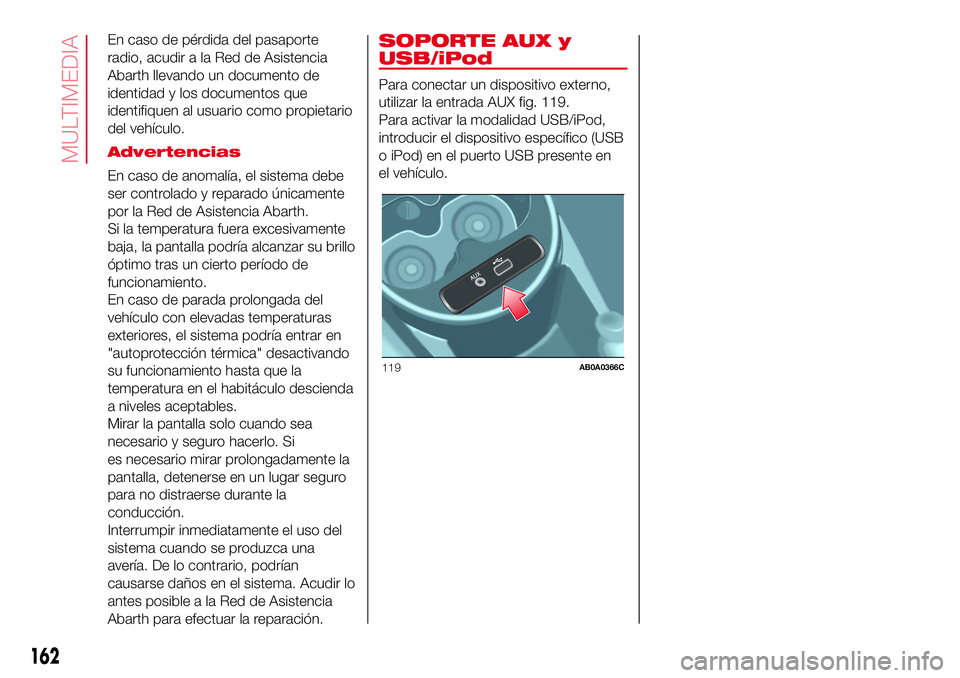
utilizar la entrada AUX fig. 119.
Para activar la modalidad USB/iPod,
introducir el dispositivo específico (USB
o iPod) en el puerto USB presente en
el vehículo.
119AB0A0366C
162
MULTIMEDIA
Page 169 of 204
Encendido/apagado del
sistema
El sistema se enciende/apaga pulsando
el botón/selector
(ON/OFF).
Girar el botón/selector hacia la derecha
para aumentar el volumen o hacia la
izquierda para disminuirlo.
Modalidad radio
Una vez seleccionada la emisora de
radio deseada en la pantalla se
mostrará la siguiente información:
En la parte superior: visualización de
la lista de emisoras de radio
memorizadas (preset) se muestra la
emisora que se está escuchando.
En la parte central: visualización del
nombre de la emisora de radio que
se está escuchando y los botones
gráficos para seleccionar la emisora de
radio anterior o siguiente.
En la parte inferior: visualización de
los siguientes botones gráficos:
"Muestr.": lista de las emisoras de
radio disponibles;
"AM/FM", "AM/DAB", "FM/DAB":
selección de la banda de frecuencia
deseada (botón gráfico reconfigurable
en función de la banda seleccionada:
AM, FM o DAB);
"Sinton.": sintonización manual de la
emisora de radio (no disponible para
radio DAB);
"Info": información adicional de la
fuente que se está escuchando;
"Audio": acceso a la vista
"Configuraciones de audio".
Menú Audio
Mediante el menú "Audio" se pueden
realizar las siguientes regulaciones:
"Ecualizador" (donde esté presente);
"Balance / Fader" (regulación del
balance derecha/izquierda y
delantero/trasero del sonido);
"Volumen / Velocidad" (control
automático del volumen según la
velocidad);
"Loudness" (donde esté presente);
“Auto-On Radio”;
"Retardo apag. radio".
Para salir del menú "Audio", pulsar el
botón gráfico
/Aceptar.
Modalidad Media
Selección fuentes de sonido
Pulsar el botón gráfico "Soporte" para
seleccionar la fuente de audio deseada
entre las disponibles: AUX, USB, iPod o
Bluetooth®.
Las aplicaciones presentes en los
dispositivos portátiles pueden no ser
compatibles con el sistema
Uconnect™.Selección de canción (Muestra)
Con la modalidad Media activada,
pulsar brevemente los botones gráficos
/para reproducir la canción
anterior/siguiente o pulsar y mantener
pulsados los botones
/para
hacer retroceder/avanzar la canción
rápidamente.
Para los idiomas no soportados por el
sistema que tienen caracteres
especiales (por ejemplo, el griego), el
teclado gráfico no está disponible.
En estos casos esta función estará
limitada.
Soporte Bluetooth®
Registro de un dispositivo de audio
Bluetooth®
Para registrar un dispositivo audioBlu-
etooth® proceder de la siguiente man-
era:
activar la funciónBluetooth®enel
dispositivo;
pulsar el botón MEDIA en el frontal;
en caso de fuente "Multimedia"
activa, pulsar el botón gráfico
"Soporte";
elegir el soporte MultimediaBlu-
etooth®;
presionar el botón gráfico "Aña.
Dispos.";
167
Page 177 of 204
Para comprobar la disponibilidad o
adquirir un mapa, preparar un
dispositivo USB e instalar TomTom
HOME en el ordenador.
Conectar el dispositivo USB al
ordenador.
Descarga de un mapa
Si está disponible, la actualización para
los mapas del sistema se incluye en
la lista de las actualizaciones
disponibles.
NOTA Si el mapa más reciente ya está
instalado en el sistema, la actualización
no se muestra.
Seleccionar el mapa que se desea
descargar y, a continuación,
seleccionar "Actualizar e instalar".
El mapa se descargará y copiará en el
dispositivo USB.
Al finalizar el proceso, seleccionar
"Hecho".
NOTA No desconectar el dispositivo
USB del ordenador mientras se está
descargando y copiando el mapa.
Ahora se puede instalar el mapa en el
sistema.
Instalación del mapa
Una vez descargado un mapa en el
dispositivo USB será posible instalarlo
en el sistema.ADVERTENCIA La actualización de los
mapas DEBE realizarse con el motor
del vehículo en marcha y podría
requerir más de 30 minutos.
ADVERTENCIA No desconectar el
dispositivo USB durante el proceso de
instalación de los mapas, de lo
contrario se interrumpirá la instalación.
Introducir el dispositivo USB con
el nuevo mapa al sistemaUconnect™.
El sistema detecta la presencia de un
nuevo mapa en el dispositivo USB.
Seleccionar "Inicio".
No retirar el dispositivo. Antes de iniciar
la actualización del mapa, el sistema
informa de que serán necesarios unos
minutos. Seleccionar "OK".
NOTA No quitar el dispositivo USB y no
cortar la alimentación del sistema
antes de finalizar la actualización. No se
puede utilizar el sistema hasta que no
finaliza correctamente la actualización.
Si la actualización del sistema se
interrumpe, volver a iniciarla.
Una vez actualizado el mapa, se
muestra el siguiente mensaje.
Hacer clic en "Cerrar".
El nuevo mapa ahora está disponible
en el sistema.Solución de problemas
Durante la actualización podrían
presentarse los siguientes problemas:
El mapa en el dispositivo USB no es
válido. En este caso, descargar otra
vez el mapa en el dispositivo USB
usando TomTom HOME. Podría ser
necesario volver a preparar el
dispositivo USB.
La versión del mapa en el dispositivo
USB es la misma o es anterior a la
versión ya instalada en el sistema. En
este caso, descargar otra vez el mapa
en el dispositivo USB usando TomTom
HOME. Podría ser necesario volver a
preparar el dispositivo USB.
Comandos de voz
NOTA Para los idiomas no soportados
por el sistema, los comandos de voz no
están disponibles. Para utilizar los
comandos de voz, pulsar el botón
("Voz") en los mandos situados en el
volante y decir en voz alta la función
que se desea activar.
Globales
Los siguientes comandos de voz
pueden impartirse después de pulsar el
botón en el volante
:
Ayuda
Anular
Repetir
175
Page 185 of 204
Encendido/apagado del
sistema
El sistema se enciende/apaga pulsando
el botón/selector
.
Girar el botón/selector hacia la derecha
para aumentar el volumen o hacia la
izquierda para disminuirlo. El mando de
regulación electrónica del volumen
gira completamente (360°) en ambas
direcciones, sin posiciones de parada.
Modalidad radio
Una vez seleccionada la emisora de
radio deseada en la pantalla se
mostrará la siguiente información:
En la parte superior: visualización de
la lista de emisoras de radio
memorizadas (preset) se muestra la
emisora que se está escuchando.
En la parte central: visualización del
nombre de la emisora de radio que
se está escuchando y los botones
gráficos para seleccionar la emisora de
radio anterior o siguiente.
En la parte lateral izquierda:
visualización de los botones gráficos
"AM", "FM” y “DAB" para la selección
de la banda de frecuencia deseada
(botón gráfico reconfigurable en función
de la banda seleccionada: AM, FM o
DAB);En la parte lateral derecha:
visualización de los siguientes botones
gráficos:"Info": información adicional de la
fuente que se está escuchando;
"Mapa": visualización del mapa de
navegación (solo para las versiones
Uconnect™ 7" HD Nav LIVE).
En la parte inferior:visualización de
los siguientes botones gráficos:
"Muestra": lista de las emisoras de
radio disponibles;
/: selección de la
emisora de radio anterior/siguiente;
“Sintonizar”: sintonización manual
de la emisora de radio;
"Audio": acceso a la vista
"Configuraciones de audio".
Menú Audio
Para acceder al menú "Audio", pulsar el
botón gráfico "Audio" situado en la
parte inferior de la pantalla.
Mediante el menú "Audio" se pueden
realizar las siguientes regulaciones:
"Balance y atenuación" (regulación
del balance derecha/izquierda y
delantero/trasero del sonido);
"Ecualizador" (donde esté presente);
"Ajuste volumen según velocidad"
(control automático del volumen según
la velocidad);
"Loudness" (donde esté presente);
"Compensación volumen AUX"
(desactiva en modalidad Radio,
seleccionable solo con la fuente AUX
activa);
"Ejecución automática"
“Auto-On Radio”.
Modalidad Media
Pulsar el botón gráfico "Media" para
seleccionar la fuente de audio deseada
entre las disponibles: USB/iPod,Blu-
etooth®, AUX.
ADVERTENCIA Las aplicaciones
presentes en los dispositivos portátiles
pueden no ser compatibles con el
sistema Uconnect.
Una vez seleccionada la modalidad
Media, en la pantalla se mostrará
la siguiente información:
En la parte superior:visualización de
la información de la canción que está
sonando y de los siguientes botones
gráficos:
"Repite": repetición de la canción
que se está escuchando;
"Shuffle": reproducción aleatoria de
las pistas;
En la parte central:visualización de la
información de la canción que está
sonando.
183
Page 186 of 204
En la parte lateral izquierda:
visualización de los siguientes botones
gráficos:
Soporte o fuente de audio
seleccionado;
"Selecc. fuente": selección de la
fuente de audio deseada.
En la parte lateral derecha:
visualización de los siguientes botones
gráficos:
"Info": información adicional de la
canción que se está escuchando;
"Pistas": lista de las pistas
disponibles.
"Mapa": visualización del mapa de
navegación (solo para las versiones
Uconnect 7" HD Nav LIVE).
En la parte inferior: datos de la pista
que se está escuchando y los
siguientes botones gráficos:
Soporte o fuente de audio activa;
/: selección pista
anterior/siguiente;
: pausa pista en ejecución;
"Audio": acceso a la vista
"Configuraciones de audio".Selección de canción (Muestra)
Esta función permite buscar y
seleccionar las pistas presentes en el
dispositivo activo.
Las posibilidades de selección
dependen del dispositivo conectado.
Por ejemplo, en un dispositivo
USB/iPod es posible, con el botón
lista de artistas, géneros musicales y
álbumes presentes en el dispositivo,
según la información guardada en las
canciones.
En cada lista el botón gráfico "ABC"
permite saltar a la letra deseada a
lo largo de la lista.
NOTA Este botón puede estar
deshabilitado para algunos dispositivos
Apple®.
NOTA El botón SCROLL TUNE no
permite ninguna operación en un
dispositivo AUX.
Búsqueda de la canción (Buscar)
Esta función permite realizar una
búsqueda dinámica en el interior de
una lista de canciones.SOPORTE Bluetooth®
La modalidad se activa registrando en
el sistema un dispositivoBluetooth®
que contenga canciones.
REGISTRO DE UN DISPOSITIVO DE
AUDIO Bluetooth®
Para registrar un dispositivo audioBlu-
etooth® proceder de la siguiente man-
era:
activar la funciónBluetooth®enel
dispositivo;
pulsar el botón gráfico “Multimedia”
en la pantalla;
pulsar el botón gráfico "Selecc.
fuente";
elegir el soporte MultimediaBlu-
etooth®;
pulsar el botón gráfico "Añadir
disp.";
buscar Uconnect en el dispositivo
de audioBluetooth® (durante la fase
de registro en la pantalla aparece una
vista que indica el estado de avance de
la operación);
cuando el dispositivo de audio lo
requiera, introducir el código PIN
visualizado en la pantalla del sistema o
confirmar, en el dispositivo, el PIN
visualizado;
184
MULTIMEDIA
SCROLL TUNE, mostrar también la
Page 187 of 204
cuando el procedimiento de registro
termina con éxito en la pantalla se
visualiza una vista. Seleccionando "Sí"
a la pregunta, el dispositivo de audio
Bluetooth® se registrará como favori-
tos (el dispositivo tendrá la prioridad en
los otros que se registrarán posterior-
mente). Si se selecciona "No" la priori-
dad se determina en función del orden
de conexión. El último dispositivo
conectado tendrá la prioridad más alta;
el registro de un dispositivo de audio
puede realizarse también pulsando el
botón gráfico "Teléfono" en la pantalla y
seleccionando la opción "Ajustes" o
bien seleccionando la opción "Teléfono/
Bluetooth®" en el menú "Ajustes".
ADVERTENCIA Si se pierde la conexión
Bluetooth® entre el teléfono móvil y el
sistema, consultar el manual de instruc-
ciones del teléfono móvil.SOPORTE USB/iPod
Para activar la modalidad USB/iPod,
conectar un dispositivo específico (USB
o iPod) al puerto USB de la consola
central.
Al introducir un dispositivo USB/iPod
con el sistema encendido, éste
empieza a reproducir las canciones
presentes en el dispositivo.
SOPORTE AUX
Para activar la modalidad AUX
introducir un dispositivo adecuado en la
toma AUX del vehículo.
de salida AUX, el sistema comienza
a reproducir la fuente AUX conectada
en caso de que ésta ya se encuentre
Ajustar el volumen con el botón/
selector
del frontal o con el mando
de regulación del volumen del
dispositivo conectado.
La función “Compensación volumen
AUX” se puede seleccionar en el modo
Radio solo cuando la salida AUX está
activada.ADVERTENCIA Las funciones del
dispositivo conectado a la toma AUX se
controlan directamente en el propio
dispositivo, de manera que no se
puede cambiar de pista/carpeta/lista de
reproducción ni controlar el comienzo/
fin/pausa de la reproducción utilizando
los mandos del frontal o los mandos
en el volante.
No dejar conectado el cable del
reproductor portátil a la toma AUX tras
la desconexión para evitar que los
altavoces emitan zumbidos.
MODALIDAD TELÉFONO
ACTIVACIÓN DE LA MODALIDAD
TELÉFONO
Para activar la modalidad Teléfono
pulsar el botón gráfico "Teléfono" en la
pantalla.
NOTA Para la lista de teléfonos móviles
compatibles y las funciones
compatibles, consultar la página web
www.DriveUconnect.eu.
Con los botones gráficos visualizados
en la pantalla se puede:
marcar el número de teléfono
(utilizando el teclado gráfico en la
pantalla);
visualizar y llamar a los contactos
presentes en la agenda del teléfono
móvil;
185
NOTA Si se modifica el nombre del
dispositivo en la configuraciónBlu-
etooth® del teléfono (si lo permite) y se
conecta el dispositivo por USB
después de haberlo conectado por
Bluetooth®, es posible que la radio
cambie de canción.
Al conectar un dispositivo con toma
en reproducción.
Page 201 of 204
– presión de inflado de los
neumáticos ............................... 148
Salpicadero portainstrumentos
..... 10
Seguridad ...................................... 70
– cinturones de seguridad ............ 70
Sensores
– aparcamiento ............................ 97
Sensores de aparcamiento............. 97
Side Bag (Airbags laterales
delanteros) ................................... 87
Sistema de bloqueo del
combustible ................................. 120
Sistema Fiat CODE ........................ 13
Sistema iTPMS .............................. 67
Sistema S.B.R................................ 71
Sistemas de protección para
niños ............................................ 74
SPORT .......................................... 96
Sustitución de una lámpara
exterior......................................... 106
Tapón del depósito de
combustible
................................. 98
Techo practicable ........................... 30
Tercera luz de freno (sustitución
de las lámparas) ........................... 108
Testigos y mensajes ....................... 47
Transmisores de radio y
teléfonos móviles ......................... 4
Uconnect™ 5”
– Ajustes ...................................... 173
– Comandos de voz ..................... 175– eco:Drive ................................... 171
– Encendido/apagado del
sistema ..................................... 167
– Mandos en el frontal .................. 163
– Mandos en el volante: ............... 165
– Modalidad APPS ....................... 170
– Modalidad Media....................... 167
– Modalidad teléfono.................... 168
– my:Car ...................................... 172
– Navegación ............................... 173
– Servicios Uconnect™ LIVE ........ 170
– Soporte Bluetooth ..................... 167
Uconnect™ 5”/7” HD
– Soporte AUX y USB/iPod .......... 162
– Recomendaciones, mandos
e información ............................ 161
Uconnect™ 7” HD
– Ajustes ...................................... 189
– Comandos de voz ..................... 191
– Encendido/apagado del
sistema ..................................... 183
– Mandos en el frontal .................. 177
– Mandos en el volante: ............... 180
– Modalidad Media....................... 183
– Modalidad teléfono.................... 185
– Navegación ............................... 189
– Servicios Uconnect LIVE ........... 187
– Soporte AUX ............................. 185
– Soporte Bluetooth ..................... 184
– Soporte USB/iPod..................... 185Uso del cambio manual.................. 93
Uso del cambio secuencial
robotizado.................................... 93
Uso del manual .............................. 6
Volante
......................................... 19
Window bag (airbags laterales
de protección de la cabeza)
......... 87