2017 Abarth 500 bluetooth
[x] Cancel search: bluetoothPage 173 of 192
"Map": visning av navigationskartan
(endast för versionerna Uconnect 7" HD
Nav LIVE).
På den undre delen:här visas
informationen som gäller det aktuella
spåret och följande grafiska knappar:
Aktiv enhet eller ljudkälla.
/: val av föregående/
nästa spår.
: paus i det aktuella spåret.
"Audio": åtkomst till skärmen "Audio
settings".
Välja spår (bläddra)
Den här funktionen gör att du kan
bläddra och välja spåren som finns på
den aktiva enheten.
Valmöjligheterna beror på anslutningen
som anslutits. Till exempel, på en
USB/iPod går det att använda
knappen/manöverratten SCROLL
TUNE för att bläddra även i listan med
artister musikgenrer och albumen
som finns i enheten, enligt
informationen som registrerats i spåren.
I varje lista, gör den grafiska knappen
"ABC" att man kan hoppa till önskad
bokstav i listan.
OBS! Den här knappen är inaktiverad
på vissaApple®-enheter.
OBS! SCROLL TUNE-knappen kan inte
användas för att utföra åtgärder på en
AUX-enhet.Spårsökning (Find)
Den här funktionen gör det möjligt att
utföra en dynamisk sökning i en lista
med spår.
Bluetooth®-KÄLLA
Läget aktiveras genom att registrera en
Bluetooth®-enhet som innehåller spår
i systemet.
REGISTRERA EN Bluetooth®-
LJUDENHET
Gör så här för att registrera en
Bluetooth®-ljudenhet:
AktiveraBluetooth®-funktionen på
enheten.
Tryck på en grafiska knappen
"Media" på displayen.
Tryck på den grafiska knappen
"Select source" .
Välj datamediumBluetooth®.
Tryck på den grafiska knappen "Add
Device".
Sök Uconnect påBluetooth®-
ljudenheten (under registreringsfasen
visas en skärm på displayen som indik-
erar åtgärdens förlopp).
När ljudenheten så kräver, ska du
mata in PIN-koden som visas på
systemets display eller bekräfta den
PIN-kod som visas på enheten.
När registreringsproceduren har
slutförts riktigt, visas en skärm på
displayen. När du väljer "Yes" på frågan,
registrerasBluetooth®-ljudenheten
som du önskar (enheten har prioritet i
förhållande till de andra som registreras
senare). Om du väljer "No", bestäms
prioriteten enligt ordningen för anslut-
ningen. Den senast anslutna enheten
har högst prioritet.
Registreringen av en ljudenhet kan
också ske genom att trycka på den
grafiska knappen "Phone" på displayen
välja alternativet "Settings" eller
alternativet "Phone/Bluetooth®" från
menyn "Settings".
OmBluetooth®-anslutningen mellan
mobiltelefonen och systemet skulle gå
förlorad, ska du konsultera mobiltele-
fonens bruksanvisning.
OBS! Genom att ändra enhetens namn
i Bluetooth-inställningarna i telefonen
(där så förutses) är det möjligt att radion
byter uppspelat spår, vid anslutning av
enheten via USB och därefterBlu-
etooth®, är det möjligt att radion
ändrar spåret som spelas upp.
USB-/iPod-ENHET
För att aktivera USB/iPod-läget, anslut
en lämplig enhet (USB-enhet eller
iPod) i USB-porten som sitter på
mittkonsolen.
171
Page 174 of 192
När du ansluter en USB-enhet/iPod
med systemet på, spelas spåren i
anordningen upp automatiskt.
AUX-ENHET
Anslut en särskild anordning till
AUX-uttaget som finns i bilen för att
aktivera AUX-läget.
När du ansluter en anordning till
AUX-uttaget, börjar systemet att spela
upp den anslutna AUX-ljudkällan om
uppspelningen redan pågår.
Ställ in volymen med knappen/
manöverratten
på frontpanelen eller
med volyminställningsratten på den
anslutna enheten.
Funktionen "AUX Volume Offset" kan
väljas från RADIO-läget endast när
AUX-källan har aktiverats.
VARNING Funktionerna i enheten som
har anslutits till AUX-uttaget hanteras
direkt på själva enheten. Det går därför
inte att ändra spår/mapp/spellista
med början/slut/paus för
uppspelningen genom att använda
reglagen på frontpanelen eller
rattreglagen.
Låt inte kabeln till din bärbara spelare
vara ansluten till AUX-uttaget efter
frånkopplingen, för att undvika störande
brus från högtalarna.TELEFONLÄGE
AKTIVERA TELEFONLÄGET
Tryck på den grafiska knappen "Phone"
på displayen för att aktivera
telefonläget.
OBS! För att visa listan över kompatibla
mobiltelefoner och de funktioner som
finns, gå till webbplatsen
www.DriveUconnect.eu.
Genom att använda de grafiska
knapparna som visas på displayen kan
man:Slå ett telefonnummer (genom att
använda det grafiska tangentbordet
som visas på displayen).
Visa och ringa upp kontakterna i
mobiltelefonens telefonbok.
Visa och ringa upp kontakterna ur
registren för de senaste samtalen.
Kombinera upp till tio
telefoner/ljudsystem för att underlätta
och påskynda åtkomsten och
anslutningen.
Överföra samtalen från systemet till
mobiltelefonen och tvärtom samt att
stänga av ljudet i mikrofonen i systemet
för privata konversationer.
Mobiltelefonens ljud överförs via bilens
ljudsystem: systemet stänger
automatiskt av bilradions ljud när man
använder telefonfunktionen.REGISTRERA MOBILTELEFONEN
OBSERVERA! Utför den här åtgärden
endast när fordonet står stilla i säkra
förhållanden. Funktionen är inte
tillgänglig när fordonet är igång.
Nedan beskrivs mobiltelefonens
registreringsprocedur: konsultera dock
alltid mobiltelefonens bruksanvisning.
För att registrera din mobiltelefon,
gör så här:
Aktivera funktionenBluetooth®på
mobiltelefonen.
Tryck på en grafiska knappen
"Phone" på displayen.
Om ingen telefon har registreras
ännu i systemet, visas en särskild
skärm på displayen,
Välj "Yes" för att sätta igång med
registreringsproceduren, sök därefter
anordningen Uconnect på
mobiltelefonen (om du väljer "No", visas
telefonens huvudskärm).
När mobiltelefonen så begär, mata in
den PIN-kod eller bekräfta PIN-koden
som visas på mobiltelefonen.
På skärmen "Phone" går det alltid
att registrera en mobiltelefon genom att
trycka på den grafiska knappen
"Settings": tryck på den grafiska
knappen "Add Device" och följ
proceduren i punkten ovan.
172
MULTIMEDIA
Page 175 of 192
Under registreringsfasen visas en
skärm på displayen för att indikera
åtgärdens förlopp.
När registreringsproceduren har
slutförts korrekt, visas en skärm på
displayen. Om du väljer "Yes" på
frågan, registreras mobiltelefonen som
favorit (mobiltelefonen får prioritet
över de andra mobiltelefonerna som
registreras senare). Om inga andra
enheter har anslutits, kommer systemet
att anse den första enheten som har
anslutits som favorit.
OBS! Efter telefonens
programvaruuppdatering
rekommenderas att du tar bort
telefonen från listan över radioanslutna
enheter, raderar den tidigare
systemanslutningen även ur listan med
Bluetooth®-enheter i telefonen och
utföra en ny registrering för korrekt drift.
RINGA ETT SAMTAL
Åtgärderna som beskrivs nedan är
tillgängliga endast om den mobiltelefon
som används har stöd för dem. Se
mobiltelefonens bruksanvisning för
information om alla funktioner som är
tillgängliga.
Det går att ringa ett samtal på följande
sätt:
Välj alternativet "Phonebook".
Välj alternativet "Recent Calls".
Välj alternativet "Dial".
Välj alternativet "Redial".
FAVORITER
Under ett samtal, går det att lägga till
numret eller kontakten (om den redan
finns i telefonboken) till listan med
favoriter genom att trycka på en av de
fem grafiska knapparna "tom" på en
övre delen av displayen. Favoriterna
kan också hanteras via
kontraktalternativen i telefonboken.
SMS-LÄSARE
Systemet låter dig läsa meddelanden
som mottas av din mobiltelefon.
För att använda denna funktion, måste
mobiltelefonen ha stöd för SMS-
utväxling viaBluetooth®.
Om funktionen inte finns tillgänglig i
telefonen, är motsvarande grafiska
knapp "SMS" inaktiv (gråtonad). När ett
textmeddelande tas emot på displayen,
visas en skärm som möjliggör val
mellan åtgärderna "Read", "View",
"Call" eller "Ignore".
Det går att få tillgång till listan med
SMS-meddelanden som mottagits av
mobiltelefonen genom att trycka på den
grafiska knappen "SMS" (listan visar
maximalt 60 mottagna meddelanden).FUNKTION "STÖR EJ"
När du trycker på den grafiska knappen
"Do not disturb" meddelas inte
användaren om ett inkommande samtal
eller SMS. Användaren har möjlighet
att svara med ett i förväg bestämt
meddelande eller meddelande som
anpassats personligt via inställningarna.
SIRI EYES FREE
(tillgänglig endast med iPhone 4S och
senare samt iOS-kompatibla enheter)
Efter att ha kopplat enheten som är
aktiverad för Siri tillUconnect™-
systemet trycker du på knappen
på
rattreglagen och släpper upp den.
Efter den dubbla signalen går det att
börja samverka med Siri för att lyssna
på musik, få väganvisningar, läsa
textmeddelanden och mycket annat.
Uconnect™
LIVE-TJÄNSTER
Tryck på den grafiska knappen
Uconnect™får du tillgång till
applikationernaUconnect™ LIVE.
Förekomsten av tjänster beror på bilens
konfiguration och den gällande
marknaden.
173
Page 176 of 192
För att kunna användaUconnect™
LIVE-tjänsterna måste du ladda ner
appenUconnect™ LIVEfrån Google
Play eller App Store och registrera
sig via appen eller på webbplatsen
www.DriveUconnect.eu.
Första gången du sätter dig i bilen
När du har startat appenUconnect™
LIVEoch angett dina
registreringsuppgifter, behöver du
skapaBluetooth®-sammankopplingen
mellan din smartphone och radion så
som beskrivs i kapitlet "Registrera
mobiltelefonen" för att få tillgång till
Uconnect™ LIVE-tjänsterna.
Efter anslutningen kan du trycka på
ikonenUconnect™ LIVEpå radion för
att få tillgång till de anslutna tjänsterna.
Innan du kan använda de anslutna
tjänsterna, måste du slutföra
aktiveringsprocessen genom att följa
instruktionerna som visas i appen
Uconnect™ LIVEefterBluetooth®-
anslutningenInställningen av Uconnect™
LIVE-tjänsterna som hanteras via
radion
Från radiomenyn som är dedikerad
Uconnect™ LIVE-tjänsterna går det
att få tillgång till sektionen "Settings" via
ikonen
. I denna sektion kan
användaren kontrollera
systemalternativen och ändra dem
enligt egna preferenser.
Uppdatering av systemen
Om det skulle finnas en uppdatering
tillgänglig förUconnect™ LIVE-
systemet under användningen av
Uconnect™ LIVE-tjänsterna kommer
användaren att informeras om det
med ett meddelande som visas på
radioskärmen.
Abarth Telemetry
Applikationen Abarth Telemetry frigör
nya Abarth 595 fulla potential.
Målet är att skapa trygghet under
körningen och göra föraren mer
medveten om sin bils möjligheter.
Användaren kan mäta sin egen
prestanda tack vare timers och ny
information som finns tillgängliga på
radion. Dessutom med Abarth
Telemetry får man även körråd i realtid,
kan registrera sina egna resvägar och
ta emot märken enligt uppförandet
bakom ratten.Abarth Telemetry ger inte bara en bättre
körupplevelse, utan för den till en helt
ny nivå där man får tillgång till sina
prestanda i smartphonen tack vare
appenUconnect™ LIVEoch om
användaren så önskar och ger
sitt samtycke, delas informationen med
andra användare avUconnect™
LIVEäven på webbplatsen
www.driveuconnect.eu.
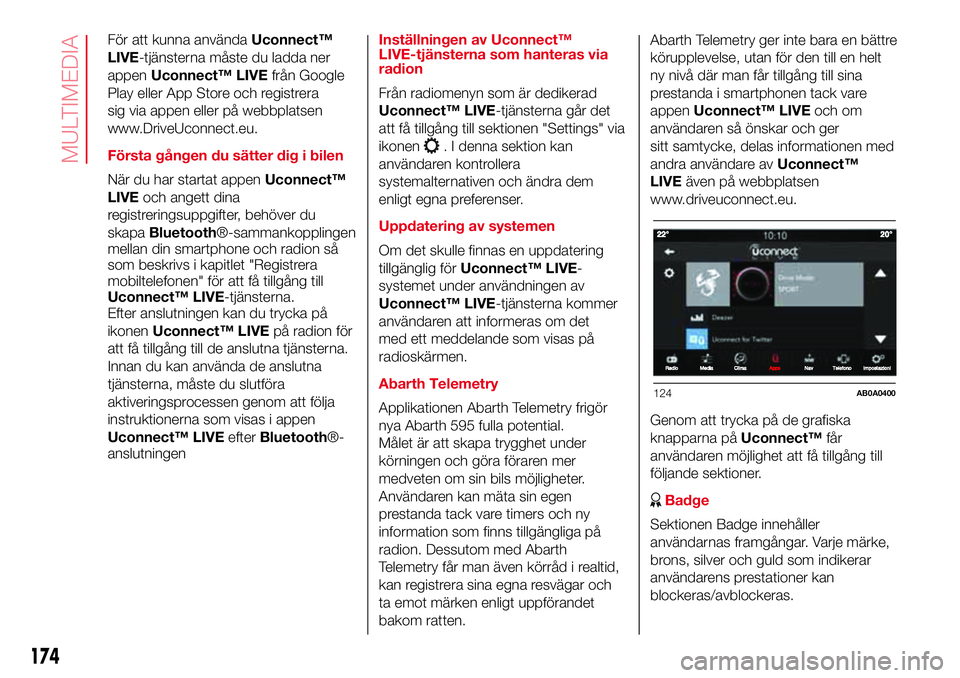
Genom att trycka på de grafiska
knapparna påUconnect™får
användaren möjlighet att få tillgång till
följande sektioner.
Badge
Sektionen Badge innehåller
användarnas framgångar. Varje märke,
brons, silver och guld som indikerar
användarens prestationer kan
blockeras/avblockeras.
124AB0A0400
174
MULTIMEDIA
Page 178 of 192
Menyn består av följande alternativ:
Language
Display
Units
Voice Commands
Clock & Date
Lights
Doors & Locks
Engine Off Options
Audio
Phone/Bluetooth®
Radio Setup
Restore Default Settings
Clear Personal Data
NAVIGATION (endast
Uconnect™ 7" HD Nav
LIVE)
Tryck på den grafiska knappen "Nav"
för att visa navigationskartan på
displayen.
OBS! Volyminställningen för
navigationssystemet kan endast utföras
under navigationsfasen när systemet
kommer med röstinstruktionerna.
Navigationens huvudmeny
På navigationsvyn väljer du
huvudmenyns knapp för att öppna
motsvarande meny.
Välj den grafiska knappen "Find" för
att söka efter en adress, en plats eller
en intressepunkt och planera en rutt till
den platsen.
Välj den grafiska knappen "Current
route" för att rensa eller ändra din
planerade rutt.
Välj den grafiska knappen "My
places" för att skapa ett antal
användbara adresser eller favoriter.
Följande objekt finns alltid i "My places":
"Home" och "Recent destinations"
Välj den grafiska knappen "Parking"
för att leta efter parkering.
Välj den grafiska knappen "Weather"
eller ”Report safety camera” för att ta
emot väderinformation med den första,
eller att varnas om placeringen av
hastighetskameror.
OBS! Funktionen "Weather" och
"Report safety camera" är aktiva endast
om TomTom-tjänsterna har aktiverats.
Om så inte är fallet, finns knapparna där
men är gråtonade (och funktionerna är
inte tillgängliga).
Välj den grafiska knappen "Petrol
Station" för att hitta bensinstationer.
Välj denna grafiska knapp "TomTom
Services" för att visa
aktiveringsstatusen för följande tjänster
(tillgängliga med abonnemang):
"Traffic"”, "Speed cameras", "Weather",
"Online Search"
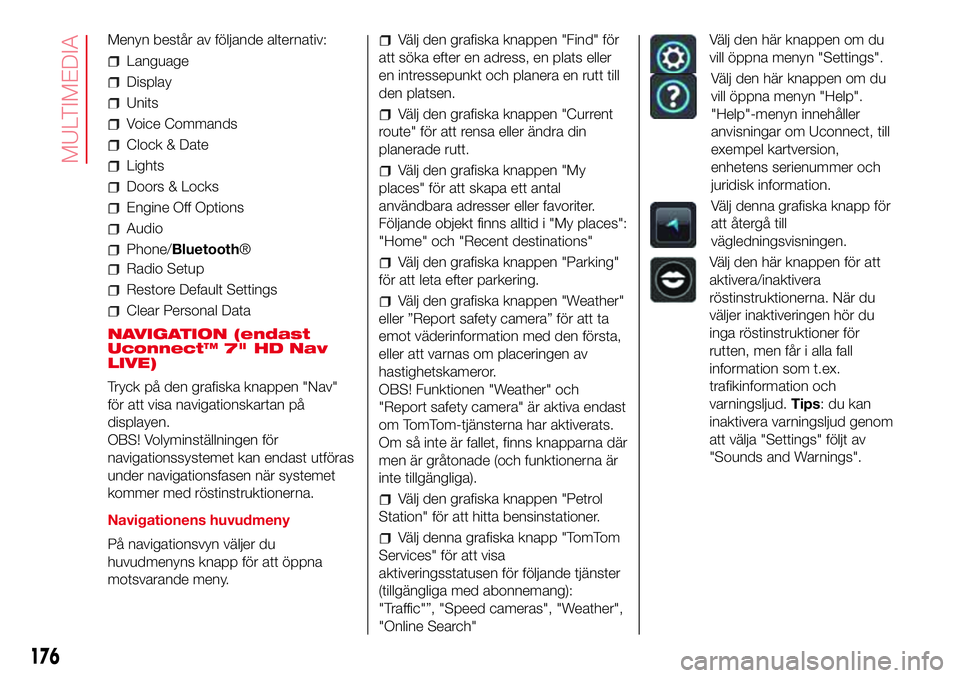
Välj den här knappen om du
vill öppna menyn "Settings".
Välj den här knappen om du
vill öppna menyn "Help".
"Help"-menyn innehåller
anvisningar om Uconnect, till
exempel kartversion,
enhetens serienummer och
juridisk information.
Välj denna grafiska knapp för
att återgå till
vägledningsvisningen.
Välj den här knappen för att
aktivera/inaktivera
röstinstruktionerna. När du
väljer inaktiveringen hör du
inga röstinstruktioner för
rutten, men får i alla fall
information som t.ex.
trafikinformation och
varningsljud.Tips:dukan
inaktivera varningsljud genom
att välja "Settings" följt av
"Sounds and Warnings".
176
MULTIMEDIA
Page 189 of 192
Uconnect™ 5"
– APPS-läge ................................ 157
– Bluetooth-källa .......................... 155
– eco:Drive ................................... 159
– Medialäge ................................. 155
– my:Car ...................................... 160
– Navigation ................................. 160
– Reglage på frontpanelen ........... 151
– Reglage på ratten ...................... 153
– Röstinstruktioner ....................... 162
– Settings..................................... 160
– Sätta på/stänga av systemet ..... 155
– Telefonläge ................................ 156
– Uconnect™ LIVE-tjänster .......... 157
Uconnect™ 5"/7" HD
– AUX- och USB/iPod-källa .......... 150
– Råd, reglage och information..... 149
Uconnect™ 7" HD
– AUX-enhet ................................ 172
– Bluetooth-källa .......................... 171
– Medialäge ................................. 170
– Navigation ................................. 176
– Reglage på frontpanelen ........... 164
– Reglage på ratten ...................... 167
– Röstinstruktioner ....................... 177
– Settings..................................... 175
– Sätta på/stänga av systemet ..... 170
– Telefonläge ................................ 172– Uconnect LIVE-tjänster.............. 173
– USB/iPod-enhet ........................ 171
Underhåll och skötsel ..................... 113
– regelbundna kontroller ............... 118
– tung användning av bilen ........... 118
– underhållsschema ..................... 113
Underhållsschema ......................... 114
Utvändiga ljus ................................ 19
Varningslampor och
meddelanden
............................... 43
Varningsljus .................................... 93
Varselljus (D.R.L.) ........................... 19
Vid parkering .................................. 84
Vikter ............................................. 138
Vindrute- och bakrutetorkare
(torkarblad)................................... 125
Vindrutespolare
(sprutanordningar) ........................ 125
Vindrutetorkare/vindrutespolare...... 22
Vinterdäck ...................................... 127
Vätska för vindrute- och
bakrutespolare ............................. 121
Vätskor och smörjmedel ................. 142
Växelindikator (system) ................... 39
Window Bag (sidoairbagar för
att skydda huvudet)
...................... 79