2017.5 OPEL VIVARO B USB
[x] Cancel search: USBPage 34 of 153
34ВъведениеСпиране на заглушаването
За да премахнете заглушаването
(в зависимост от системата
Инфотейнмънт), отново натиснете
за кратко X или завъртете по
посока на часовниковата стрелка.
Алтернативно (чрез бутоните
върху волана): Натиснете отново
бутон @ или натиснете
едновременно ! и #.
Съобщение
При получаване на съобщение за
трафика, системата автоматично се извежда от режим на
заглушаване на звука.
За допълнителна информация
вижте "Радио система за данни"
3 59.Работа на дисплея
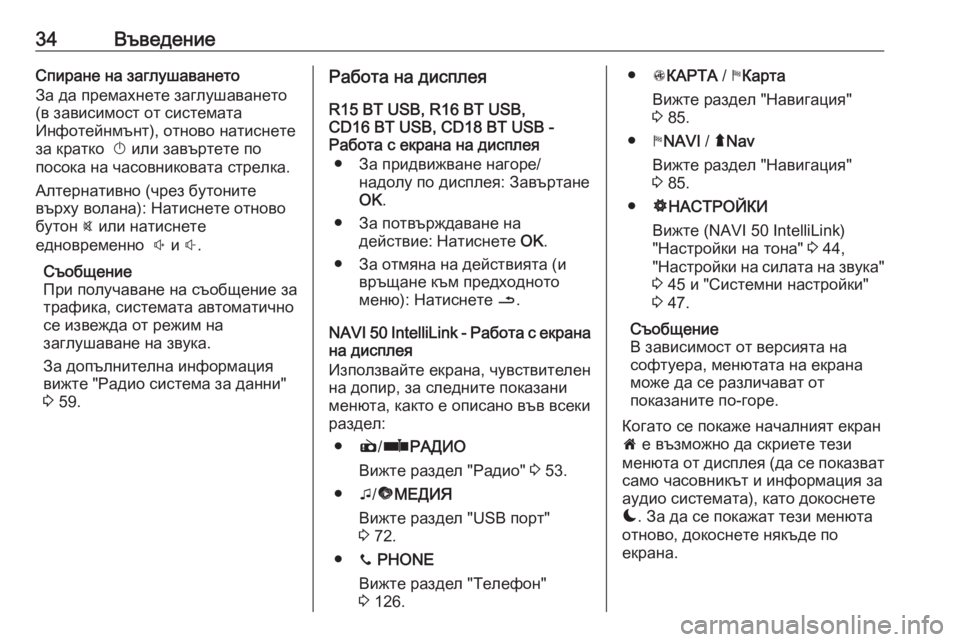
R15 BT USB, R16 BT USB,
CD16 BT USB, CD18 BT USB -
Работа с екрана на дисплея
● За придвижване нагоре/ надолу по дисплея: Завъртане
OK .
● За потвърждаване на действие: Натиснете OK.
● За отмяна на действията (и връщане към предходното
меню): Натиснете /.
NAVI 50 IntelliLink - Работа с екрана
на дисплея
Използвайте екрана, чувствителен
на допир, за следните показани
менюта, както е описано във всеки
раздел:
● è/ñ РАДИО
Вижте раздел "Радио" 3 53.
● t/ü МЕДИЯ
Вижте раздел "USB порт" 3 72.
● y PHONE
Вижте раздел "Телефон"
3 126.● sКАРТА / yКарта
Вижте раздел "Навигация"
3 85.
● yNAVI / ýNav
Вижте раздел "Навигация"
3 85.
● ÿНАСТРОЙКИ
Вижте (NAVI 50 IntelliLink)
"Настройки на тона" 3 44,
"Настройки на силата на звука" 3 45 и "Системни настройки"
3 47.
Съобщение
В зависимост от версията на
софтуера, менютата на екрана
може да се различават от
показаните по-горе.
Когато се покаже началният екран
7 е възможно да скриете тези
менюта от дисплея (да се показват
само часовникът и информация за
аудио системата), като докоснете
æ . За да се покажат тези менюта
отново, докоснете някъде по
екрана.
Page 35 of 153
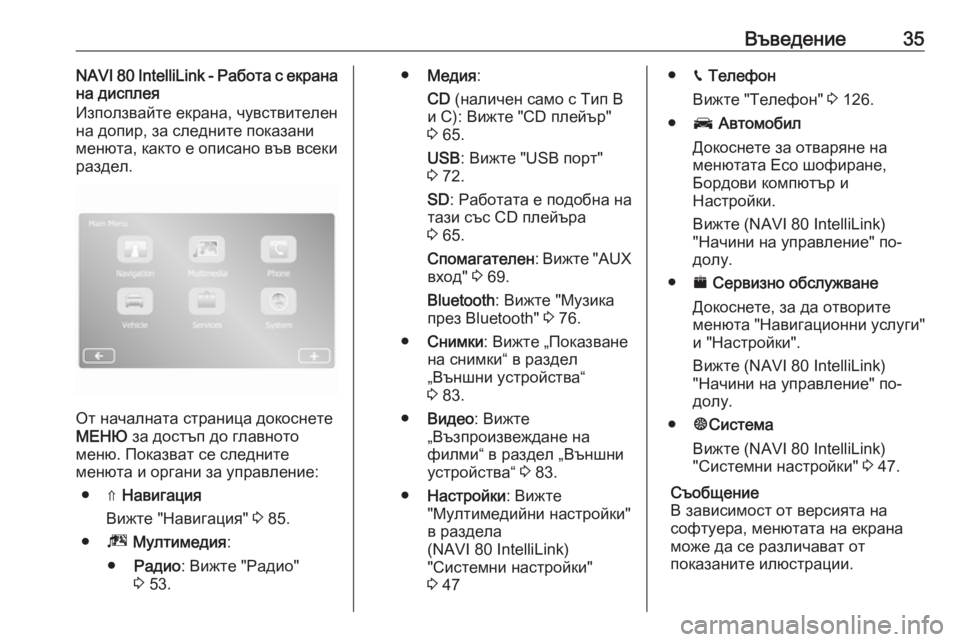
Въведение35NAVI 80 IntelliLink - Работа с екрана
на дисплея
Използвайте екрана, чувствителен на допир, за следните показани
менюта, както е описано във всеки
раздел.
От началната страница докоснете
МЕНЮ за достъп до главното
меню. Показват се следните
менюта и органи за управление:
● ⇑ Навигация
Вижте "Навигация" 3 85.
● ª Мултимедия :
● Радио : Вижте "Радио"
3 53.
● Медия :
CD (наличен само с Тип B
и C): Вижте "CD плейър"
3 65.
USB : Вижте "USB порт"
3 72.
SD : Работата е подобна на
тази със CD плейъра
3 65.
Спомагателен : Вижте "AUX
вход" 3 69.
Bluetooth : Вижте "Музика
през Bluetooth" 3 76.
● Снимки : Вижте „Показване
на снимки“ в раздел „Външни устройства“
3 83.
● Видео : Вижте
„Възпроизвеждане на
филми“ в раздел „Външни
устройства“ 3 83.
● Настройки : Вижте
"Мултимедийни настройки"
в раздела
(NAVI 80 IntelliLink)
"Системни настройки"
3 47● g Телефон
Вижте "Телефон" 3 126.
● J Автомобил
Докоснете за отваряне на
менютата Eco шофиране,
Бордови компютър и
Настройки.
Вижте (NAVI 80 IntelliLink)
"Начини на управление" по-
долу.
● ¯ Сервизно обслужване
Докоснете, за да отворите
менюта "Навигационни услуги"
и "Настройки".
Вижте (NAVI 80 IntelliLink)
"Начини на управление" по-
долу.
● ±Система
Вижте (NAVI 80 IntelliLink)
"Системни настройки" 3 47.
Съобщение
В зависимост от версията на
софтуера, менютата на екрана
може да се различават от
показаните илюстрации.
Page 36 of 153

36Въведение●I/←: Връщане към
предишната страница
● j/→: Преминаване на
следващата страница
● ↑: Показване на списъци; скролиране нагоре
● ↓: Показване на списъци; скролиране надолу
● <: Отваряне на падащо меню
● r: Връщане към предишно
меню
Екранът на дисплея може да се
управлява с помощта на органите
за управление на Система
Инфотейнмънт.
Съобщение
В зависимост от версията, някои
от контролите върху лицевия
панел на система Инфотейнмънт
не управляват функциите от
дисплея.
Съобщение
В зависимост от автомобила, функционирането на екрана,
чувствителен на допир, може да
бъде ограничено по време на
движение.Начини на управление
Радио
За смяна на звукоизточника на
радио: В зависимост от системата
Инфотейнмънт, натиснете RADIO,
RADIO/CD или AUDIO/SOURCE .NAVI 50 IntelliLink:
За достъп до менюто за радио по
всяко време, докоснете 7, след
това è/ñ Радио .NAVI 80 IntelliLink:
За да влезете в меню "Радио" от
началната страница, докоснете
МЕНЮ , след това Мултимедия и
накрая Радио.
Подробно описание на функциите
на радиото 3 53.
Звукоизточници
За промяна на аудио източника на
CD , USB , AUX , Bluetooth или iPod
(където е приложимо): В
зависимост от системата
Инфотейнмънт, докоснете MEDIA,
RADIO/CD или AUDIO/SOURCE .
NAVI 50 IntelliLink : За да влезете в
менюто за свързаните
допълнителни устройства ( USB,
iPod, BT (Bluetooth) или AUX) по
всяко време, докоснете 7, след
това t/ü Медия . Докоснете S в
горния ляв ъгъл и изберете
допълнителен източник.
За Aha Ⓡ приложението (налично в
зависимост от версията), вижте
"Допълнителни функции
(NAVI 50 IntelliLink)" по-долу.
NAVI 80 IntelliLink : За да влезете в
менюто за допълнителните
устройства (Аудио CD, USB, SD
карта, AUX вход, Bluetooth) от
началната страница, докоснете
бутона МЕНЮ, след това
Мултимедия и накрая Медия.
Изберете допълнителен източник от показания списък.R15 BT USB, R16 BT USB
Подробно описание на:
● Функциите на входа AUX 3 69
● Функциите на USB порта 3 72
● Музика през Bluetooth 3 76
Page 37 of 153
Въведение37CD16 BT USB, CD18 BT USB
Подробно описание на:
● Функциите на CD плейъра 3 65
● Функциите на входа AUX 3 69
● Функциите на USB порта 3 72
● Музика през Bluetooth 3 76NAVI 50 IntelliLink
Подробно описание на:
● Функциите на входа AUX 3 69
● Функции на USB порта (включително iPod) 3 72
● Музика през Bluetooth 3 76NAVI 80 IntelliLink
Подробно описание на:
● CD функции (само тип B и C) 3 65
● Функциите на входа AUX 3 69
● Функциите на USB порта 3 72
● Музика през Bluetooth 3 76Навигация, Карта
(NAVI 50 IntelliLink,
NAVI 80 IntelliLink)
Подробно описание на
"Навигационна система" 3 85,
"Разглеждане на карта" 3 111.
Телефон
Използвайте опциите за дисплей в следните менюта за свързване към мобилни телефони, извършване на телефонни обаждания, създаване
на списъци с контакти и
конфигуриране на различни
настройки.
Подробно описание на функциите
на системата за свободни ръце
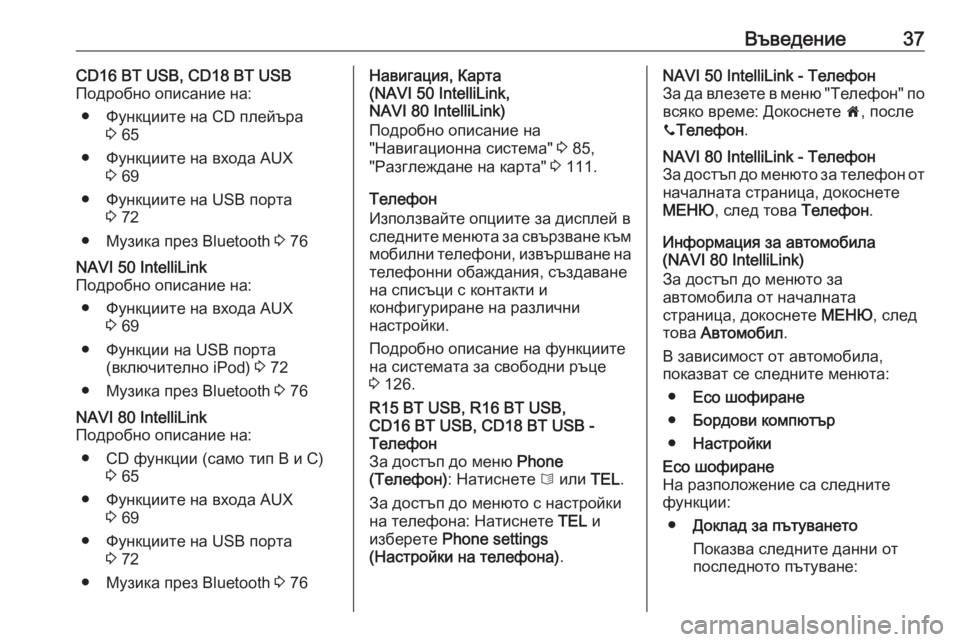
3 126.R15 BT USB, R16 BT USB,
CD16 BT USB, CD18 BT USB -
Телефон
За достъп до меню Phone
(Телефон) : Натиснете 6 или TEL.
За достъп до менюто с настройки
на телефона: Натиснете TEL и
изберете Phone settings
(Настройки на телефона) .NAVI 50 IntelliLink - Телефон
За да влезете в меню "Телефон" по всяко време: Докоснете 7, после
y Телефон .NAVI 80 IntelliLink - Телефон
За достъп до менюто за телефон от
началната страница, докоснете
МЕНЮ , след това Телефон.
Информация за автомобила
(NAVI 80 IntelliLink)
За достъп до менюто за
автомобила от началната
страница, докоснете МЕНЮ, след
това Автомобил .
В зависимост от автомобила,
показват се следните менюта:
● Eco шофиране
● Бордови компютър
● Настройки
Eco шофиране
На разположение са следните
функции:
● Доклад за пътуването
Показва следните данни от
последното пътуване:
Page 44 of 153

44ВъведениеЗа изход от диалогово меню без
достъп до опции или извършване
на промени, докоснете някоя част
от екрана извън диалоговия
прозорец.
Настройки на тона
R15 BT USB, R16 BT USB,
CD16 BT USB, CD18 BT USB -
Настройки на звука
В менюто за аудио настройки могат
да се задават характеристиките на
звука.
Натиснете SETUP за достъп до
менюто за настройките.
Изберете Audio settings (Аудио
настройки) , после Sound (Звук) и
завъртете OK, докато желаната
настройка се избере от:
● BASS (ниски честоти)
● TREBLE (високи честоти)
● FADER (баланс на звука отпред/отзад)
● BALANCE (баланс на звука вляво/вдясно)Дисплеят показва типа на
настройката, последван от
настроената стойност.
Задайте желаната стойност чрез завъртане на OK и натискане на
бутона за потвърждение на избора.
За да излезете от менюто за аудионастройки, натиснете /.
Съобщение
Ако няма активност, системата ще
излезе автоматично от менюто за
аудио настройки.
Нагласяне на ниски и високи
честоти
Изберете Bass (Ниски честоти) или
Treble (Високи честоти) .
Задайте желаната стойност чрез
завъртане на OK и натискане на
бутона за потвърждение на
настройката.
В зависимост от версията, може да
е достъпна и настройката
УСИЛВАНЕ НА НИСКИТЕ
ЧЕСТОТИ .
Регулиране на разпределението
на силата на звука вдясно - вляво
Изберете Balance (Баланс) .Задайте желаната стойност чрез
завъртане на OK и натискане на
бутона за потвърждение на
настройката.
Регулиране на разпределението
на силата на звука отпред - отзад
Налична в зависимост от версията.
Изберете Fader (Фейдър) .
Задайте желаната стойност чрез
завъртане на OK и натискане на
бутона за потвърждение на
настройката.
NAVI 50 IntelliLink - Настройки
на тона
За достъп до менюто за настройки по всяко време, докоснете 7, след
това ÿНастройки .
Следните подменюто с настройки
се показват в долната част на
екрана:
● Аудио
Вижте "Аудио настройки" по-
долу.
● Дисплей
Вижте (NAVI 50 IntelliLink)
"Системни настройки" 3 47.
Page 45 of 153
Въведение45●Bluetooth
Вижте (NAVI 50 IntelliLink)
"Системни настройки" 3 47.
● Система
Вижте (NAVI 50 IntelliLink)
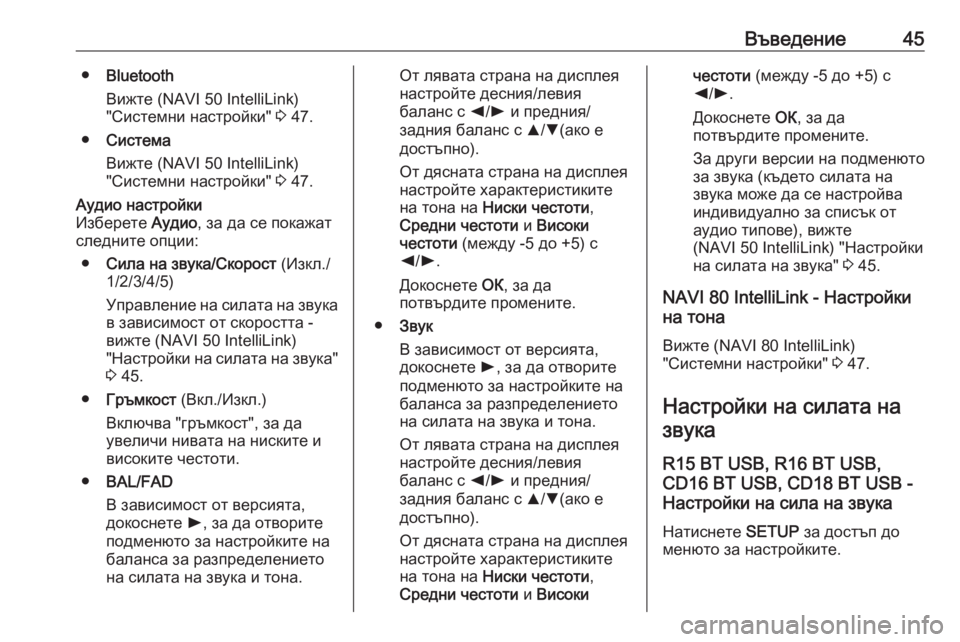
"Системни настройки" 3 47.Аудио настройки
Изберете Аудио, за да се покажат
следните опции:
● Сила на звука/Скорост (Изкл./
1/2/3/4/5)
Управление на силата на звука в зависимост от скоростта -
вижте (NAVI 50 IntelliLink)
"Настройки на силата на звука" 3 45.
● Гръмкост (Вкл./Изкл.)
Включва "гръмкост", за да
увеличи нивата на ниските и
високите честоти.
● BAL/FAD
В зависимост от версията,
докоснете l, за да отворите
подменюто за настройките на баланса за разпределението
на силата на звука и тона.От лявата страна на дисплея
настройте десния/левия
баланс с k/l и предния/
задния баланс с R/S (ако е
достъпно).
От дясната страна на дисплея
настройте характеристиките
на тона на Ниски честоти ,
Средни честоти и Високи
честоти (между -5 до +5) с
k /l .
Докоснете ОК, за да
потвърдите промените.
● Звук
В зависимост от версията,
докоснете l, за да отворите
подменюто за настройките на баланса за разпределението на силата на звука и тона.
От лявата страна на дисплея
настройте десния/левия
баланс с k/l и предния/
задния баланс с R/S (ако е
достъпно).
От дясната страна на дисплея
настройте характеристиките
на тона на Ниски честоти ,
Средни честоти и Високичестоти (между -5 до +5) с
k /l .
Докоснете ОК, за да
потвърдите промените.
За други версии на подменюто
за звука (където силата на
звука може да се настройва
индивидуално за списък от
аудио типове), вижте
(NAVI 50 IntelliLink) "Настройки
на силата на звука" 3 45.
NAVI 80 IntelliLink - Настройки
на тона
Вижте (NAVI 80 IntelliLink) "Системни настройки" 3 47.
Настройки на силата на
звука
R15 BT USB, R16 BT USB,
CD16 BT USB, CD18 BT USB -
Настройки на сила на звука
Натиснете SETUP за достъп до
менюто за настройките.
Page 47 of 153

Въведение47Системни настройки
R15 BT USB, R16 BT USB,
CD16 BT USB, CD18 BT USB -
Системни настройки
Натиснете SETUP и влезте в меню
"Настройки" като завъртите и
натиснете OK.
След като направите настройки на системата, натиснете SETUP за
изход от менюто и запис на
промените. Системата запаметява
и излиза от менюто автоматично след определен период от време.Настройте часовника
За настройване на часовника на
системата и формата на дисплея
за часа, изберете Clock
(Часовник) . Изберете желаната
настройка като завъртите и
натиснете OK.Смяна на езика на системата
Сменете езика на дисплея чрез
влизане в меню Language (Език).
Изберете език от списъка чрез завъртане и натискане на OK.Възстановяване на
подразбиращите се настройки на системата
За да върнете системните
настройки към техните стойности по подразбиране, изберете Default
settings (Начални настройки) като
завъртите и натиснете OK. При
поискване, потвърдете промяната
чрез повторно натискане на OK.
NAVI 50 IntelliLink - Системни
настройки
За достъп до менюто за настройки
по всяко време, докоснете 7, след
това ÿНастройки .
Следните подменюто с настройки
се показват в долната част на
екрана:
● Аудио :
Вижте (NAVI 50 IntelliLink)
"Настройки на тона" 3 44 и
"Настройки на силата на звука" 3 45.
● Показване : Виж по-долу.
● Bluetooth : Виж по-долу.
● Система : Виж по-долу.Дисплей
Изберете Дисплей, за да се
покажат следните опции:
● Яркост (ниска/средна/висока)
● Режим карта (автоматичен/
дневен/нощен)
● Автоматичен : Дневният и
нощният режим се сменят
автоматично.
● Ден : Екранът на картата
винаги е с ярки цветове.
● Нощ : Екранът на картата
винаги е с тъмни цветове.
● Фон (тъмен/светъл)
Налична в зависимост от
версията. Превключва между тъмен и светъл режим на
дисплея (наличен в
зависимост от автомобила).Bluetooth
Изберете Bluetooth, за да се
покажат следните опции:
● Показване на списъка с
Bluetooth устройства
● Търсене на Bluetooth
устройство
Page 53 of 153
Радио53РадиоУпотреба..................................... 53
Търсене на станции ...................55
Списъци с автоматично
запаметени станции ................... 58
Радиоинформационна
система (RDS) ............................ 59
Цифрово аудио излъчване .......62Употреба
Радиоприемане
Радиоприемането може да бъде
смутено от статично
електричество, шум, изкривяване
или загуба на приемането поради:
● промяна на разстоянието до радиопредавателя
● смесването на станции поради
отражение
● засенчване
R15 BT USB, R16 BT USB,
CD16 BT USB, CD18 BT USB -
Органи за управление
Най-важните бутони за работа с
радиото са:
● RADIO : Включва радиото,
сменя вълнов обхват
● 2 3 : Търсене на станции
● OK: Смяна на честота
● Бутони за станции 1...6: Предварително запаметени
бутони със станции● SETUP : Системни настройки,
автоматично запаметяване на
станции
● TEXT : Показва радио текстова
информация
Включване на радиото
Натиснете RADIO за превключване
на аудио източника към радио.
Ще се приема предходно
избраната станция.
Избор на вълнов обхват
Натискайте неколкократно RADIO
за превключване между наличните вълнови обхвати (напр. FM1, FM2,
AM).
Включва се последно слушаната
станция в този вълнов обхват.
NAVI 50 IntelliLink - Контроли
Използвайте екрана, чувствителен
на достъп, за да работите с
радиото.