2016 TOYOTA PRIUS C USB
[x] Cancel search: USBPage 6 of 628
TABLE DES MATIÈRES4
PRIUS c_D (OM52F96D)5-1. Utilisation du système
audio
Types de système audio ... 300
5-2. Fonctionnements de base (système de Multimédia)
Système de Multimédia ..... 301
Commandes audio au volant ......................... 303
Port USB/Port AUX ........... 304
Fonctionnement de base audio ................. 306
5-3. Configuration (système de Multimédia)
Menu de configuration....... 308
Réglages de base ............. 309
Réglages audio ................. 311
Réglages d'affichage......... 312
Réglages de la voix ........... 313
5-4. Utilisation du système de Multimédia
Sélection de la source audio ............................... 314
Fonctionnement de l'écran de liste ............ 315
Utilisation optimale du système
de Multimédia.................. 317
5-5. Utilisation de la radio (système de Multimédia)
Fonctionnement de la radio ....................... 318 5-6. Lecture d'un CD audio
et de disques
MP3/WMA/AAC
(système de Multimédia)
Fonctionnement du lecteur de CD ............. 320
5-7. Utilisation d'un dispositif externe (système de
Multimédia)
Écoute d'un iPod ............... 327
Écoute d'un dispositif de stockage USB............. 333
Utilisation du port AUX ...... 338
5-8. Connexion Bluetooth
®
(système de Multimédia)
Préparations à l'utilisation de la communication
sans fil ............................. 339
Enregistrement d'un lecteur audio Bluetooth
®
pour la première fois........ 343
Enregistrement d'un téléphone Bluetooth
®
pour la première fois........ 344
Enregistrement d'un dispositif Bluetooth
®........ 345
Connexion d'un dispositif Bluetooth
®........ 347
Affichage des données détaillées d'un
dispositif Bluetooth
®........ 350
Réglages détaillés du système Bluetooth
®......... 352
5-9. Audio Bluetooth
®
(système de Multimédia)
Écoute du système audio Bluetooth
®....................... 354
5Système audio
Page 22 of 628
20Index illustré
PRIUS c_D (OM52F96D)
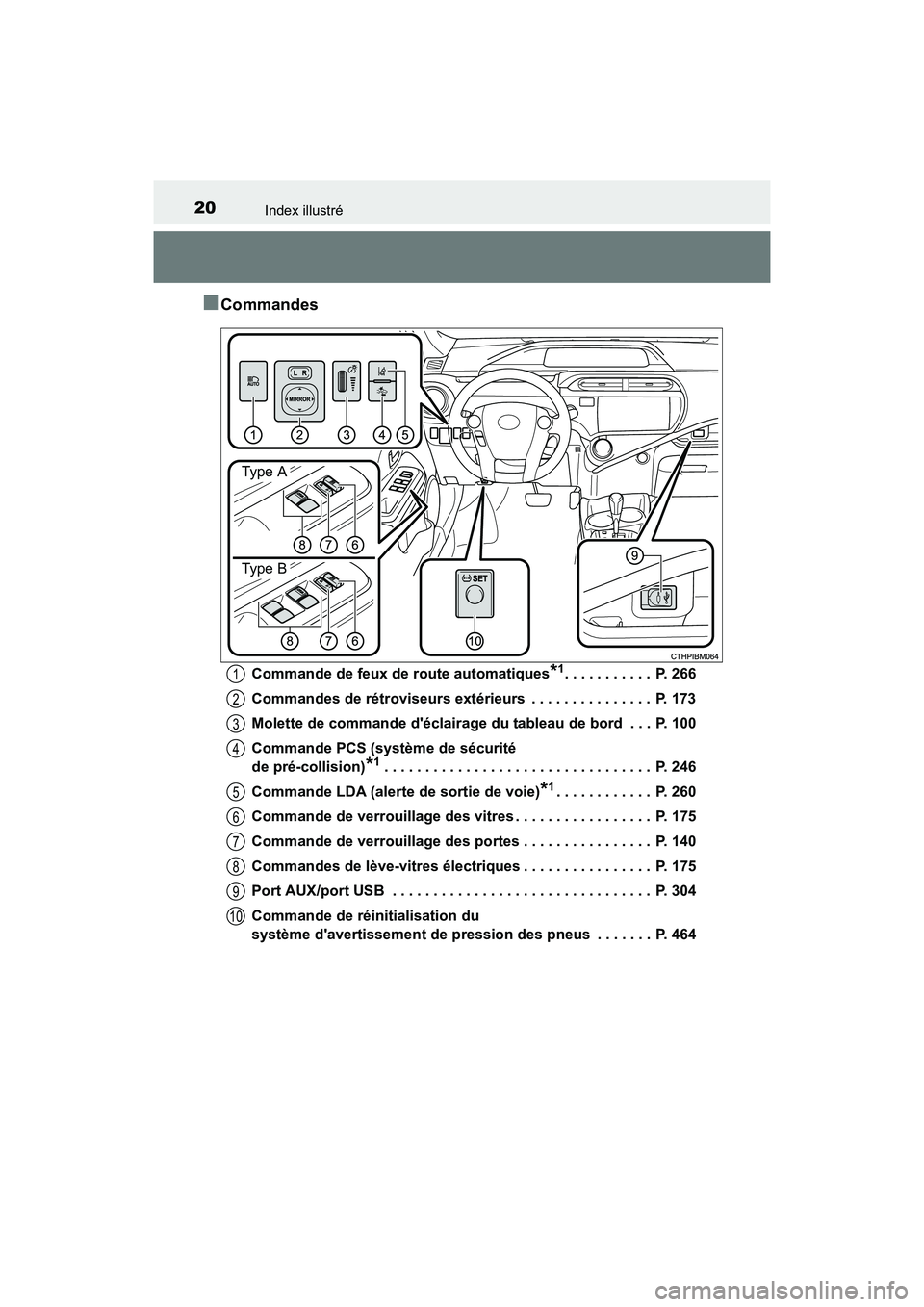
■Commandes
Commande de feux de route automatiques*1. . . . . . . . . . . P. 266
Commandes de rétroviseurs extérieurs . . . . . . . . . . . . . . . P. 173
Molette de commande d'éclairage du tableau de bord . . . P. 100
Commande PCS (système de sécurité
de pré-collision)
*1 . . . . . . . . . . . . . . . . . . . . . . . . . . . . . . . . . P. 246
Commande LDA (alerte de sortie de voie)
*1. . . . . . . . . . . . P. 260
Commande de verrouillage des vitres . . . . . . . . . . . . . . . . . P. 175
Commande de verrouillage des portes . . . . . . . . . . . . . . . . P. 140
Commandes de lève-vitres électriques . . . . . . . . . . . . . . . . P. 175
Port AUX/port USB . . . . . . . . . . . . . . . . . . . . . . . . . . . . . . . . P. 304
Commande de réinitialisation du
système d'avertissement de pression des pneus . . . . . . . P. 464
Type A
Type B
1
2
3
4
5
6
7
8
9
10
Page 300 of 628
298
PRIUS c_D (OM52F96D)5-1. Utilisation du système
audio
Types de système audio ............................... 300
5-2. Fonctionnements de base (système de Multimédia)
Système de Multimédia..... 301
Commandes audio au volant ......................... 303
Port USB/Port AUX ........... 304
Fonctionnement de base audio ................. 306
5-3. Configuration (système de Multimédia)
Menu de configuration ...... 308
Réglages de base ............. 309
Réglages audio ................. 311
Réglages d'affichage......... 312
Réglages de la voix ........... 313 5-4. Utilisation du système
de Multimédia
Sélection de la source audio ................... 314
Fonctionnement de l'écran de liste ............ 315
Utilisation optimale du système
de Multimédia ................. 317
5-5. Utilisation de la radio (système de Multimédia)
Fonctionnement de la radio ....................... 318
5-6. Lecture d'un CD audio et de disques
MP3/WMA/AAC
(système de Multimédia)
Fonctionnement du lecteur de CD ............. 320
5-7. Utilisation d'un dispositif externe (système de
Multimédia)
Écoute d'un iPod ............... 327
Écoute d'un dispositif de stockage USB ............ 333
Utilisation du port AUX ...... 338
Page 306 of 628
3045-2. Fonctionnements de base (système de Multimédia)
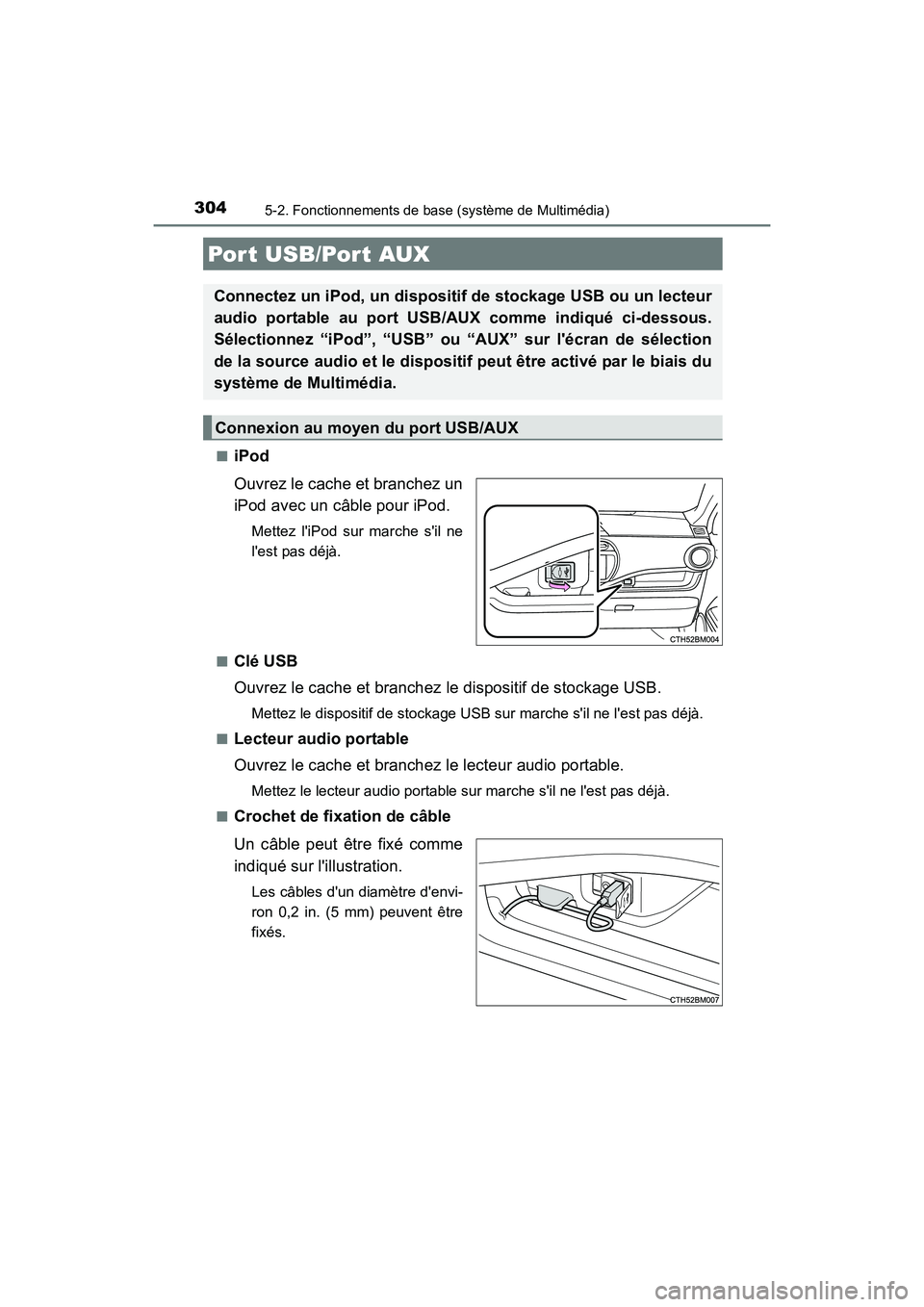
PRIUS c_D (OM52F96D)■
iPod
Ouvrez le cache et branchez un
iPod avec un câble pour iPod.
Mettez l'iPod sur marche s'il ne
l'est pas déjà.
■
Clé USB
Ouvrez le cache et branchez le dispositif de stockage USB.
Mettez le dispositif de stockage USB sur marche s'il ne l'est pas déjà.
■
Lecteur audio portable
Ouvrez le cache et branchez le lecteur audio portable.
Mettez le lecteur audio portable sur marche s'il ne l'est pas déjà.
■
Crochet de fixation de câble
Un câble peut être fixé comme
indiqué sur l'illustration.
Les câbles d'un diamètre d'envi-
ron 0,2 in. (5 mm) peuvent être
fixés.
Por t USB/Por t AUX
Connectez un iPod, un dispositif de stockage USB ou un lecteur
audio portable au port USB/AUX comme indiqué ci-dessous.
Sélectionnez “iPod”, “USB” ou “AUX” sur l'écran de sélection
de la source audio et le dispositif peut être activé par le biais du
système de Multimédia.
Connexion au moyen du port USB/AUX
Page 318 of 628
3165-4. Utilisation du système de Multimédia
PRIUS c_D (OM52F96D)■
Sélection d'une piste/d'un fichier/d'une chanson
Appuyez sur le bouton “
∧” ou “ ∨” sur “SEEK/TRACK” ou tournez le
bouton “TUNE·SCROLL” pour sélectionner le numéro de la piste/du
fichier/de la chanson souhaités.
Maintenez le bouton “ ∧” ou “ ∨” de “SEEK/TRACK” appuyé selon
que vous souhaitez obtenir l'avance ou le retour rapide.
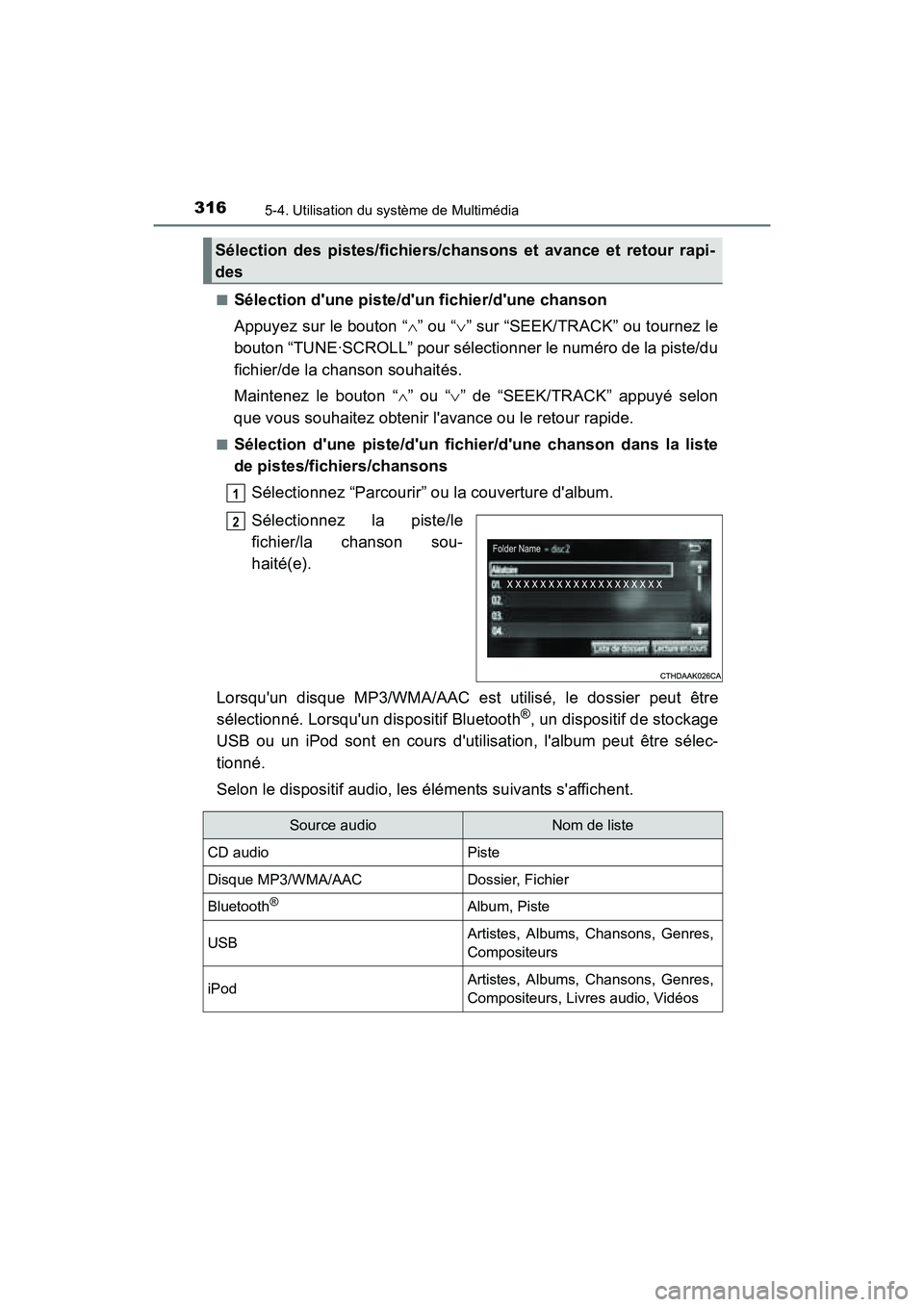
■Sélection d'une piste/d'un fichier/d'une chanson dans la liste
de pistes/fichiers/chansons
Sélectionnez “Parcourir” ou la couverture d'album.
Sélectionnez la piste/le
fichier/la chanson sou-
haité(e).
Lorsqu'un disque MP3/WMA/AAC est utilisé, le dossier peut être
sélectionné. Lorsqu'un dispositif Bluetooth
®, un dispositif de stockage
USB ou un iPod sont en cours d'utilisation, l'album peut être sélec-
tionné.
Selon le dispositif audio, les éléments suivants s'affichent.
Sélection des pistes/fichiers/chansons et avance et retour rapi-
des
1
2
Source audioNom de liste
CD audioPiste
Disque MP3/WMA/AACDossier, Fichier
Bluetooth®Album, Piste
USBArtistes, Albums, Chansons, Genres,
Compositeurs
iPodArtistes, Albums, Chansons, Genres,
Compositeurs, Livres audio, Vidéos
Page 335 of 628
3335-7. Utilisation d'un dispositif externe (système de Multimédia)
5
Système audio
PRIUS c_D (OM52F96D)
→P. 3 0 4
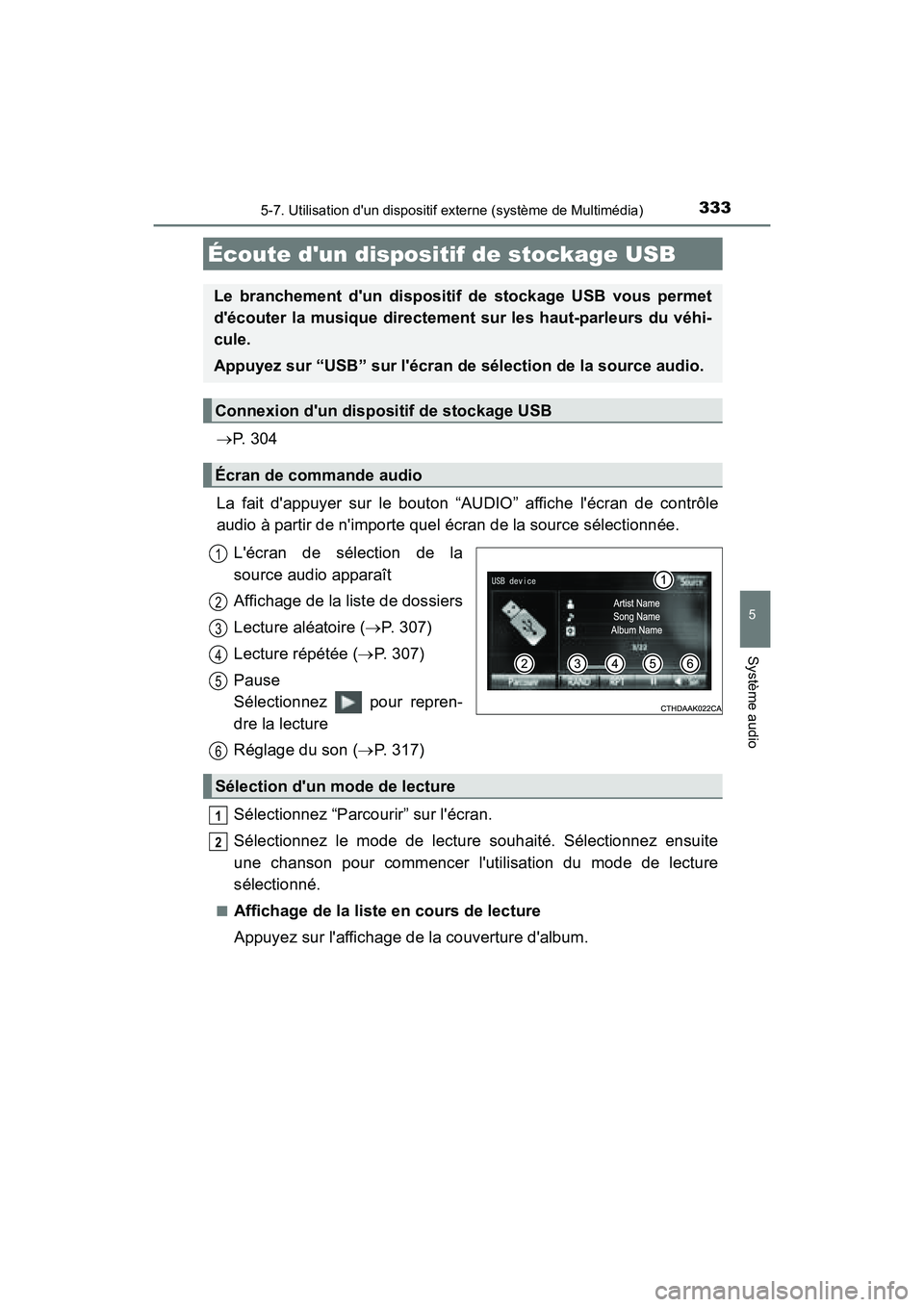
La fait d'appuyer sur le bouton “AUDIO” affiche l'écran de contrôle
audio à partir de n'importe quel écran de la source sélectionnée. L'écran de sélection de la
source audio apparaît
Affichage de la liste de dossiers
Lecture aléatoire ( →P. 307)
Lecture répétée ( →P. 307)
Pause
Sélectionnez pour repren-
dre la lecture
Réglage du son ( →P. 317)
Sélectionnez “Parcourir” sur l'écran.
Sélectionnez le mode de lecture souhaité. Sélectionnez ensuite
une chanson pour commencer l'utilisation du mode de lecture
sélectionné.
■Affichage de la liste en cours de lecture
Appuyez sur l'affichage de la couverture d'album.
Écoute d'un dispositif de stockage USB
Le branchement d'un dispositif de stockage USB vous permet
d'écouter la musique directement sur les haut-parleurs du véhi-
cule.
Appuyez sur “USB” sur l'écran de sélection de la source audio.
Connexion d'un dispositif de stockage USB
Écran de commande audio
1
2
3
4
5
6
Sélection d'un mode de lecture
1
2
Page 336 of 628
3345-7. Utilisation d'un dispositif externe (système de Multimédia)
PRIUS c_D (OM52F96D)
■Crochet de fixation de câble
→ P. 304
■ Fonctions de la clé USB
●Selon le dispositif de stockage USB connecté au système, le dispositif lui-
même peut ne pas fonctionner et certaines fonctions peuvent ne pas être
disponibles. Si le dispositif ne fonctionne pas ou si une fonction est indispo-
nible suite à un dysfonctionnement (contrairement à une spécification du
système), le fait de débrancher puis de brancher à nouveau le dispositif
peut résoudre le problème.
● Si le dispositif de stockage USB ne fo nctionne toujours pas après avoir été
débranché puis rebranché, formatez la mémoire.
■ Messages d'erreur pour clé USB
■ Clé USB
●Dispositifs compatibles
Clé USB pouvant être utilisée pour lire les fichiers MP3, WMA et AAC.
● Formats des dispositifs compatibles
Il est possible d'utiliser le format de dispositif suivant:
• Format de communication USB: USB2.0 HS (Mbits/s) et FS (12 Mbits/s)
• Format de système de fichier: FAT16/32 (Windows)
• Classe de correspondance: Classe de stockage de masse
Les fichiers MP3, WMA et AAC écrits dans un dispositif dans un format
différent de ceux ci-dessus, peuvent ne pas être lus correctement et les
noms de fichiers et de dossiers risquent de ne pas s'afficher correcte-
ment.
Les autres normes et limitations à respecter sont les suivantes:
• Hiérarchie de répertoires maximale: 8 niveaux
• Nombre maximum de dossiers par dispositif: 3000 (racine y compris)
• Nombre maximum de fichiers par dispositif: 9999
• Nombre maximal de fichiers par dossier: 255
MessageCause/Procédures de rectification
“Erreur de connexion. Con-
sultez le Manuel du proprié-
taire pour voir comment
connecter l’USB.”Ceci indique un problème au niveau du dis-
positif de stockage USB ou de son branche-
ment.
“Aucun fichier musical
trouvé.”Ceci indique que le dispositif de stockage
USB ne contient aucun fichier MP3/WMA/
AAC.
Page 338 of 628
3365-7. Utilisation d'un dispositif externe (système de Multimédia)
PRIUS c_D (OM52F96D)●
Balises ID3, WMA et AAC
Des balises ID3 peuvent être ajoutées aux fichiers MP3 pour permettre
d'enregistrer le titre de la piste, le nom de l'artiste, etc.
Le système est compatible avec les balises ID3 Ver. 1.0, 1.1, et Ver. 2.2,
2.3. ID3. (Le nombre de caractères est basé sur ID3 Ver. 1.0 et 1.1.)
Des balises WMA peuvent être ajoutées aux fichiers WMA, pour permettre
d'enregistrer le titre de la piste et le nom de l'artiste de la même manière
qu'avec les balises ID3.
Des balises AAC peuvent être ajoutées aux fichiers AAC, pour permettre
d'enregistrer le titre de la piste et le nom de l'artiste de la même manière
qu'avec les balises ID3.
● Lecture des fichiers MP3, WMA et AAC
• Lorsque vous branchez un dispositif contenant des fichiers MP3, WMA et
AAC, tous les fichiers présents sur le dispositif de stockage USB sont
contrôlés. Le premier fichier MP3, WMA et AAC est lu aussitôt ce con-
trôle terminé. Pour que le contrôle des fichiers se termine plus rapide-
ment, nous vous recommandons de n'inclure aucun autre fichier que les
fichiers MP3, WMA et AAC ou de ne pas créer plus de dossiers que
nécessaire.
• Lorsque le dispositif de stockage USB est connecté et que la source audio passe en mode clé USB, la lecture du dispositif de stockage USB
démarre avec le premier fichier du premier dossier. Si le même dispositif
est retiré puis rebranché (et que le contenu n'a pas été modifié), la lec-
ture de la clé USB reprend à l'endroit où elle avait été interrompue lors de
la dernière utilisation.
● Extensions
Si vous attribuez l'extension .mp3, .wma et .m4a à des fichiers qui ne sont
pas au format MP3, WMA et AAC, ces fichiers seront ignorés (non lus).
● Lecture
• Pour que la lecture des fichiers MP3 soit de qualité acoustique constante,
nous vous recommandons d'utiliser un débit binaire fixe d'au moins 128
kbits/s et une fréquence d'échantillonnage de 44,1 kHz.
• Il existe sur le marché une grande variété de logiciels gratuits ou autre logiciel d'encodage pour les fichiers MP3, WMA et AAC qui, selon les
réglages d'encodage et le format des fichiers, peuvent causer une mau-
vaise qualité sonore ou des parasites en début de lecture. Dans certains
cas, la lecture peut être complètement impossible.
• Microsoft, Windows et Windows Media sont les marques déposées de Microsoft Corporation aux États-Unis et dans d'autres pays.