Page 437 of 520

435
1
1
1
1
6
7
8
2
3
4
5
Expert_nl_Chap10c_RCC-1_ed01-2016
Niveau 2Niveau 3 Aanwijzingen
Connectiviteit
Secundaire pagina Bluetooth-
verbinding Alle
Alle gekoppelde of niet gekoppelde telefoons
weergeven.
Verbonden Alle gekoppelde telefoons weergeven.
Zoeken Zoeken naar te koppelen randapparatuur.
Connectiviteit
Secundaire pagina Verbinding wifi- netwerk Beveiligd
De beveiligde wifi-netwerken weergeven.
Niet beveiligd De onbeveiligde wifi-netwerken weergeven.
Opgeslagen De opgeslagen wifi-netwerken weergeven.
Connectiviteit
Secundaire pagina
Verbinding beheren De status van het abonnement op de online
diensten, de status van de netwerkverbinding en
het type verbinding weergeven.
Connectiviteit
Secundaire pagina Wifi-verbinding delen Activering
Het delen van de wifi-verbinding in- of
uitschakelen.
Instellingen Een door het systeem gevonden wifi-netwerk
selecteren en er verbinding mee maken.
De instellingen opslaan.
De beschikbare functies zijn afhankelijk van de uitrusting.
.
Audio en telematica
Page 438 of 520
436
1
Expert_nl_Chap10c_RCC-1_ed01-2016
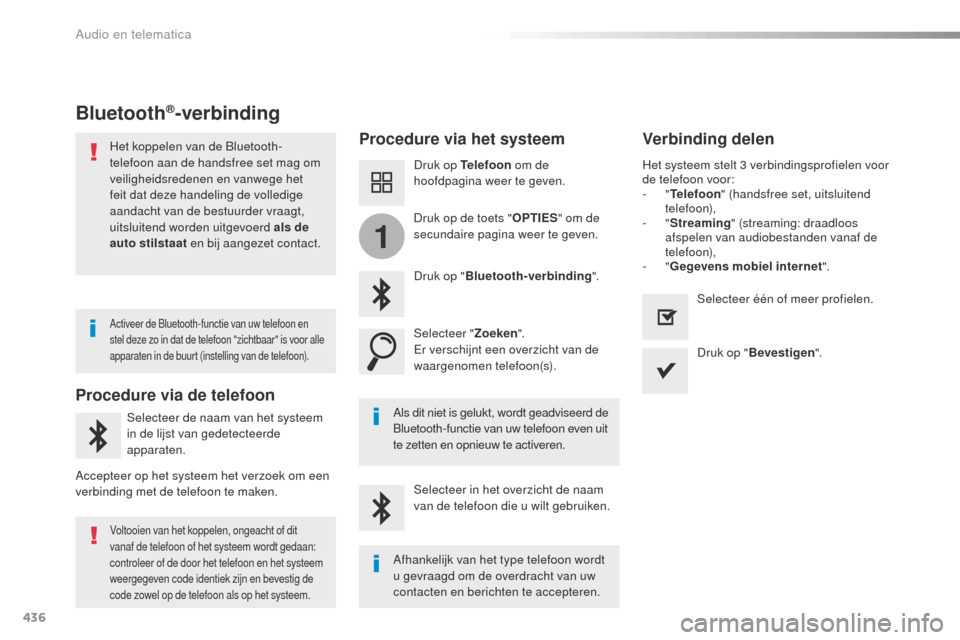
Bluetooth®-verbinding
Procedure via het systeemVerbinding delen
Druk op Telefoon om de
hoofdpagina weer te geven.
Druk op " Bluetooth-verbinding ".
Selecteer " Zoeken".
Er verschijnt een overzicht van de
waargenomen telefoon(s).
Als dit niet is gelukt, wordt geadviseerd de
Bluetooth-functie van uw telefoon even uit
te zetten en opnieuw te activeren. Het systeem stelt 3 verbindingsprofielen voor
de telefoon voor:
-
"Telefoon " (handsfree set, uitsluitend
telefoon),
-
"Streaming " (streaming: draadloos
afspelen van audiobestanden vanaf de
telefoon),
-
"Gegevens mobiel internet ".
Selecteer in het overzicht de naam
van de telefoon die u wilt gebruiken. Druk op "
Bevestigen ".
Selecteer één of meer profielen.
Druk op de toets "
OPTIES" om de
secundaire pagina weer te geven.
Het koppelen van de Bluetooth-
telefoon aan de handsfree set mag om
veiligheidsredenen en vanwege het
feit dat deze handeling de volledige
aandacht van de bestuurder vraagt,
uitsluitend worden uitgevoerd als de
auto stilstaat
en bij aangezet contact.
Procedure via de telefoon
Selecteer de naam van het systeem
in de lijst van gedetecteerde
apparaten.
Accepteer op het systeem het verzoek om een
verbinding met de telefoon te maken.
Activeer de Bluetooth-functie van uw telefoon en
stel deze zo in dat de telefoon "zichtbaar" is voor alle
apparaten in de buurt (instelling van de telefoon).
Voltooien van het koppelen, ongeacht of dit
vanaf de telefoon of het systeem wordt gedaan:
controleer of de door het telefoon en het systeem
weergegeven code identiek zijn en bevestig de
code zowel op de telefoon als op het systeem.
Afhankelijk van het type telefoon wordt
u gevraagd om de overdracht van uw
contacten en berichten te accepteren.
Audio en telematica
Page 439 of 520

437
11
1
7
8
Expert_nl_Chap10c_RCC-1_ed01-2016
Wifi-verbindingWifi-verbinding delenVerbindingen beheren
om al uw systemen te beschermen
tegen hackers en optimaal te beveiligen
is het raadzaam ervoor te zorgen dat
uw beveiligingscode of wachtwoord niet
gemakkelijk te raden is.
u kunt alleen gebruikmaken van de Wifi-verbinding en het delen
van de Wifi-internetverbinding via het netwerk van de smartphone.
Druk op "Bevestigen ".
Druk op " Bevestigen " om de
verbinding tot stand te brengen. Druk op Connectiviteit om de
hoofdpagina weer te geven.
Verbinding met het Wifi-netwerk van de smartphone.Aanmaken van een lokaal Wifi-netwerk door
het systeem.
Druk op Connectiviteit om de
hoofdpagina weer te geven. Druk op Connectiviteit
om de
hoofdpagina weer te geven.
Druk op de toets " OPTIES" om de
secundaire pagina weer te geven. Druk op de toets "
OPTIES" om de
secundaire pagina weer te geven. Druk op de toets "
OPTIES" om de
secundaire pagina weer te geven.
Selecteer " Verbinding Wifi-
netwerk ". Selecteer "
Wifi-verbinding delen ".Selecteer "
Verbinding beheren ".
en/of
Selecteer het tabblad "
Beveiligd",
" Niet beveiligd " of "Opgeslagen ". Selecteer het tabblad "
Activering"
om het delen van de Wifi-verbinding
in of uit te schakelen.
Selecteer het tabblad " Instellingen"
om de naam van het netwerk van het
systeem en het wachtwoord te wijzigen. Via deze functie kunt u zien welke online
diensten u gebruikt en welke beschikbaar zijn
en kunt u de verbindingsmethode wijzigen.
Voer met het virtuele toetsenbord de
" Sleutel " van het Wifi-netwerk en het
" Wachtwoord " in.
Selecteer een netwerk.
.
Audio en telematica
Page 449 of 520
447
1
1
1
5
12
8
6
13
14
15
9
7
10
11
Expert_nl_Chap10c_RCC-1_ed01-2016
Niveau 1Niveau 2 Aanwijzingen
Radio Media
Secundaire pagina Audio-instellingen Geluidssfeer
De geluidssfeer selecteren.
Verdeling
ge
luidsverdeling volgens Arkamys
®-systeem.
Geluid Het geluidsvolume instellen of de
snelheidsafhankelijke volumeregeling activeren.
Spraak Het volume van de stem instellen.
Beltonen Het volume van de beltoon instellen.
Bevestigen De instellingen opslaan.
Radio Media
Secundaire pagina Radioinstellingen Algemeen
De instellingen activeren of deactiveren.
Berichten
Bevestigen De instellingen opslaan.
Radio Media
Secundaire pagina Zenderlijst FM
De zenderlijst van de geselecteerde
frequentieband weergeven.
DAB
AM
Geheugen
Een opgeslagen radiozender selecteren.
Frequentie Handmatig een frequentie invoeren.
De weergave op het scherm wijzigen.
De lijst bijwerken, afhankelijk van de ontvangst.
.
Audio en telematica
Page 451 of 520
449
1
1
17
20
18
21
19
16
Expert_nl_Chap10c_RCC-1_ed01-2016
Niveau 1Niveau 2 Aanwijzingen
Radio Media
Secundaire pagina Muziekbestanden Albums
Een selectiecriterium selecteren.
Artiesten
Genres
Afspeellijsten
Mappen
Radio Media
Secundaire pagina Beheer foto's USB Foto's weergeven.
Het systeem ondersteunt de volgende
afbeeldingsformaten: .gif, .jpg, .jpeg, .bmp, .png,
.raw en .tiff, met een maximale bestandsgrootte
van 10 MB per afbeelding.
.
Audio en telematica
Page 452 of 520

450
1
2
2
2
Expert_nl_Chap10c_RCC-1_ed01-2016
Druk op Radio Media om de
hoofdpagina weer te geven.
Druk op de toets " OPTIES" om de
secundaire pagina weer te geven. Druk op " Frequentie ". Druk op "
Frequentie ".
Voer de frequentie in met het virtuele
toetsenbord.
Voer eerst de cijfers voor de komma in en
klik vervolgens in de zone van de decimalen
om de cijfers achter de komma in te voeren.
Druk op een van de toetsen om automatisch
te zoeken naar een radiozender met een
hogere of lagere frequentie.
Druk op Radio Media om de
hoofdpagina weer te geven.
Radio
Selecteren van een zender
De radio-ontvangst kan worden
verstoord door het gebruik van
elektrische apparatuur die niet door het
merk is goedgekeurd, zoals een op de
12V-aansluiting aangesloten lader met
uS
B-aansluiting.
De omgeving waarin u rijdt (bergen,
hoge gebouwen, bruggen, tunnels
enz.) kan leiden tot een slechte
ontvangst, ook als de RDS-functie
is ingeschakeld. Dit is een normaal
verschijnsel en heeft niets te maken
met een storing in de radio.
Selecteer "
Zenderlijst " op de
secundaire pagina.
of
of V
erplaats de cursor om handmatig
naar een radiozender met een hogere
of lagere frequentie te zoeken. Selecteer een zender of een frequentie (zie de
desbetreffende rubriek).
Druk op "Geheugen ".
Houd de toets waaronder u de
zender wilt opslaan lang ingedrukt.
Een zender opslaan
Druk op " Bevestigen ".
Audio en telematica
Page 453 of 520

451
1
110
1011
Expert_nl_Chap10c_RCC-1_ed01-2016
Druk op Radio Media om de
hoofdpagina weer te geven.
Druk op Radio Media om de
hoofdpagina weer te geven.
Druk op de toets "
OPTIES" om de
secundaire pagina weer te geven.
Druk op de toets "OPTIES" om de
secundaire pagina weer te geven.
Selecteer "
Radio-instellingen ".
Selecteer "Radio-instellingen ".
Selecteer "
Algemeen".
Selecteer "Algemeen". Selecteer "Berichten".
Schakel "
Volgen van zenders " in
of uit.
Schakel "Weergeven radiotekst "
in/uit. Schakel "
Verkeersinfo " in/uit.
RDS inschakelen en uitschakelen
Als de RDS-functie is ingeschakeld, zoekt de
radio steeds naar de sterkste frequentie van
een zender, zodat u ernaar kunt blijven luisteren
zonder dat u zelf de frequentie hoeft te wijzigen.
Sommige RDS-zenders zijn echter niet in het
hele land te ontvangen, omdat de frequenties van
de zender niet het hele land dekken. Dit verklaart
dat de zender tijdens het rijden kan wegvallen.
Druk op "Bevestigen ".
Druk op "Bevestigen ". Druk op "Bevestigen ".
Met de functie "radiotekst" worden
door de radiozender meegestuurde
tekstberichten weergegeven, die
betrekking hebben op het radiostation of
de muziek waarnaar geluisterd wordt.
Tekstberichten weergeven TA-berichten beluisteren
De functie tA (tr
affic Announcement)
geeft voorrang aan het luisteren naar tA -
verkeersinformatieberichten.
o
m
te worden
geactiveerd moet deze functie een radiozender die
deze berichten uitzendt, goed kunnen ontvangen.
Zodra een verkeersinformatiebericht wordt
uitgezonden, wordt de geluidsbron die op dat moment
wordt weergegeven automatisch onderbroken voor
de weergave van het
t
A
-verkeersinformatiebericht.
Zodra dit bericht is afgelopen, wordt de weergave van
de oorspronkelijke geluidsbron hervat.
.
Audio en telematica
Page 454 of 520
452
Expert_nl_Chap10c_RCC-1_ed01-2016
DAB-radio (Digital Audio Broadcasting)
Digital Terrestrial Radio
Weergave van de opties:
grijs indien actief maar niet
beschikbaar,
wit indien actief en
beschikbaar.Weergave van de "Radiotext"
van de beluisterde zender.
Wisselen tussen de pagina met voorkeuzezenders en de
pagina met frequenties. Wijzigen van de
frequentieband.
Weergave van de naam van de beluisterde
radiozender en de beluisterde "multiplex" (naam
en mummer), ook wel "bundel" genoemd.
Weergave van de lijst met
radiozenders. Volgende "multiplex".
Volgende radiozender.
Secundaire pagina. Selectie van de audiobron.
Vorige "multiplex".
Vorige radiozender.
Als de beluisterde "DAB"-radiozender niet beschikbaar
is in "FM", wordt de optie "DABFM" grijs weergegeven.
Audio en telematica


