2016 OPEL VIVARO B USB
[x] Cancel search: USBPage 94 of 181
94НавигацияCD35 BT USB NAVIПоставяне на SD карта
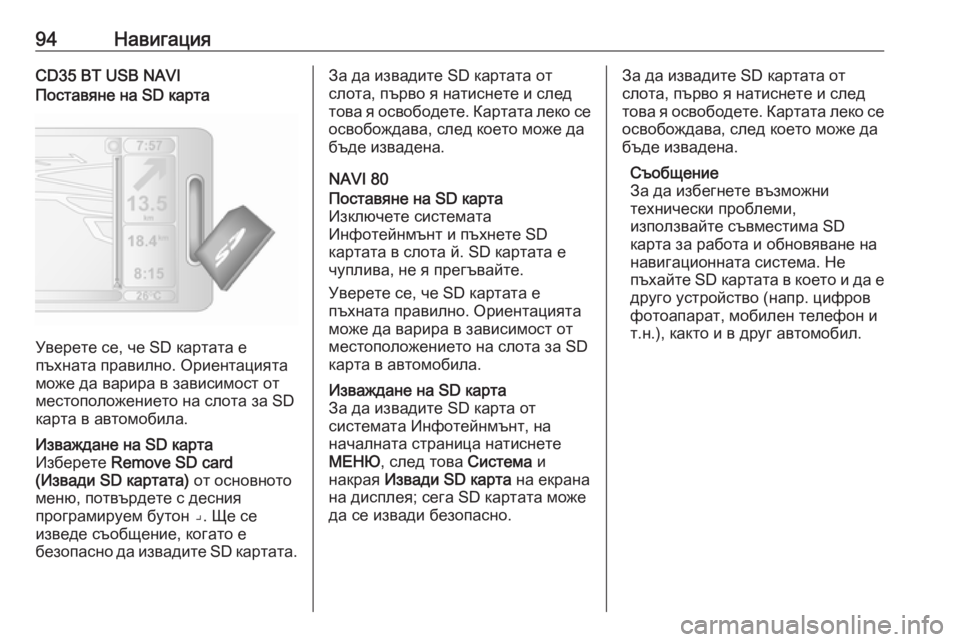
Уверете се, че SD картата е
пъхната правилно. Ориентацията
може да варира в зависимост от
местоположението на слота за SD
карта в автомобила.
Изваждане на SD карта
Изберете Remove SD card
(Извади SD картата) от основното
меню, потвърдете с десния
програмируем бутон ⌟. Ще се
изведе съобщение, когато е
безопасно да извадите SD картата.За да извадите SD картата от
слота, първо я натиснете и след
това я освободете. Картата леко се освобождава, след което може да
бъде извадена.
NAVI 80Поставяне на SD карта
Изключете системата
Инфотейнмънт и пъхнете SD
картата в слота й. SD картата е
чуплива, не я прегъвайте.
Уверете се, че SD картата е
пъхната правилно. Ориентацията
може да варира в зависимост от
местоположението на слота за SD
карта в автомобила.Изваждане на SD карта
За да извадите SD карта от
системата Инфотейнмънт, на
началната страница натиснете
МЕНЮ , след това Система и
накрая Извади SD карта на екрана
на дисплея; сега SD картата може
да се извади безопасно.За да извадите SD картата от
слота, първо я натиснете и след
това я освободете. Картата леко се освобождава, след което може да
бъде извадена.
Съобщение
За да избегнете възможни
технически проблеми,
използвайте съвместима SD
карта за работа и обновяване на
навигационната система. Не
пъхайте SD картата в което и да е
друго устройство (напр. цифров
фотоапарат, мобилен телефон и
т.н.), както и в друг автомобил.
Page 95 of 181
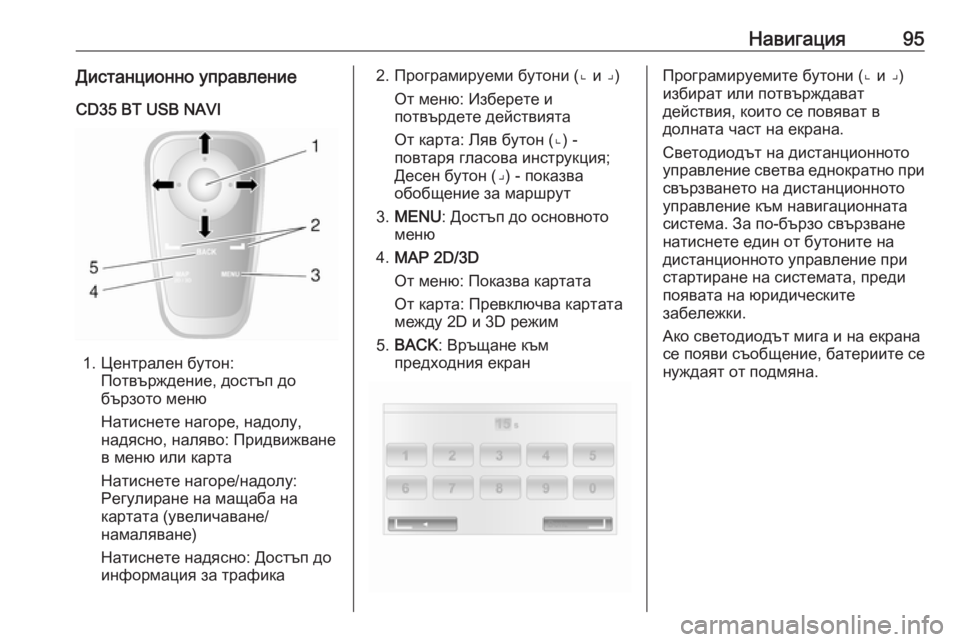
Навигация95Дистанционно управлениеCD35 BT USB NAVI
1. Централен бутон: Потвърждение, достъп до
бързото меню
Натиснете нагоре, надолу, надясно, наляво: Придвижване
в меню или карта
Натиснете нагоре/надолу:
Регулиране на мащаба на
картата (увеличаване/
намаляване)
Натиснете надясно: Достъп до
информация за трафика
2. Програмируеми бутони (⌞ и ⌟)
От меню: Изберете и
потвърдете действията
От карта: Ляв бутон (⌞) -
повтаря гласова инструкция;
Десен бутон (⌟) - показва
обобщение за маршрут
3. MENU : Достъп до основното
меню
4. MAP 2D/3D
От меню: Показва картата
От карта: Превключва картата
между 2D и 3D режим
5. BACK : Връщане към
предходния екранПрограмируемите бутони (⌞ и ⌟)
избират или потвърждават
действия, които се повяват в
долната част на екрана.
Светодиодът на дистанционното
управление светва еднократно при свързването на дистанционното
управление към навигационната
система. За по-бързо свързване натиснете един от бутоните на
дистанционното управление при
стартиране на системата, преди
появата на юридическите
забележки.
Ако светодиодът мига и на екрана се появи съобщение, батериите се
нуждаят от подмяна.
Page 96 of 181
96НавигацияСмяна на батерия
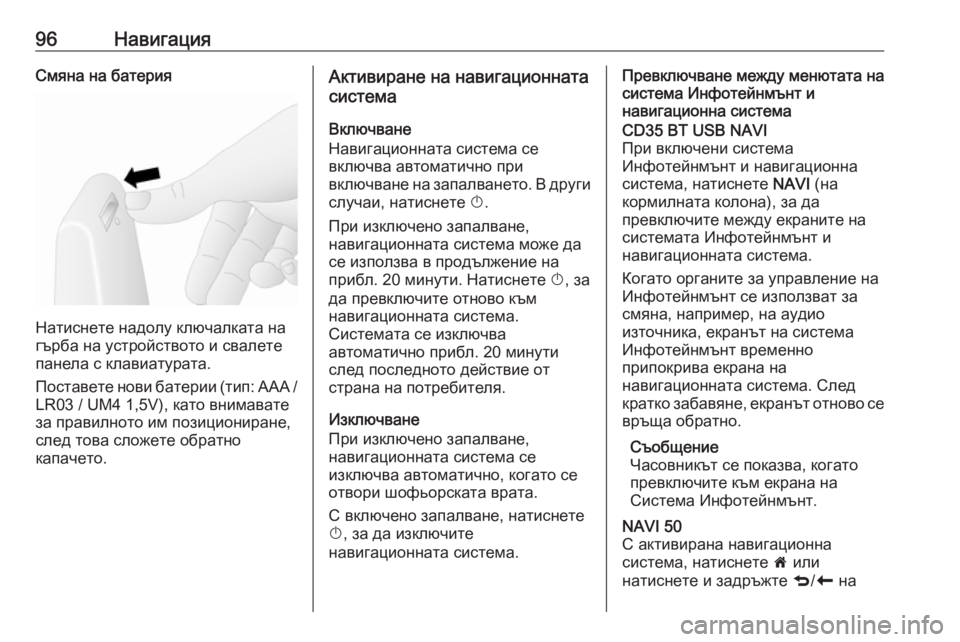
Натиснете надолу ключалката на
гърба на устройството и свалете
панела с клавиатурата.
Поставете нови батерии (тип: AAA /
LR03 / UM4 1,5V), като внимавате
за правилното им позициониране,
след това сложете обратно
капачето.
Активиране на навигационната
система
Включване
Навигационната система се
включва автоматично при
включване на запалването. В други
случаи, натиснете X.
При изключено запалване,
навигационната система може да
се използва в продължение на
прибл. 20 минути. Натиснете X, за
да превключите отново към
навигационната система.
Системата се изключва
автоматично прибл. 20 минути
след последното действие от
страна на потребителя.
Изключване
При изключено запалване,
навигационната система се
изключва автоматично, когато се отвори шофьорската врата.
С включено запалване, натиснете
X , за да изключите
навигационната система.Превключване между менютата на
система Инфотейнмънт и
навигационна системаCD35 BT USB NAVI
При включени система
Инфотейнмънт и навигационна
система, натиснете NAVI (на
кормилната колона), за да
превключите между екраните на
системата Инфотейнмънт и
навигационната система.
Когато органите за управление на
Инфотейнмънт се използват за
смяна, например, на аудио
източника, екранът на система
Инфотейнмънт временно
припокрива екрана на
навигационната система. След
кратко забавяне, екранът отново се
връща обратно.
Съобщение
Часовникът се показва, когато
превключите към екрана на
Система Инфотейнмънт.NAVI 50
С активирана навигационна
система, натиснете 7 или
натиснете и задръжте q/r на
Page 97 of 181
Навигация97дисплея, за да се върнете в
основното меню на системата
Инфотейнмънт.NAVI 80
С активирана навигационна
система, натиснете r на екрана на
дисплея (един или повече пъти), за
да се върнете в основното меню на Система Инфотейнмънт.
Информация на дисплея
CD35 BT USB NAVI - Информация
на дисплея
Екран на менюЕкранът на менюто съдържа
следното:
1. Име на менюто
2. Избиране на подменю
3. Лента за позициониране на страницата на менюто
За да получите достъп до
основното меню, натиснете MENU.
Менютата могат да включват
няколко екранни страници.
Лентата за прелистване показва
текущото местоположение.Бързо меню
Quick menu (Бързо меню) съдържа
предварително зададен набор от
някои често използвани елементи
от менюто (т.е. скриване на карта,
отмяна на маршрут, включване/
изключване на гласовото водене).
За достъп до бързото меню,
натиснете централния бутон на
дистанционното управление.Екран на карта
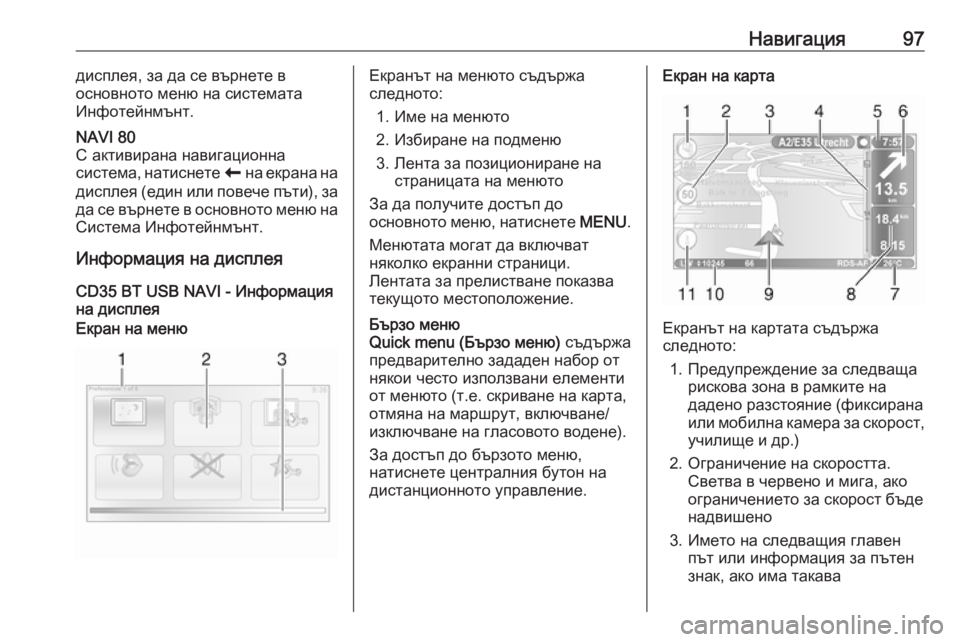
Екранът на картата съдържа
следното:
1. Предупреждение за следваща рискова зона в рамките на
дадено разстояние (фиксирана
или мобилна камера за скорост,
училище и др.)
2. Ограничение на скоростта. Светва в червено и мига, ако
ограничението за скорост бъде
надвишено
3. Името на следващия главен път или информация за пътен
знак, ако има такава
Page 106 of 181
106Навигация● Въведеното може да секоригира по време на
въвеждане с екранния символ
k .
● Натиснете r, за да спрете
работата с клавиатурата и да
се върнете към предходния
екран.
Маршрути с водене
CD35 BT USB NAVI
Системата предлага наръчник за бързо запознаване с различните
функции.
Изберете Guided tours (Маршрути с
водене) в основното меню, след
това - желания тур:
● Remote control operation
(Работа с дистанционно
управление)
● Driving view (Поглед по посока
на пътя)
● Menu options (Опции на
менюто)
● Browse map (Разглеждане на
карта)● Route planning (Планиране на
маршрут)
● Itinerary planning (Планиране
на пътуване)
● Traffic information (Пътна
информация)
● Warnings and notifications
(Предупреждения и
съобщения)
● Quick menu (Бързо меню)
● TomTom HOME (Софтуер
TomTom HOME)
Услуги в реално време
CD35 BT USB NAVI - Услуги в
реално време
Услугите в реално време включват
предупреждения за пътна
безопасност, актуална
информация за трафика с HD
Traffic™, локално търсене с
Google™ и прогноза за времето.
Тези функции се предлагат
безплатно през 3 месечен пробен
период, след което се изисква
абонамент. Посетете уеб сайта наTomTom и вижте раздел Услуги, за
да се абонирате за Услуги в реално
време .
Съобщение
Услугите в реално време не са
налични в някои държави или
региони.
За да проверите статуса на вашия
абонамент по всяко време,
изберете Моите услуги от менюто
Услуги в реално време . Някои
функции няма да бъдат достъпни
за избор в основното меню, преди
да се абонирате за услугите в
реално време. За достъп до тези
функции, изберете Услуги в реално
време от основното меню на
навигационната система.Предупреждения за безопасност Тази услуга включва
местоположението на мобилните
камери за следене на скоростта в
реално време, фиксираните
камери и местата с висок риск за
катастрофи.
Актуална информация за
неподвижните камери може да се
изтегли от уебсайта на
TomTom HOME™.
Page 108 of 181
108Навигация●Локално търсене /TomTom
местоположения
Тази услуга ви позволява да използвате ключова дума за
бързо намиране на интересни
обекти и задаването им като
пътна цел.
● My TomTom LIVE
Показва датата на изтичане на услугите, за които сте се
абонирали. Подновете
абонаментите през магазина.
Съобщение
За да се използва тази услуга,
трябва да се въведе валиден
имейл адрес.
Съобщение
Фактурите се изпращат на
въведения имейл адрес заедно
(ако е необходимо) с инструкции
за инсталиране и потребителска
информация за приложенията,
услугите или друго свалено
съдържание.
● Времето
Прогнозата за времето
предоставя справки за до
5 дни за вашето текущоместоположение и за
избраната от вас пътна цел.
Гледане на образи
CD35 BT USB NAVI - Преглеждане
на изображения
Системата може да се използва за
гледане на образи (снимки).
Изберете Image viewer (Гледане на
изображения) в основното меню;
галерията с образи се отваря и
можете да изберете даден образ.
За прелистване между
изображенията в режим на
слайдшоу, изберете Slideshow
(Фото шоу) чрез десния
програмируем бутон ⌟ и задайте брой секунди за слайд, когато
бъдете попитани за това, като
използвате бутоните за посока.
За задаване на ръчен режим на
слайдшоу, изберете Ръчно чрез
преместване най-вдясно на
дисплея за брой секунди на слайд,
след това използвайте бутоните за
посока, за да преминавате ръчно
през отделните изображения.Започнете показването чрез
натискане на десния
програмируем бутон ⌟.
При обновяване на
навигационната система могат да
се добавят и изтриват
изображение.
Съвместими формати за образи
са:
● JPG: Greyscale и RGB
● BMP: 1-битово, 2 цвята; 4-битово, 16 цвята; 8-битово,
256 цвята и 24-битово,
16,7 милиона цвята
Конфигуриране на
навигационната система
CD35 BT USB NAVI -
Конфигуриране на навигационната системаСила на звука при навигация
За промяна на силата на звука по
време на гласова команда,
завъртете X или натиснете <
или ].
Алтернативно, натиснете ! или #
от кормилната колона, за да
промените силата на звука.
Page 115 of 181
Навигация115Маркери на обекти,
представляващи интерес (POI) :
Изберете l до Маркери на точки
на интерес (POI) , за да се покаже
списък с типовете точки на интерес
(POI).
Използвайте този екран, за да
включите/изключите (покажете или скриете на картата) определени
маркери за типа обект,
представляващ интерес (POI) на
картата, напр. място за
настаняване, летище, кафене или
бар.
Изберете типа на обекта,
представляващ интерес (POI), за
да отворите списък с неговите
подкатегории и да включите/
изключите (покажете или скриете)
отделни подкатегории.
Съобщение
Обектите, представляващи
интерес, са видими на картата в
зависимост от степента на
мащабиране.Настройки на гласа
Изберете Гласови настройки , за да
промените езика на гласовото
водене.Скролирайте списъка с езици, като
натискате R/S , след това изберете
език и натиснете OK, за да
потвърдите избора.Формат на координатите
Изберете Формат на координатите ,
за да промените формата на координатите от една от следните
опции:
● DD.DDDDD
● DD MM.MMM
● DD MM SS.SGPS
Изберете GPS, за да видите GPS
информацията, т.е. наличните
спътници, тяхното
местоположение и силата на
сигнала.Актуализиране на карта
Изберете Обновяване на картата ,
за да покажете следното
съдържание на цифровата карта и
информация за последното
обновяване:
● Точки за предупреждение
● Изглед на кръстовище
● Карти●Места
● Предварително обработена
пътна мрежа
Може да се обнови специално
съдържание или съдържанието на
цялата карта. Първо изберете една
от опциите или натиснете Опции и
след това Обновяване . Изчакайте
обновяването да приключи.
Вижте "USB флаш стик" (NAVI 50),
"Обновяване на USB флаш стик и
Навигационна система" в раздел
"Обща информация" 3 88.Трафик
Изберете Пътна обстановка , за да
промените следните настройки за
пътната информация:
● Информация за пътната
обстановка (Вкл./Изкл.)
● Обходен маршрут
● Типове събития
Информация за пътната
обстановка : Показват се
предупреждения за инциденти,
които са се случили по маршрута.
Page 117 of 181
Навигация117●Управление на запаметени
местоположения :
Изтриване или преименуване
на запаметени адреси за
крайна цел.
За да преименувате, изберете
адрес от показания списък и
натиснете Преименуване ,
след това въведете новото
име. Натиснете Готово, за да
потвърдите. За да изтриете
избран адрес, натиснете
Изтриване и потвърдете,
когато бъдете подканени.
● Превключване на карта :
Ако на SD картата е
инсталирана повече от една
карта, използвайте тази опция
за превключване между
запаметените карти. Изберете
"Смяна на картата" и след това изберете желаната от Вас
карта от наличните опции.
● Смяна на цветовете на
картата :
Смяна на дневните и нощните
цветове, използвани за
навигационната карта.За изтегляне на нови цветове; изберете нов цвят, изберете
допълнителна цветова схема и след това изберете желания
цвят от наличните опции.
● Символ "Автомобил" :
Смяна на иконата на
автомобила, която се използва
за 3D навигационната карта.
● Разширени :
Изберете от следните
разширени настройки:
● Информация за картата :
Показва/скрива показана
на картата информация,
напр. номер преди името
на улицата, имена на
улиците/име на текущата улица, име на улицата след текущата улица.
● Поведение на картата :
Промяна на начина на
работа на картата със
следните опции:
Показване на изображения
на лентата (напр. на
кръстовища намагистрала), завъртане на
картата с посоката на
автомобила (само в режим
2D), автоматично
превключване към режим
3D по време на водене,
автоматично мащабиране
(режим 2D, режим 3D).
● Източник на трафик
информация :
Избор на източник на
трафик информация от
наличния списък.
Въвеждане на пътна цел
CD35 BT USB NAVI -
Въвеждане на пътна цел
Избор на пътна цел
От основното меню, изберете
Navigate to... (Навигация до...) ,
след това изберете от следните
възможности:Home (Дом)
Води Ви към Вашия дом.