2016 OPEL MERIVA USB
[x] Cancel search: USBPage 36 of 185
36Externe GeräteGracenote
Die Gracenote-Datenbank enthält In‐
formationen zu derzeit auf dem Markt
verfügbaren Mediendaten.
Wird ein externes Gerät angeschlos‐
sen, erkennt die Gracenote-Funktion
die Titel bzw. Dateien.
Bei aktivierter Gracenote-Normalisie‐
rungsfunktion werden Rechtschreib‐
fehler in den MP3-Tag-Daten auto‐
matisch korrigiert. Dies kann die Me‐
diensuchergebnisse verbessern.
CONFIG drücken und dann Radio‐
einstellungen auswählen.
Gracenote-Optionen auswählen, um
das entsprechende Untermenü anzu‐ zeigen.
Die Gracenote-Normalisierungsfunk‐
tion aktivieren.
Audio abspielen Wiedergabe starten
Sofern nicht bereits erfolgt, das Gerät anschließen 3 34.
; drücken und dann USB, AUX oder
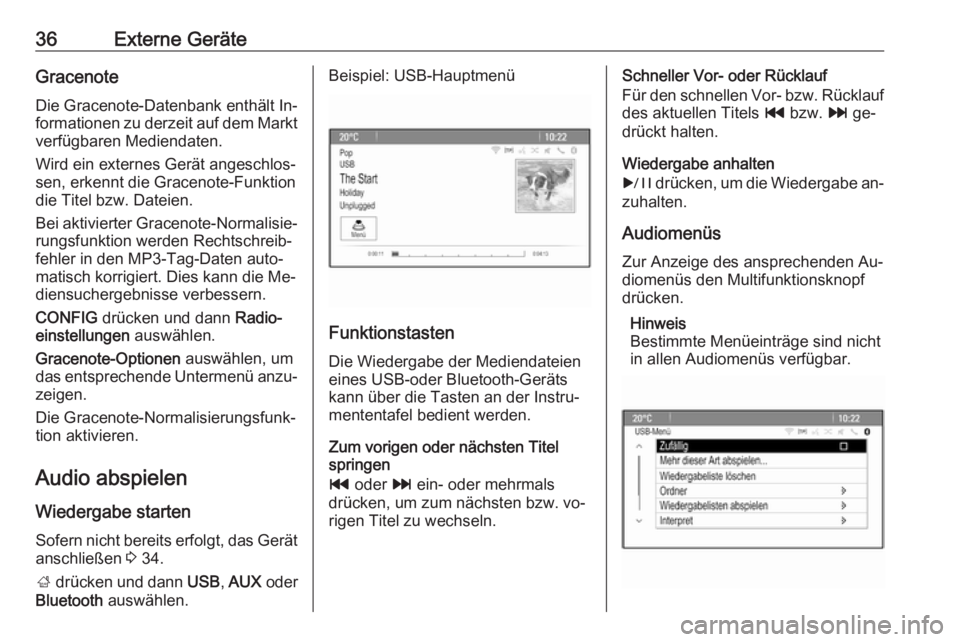
Bluetooth auswählen.Beispiel: USB-Hauptmenü
Funktionstasten
Die Wiedergabe der Mediendateien
eines USB-oder Bluetooth-Geräts
kann über die Tasten an der Instru‐
mententafel bedient werden.
Zum vorigen oder nächsten Titel
springen
t oder v ein- oder mehrmals
drücken, um zum nächsten bzw. vo‐ rigen Titel zu wechseln.
Schneller Vor- oder Rücklauf
Für den schnellen Vor- bzw. Rücklauf
des aktuellen Titels t bzw. v ge‐
drückt halten.
Wiedergabe anhalten
r drücken, um die Wiedergabe an‐
zuhalten.
Audiomenüs
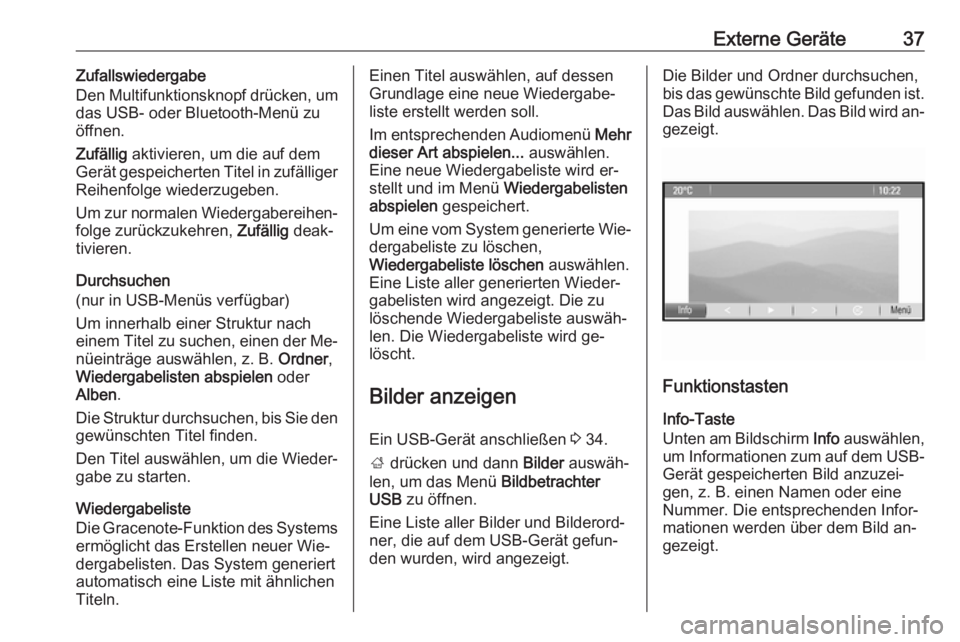
Zur Anzeige des ansprechenden Au‐ diomenüs den Multifunktionsknopf
drücken.
Hinweis
Bestimmte Menüeinträge sind nicht
in allen Audiomenüs verfügbar.
Page 37 of 185
Externe Geräte37Zufallswiedergabe
Den Multifunktionsknopf drücken, um
das USB- oder Bluetooth-Menü zu
öffnen.
Zufällig aktivieren, um die auf dem
Gerät gespeicherten Titel in zufälliger
Reihenfolge wiederzugeben.
Um zur normalen Wiedergabereihen‐ folge zurückzukehren, Zufällig deak‐
tivieren.
Durchsuchen
(nur in USB-Menüs verfügbar)
Um innerhalb einer Struktur nach einem Titel zu suchen, einen der Me‐ nüeinträge auswählen, z. B. Ordner,
Wiedergabelisten abspielen oder
Alben .
Die Struktur durchsuchen, bis Sie den
gewünschten Titel finden.
Den Titel auswählen, um die Wieder‐ gabe zu starten.
Wiedergabeliste
Die Gracenote-Funktion des Systems
ermöglicht das Erstellen neuer Wie‐ dergabelisten. Das System generiert
automatisch eine Liste mit ähnlichen
Titeln.Einen Titel auswählen, auf dessen
Grundlage eine neue Wiedergabe‐
liste erstellt werden soll.
Im entsprechenden Audiomenü Mehr
dieser Art abspielen... auswählen.
Eine neue Wiedergabeliste wird er‐ stellt und im Menü Wiedergabelisten
abspielen gespeichert.
Um eine vom System generierte Wie‐
dergabeliste zu löschen,
Wiedergabeliste löschen auswählen.
Eine Liste aller generierten Wieder‐ gabelisten wird angezeigt. Die zu löschende Wiedergabeliste auswäh‐
len. Die Wiedergabeliste wird ge‐
löscht.
Bilder anzeigen
Ein USB-Gerät anschließen 3 34.
; drücken und dann Bilder auswäh‐
len, um das Menü Bildbetrachter
USB zu öffnen.
Eine Liste aller Bilder und Bilderord‐
ner, die auf dem USB-Gerät gefun‐
den wurden, wird angezeigt.Die Bilder und Ordner durchsuchen,
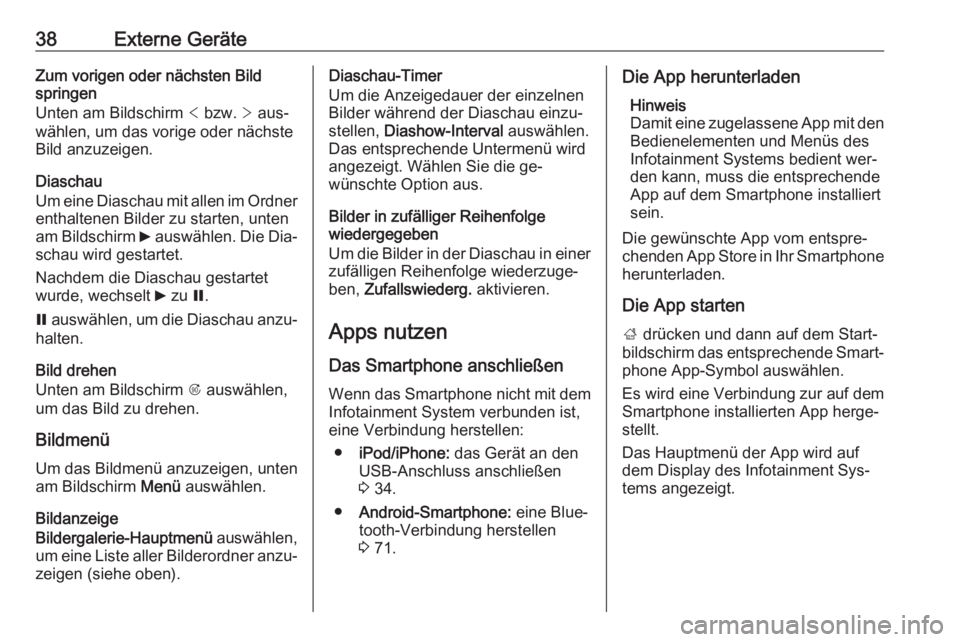
bis das gewünschte Bild gefunden ist. Das Bild auswählen. Das Bild wird an‐ gezeigt.
Funktionstasten
Info-Taste
Unten am Bildschirm Info auswählen,
um Informationen zum auf dem USB-
Gerät gespeicherten Bild anzuzei‐
gen, z. B. einen Namen oder eine
Nummer. Die entsprechenden Infor‐
mationen werden über dem Bild an‐
gezeigt.
Page 38 of 185
38Externe GeräteZum vorigen oder nächsten Bild
springen
Unten am Bildschirm < bzw. > aus‐
wählen, um das vorige oder nächste
Bild anzuzeigen.
Diaschau
Um eine Diaschau mit allen im Ordner
enthaltenen Bilder zu starten, unten
am Bildschirm 6 auswählen. Die Dia‐
schau wird gestartet.
Nachdem die Diaschau gestartet
wurde, wechselt 6 zu Q.
Q auswählen, um die Diaschau anzu‐
halten.
Bild drehen
Unten am Bildschirm R auswählen,
um das Bild zu drehen.
Bildmenü Um das Bildmenü anzuzeigen, unten
am Bildschirm Menü auswählen.
Bildanzeige
Bildergalerie-Hauptmenü auswählen,
um eine Liste aller Bilderordner anzu‐ zeigen (siehe oben).Diaschau-Timer
Um die Anzeigedauer der einzelnen
Bilder während der Diaschau einzu‐
stellen, Diashow-Interval auswählen.
Das entsprechende Untermenü wird angezeigt. Wählen Sie die ge‐
wünschte Option aus.
Bilder in zufälliger Reihenfolge
wiedergegeben
Um die Bilder in der Diaschau in einer
zufälligen Reihenfolge wiederzuge‐
ben, Zufallswiederg. aktivieren.
Apps nutzen Das Smartphone anschließen
Wenn das Smartphone nicht mit dem
Infotainment System verbunden ist,
eine Verbindung herstellen:
● iPod/iPhone: das Gerät an den
USB-Anschluss anschließen
3 34.
● Android-Smartphone: eine Blue‐
tooth-Verbindung herstellen
3 71.Die App herunterladen
Hinweis
Damit eine zugelassene App mit den Bedienelementen und Menüs des
Infotainment Systems bedient wer‐
den kann, muss die entsprechende
App auf dem Smartphone installiert
sein.
Die gewünschte App vom entspre‐
chenden App Store in Ihr Smartphone
herunterladen.
Die App starten
; drücken und dann auf dem Start‐
bildschirm das entsprechende Smart‐
phone App-Symbol auswählen.
Es wird eine Verbindung zur auf dem
Smartphone installierten App herge‐
stellt.
Das Hauptmenü der App wird auf
dem Display des Infotainment Sys‐
tems angezeigt.
Page 42 of 185
42NavigationFolgende Optionen stehen zur Aus‐wahl:
● 2D nordweisend : 2D-Ansicht,
Norden oben.
● 2D in Fahrtrichtung : 2D-Ansicht,
Fahrtrichtung oben.
● 3D in Fahrtrichtung : 3D-Ansicht,
Fahrtrichtung oben.
Wählen Sie die gewünschte Option
aus.
Kartenmodi
Den Multifunktionsknopf drücken, um das Navigationsmenü anzuzeigen.
Kartenmodi auswählen, um das ent‐
sprechende Untermenü anzuzeigen.
Folgende Optionen stehen zur Aus‐
wahl:
● Vollbildkarte („normale“, oben
beschriebene Ansicht): Karten‐ anzeige auf dem vollständigen
Bildschirm, alle Funktion- und
Hinweistasten werden ange‐
zeigt.● Nur Karte : Kartenanzeige auf
dem vollständigen Bildschirm,
die meisten Funktion- und Hin‐
weistasten werden ausgeblen‐
det.
● Geteilt mit Manöver-Liste : geteil‐
ter Bildschirm mit der Kartenan‐
zeige auf der linken Seite und der
Abbiegeliste auf der rechten
Seite.
● Geteilt mit Abbiegepfeil : geteilter
Bildschirm mit der Kartenanzeige auf der linken Seite und einem
Abbiegepfeil für das nächste Ma‐ növer auf der rechten Seite.
● Geteilt mit Audio-Informationen :
geteilter Bildschirm mit der Kar‐
tenanzeige auf der linken Seite und der aktuell aktiven Audio‐quelle auf der rechten Seite.
Wählen Sie die gewünschte Option
aus.
Kartenausschnitt
Den Multifunktionsknopf drücken, um das Navigationsmenü anzuzeigen.
Karteneinstellungen und dannKartenanzeige auswählen, um das
entsprechende Untermenü aufzuru‐
fen.
Je nach Umgebungshelligkeit Tag
oder Nacht aktivieren.
Zur automatischen Anpassung durch
das System Automatisch aktivieren.
Sonderziele anzeigen
Den Multifunktionsknopf drücken, um
das Navigationsmenü anzuzeigen.
POIs anzeigen auswählen, um das
entsprechende Untermenü anzuzei‐
gen.
Wenn alle im System verfügbaren
Sonderziele auf der Karte angezeigt
werden sollen, Alle POIs anzeigen
aktivieren.
Wenn keine Sonderziele auf der
Karte angezeigt werden sollen, Alle
POIs ausblenden aktivieren.
Um nur bestimmte Sonderziele anzu‐ zeigen, Benutzerdefiniert aktivieren
und dann die anzuzeigenden Sonder‐
zielkategorien aktivieren.
Page 84 of 185
84StichwortverzeichnisAAdressbuch................................... 44Allgemeine Informationen ....31,
34, 39, 59, 70
AUX ........................................... 34
Bluetooth-Musik ........................34
CD ............................................. 31
Infotainment System ...................6
Mobiltelefonportal ......................70
Navigation ................................. 39
Radio ......................................... 24
USB ........................................... 34
Apps ............................................. 38
Apps nutzen.................................. 38
Ariadnepfad .................................. 53
Audio abspielen ............................ 36
Audiodateien ................................ 34
Autostore-Listen ........................... 26
Sender aufrufen ........................26
Sender speichern ......................26
AUX .............................................. 34
AUX aktivieren .............................. 36
B
BACK-Taste.................................. 16
Balance......................................... 19
Bass.............................................. 19 Bedienelemente Infotainment System ...................8
Lenkrad ....................................... 8Bedienelementeübersicht ...............8
Bedienung .................................... 73
AUX ........................................... 36
Bluetooth-Musik ........................36
CD ............................................. 32
Infotainment System .................14
Menü ......................................... 16
Mobiltelefon ............................... 73
Navigationssystem ....................40
Radio ......................................... 24
USB ..................................... 36, 37
Benutzung ............14, 24, 32, 40, 60
Bilddateien .................................... 34
Bilder ............................................ 37
Bilder anzeigen ............................. 37
Bluetooth-Musik ............................ 34
Bluetooth-Musik aktivieren ...........36
Bluetooth-Verbindung ...................71
C CD-Player ..................................... 31
CD-Player aktivieren..................... 32
D DAB .............................................. 29
Das Navigationssystem aktivieren 40
Dateiformate ................................. 31
Audiodateien ............................. 34
Bilddateien ................................ 34
Datum ........................................... 21
Page 86 of 185
86TMC-Sender.............................. 53
Verkehrsereignisse ...................53
Zieleingabe................................ 44
Zielführung ................................ 53
Navigationslautstärke ...................20
Navigationssystem .......................39
Notruf ............................................ 72
R Radio Autostore-Listen ........................26
DAB ........................................... 29
DAB-Ansagen ........................... 29
Digital Audio Broadcasting ........29
Favoriten-Listen ........................26
Kategorienliste .......................... 24
Radio Data System (RDS) ........27
RDS........................................... 27
RDS-Optionsmenü ....................27
Regional .................................... 27
Sender aufrufen ........................26
Sender speichern ......................26
Senderliste ................................ 24
Sendersuche ............................. 24
TP.............................................. 27 Verkehrsfunk ............................. 27
Wellenbereichsauswahl ............24
Radio aktivieren ............................ 24
Radio Data System (RDS) ........... 27
Regionalisierung ........................... 27Route mit Wegpunkten .................44
Routensimulation ..........................40
S
Senderliste.................................... 24
Sendersuche ................................ 24
Smartphone .................................. 38
Softwareaktualisierung .................21
Sonderziele................................... 44 Sprachbefehlsübersicht ................64
Sprache ........................................ 21
Sprachsteuerung ..........................59
Stummschaltung ........................... 14
Systemeinstellungen ....................21
Display ...................................... 21
Home Page ............................... 21
Software .................................... 21
Sprache ..................................... 21
Uhrzeit und Datum ....................21
T
TA ................................................. 27
Tastatur ........................................ 44
Telefonanruf Initiieren..................................... 73Vornehmen................................ 73
Telefonbuch ............................ 44, 73
Textnachrichten ............................ 76
TMC .............................................. 53
Tonsignal-Lautstärke ....................20TP................................................. 27
Treble ........................................... 19
U Uhrzeit .......................................... 21
Uhrzeitformat ................................ 21
USB .............................................. 34
USB-Audio aktivieren ...................36
USB-Bild aktivieren....................... 37
V
Verkehrsdurchsagen-Lautstärke ..20
Verkehrsereignisse .......................53
Verkehrsfunk ................................ 27
Verwendungszweck AUX ........................................... 36
Bluetooth-Musik ........................36
CD ............................................. 32
Infotainment System .................14
Mobiltelefon ............................... 73
Navigationssystem ....................40
USB ..................................... 36, 37
W
Wellenbereichsauswahl ................24
Werkseinstellungen ......................21
Z Zieleingabe .................................. 44
Zielführung ................................... 53
Page 87 of 185
Einführung................................... 88
Radio ......................................... 105
CD-Player .................................. 115
AUX-Eingang ............................. 119
USB-Anschluss .......................... 120
Sprachsteuerung .......................122
Mobiltelefon ............................... 128
Stichwortverzeichnis ..................140CD 400plus (1)/400/300
Page 88 of 185
88EinführungEinführungAllgemeine Informationen............88
Diebstahlschutz ........................... 89
Bedienelementeübersicht ............90
Benutzung .................................... 96
Grundsätzliche Bedienung ..........97
Klangeinstellungen ....................101
Lautstärkeeinstellungen .............103Allgemeine Informationen
Das Infotainment System bietet Ihnenmodernstes In-Car-Infotainment.
Für die Wellenbereiche AM, FM und
DAB verfügt das Radio über zwölf au‐
tomatisch belegbare Sendertasten.
Ferner können (unabhängig vom
Wellenbereich) verschiedene Kanäle
manuell zugeordnet werden.
Der integrierte Audio-Player sorgt
beim Abspielen von Audio-CDs und
MP3/WMA-CDs für Unterhaltung.
Zusätzlich können Sie als weitere Au‐ dioquellen externe Datenspeicherge‐
räte, z. B. iPod, MP3-Player oder
USB-Stick, oder einen tragbaren CD- Player an das Infotainment System
anschließen.
Der Digitale Sound-Prozessor bietet Ihnen zur Klangoptimierung mehrerevoreingestellte Klangstile.
Alternativ dazu kann das Infotain‐
ment-System auch über die Bedien‐
elemente am Lenkrad bzw. das
Sprachsteuerungssystem betrieben
werden.Zudem kann das Infotainment Sys‐ tem mit einem Mobiltelefon Portalausgerüstet werden.
Ein durchdachtes Design der Bedien‐
elemente, übersichtliche Display-
Anzeigen und ein großer Multifunk‐
tionsknopf ermöglichen Ihnen eine
einfache und intuitive Bedienung.
Hinweis
Dieses Handbuch enthält eine Be‐
schreibung der Optionen und Funk‐ tionen der verschiedenen Infotain‐
ment Systeme. Einige Beschreibun‐ gen, auch in Bezug auf Display und
Menüfunktionen, gelten aufgrund
der Modellvariante, von Länderspe‐ zifikationen, Sonderausstattung
oder Zubehör nicht für Ihr Fahrzeug.
Display
Das Modell CD 400plus ist in zwei
Versionen verfügbar, die sich an der
Art des Displays unterscheiden las‐
sen. Die erste Version ist mit dem
nachfolgend abgebildeten Display
ausgestattet.