2016 OPEL MERIVA CD player
[x] Cancel search: CD playerPage 35 of 185
Externe Geräte35Hinweis
Nicht alle MP3-Player, USB-Lauf‐
werke, iPod-Modelle und Smartpho‐
nes werden vom Infotainment Sys‐
tem unterstützt.
Gerät an-/abschließen
Gerät an den USB-Anschluss an‐
schließen. Für iPods ein passendes
Verbindungskabel verwenden.
Hinweis
Wenn ein USB-Gerät oder ein iPod
angeschlossen wird, das/der nicht
gelesen werden kann, wird eine ent‐
sprechende Fehlermeldung ange‐
zeigt und das Infotainment System
kehrt automatisch zur vorigen Funk‐ tion zurück.
Um das USB-Gerät bzw. den iPod ab‐
zuschließen, eine andere Funktion
auswählen und dann das USB-Spei‐
chermedium entfernen.Achtung
Das Gerät während der Wieder‐
gabe nicht abschließen. Dies
könnte das Gerät oder das Info‐
tainment System beschädigen.
Bluetooth
Bluetooth-fähige Audioquellen (z. B.
Musikhandys, MP3-Player mit Blue‐
tooth-Funktion usw.), die die Blue‐
tooth-Musikprofile A2DP und AVRCP unterstützen, können drahtlos mit
dem Infotainment System verbunden
werden.
Auf einem Bluetooth-Gerät, z. B.
einem iPod oder Smartphone, ge‐
speicherte Musikdateien können über das Infotainment System wiederge‐geben werden.
Gerät verbinden
Ausführliche Beschreibung der Blue‐
tooth-Verbindung 3 71.
Dateiformate
Audiodateien
Es werden nur Geräte mit den Datei‐
systemen FAT32, NTFS und HFS+
unterstützt.Hinweis
Manche Dateien werden unter Um‐
ständen nicht fehlerfrei abgespielt.
Dies kann an einem anderen Auf‐
zeichnungsformat oder am Zustand
der Datei liegen.
Dateien aus Online-Shops, auf die Digital Rights Management (DRM)
angewendet wurde, können nicht
wiedergegeben werden.
Die abspielbaren Formate für Audio‐
dateien sind .mp3, .wma, .acc
und .m4a.
Bei der Wiedergabe von Dateien mit
ID3-Tags kann das Infotainment Sys‐ tem Informationen wie etwa den Na‐
men und Interpreten des jeweiligen
Titels anzeigen.
Bilddateien
Die anzeigbaren Formate für Bildda‐
teien sind .jpg, .jpeg, .bmp, .png
und .gif.
Es werden Bilder mit einer maximalen
Breite von 2048 Pixel und einer ma‐
ximalen Höhe von 2048 Pixel unter‐
stützt (4MP).
Page 84 of 185
84StichwortverzeichnisAAdressbuch................................... 44Allgemeine Informationen ....31,
34, 39, 59, 70
AUX ........................................... 34
Bluetooth-Musik ........................34
CD ............................................. 31
Infotainment System ...................6
Mobiltelefonportal ......................70
Navigation ................................. 39
Radio ......................................... 24
USB ........................................... 34
Apps ............................................. 38
Apps nutzen.................................. 38
Ariadnepfad .................................. 53
Audio abspielen ............................ 36
Audiodateien ................................ 34
Autostore-Listen ........................... 26
Sender aufrufen ........................26
Sender speichern ......................26
AUX .............................................. 34
AUX aktivieren .............................. 36
B
BACK-Taste.................................. 16
Balance......................................... 19
Bass.............................................. 19 Bedienelemente Infotainment System ...................8
Lenkrad ....................................... 8Bedienelementeübersicht ...............8
Bedienung .................................... 73
AUX ........................................... 36
Bluetooth-Musik ........................36
CD ............................................. 32
Infotainment System .................14
Menü ......................................... 16
Mobiltelefon ............................... 73
Navigationssystem ....................40
Radio ......................................... 24
USB ..................................... 36, 37
Benutzung ............14, 24, 32, 40, 60
Bilddateien .................................... 34
Bilder ............................................ 37
Bilder anzeigen ............................. 37
Bluetooth-Musik ............................ 34
Bluetooth-Musik aktivieren ...........36
Bluetooth-Verbindung ...................71
C CD-Player ..................................... 31
CD-Player aktivieren..................... 32
D DAB .............................................. 29
Das Navigationssystem aktivieren 40
Dateiformate ................................. 31
Audiodateien ............................. 34
Bilddateien ................................ 34
Datum ........................................... 21
Page 87 of 185

Einführung................................... 88
Radio ......................................... 105
CD-Player .................................. 115
AUX-Eingang ............................. 119
USB-Anschluss .......................... 120
Sprachsteuerung .......................122
Mobiltelefon ............................... 128
Stichwortverzeichnis ..................140CD 400plus (1)/400/300
Page 88 of 185
88EinführungEinführungAllgemeine Informationen............88
Diebstahlschutz ........................... 89
Bedienelementeübersicht ............90
Benutzung .................................... 96
Grundsätzliche Bedienung ..........97
Klangeinstellungen ....................101
Lautstärkeeinstellungen .............103Allgemeine Informationen
Das Infotainment System bietet Ihnenmodernstes In-Car-Infotainment.
Für die Wellenbereiche AM, FM und
DAB verfügt das Radio über zwölf au‐
tomatisch belegbare Sendertasten.
Ferner können (unabhängig vom
Wellenbereich) verschiedene Kanäle
manuell zugeordnet werden.
Der integrierte Audio-Player sorgt
beim Abspielen von Audio-CDs und
MP3/WMA-CDs für Unterhaltung.
Zusätzlich können Sie als weitere Au‐ dioquellen externe Datenspeicherge‐
räte, z. B. iPod, MP3-Player oder
USB-Stick, oder einen tragbaren CD- Player an das Infotainment System
anschließen.
Der Digitale Sound-Prozessor bietet Ihnen zur Klangoptimierung mehrerevoreingestellte Klangstile.
Alternativ dazu kann das Infotain‐
ment-System auch über die Bedien‐
elemente am Lenkrad bzw. das
Sprachsteuerungssystem betrieben
werden.Zudem kann das Infotainment Sys‐ tem mit einem Mobiltelefon Portalausgerüstet werden.
Ein durchdachtes Design der Bedien‐
elemente, übersichtliche Display-
Anzeigen und ein großer Multifunk‐
tionsknopf ermöglichen Ihnen eine
einfache und intuitive Bedienung.
Hinweis
Dieses Handbuch enthält eine Be‐
schreibung der Optionen und Funk‐ tionen der verschiedenen Infotain‐
ment Systeme. Einige Beschreibun‐ gen, auch in Bezug auf Display und
Menüfunktionen, gelten aufgrund
der Modellvariante, von Länderspe‐ zifikationen, Sonderausstattung
oder Zubehör nicht für Ihr Fahrzeug.
Display
Das Modell CD 400plus ist in zwei
Versionen verfügbar, die sich an der
Art des Displays unterscheiden las‐
sen. Die erste Version ist mit dem
nachfolgend abgebildeten Display
ausgestattet.
Page 97 of 185
Einführung97Um die Stummschaltung wieder auf‐
zuheben: X drehen oder erneut
PHONE drücken (wenn das Mobilte‐
lefonportal verfügbar ist: einige Se‐
kunden lang gedrückt halten).
Lautstärkebeschränkungen bei
hohen Temperaturen
Bei sehr hohen Temperaturen inner‐
halb des Fahrzeugs beschränkt das
Infotainment System die maximale
einstellbare Lautstärke. Bei Bedarf
wird die Lautstärke automatisch ver‐
ringert.
Betriebsarten
Radio
RADIO drücken, um das Hauptmenü
des Radios zu öffnen oder um zwi‐
schen den verschiedenen Frequenz‐ bändern umzuschalten.
Multifunktionsknopf drücken, um ein
Untermenü mit Optionen für die Sen‐
derauswahl aufzurufen.
Detaillierte Beschreibung der Radio-
Funktionen 3 105.Audio-Player
CD /AUX drücken, um das Menü CD,
USB , iPod oder AUX aufzurufen bzw.
zwischen diesen Menüs zu wechseln.
Multifunktionsknopf drücken, um ein
Untermenü mit Optionen für die Titel‐ auswahl aufzurufen.
Detaillierte Beschreibung der: ● Funktionen des CD-Players 3 116
● Funktionen des AUX-Eingangs 3 119
● Funktionen des USB-Anschlus‐ ses 3 120
Mobiltelefon
PHONE drücken, um das Mobiltele‐
fonmenü aufzurufen.
Multifunktionsknopf drücken, um ein
Untermenü mit Optionen für die Num‐
merneingabe/-auswahl aufzurufen.
Detaillierte Beschreibung der Mobil‐
telefon Portal-Funktionen 3 128.Grundsätzliche Bedienung
Multifunktionsknopf
Der Multifunktionsknopf ist das zen‐
trale Bedienelement für die Menüs.
Den Multifunktionsknopf drehen: ● CD 400 / CD 400plus: um eine Menüoption zu markieren
● CD 300: um eine Menü-Option anzuzeigen
● um einen Zahlenwert einzustel‐ len
Den Multifunktionsknopf drücken: ● CD 400 / CD 400plus: um die markierte Option auszuwählen
oder zu aktivieren
● CD 300: um angezeigte Option auszuwählen oder zu aktivieren
● um einen festgelegten Wert zu bestätigen
● um eine Systemfunktion ein-/ auszuschalten
Page 101 of 185
Einführung101Zeichenfolgen eingeben
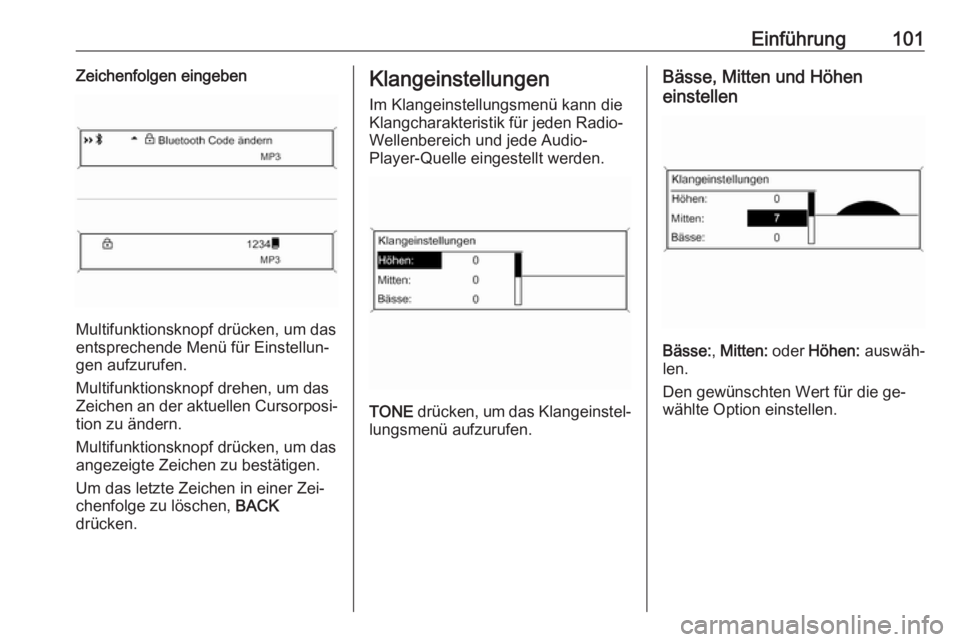
Multifunktionsknopf drücken, um das
entsprechende Menü für Einstellun‐ gen aufzurufen.
Multifunktionsknopf drehen, um das
Zeichen an der aktuellen Cursorposi‐ tion zu ändern.
Multifunktionsknopf drücken, um das angezeigte Zeichen zu bestätigen.
Um das letzte Zeichen in einer Zei‐
chenfolge zu löschen, BACK
drücken.
Klangeinstellungen
Im Klangeinstellungsmenü kann die
Klangcharakteristik für jeden Radio-
Wellenbereich und jede Audio-
Player-Quelle eingestellt werden.
TONE drücken, um das Klangeinstel‐
lungsmenü aufzurufen.
Bässe, Mitten und Höhen
einstellen
Bässe: , Mitten: oder Höhen: auswäh‐
len.
Den gewünschten Wert für die ge‐
wählte Option einstellen.
Page 112 of 185
![OPEL MERIVA 2016 Infotainment-Handbuch (in German) 112Radio● Bei eingeschaltetem Verkehrs‐funk wird [ ] im Radio-Hauptmenü
angezeigt.
● Es werden nur Verkehrsfunksen‐
der empfangen.
● Wenn der aktuelle Sender kein Verkehrsfunksender ist, s](/manual-img/37/19990/w960_19990-111.png "OPEL MERIVA 2016 Infotainment-Handbuch (in German) 112Radio● Bei eingeschaltetem Verkehrs‐funk wird [ ] im Radio-Hauptmenü
angezeigt.
● Es werden nur Verkehrsfunksen‐
der empfangen.
● Wenn der aktuelle Sender kein Verkehrsfunksender ist, s")
112Radio● Bei eingeschaltetem Verkehrs‐funk wird [ ] im Radio-Hauptmenü
angezeigt.
● Es werden nur Verkehrsfunksen‐
der empfangen.
● Wenn der aktuelle Sender kein Verkehrsfunksender ist, startetautomatisch ein Suchlauf nach
dem nächsten Verkehrsfunksen‐
der.
● Wurde ein Verkehrsfunksender gefunden, wird [TP] im Radio-
Hauptmenü angezeigt.
● Verkehrsdurchsagen werden mit der voreingestellten TA-Laut‐
stärke wiedergegeben 3 103.
● Bei eingeschaltetem Verkehrs‐ funk wird die Wiedergabe vonCDs/MP3-Player für die Dauer
der Verkehrsdurchsage unter‐
brochen.
Nur Verkehrsdurchsagen hören
Verkehrsfunk einschalten und Laut‐
stärke des Infotainment Systems
ganz zurückdrehen.Verkehrsdurchsagen ausblenden
Um Verkehrsdurchsagen
beispielsweise während der CD-
bzw.MP3-Wiedergabe zu blockieren:
Die Abbruch-Meldung auf dem Dis‐
play durch Drücken auf TP oder des
Multifunktionsknopfes bestätigen.
Die Verkehrsdurchsage wird aus‐
geblendet, die Verkehrsdurchsage‐
bereitschaft bleibt eingeschaltet.
EON (Enhanced Other Networks)
Mit EON können Verkehrsfunkdurch‐
sagen auch dann gehört werden,
wenn der eingestellte Sender keinen
eigenen Verkehrsfunk ausstrahlt.
Wenn ein solcher Sender eingestellt
ist, wird wie bei Verkehrsfunksendern
TP im Radio-Hauptmenü angezeigt.
Digital Audio Broadcasting
DAB (Digital Audio Broadcasting) ist
ein innovatives und universelles Hör‐
funksystem.
DAB-Sender erkennt man an Pro‐
grammnamen anstelle der Senderfre‐
quenz.
Allgemeine Informationen
● Mit DAB können mehrere Radio‐ programme (Dienste) auf einer
einzigen Frequenz (Ensemble)
gesendet werden.
● Zusätzlich zum hochwertigen Hörfunkservice, ist durch DAB
die Ausstrahlung von programm‐ bezogenen Informationen und
einer Vielzahl von Meldungen
einschließlich Fahrt- und Ver‐
kehrsinformationen.
● Solange ein bestimmter DAB- Empfänger das Signal eines aus‐
strahlenden Senders empfangen
Page 115 of 185
CD-Player115CD-PlayerAllgemeine Informationen..........115
Benutzung ................................. 116Allgemeine Informationen
Der CD-Player des Infotainment Sys‐
tems kann Audio- und MP3/
WMA-CDs wiedergeben.
Wichtige Hinweise zu Audio-CDs
und MP3/WMA-CDsAchtung
Auf keinen Fall DVDs, Single-CDs mit einem Durchmesser von 8 cm
und konturierte CDs (Shape-CDs) in den Audio-Player einlegen.
CDs dürfen nicht mit Aufkleber
versehen werden. Diese CDs kön‐ nen sich im CD-Laufwerk verklem‐ men und den CD-Player zerstö‐
ren. Ein Austausch des Geräts ist
dann notwendig.
● Die folgenden CD-Formate wer‐ den unterstützt:
CD-ROM Mode 1 und Mode 2
CD-ROM XA Mode 2, Form 1 und
Form 2
● Die folgenden Dateiformate wer‐ den unterstützt:
ISO9660 Level 1, Level 2, (Ro‐
meo, Joliet)
MP3- und WMA-Dateien in ande‐ ren als den oben aufgeführten
Formaten können fehlerhaft ab‐
gespielt und ihre Datei- und Ord‐
nernamen fehlerhaft angezeigt
werden.
Hinweis
ISO 13346 wird nicht unterstützt. Es kann erforderlich sein, ISO 9660 von
Hand zu wählen, wenn zum Beispiel mit Windows 7 eine Audio-CD ge‐
brannt wird.
● Audio-CDs mit Kopierschutz, die nicht dem Audio-CD-Standard
entsprechen, werden möglicher‐
weise nicht oder nicht richtig ab‐
gespielt.
● Selbstgebrannte CD-Rs und CD-RWs sind in ihrer Handha‐
bung anfälliger als Kauf-CDs. Die
richtige Handhabung besonders
bei selbstgebrannten CD-Rs und
CD-RWs ist zu beachten. Siehe
unten.