2016 OPEL ASTRA K phone
[x] Cancel search: phonePage 41 of 159

Eksterne enheter41Velg MEDIA flere ganger på alterna‐
tivlinjen eller trykk MEDIA for å akti‐
vere ønsket mediakilde.
Velg SØK og deretter MER. Velg
Videoer og deretter den ønskede film-
filen. Videoen spilles av.
Les dette
Videoer kan bare avspilles når par‐
keringsbremsen er aktivert.
Funksjonsknapper
Pause i avspillingen
Velg = for å lage pause i avspilling.
Velg l for å gjenoppta avspilling.
Hoppe til forrige eller neste fil
Velg t eller v for å spille av forrige
eller neste film-fil.
Eller du kan dreie MENU for å hoppe
til forrige eller neste filmfil.
Spole raskt forover eller bakover Berør og hold t eller v for å spole
forover eller bakover.
Eller flytt glideren på tidslinjen.
Videomeny
Velg MENY i alternativlinjen for å vise
videomenyen.
Bruke smarttelefonapplika‐ sjoner
Telefonprojeksjonsapplikasjonene
Apple CarPlay og Android Auto 1)
viser
valgte apper fra smarttelefonen på In‐
fotainmentskjermen og gjør det mulig å bruke dem direkte via Infotainment‐ betjeningen.
Hør med produsenten av enheten om
denne funksjonen er kompatibel med smarttelefonen din, og om denne ap‐
plikasjonen er tilgjengelig i landet ditt.Laste ned appen
Avhengig av smarttelefonen kan det
være nødvendig å laste ned applika‐
sjonen til smarttelefonen først.
Androidtelefon: Last ned Android
Auto-appen til smarttelefonen fra
Google Play store.
iPhone: Det trengs ingen ekstra app
for å bruke Apple CarPlay. Undersøk
på produsentens nettside om Apple
CarPlay er tilgjengelig for din smart‐
telefon.
Aktivere telefonprojeksjon i
innstillingsmenyen
Trykk på ; for å vise startskjermen,
og velg deretter INNSTILLINGER .
Rull gjennom listen og velg
Apple CarPlay eller Android Auto for
å vise en undermeny.
Kontroller at den aktuelle applikasjo‐
nen er aktivert.1) Funksjonen var ikke tilgjengelig da dette gikk i trykken.
Page 67 of 159
Telefon67Bluetooth-tilkobling
Bluetooth er en radiostandard for
trådløs kommunikasjon, for eksempel
for mobiltelefoner, iPod/iPhone-mo‐
deller eller andre enheter.
For å kunne sette opp en Bluetooth-
forbindelse til Infotainment, må Blue‐
tooth-funksjonen i Bluetooth-enheten
være aktivert. Du finner mer informa‐
sjon i brukerveiledningen for Blue‐
tooth-enheten.
Bluetooth-enhetene pares (Blue‐
tooth-enheten og Infotainment ut‐
veksler PIN-koder) og kobles til Info‐ tainment via Bluetooth-innstillings‐
menyen.
Bluetooth-innstillingsmenyenTrykk på HOME og velg deretter
INNSTILLINGER -ikonet.
Velg Bluetooth for å se den gjeldende
undermenyen.Pare en enhet
Informasjon ● Opptil fem enheter kan bares til systemet.
● Kun én paret enhet kan kobles til
Infotainment samtidig.
● Paring må vanligvis bare utføres én gang, med mindre utstyret
slettes fra listen over paret utstyr. Hvis enheten har vært tilkoblet
tidligere, vil Infotainment opprette tilkobling automatisk.
● Bluetooth-bruken er en storbru‐ ker av enhetens batteri. Koblederfor enheten til USB-kontakten
for lading.
Utføre paring via
innstillingsprogrammet
1. Trykk på HOME og velg deretter
INNSTILLINGER -ikonet.
Velg Bluetooth for å se den gjel‐
dende undermenyen.
2. Velg Forbind apparat .
Velg alternativt Apparathåndte‐
ring for å vise enhetslisten, og
velg deretter Forbind apparat .3. Det kommer opp en melding med
navnet og PIN-koden for Infotain‐
ment.
4. Start Bluetooth-søk på Bluetooth- enheten som skal pares.
5. Bekreft paringen: ● Hvis SSP (secure simple pairing, sikker enkel paring)
er støttet:
Kontroller PIN-koden (hvis
påkrevd), og bekreft meldin‐ gene i Infotainment og på
Bluetooth-enheten.
● Hvis SSP (secure simple pairing, sikker enkel paring)
ikke er støttet:
Velg eventuelt Velg PIN for å
endre PIN-koden for Infotain‐
ment. Et talltastatur vises.
Legg inn og bekreft den nye
PIN-koden.
Legg inn og bekreft PIN-ko‐
den for Infotainment på Blue‐
tooth-enheten.
6. Infotainmentsystemt og enheten pares, og enhetslisten vises.
Page 106 of 159
106Eksterne enheterLes dette
Ikke alle MP3-spillere, USB-stasjo‐
ner, iPod-modeller eller smarttelefo‐
ner støttes av Infotainment. Kontrol‐
ler kompatibilitetslisten på nettstedet ditt.
Koble til / koble fra en enhet
Koble en av enhetene nevnt over til
USB-kontakten. Om nødvendig, bruk
en relevant overgangsledning. Mu‐
sikkfunksjonen starter automatisk.
Les dette
Hvis en ikke-lesbar USB-enhet eller
iPod er koblet til, vises en tilsva‐
rende feilmelding, og infotainment‐
systemet skifter automatisk til den
forrige funksjonen.
For å koble fra USB-enheten eller
iPod-en velger du en annen funksjon
og fjerner USB-lagringsenheten.Merk
Unngå å koble fra enheten under
avspilling. Det kan skade enheten
eller infotainmentsystemet.
USB autostart
Som standard vises lydmenyen fra
USB-enheten automatisk så snart
USB-enheten er tilkoblet.
Om ønskelig kan denne funksjonen
deaktiveres.
Trykk ; og velg Innstillinger for å
åpne innstillingsmenyen.
Velg Radio , rull til Automatisk USB-
oppstart og berør skjermknappen ved
siden av funksjonen.
Reaktivere funksjonen: berør skjerm‐
tasten igjen.
Bluetooth Bluetooth-aktiverte lydkilder (f.eks.
musikkmobiler, MP3-spillere med
Bluetooth osv.) som støtter Blue‐
tooth-musikkprofilene A2DP og
AVRCP, kan kobles trådløst til info‐
tainment.
Infotainmentsystemet kan spille av
musikkfiler på Bluetooth-enheter som f.eks. smarttelefoner eller iPod/
iPhone-produkter.Koble til en enhet
For en detaljert beskrivelse av hvor‐ dan du oppretter en Bluetooth-forbin‐ delse, 3 114.
Filformater og mapper
Maksimumskapasiteten til en enhet
som støttes av infotainmentsystemet, er 2500 musikkfiler, 2500 bildefiler,
250 filmfiler, 2500 mapper og mappe‐
struktur med opptil 10 nivåer. Kun en‐ heter formatert i FAT16/FAT32-filsy‐
stemet støttes.
Hvis det er med bilder i lyd-metada‐
taene, vises disse til bildene på skjer‐
men.
Les dette
Det kan hende at noen filer ikke spil‐ les av riktig. Det kan skyldes forskjel‐
lige opptaksformat eller tilstanden til
filen.
Filer fra nettbutikker med digital ret‐
tighetsadministrasjon kan ikke spil‐
les.
Infotainmentsystemet kan spille føl‐
gende lyd-, bilde- og filmfiler som er lagret på eksterne enheter.
Page 111 of 159

Eksterne enheter111Laste ned appenAvhengig av smarttelefonen kan det
være nødvendig å laste ned applika‐
sjonen til smarttelefonen først.
Android-telefon: Last ned Android
Auto-appen til smarttelefonen fra
Google Play store.
iPhone: Det trengs ingen ekstra app
for å bruke Apple CarPlay. Undersøk
på produsentens nettside om Apple
CarPlay er tilgjengelig for din smart‐
telefon.
Aktivere telefonprojeksjon i
innstillingsmenyen
Trykk på ; for å vise startskjermen,
og velg deretter INNSTILLINGER .
Rull gjennom listen til Apple CarPlay
eller Android Auto .
Pass på at den aktuelle applikasjonen blir valgt.
Les dette
Hvis telefonprojeksjon er deaktivert,
kan du bare bruke USB-kontakten til
lading av mobilenheten.Koble til mobiltelefonen
Koble smarttelefonen til USB-kontak‐
ten 3 105.
Les dette
Applikasjonen kan startes automa‐
tisk ved tilkobling, hvis Automatisk
USB-oppstart 3 105 er aktivert i inn‐
stillingsmenyen.
Begynne telefonprojeksjon
For å begynne telefonprojeksjonen,
trykk ; og velg PROJEKSJON .
Les dette
Hvis applikasjonen gjenkjennes av
Infotainment, kan app-ikonet skifte til
Apple CarPlay eller Android Auto .
For å starte funksjonen kan du også
trykke og holde ; inne i noen sekun‐
der.
Telefonprojeksjonsskjermen som vi‐
ses kommer an på smarttelefonen din
og programvareversjonen.
Gå tilbake til
Infotainmentskjermen
Trykk ;.
Page 114 of 159
114TelefonBluetooth-tilkobling
Bluetooth er en radiostandard for
trådløs kommunikasjon, for eksempel
for mobiltelefoner, smarttelefoner,
iPod/iPhone-modeller eller andre en‐
heter.
Via Bluetooth -menyen (PIN-kodeut‐
veksling mellom Bluetooth-enheten
og infotainment) utføres paring og til‐
kobling av Bluetooth-enhetene til info‐ tainment.
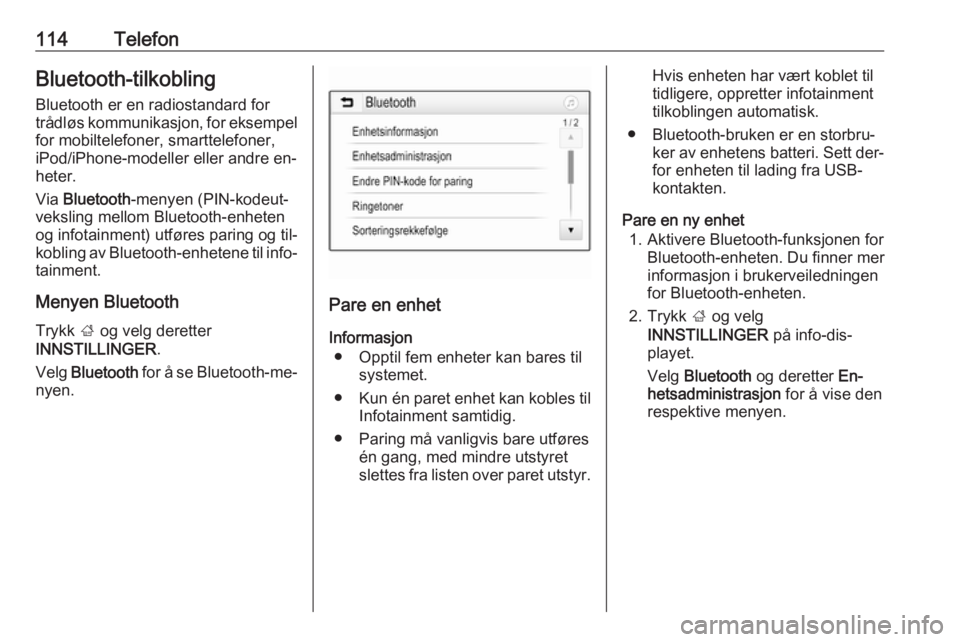
Menyen Bluetooth Trykk ; og velg deretter
INNSTILLINGER .
Velg Bluetooth for å se Bluetooth-me‐
nyen.
Pare en enhet
Informasjon ● Opptil fem enheter kan bares til systemet.
● Kun én paret enhet kan kobles til
Infotainment samtidig.
● Paring må vanligvis bare utføres én gang, med mindre utstyret
slettes fra listen over paret utstyr.
Hvis enheten har vært koblet til
tidligere, oppretter infotainment
tilkoblingen automatisk.
● Bluetooth-bruken er en storbru‐ ker av enhetens batteri. Sett der‐for enheten til lading fra USB-kontakten.
Pare en ny enhet 1. Aktivere Bluetooth-funksjonen for Bluetooth-enheten. Du finner mer
informasjon i brukerveiledningen
for Bluetooth-enheten.
2. Trykk ; og velg
INNSTILLINGER på info-dis‐
playet.
Velg Bluetooth og deretter En‐
hetsadministrasjon for å vise den
respektive menyen.
Page 129 of 159
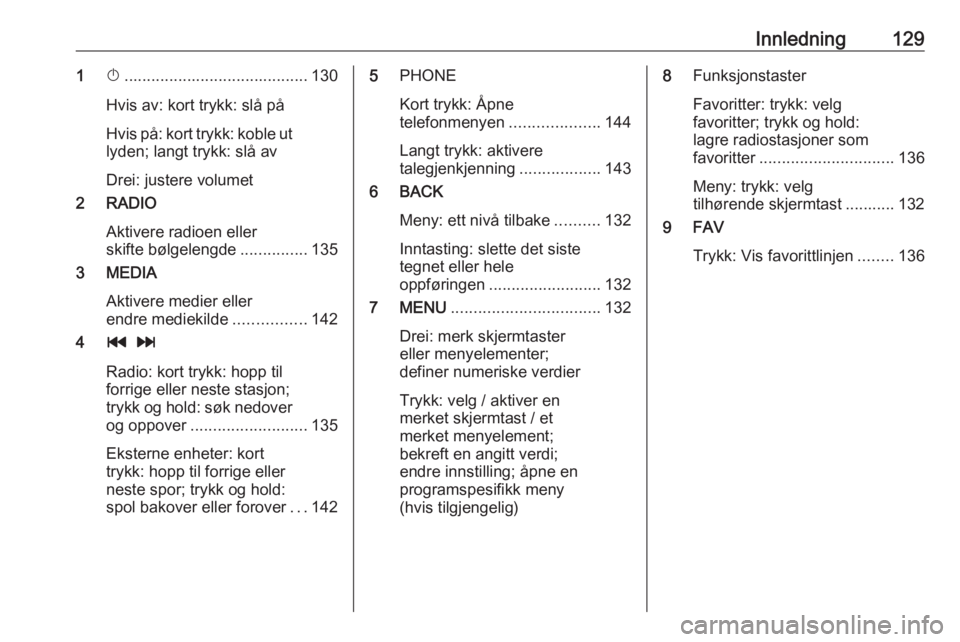
Innledning1291X......................................... 130
Hvis av: kort trykk: slå på
Hvis på: kort trykk: koble ut lyden; langt trykk: slå av
Drei: justere volumet
2 RADIO
Aktivere radioen eller
skifte bølgelengde ...............135
3 MEDIA
Aktivere medier eller
endre mediekilde ................142
4 t v
Radio: kort trykk: hopp til
forrige eller neste stasjon;
trykk og hold: søk nedover
og oppover .......................... 135
Eksterne enheter: kort
trykk: hopp til forrige eller
neste spor; trykk og hold:
spol bakover eller forover ...1425 PHONE
Kort trykk: Åpne
telefonmenyen ....................144
Langt trykk: aktivere
talegjenkjenning ..................143
6 BACK
Meny: ett nivå tilbake ..........132
Inntasting: slette det siste
tegnet eller hele
oppføringen ......................... 132
7 MENU ................................. 132
Drei: merk skjermtaster
eller menyelementer;
definer numeriske verdier
Trykk: velg / aktiver en
merket skjermtast / et
merket menyelement;
bekreft en angitt verdi;
endre innstilling; åpne en
programspesifikk meny
(hvis tilgjengelig)8 Funksjonstaster
Favoritter: trykk: velg
favoritter; trykk og hold:
lagre radiostasjoner som
favoritter .............................. 136
Meny: trykk: velg
tilhørende skjermtast ........... 132
9 FAV
Trykk: Vis favorittlinjen ........136
Page 131 of 159
Innledning131Stille inn volumetDrei m; den aktuelle innstillingen vi‐
ses i displayet.
Når Infotainment slås på, brukes det
sist innstilte volumet forutsatt at det er
under det maksimale startvolumet
3 133.
Fartskompensert volum
Når automatisk regulering av lyd‐
styrke er aktivert 3 133 , tilpasses lyd‐
styrken automatisk for å kompensere
for vei- og vindstøy under kjøring.
Lyddempingsfunksjon
Trykk m for å koble ut lyden på lydkil‐
dene.
Drei m for å koble inn igjen lyden.
Betjening Radio
Trykk på RADIO for å åpne radio-ho‐
vedmenyen eller for å veksle mellom
de forskjellige bølgelengdene.
Detaljert beskrivelse av radiofunksjo‐
nene 3 135.Eksterne enheter
Trykk flere ganger på MEDIA for å ak‐
tivere avspillingsmodus for en tilkob‐
let ekstern enhet (f.eks. USB-enhet
eller Bluetooth-enhet).
Se 3 140 for en detaljert beskrivelse
av hvordan du kobler til og betjener
eksterne enheter.
Telefon
Trykk PHONE for å opprette Blue‐
tooth-forbindelse mellom Infotain‐
ment og en mobiltelefon.
Hvis en forbindelse kan opprettes, vi‐ ses hovedmenyen for telefonmodu‐
sen.
Detaljert beskrivelse av bruk av mo‐
biltelefon via Infotainment 3 146.
Hvis det ikke kan opprettes forbin‐
delse, vises en meny. Se 3 145 for
en detaljert beskrivelse av hvordan
du forbereder og oppretter en Blue‐
tooth-tilkobling mellom Infotainment
og en mobiltelefon.
Page 141 of 159
Eksterne enheter141Les dette
Ikke alle MP3-spillere, USB-stasjo‐
ner, iPod-modeller eller smarttelefo‐
ner støttes av Infotainment.
Infotainment kan spille musikkfiler fra
USB-lagringsenheter eller iPod/
iPhone-produkter.
Koble til / koble fra en enhet
Koble USB-enheten eller iPod-en til
USB-kontakten. Bruk den tilhørende
tilkoblingskabelen når du kobler til en
iPod.
Les dette
Hvis en ikke-lesbar USB-enhet eller
iPod er koblet til, vises en tilsva‐
rende feilmelding, og infotainment‐
systemet skifter automatisk til den
forrige funksjonen.
For å koble fra USB-enheten eller
iPod-en velger du en annen funksjon
og fjerner USB-lagringsenheten.Merk
Unngå å koble fra enheten under
avspilling. Det kan skade enheten
eller infotainmentsystemet.
Innstillinger for MTP-enheter
For enheter tilkoblet via MTP, kan til‐
leggsinnstillinger justeres i innstil‐
lingsmenyen.
I en aktiv lydkilde, trykk MENU, rull
gjennom listen og velg Innstillinger
(Settings) . Velg Telefontilkobling (kun
MTP) .
Hvis du bare vil lade enheten fra USB- kontakten, aktiver Kun lading. Hvis du
slår over til USB-lydkilden mens
denne innstillingen er aktivert, får du
en lademelding.
Hvis du vil spille musikkfiler lagret på
denne enheten, aktiver Skanne kun
musikkmappe eller Skanne alle
mapper .
Bluetooth Bluetooth-aktiverte lydkilder (f.eks.
musikkmobiler, MP3-spillere med
Bluetooth osv.) som støtter Blue‐
tooth-musikkprofilene A2DP og
AVRCP, kan kobles trådløst til info‐
tainment.
Infotainment kan spille av musikkfiler
på Bluetooth-enheter som iPod eller
smarttelefon.Koble til / koble fra en enhet
Detaljert beskrivelse av Bluetooth-til‐
kobling 3 145.
Bluetooth-enhetsliste
For å gå inn på listen over Bluetooth-
enheter, trykk MENU og velg
Administrer Bluetooth-enheter .
Detaljert beskrivelse av enhetslisten
for Bluetooth 3 145.
Filformater
Systemet støtter bare enheter som er
formatert i filsystemene FAT32,
NTFS eller HFS+.
Les dette
Det kan hende at noen filer ikke spil‐ les av riktig. Det kan skyldes forskjel‐
lige opptaksformat eller tilstanden til
filen.
Filer fra nettbutikker med digital ret‐
tighetsadministrasjon kan ikke spil‐
les.
Det kan spilles av lydfiler i forma‐
tene .mp3, .wma, .aac og .aif.