2016 CITROEN DS5 audio
[x] Cancel search: audioPage 626 of 745
3 DS Connect Nav
U meniju „ Podešavanje “ možete da kreirate profil za jednu osobu ili grupu ljudi koja ima nešto zajedničko, sa mogućnošću podešavanja mnogih postavki (memorisanje radio stanica, audio podešavanja, istorija navigacije, omiljeni kontakti...); ova podešavanja se automatski registruju.
U slučaju velike vrućine, jačina zvuka se može biti ograničena da bi se sačuvao sistem. On se može staviti na pauzu (potpuno gašenje ekrana i zvuka) na najmanje 5 minuta. Povratak na početno stanje vrši se kada se smanji temperatura u kabini.
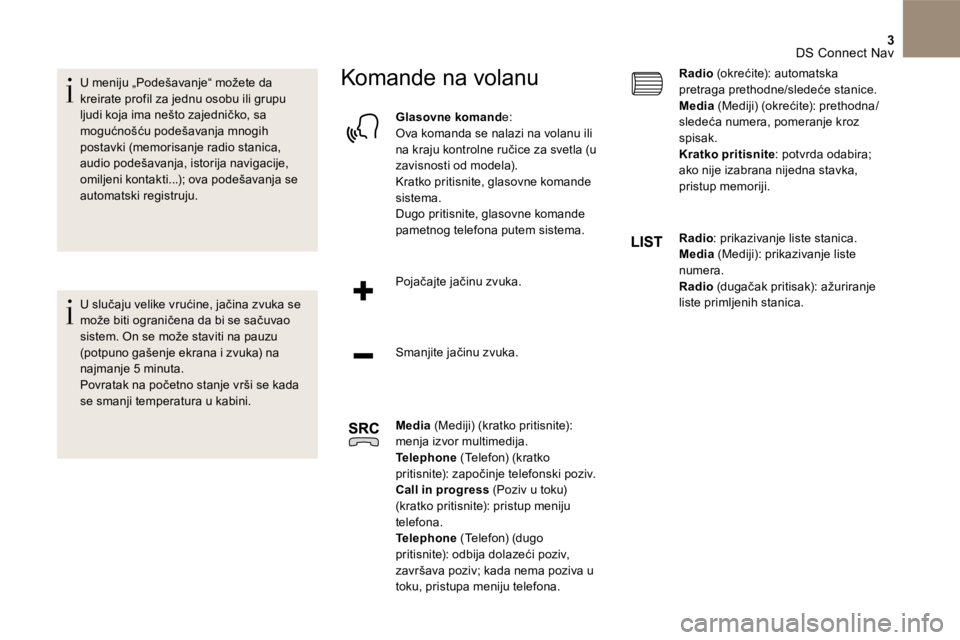
Komande na volanu
Glasovne komand e: Ova komanda se nalazi na volanu ili na kraju kontrolne ručice za svetla (u zavisnosti od modela). Kratko pritisnite, glasovne komande sistema. Dugo pritisnite, glasovne komande pametnog telefona putem sistema.
Pojačajte jačinu zvuka.
Smanjite jačinu zvuka.
Media (Mediji) (kratko pritisnite): menja izvor multimedija. Telephone (Telefon) (kratko pritisnite): započinje telefonski poziv. Call in progress (Poziv u toku) (kratko pritisnite): pristup meniju telefona. Telephone (Telefon) (dugo pritisnite): odbija dolazeći poziv, završava poziv; kada nema poziva u
toku, pristupa meniju telefona.
Radio (okrećite): automatska pretraga prethodne/sledeće stanice. Media (Mediji) (okrećite): prethodna/sledeća numera, pomeranje kroz spisak. Kratko pritisnite : potvrda odabira; ako nije izabrana nijedna stavka, pristup memoriji.
Radio : prikazivanje liste stanica. Media (Mediji): prikazivanje liste numera. Radio (dugačak pritisak): ažuriranje liste primljenih stanica.
Page 627 of 745

4
12:13
18,5 21,5
23 °C
FM/87.5 MHz
87.5MHz
12:13
18,5 21,5
23 °C
12:13
18,5 21,5
23 °C
12:13
18,5 21,5
23 °C
DS Connect Nav
Meniji
U zavisnosti od modela/u zavisnosti od verzije
Povezana navigacija
i l i
Unesite postavke navigacije i odaberite destinaciju. Koristite usluge koje su dostupne u realnom vremenu, u zavisnosti od opreme.
Aplikacije
i l i
Upravljajte nekim aplikacijama na pametnom telefonu koji je povezan putem CarPlay ® , MirrorLink TM ili Android Auto . Proverite stanje povezivanja Bluetooth ® i Wi-Fi . ® i Wi-Fi . ®
Radio medij
i l i
Izaberite audio-izvor, radio-stanicu, prikažite fotografije.
Te l e f o n
i l i
Povežite telefon na Bluetooth ® , proverite poruke, elektronsku poštu i pošaljite brze poruke.
Konfiguracija
i l i
Konfigurišite lični profil i/ili konfigurišite zvuk (balans, ambijent...) i prikaz ( jezik, jedinice, datum, vreme...).
Page 638 of 745
15 DS Connect Nav
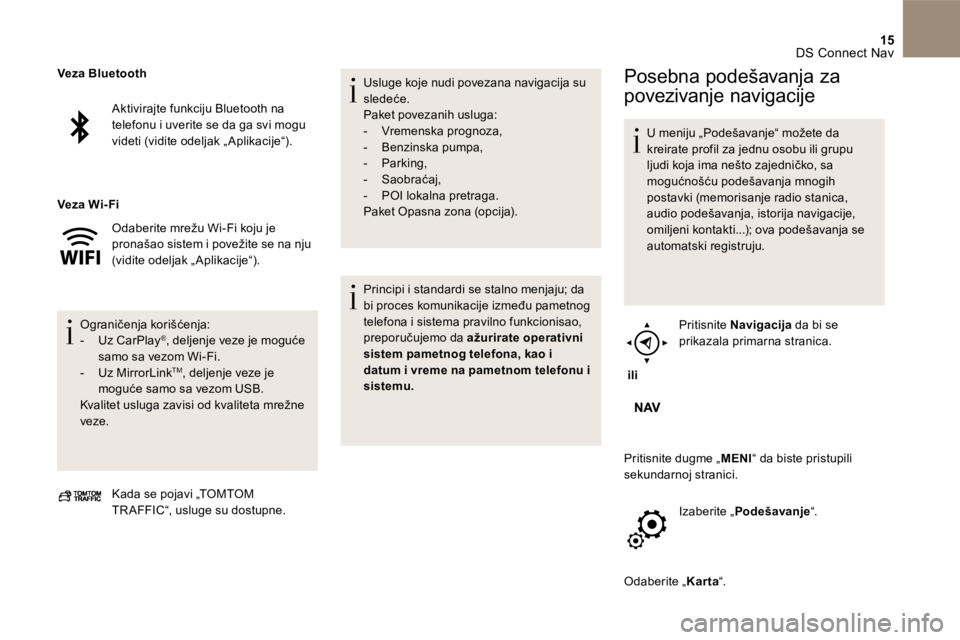
Aktivirajte funkciju Bluetooth na telefonu i uverite se da ga svi mogu videti (vidite odeljak „ Aplikacije “).
Odaberite mrežu Wi-Fi koju je pronašao sistem i povežite se na nju (vidite odeljak „ Aplikacije “).
O g r a n i č e n j a k o r i š ć e n j a : - Uz CarPlay ® , deljenje veze je moguće samo sa vezom Wi-Fi . - Uz MirrorLink TM , deljenje veze je moguće samo sa vezom USB . Kvalitet usluga zavisi od kvaliteta mrežne veze.
Veza Bluetooth
Veza Wi- Fi
Kada se pojavi „ TOMTOM TR AFFIC “, usluge su dostupne.
Usluge koje nudi povezana navigacija su sledeće. Paket povezanih usluga: - Vremenska prognoza , - Benzinska pumpa , - Parking , - S a o b r a ć a j , - POI lokalna pretraga. Paket Opasna zona (opcija).
Principi i standardi se stalno menjaju; da bi proces komunikacije između pametnog telefona i sistema pravilno funkcionisao, preporučujemo da ažurirate operativni sistem pametnog telefona, kao i datum i vreme na pametnom telefonu i sistemu.
Posebna podešavanja za
povezivanje navigacije
U meniju „ Podešavanje “ možete da kreirate profil za jednu osobu ili grupu ljudi koja ima nešto zajedničko, sa mogućnošću podešavanja mnogih postavki (memorisanje radio stanica, audio podešavanja, istorija navigacije, omiljeni kontakti...); ova podešavanja se automatski registruju.
i l i
Pritisnite Navigacija da bi se prikazala primarna stranica.
Pritisnite dugme „ M E N I “ da biste pristupili sekundarnoj stranici.
Izaberite „ P o d e š a v a n j e “.
Odaberite „ K a r t a “.
Page 643 of 745

20 DS Connect Nav
Iz bezbednosnih razloga i zato što zahteva posebnu pažnju vozača, korišćenje pametnog telefona je zabranjeno u toku vožnje. Sve radnje se moraju obaviti kada je vozilo zaustavljeno .
Sinhronizacija ličnog pametnog telefona omogućava korisnicima prikaz aplikacija koje su prilagođene za tehnologiju pametnog telefona Android Auto na ekranu vozila. Principi i standardi se neprekidno razvijaju, a da bi proces komunikacije između pametnog telefona i sistema funkcionisao, ključno je da pametni telefon bude otključan, operativni
sistem pametnog telefona bude ažuran, kao i datum i vreme na pametnom telefonu i na sistemu. Spisak pametnih telefona koji ispunjavaju uslove možete pronaći na internet veb lokaciji proizvođača u vašoj zemlji.
Iz bezbednosnih razloga, aplikacije treba gledati samo kada je vozilo zaustavljeno; čim se vožnja nastavi, njihovi prikazi se prekidaju.
Funkcija „ Android Auto “ zahteva korišćenje kompatibilnog pametnog telefon i aplikacija.
Priključite USB kabl. Pametni telefon je u režimu punjenja kada je povezan preko USB kabla.
i l i
Iz sistema pritisnite „Aplikacije“ da bi se prikazala primarna stranica.
Pritisnite „ Povezanost “ da biste prešli na funkciju „ Android Auto “.
Pritisnite „ Android Auto “ da biste pokrenuli aplikaciju u sistemu.
Prilikom postupka prikazuje se više stranica na ekranu povezanih sa određenim funkcijama. Prihvatite da biste pokrenuli i dovršili povezivanje.
Pored prikazivanja Android Auto , pristupi izboru različitih audio izvora ostaju dostupni pomoću tastera osetljivih na dodir koji se nalaze na gornjoj traci. Pristup menijima sistema može da se izvrši u svakom trenutku pomoću tastera koji su za to namenjeni.
U režimu Android Auto , deaktivirana je funkcija kojom se prikazuje meni pritiskom tri prsta na ekran.
U zavisnosti od kvaliteta mreže, može biti potrebno da se sačeka za dostupnost aplikacija.
Povezivanje Android Auto
Page 644 of 745
21 DS Connect Nav
Bluetooth® konekcija ® konekcija ®
Iz bezbednosnih razloga i zato što ova operacija zahteva punu pažnju vozača, postupak uparivanja Bluetooth funkcije mobilnog telefona sa Bluetooth kompletom za slobodne ruke vašeg audio-sistema treba da obavljate kada je dat kontakt, a vozilo zaustavljeno.
U k l j u č i t e f u n k c i j u B l u e t o o t h t e l e f o n a i uverite se da ga „svi mogu videti“ (konfiguracija telefona).
Postupak sa telefona
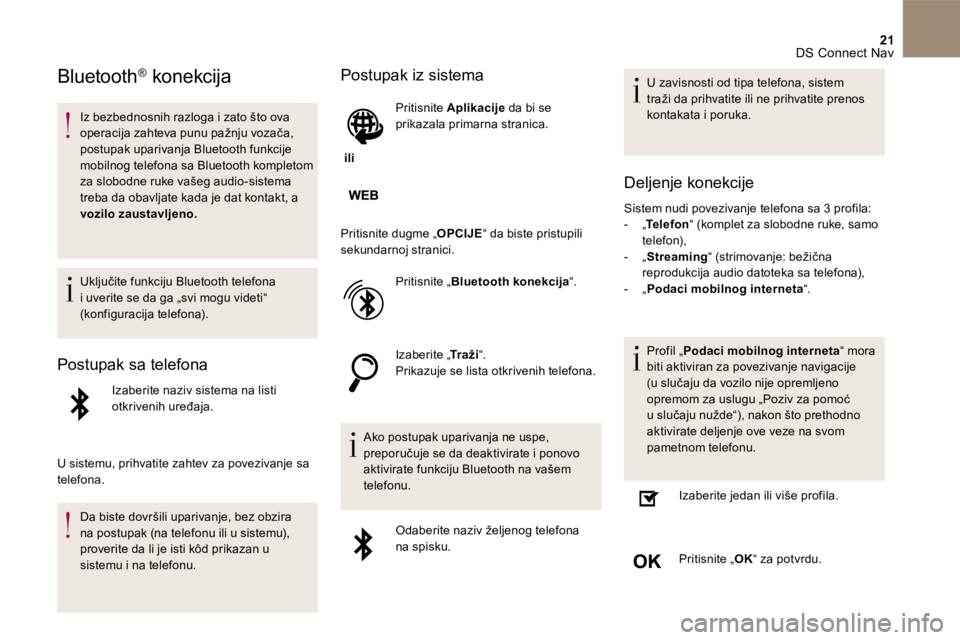
Izaberite naziv sistema na listi otkrivenih uređaja.
U sistemu, prihvatite zahtev za povezivanje sa telefona.
Da biste dovršili uparivanje, bez obzira na postupak (na telefonu ili u sistemu), proverite da li je isti kôd prikazan u sistemu i na telefonu.
Postupak iz sistema
i l i
Pritisnite Aplikacije da bi se prikazala primarna stranica.
Pritisnite dugme „ O P C I J E “ da biste pristupili sekundarnoj stranici.
Pritisnite „ Bluetooth konekcija “.
Izaberite „ T r a ž i Izaberite „ T r a ž i Izaberite „ “. Prikazuje se lista otkrivenih telefona.
Ako postupak uparivanja ne uspe, preporučuje se da deaktivirate i ponovo aktivirate funkciju Bluetooth na vašem telefonu.
Odaberite naziv željenog telefona na spisku.
U zavisnosti od tipa telefona, sistem traži da prihvatite ili ne prihvatite prenos kontakata i poruka.
Deljenje konekcije
Sistem nudi povezivanje telefona sa 3 profila: - „ Telefon - „ Telefon - „ “ (komplet za slobodne ruke, samo telefon), - „ Streaming “ (strimovanje: bežična reprodukcija audio datoteka sa telefona), - „ Podaci mobilnog interneta “.
Profil „ Podaci mobilnog interneta “ mora biti aktiviran za povezivanje navigacije (u slučaju da vozilo nije opremljeno opremom za uslugu „Poziv za pomoć u slučaju nužde“), nakon što prethodno aktivirate deljenje ove veze na svom pametnom telefonu.
Izaberite jedan ili više profila.
Pritisnite „ O K “ za potvrdu.
Page 646 of 745
23 DS Connect Nav
Izaberite „ Upravljati konekcijom “.
Pomoću ove funkcije možete da prikažete pristup povezanim uslugama, raspoloživost povezanih usluga i promenite režim povezivanja.
Radio
Biranje stanice
i l i
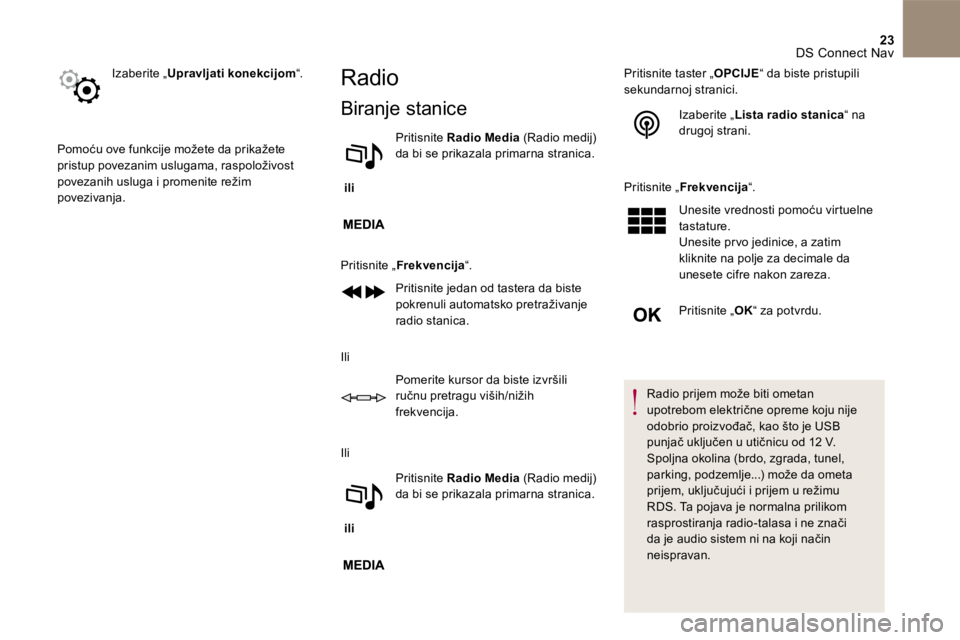
Pritisnite Radio Media (Radio medij) da bi se prikazala primarna stranica.
Pritisnite „ Frekvencija “.
Pritisnite jedan od tastera da biste pokrenuli automatsko pretraživanje radio stanica.
Ili
Pomerite kursor da biste izvršili ručnu pretragu viših/nižih frekvencija.
Ili
i l i
Pritisnite Radio Media (Radio medij) da bi se prikazala primarna stranica.
Pritisnite taster „ O P C I J E “ da biste pristupili sekundarnoj stranici.
Izaberite „ Lista radio stanica “ na drugoj strani.
Pritisnite „ Frekvencija “.
Unesite vrednosti pomoću virtuelne tastature. Unesite pr vo jedinice, a zatim kliknite na polje za decimale da unesete cifre nakon zareza.
Pritisnite „ O K “ za potvrdu.
Radio prijem može biti ometan upotrebom električne opreme koju nije odobrio proizvođač, kao što je USB punjač uključen u utičnicu od 12 V. Spoljna okolina (brdo, zgrada, tunel, parking, podzemlje...) može da ometa prijem, uključujući i prijem u režimu RDS. Ta pojava je normalna prilikom rasprostiranja radio-talasa i ne znači da je audio sistem ni na koji način neispravan.
Page 648 of 745
25 DS Connect Nav
Preslušavanje TA poruka
Funkcija TA (Obaveštenja o saobraćaju) daje prednost slušanju upozoravajućih poruka o drumskom saobraćaju. Da bi se aktivirala, ovoj funkciji je neophodan dobar prijem neke radio stanice koja emituje ovu vrstu poruka. Nakon informacija o saobraćaju, medij koji je u toku se automatski prekida da bi se pustila TA poruka. Normalno slušanje medija se nastavlja nakon emitovanja poruke.
Odaberite „ Obaveštenja “.
Uključite/Isključite „ Vesti o saobraćaju “.
Pritisnite „ O K “ za potvrdu.
Radio DAB (Digital Audio
Broadcasting)
Zemaljski digitalni radio
Digitalni radio vam omogućava slušanje visokog kvaliteta. Različiti „multipleks/skup“ nudi izbor radio stanica poređanih po abecednom
redosledu.
i l i
Pritisnite Radio Media (Radio medij) da bi se prikazala primarna stranica.
Odaberite izbor zvuka.
Pritisnite „ O p s e g “ da biste odabrali opseg talasnih dužina „ D A B “.
DAB-FM automatsko praćenje
„ DAB “ ne pokriva 100% teritorije. Kada je digitalni signal loš, „ DAB - FM automatsko praćenje“ vam omogućava da nastavite sa slušanjem iste stanice, automatskim prebacivanjem na odgovarajuću analognu „ FM “ stanicu (ako postoji).
i l i
Pritisnite Radio Media (Radio medij) da bi se prikazala primarna stranica.
Pritisnite dugme „ O P C I J E “ da biste pristupili sekundarnoj stranici.
Izaberite „ Radio podešavanja “.
Izaberite „ Opšte “.
Page 649 of 745
26 DS Connect Nav
Ukoliko je aktivirano „ DAB / FM automatsko praćenje“ može doći do usporavanja od nekoliko sekundi dok sistem ne prebaci na analogni radio „ FM “ sa variranjem jačine zvuka, ponekad. Kada kvalitet digitalnog signala postane dobar, sistem automatski prebacuje nazad na „ DAB “.
Ako stanica „ DAB “ koja se sluša nije dostupna u „FM“ (opcija „ D A B - F M “ je
siva), ili ako „DAB/FM auto tracking“ (Automatsko praćenje DAB/FM) nije uključeno, dolazi do prekida zvuka kada kvalitet digitalnog signala postane loš.
Uključite/isključite „ P r a ć e n j e stanice “.
Pritisnite „ O K “.
Mediji
Port USB
Umetnite memorijsku karticu USB u USB port ili povežite periferni uređaj USB u USB port pomoću odgovarajućeg kabla (ne dobija se).
Da biste zaštitili sistem, nemojte da koristite USB čvorište.
Sistem pravi spiskove numera (u privremenoj memoriji) čije vreme stvaranja može biti od nekoliko sekundi do više minuta pri pr vom povezivanju. Smanjite broj datoteka koje nisu muzičke i broj fascikli, da biste smanjili vreme čekanja. Spiskovi numera se ažuriraju pri svakom prekidu kontakta ili pri priključivanju USB
memorijske kartice. Spiskovi se memorišu: ako se ne izmene, sledeće vreme učitavanja biće kraće.
U t i č n i c a P o m o ć n i i z v o r ( A U X )
(u zavisnosti od modela/u zavisnosti od opreme)
Ovaj izvor je dostupan samo ako je „ Pomoćni ulaz “ izabran u audio podešavanjima.
Povežite prenosivi uređaj (MP3 čitač…) na pomoćnu utičnicu koristeći audio kabl (nije isporučen).
Pr vo podesite jačinu zvuka na vašem prenosivom uređaju (glasnije). Zatim podesite jačinu zvuka vašeg audio sistema. Prikaz i upravljanje komandama obavlja se putem prenosivog uređaja.
CD čitač
(u zavisnosti od modela/u zavisnosti od opreme)
Umetnite CD u čitač.