Page 569 of 745
12:13
23 °C531 kHz
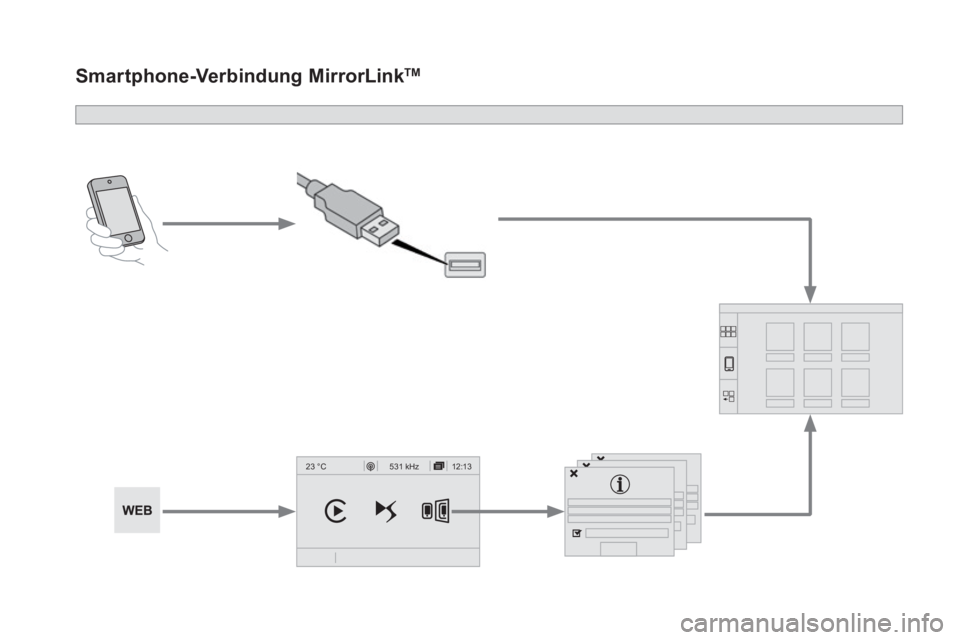
Smartphone-Verbindung MirrorLink TM
Page 570 of 745
45 Audio und Telematik
Aus Sicherheitsgründen und weil die Benutzung des Smartphones die volle Aufmerksamkeit des Fahrers erfordert, ist die Benutzung während des Fahrens verboten. Das Smartphone dar f nur bei stehendem Fahrzeug benutzt werden.
Über die Synchronisierung des Smartphones kann der Nutzer die für die MirrorLink TMdie MirrorLink TMdie MirrorLink -Technologie geeigneten Apps des Smartphones auf dem Bildschirm des Fahrzeugs anzeigen. Die Grundsätze und Normen entwickeln sich ständig weiter; damit der Kommunikationsprozess zwischen dem Smartphone und dem System funktioniert, muss das Smartphone in allen Fällen entsperrt sein. Aktualisieren Sie das Betriebssystem des Smartphones sowie das Datum und die Uhrzeit des Smartphones und des Systems. Um zu er fahren, welche Smartphones verwendet werden können, besuchen Sie Ihre länderspezifische Internetseite der Marke.
Für die Funktion " MirrorLinkTM " sind ein Smartphone sowie kompatible Apps
erforderlich.
Je nach Qualität Ihres Netzes ist für die Ver fügbarkeit der App ggf. eine gewisse Wartezeit abzuwarten.
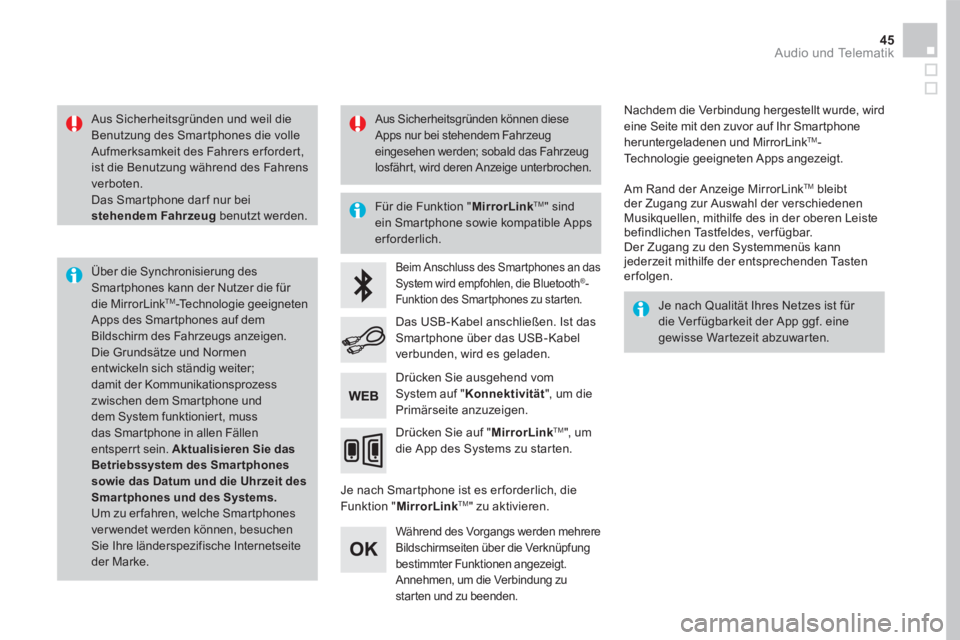
Beim Anschluss des Smartphones an das System wird empfohlen, die Bluetooth ® -Funktion des Smartphones zu starten.
Je nach Smartphone ist es er forderlich, die Funktion " MirrorLinkTM " zu aktivieren.
Während des Vorgangs werden mehrere Bildschirmseiten über die Verknüpfung bestimmter Funktionen angezeigt. Annehmen, um die Verbindung zu starten und zu beenden.
Das USB-Kabel anschließen. Ist das Smartphone über das USB-Kabel verbunden, wird es geladen.
Drücken Sie auf " MirrorLinkTM ", um die App des Systems zu starten.
Nachdem die Verbindung hergestellt wurde, wird eine Seite mit den zuvor auf Ihr Smartphone heruntergeladenen und MirrorLink TMheruntergeladenen und MirrorLink TMheruntergeladenen und MirrorLink -Technologie geeigneten Apps angezeigt.
Am Rand der Anzeige MirrorLink TM bleibt der Zugang zur Auswahl der verschiedenen Musikquellen, mithilfe des in der oberen Leiste befindlichen Tastfeldes, ver fügbar. Der Zugang zu den Systemmenüs kann jederzeit mithilfe der entsprechenden Tasten erfolgen.
Drücken Sie ausgehend vom System auf " Konnektivität ", um die Primärseite anzuzeigen.
Aus Sicherheitsgründen können diese Apps nur bei stehendem Fahrzeug eingesehen werden; sobald das Fahrzeug losfährt, wird deren Anzeige unterbrochen.
Page 572 of 745
47 Audio und Telematik
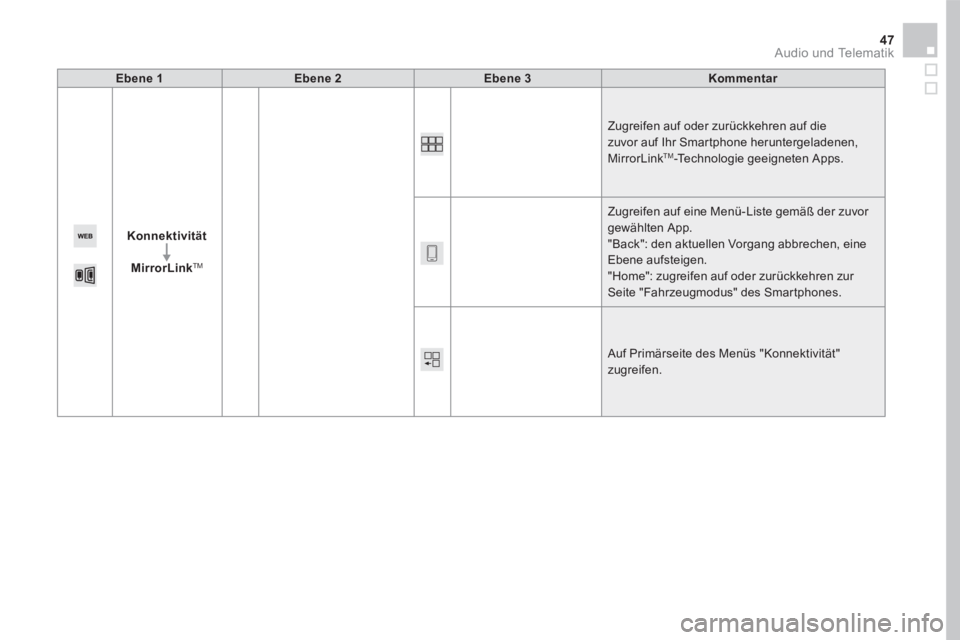
Ebene 1Ebene 2Ebene 3Kommentar
Konnektivität
MirrorLinkTM
Zugreifen auf oder zurückkehren auf die zuvor auf Ihr Smartphone heruntergeladenen, MirrorLink TM -Technologie geeigneten Apps.
Zugreifen auf eine Menü-Liste gemäß der zuvor gewählten App. "Back": den aktuellen Vorgang abbrechen, eine Ebene aufsteigen. "Home": zugreifen auf oder zurückkehren zur Seite "Fahrzeugmodus" des Smartphones.
Auf Primärseite des Menüs "Konnektivität" zugreifen.
Page 573 of 745
12:13
23 °C531 kHz
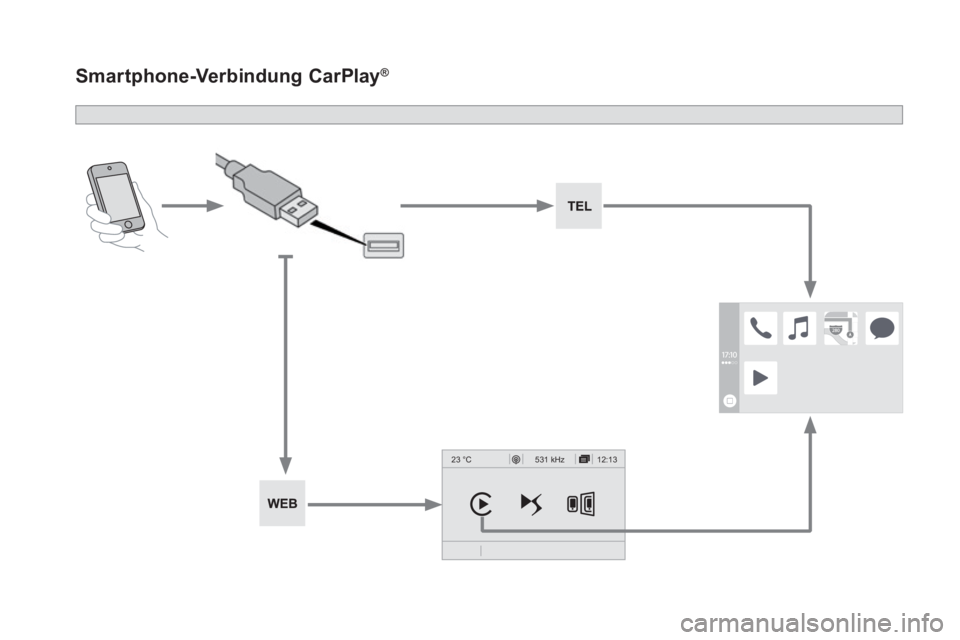
Smartphone-Verbindung CarPlay ® Smartphone-Verbindung CarPlay ® Smartphone-Verbindung CarPlay
Page 574 of 745
49 Audio und Telematik
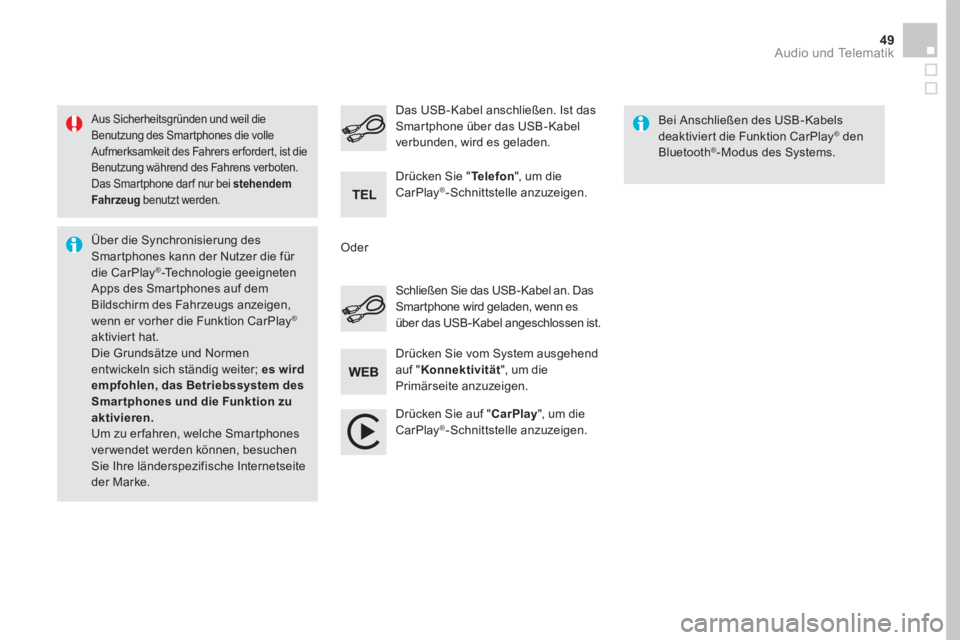
Aus Sicherheitsgründen und weil die Benutzung des Smartphones die volle Aufmerksamkeit des Fahrers erfordert, ist die Benutzung während des Fahrens verboten. Das Smartphone dar f nur bei stehendem Fahrzeug benutzt werden.
Über die Synchronisierung des Smartphones kann der Nutzer die für die CarPlay®-Technologie geeigneten Apps des Smartphones auf dem Bildschirm des Fahrzeugs anzeigen, wenn er vorher die Funktion CarPlay®
aktiviert hat. Die Grundsätze und Normen entwickeln sich ständig weiter; es wird empfohlen, das Betriebssystem des Smar tphones und die Funktion zu aktivieren. Um zu er fahren, welche Smartphones verwendet werden können, besuchen Sie Ihre länderspezifische Internetseite der Marke.
Schließen Sie das USB-Kabel an. Das Smartphone wird geladen, wenn es über das USB-Kabel angeschlossen ist.
Das USB-Kabel anschließen. Ist das Smartphone über das USB-Kabel verbunden, wird es geladen.
Drücken Sie " Telefon ", um die CarPlay®-Schnittstelle anzuzeigen.
Drücken Sie auf " CarPlay ", um die CarPlay®-Schnittstelle anzuzeigen.
Bei Anschließen des USB-Kabels deaktiviert die Funktion CarPlay® den ® den ®
Bluetooth®-Modus des Systems.
Drücken Sie vom System ausgehend auf " Konnektivität ", um die Primärseite anzuzeigen.
Oder
Page 585 of 745
Media
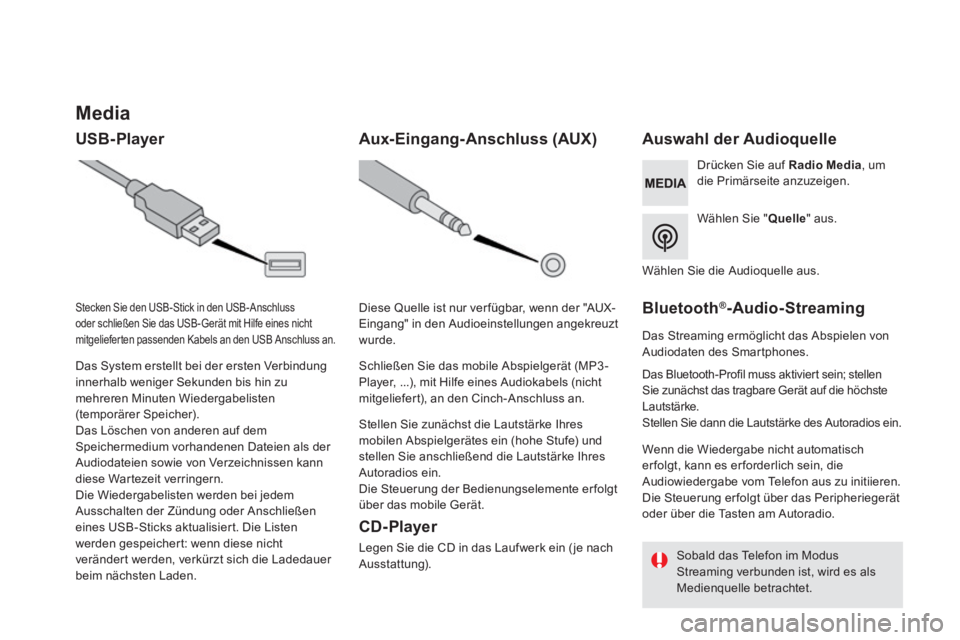
USB- Player Auswahl der Audioquelle
Wählen Sie " Quelle " aus.
Drücken Sie auf Radio Media , um die Primärseite anzuzeigen.
Das System erstellt bei der ersten Verbindung innerhalb weniger Sekunden bis hin zu mehreren Minuten Wiedergabelisten (temporärer Speicher).
Das Löschen von anderen auf dem Speichermedium vorhandenen Dateien als der Audiodateien sowie von Verzeichnissen kann diese Wartezeit verringern. Die Wiedergabelisten werden bei jedem Ausschalten der Zündung oder Anschließen eines USB-Sticks aktualisiert. Die Listen werden gespeichert: wenn diese nicht verändert werden, verkürzt sich die Ladedauer beim nächsten Laden.
Stecken Sie den USB-Stick in den USB-Anschluss oder schließen Sie das USB-Gerät mit Hilfe eines nicht mitgelieferten passenden Kabels an den USB Anschluss an.
Aux-Eingang-Anschluss (AUX)
CD- Player
Legen Sie die CD in das Laufwerk ein ( je nach A u s s t a t t u n g ) .
Stellen Sie zunächst die Lautstärke Ihres mobilen Abspielgerätes ein (hohe Stufe) und stellen Sie anschließend die Lautstärke Ihres Autoradios ein. Die Steuerung der Bedienungselemente erfolgt über das mobile Gerät.
Diese Quelle ist nur ver fügbar, wenn der "AUX-Eingang" in den Audioeinstellungen angekreuzt w u r d e .
Schließen Sie das mobile Abspielgerät (MP3-Player, ...), mit Hilfe eines Audiokabels (nicht mitgeliefert), an den Cinch-Anschluss an.
Wählen Sie die Audioquelle aus.
Bluetooth®-Audio-Streaming
Das Streaming ermöglicht das Abspielen von Audiodaten des Smartphones.
Das Bluetooth-Profil muss aktiviert sein; stellen Sie zunächst das tragbare Gerät auf die höchste Lautstärke. Stellen Sie dann die Lautstärke des Autoradios ein.
Wenn die Wiedergabe nicht automatisch er folgt, kann es er forderlich sein, die Audiowiedergabe vom Telefon aus zu initiieren. Die Steuerung erfolgt über das Peripheriegerät oder über die Tasten am Autoradio.
Sobald das Telefon im Modus Streaming verbunden ist, wird es als Medienquelle betrachtet.
Page 593 of 745
Mit einem Bluetooth®-Telefon verbinden
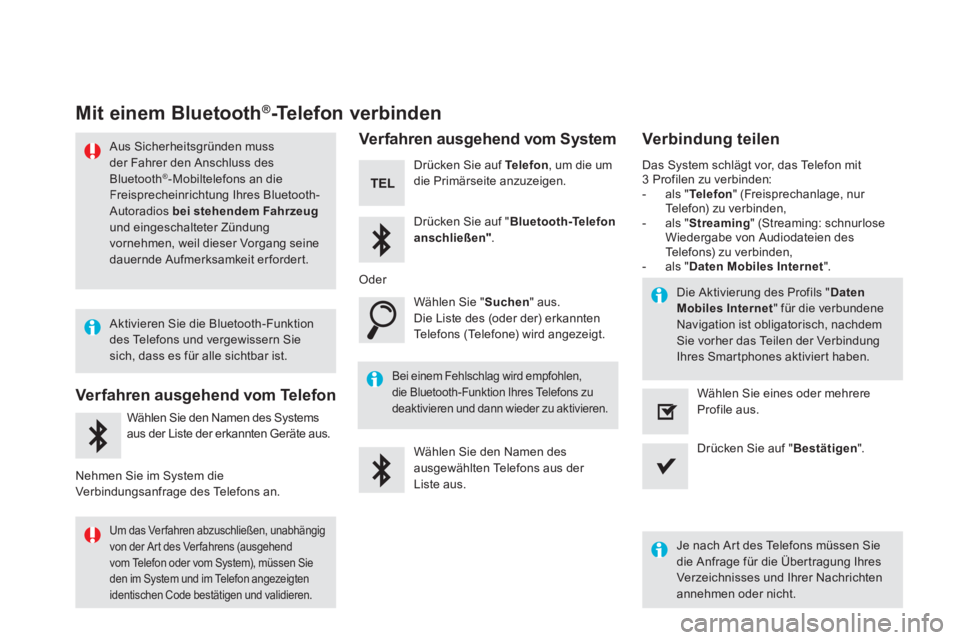
Aus Sicherheitsgründen muss der Fahrer den Anschluss des Bluetooth®-Mobiltelefons an die Freisprecheinrichtung Ihres Bluetooth-Autoradios bei stehendem Fahrzeug
und eingeschalteter Zündung vornehmen, weil dieser Vorgang seine dauernde Aufmerksamkeit erfordert.
Verfahren ausgehend vom Telefon
Wählen Sie den Namen des Systems
aus der Liste der erkannten Geräte aus.
Nehmen Sie im System die Verbindungsanfrage des Telefons an.
Verfahren ausgehend vom System
Drücken Sie auf Telefon , um die um die Primärseite anzuzeigen.
Drücken Sie auf " Bluetooth-Telefon
anschließen" .
Wählen Sie " Suchen " aus. Die Liste des (oder der) erkannten Telefons (Telefone) wird angezeigt.
Bei einem Fehlschlag wird empfohlen, die Bluetooth-Funktion Ihres Telefons zu deaktivieren und dann wieder zu aktivieren.
Das System schlägt vor, das Telefon mit 3 Profilen zu verbinden: - als " Telefon " (Freisprechanlage, nur Telefon) zu verbinden, - als " Streaming " (Streaming: schnurlose Wiedergabe von Audiodateien des Telefons) zu verbinden, - als " Daten Mobiles Internet " .
Je nach Art des Telefons müssen Sie die Anfrage für die Übertragung Ihres Verzeichnisses und Ihrer Nachrichten annehmen oder nicht.
Wählen Sie den Namen des ausgewählten Telefons aus der Liste aus.
Drücken Sie auf " Bestätigen " .
Wählen Sie eines oder mehrere Profile aus.
Oder
Aktivieren Sie die Bluetooth-Funktion des Telefons und vergewissern Sie sich, dass es für alle sichtbar ist.
Um das Verfahren abzuschließen, unabhängig von der Art des Verfahrens (ausgehend vom Telefon oder vom System), müssen Sie den im System und im Telefon angezeigten
identischen Code bestätigen und validieren.
Die Aktivierung des Profils " Daten Mobiles Internet " für die verbundene Navigation ist obligatorisch, nachdem Sie vorher das Teilen der Verbindung Ihres Smartphones aktiviert haben.
Verbindung teilen
Page 597 of 745
2
12
13
14
1
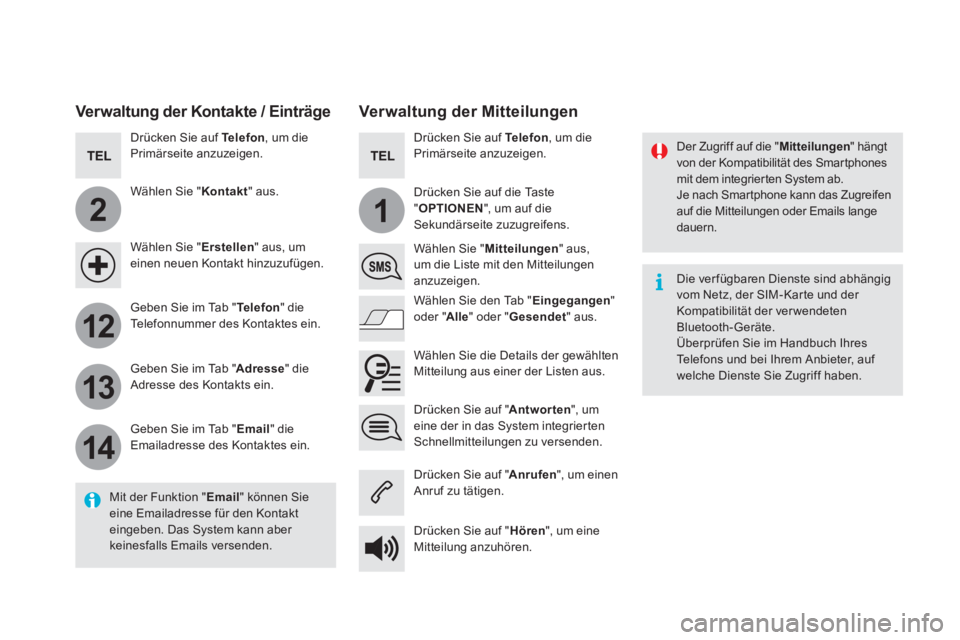
Der Zugriff auf die " Mitteilungen " hängt von der Kompatibilität des Smartphones mit dem integrierten System ab. Je nach Smartphone kann das Zugreifen auf die Mitteilungen oder Emails lange
d a u e r n .
Verwaltung der Mitteilungen
Mit der Funktion " Email " können Sie eine Emailadresse für den Kontakt eingeben. Das System kann aber keinesfalls Emails versenden.
Verwaltung der Kontakte / Einträge
Drücken Sie auf Telefon , um die Primärseite anzuzeigen.
Wählen Sie " Kontakt " aus.
Wählen Sie " Erstellen " aus, um einen neuen Kontakt hinzuzufügen.
Geben Sie im Tab " Telefon " die Telefonnummer des Kontaktes ein.
Geben Sie im Tab " Adresse " die Adresse des Kontakts ein.
Geben Sie im Tab " Email " die Emailadresse des Kontaktes ein.
Drücken Sie auf " Antworten ", um eine der in das System integrierten Schnellmitteilungen zu versenden.
Drücken Sie auf Telefon , um die Primärseite anzuzeigen.
Drücken Sie auf die Taste " OPTIONEN ", um auf die Sekundärseite zuzugreifens.
Wählen Sie " Mitteilungen " aus, um die Liste mit den Mitteilungen anzuzeigen.
Wählen Sie den Tab " Eingegangen " oder " Alle " oder "Gesendet" aus.
Wählen Sie die Details der gewählten Mitteilung aus einer der Listen aus.
Drücken Sie auf " Anrufen ", um einen Anruf zu tätigen.
Drücken Sie auf " Hören ", um eine Mitteilung anzuhören.
Die verfügbaren Dienste sind abhängig vom Netz, der SIM-Karte und der Kompatibilität der verwendeten Bluetooth-Geräte. Überprüfen Sie im Handbuch Ihres Telefons und bei Ihrem Anbieter, auf welche Dienste Sie Zugriff haben.