2016.5 OPEL INSIGNIA AUX
[x] Cancel search: AUXPage 6 of 137

6IntroductionIntroductionRemarques générales...................6
Fonction antivol .............................. 7
Présentation des éléments de
commande ..................................... 8
Fonctionnement ........................... 12Remarques générales
Avec l'Infotainment System, vous dis‐ posez d'un infodivertissement de voi‐
ture dernier cri.
À l'aide des fonctions de radio FM,
AM ou DAB, vous pouvez enregistrer un grand nombre de stations dans
vos diverses pages de favoris.
Vous pouvez même enregistrer des
pistes, des numéros de téléphone,
des adresses de destination ou des
paramètres de tonalité sur les pages
de favoris.
Le lecteur CD intégré vous divertira
avec les CD audio et des CD MP3/
WMA.
Vous pouvez connecter des appareils
de stockage de données externes,
par exemple un iPod, des appareils
USB ou d'autres appareils auxiliaires
à l'Infotainment System pour servir de sources audio auxiliaires, par le biais
d'un câble ou via Bluetooth.
Le système de navigation avec calcul
d'itinéraire dynamique mènera le
véhicule à bon port tout en évitantéventuellement automatiquement les
bouchons et autres embarras de cir‐
culation.
En outre, l'Infotainment System est
équipé d'un portail de téléphone qui
permet une utilisation confortable et
en toute sécurité de votre téléphone
portable dans le véhicule.
À l'aide de la fonction de projection de
téléphone, vous pouvez faire fonc‐
tionner des applications spécifiques
sur votre smartphone via l'Infotain‐
ment System.
En option, le système d'infodivertis‐
sement peut être actionné à l'aide des commandes au volant ou via le sys‐
tème de reconnaissance vocale.
La conception étudiée des éléments
de commande, l'écran tactile et les
affichages clairs vous permettent de
contrôler le système facilement et de
façon intuitive.
Remarque
Ce manuel décrit toutes les options
et fonctions disponibles des divers
Infotainment Systems. Certaines
descriptions, y compris celles des
fonctions d'affichage et de menus,
Page 7 of 137

Introduction7peuvent ne pas s'appliquer à votre
véhicule en raison de la variante du
modèle, des spécifications du pays, de l'équipement spécial ou des ac‐
cessoires.
Remarques importantes
concernant l'utilisation et la
sécurité routière9 Attention
L'Infotainment System doit être
utilisé de sorte que le véhicule
puisse toujours être conduit sans
danger.
En cas de doute, arrêter le
véhicule avant d'utiliser l'Infotain‐
ment System.
9 Attention
L'utilisation du système de naviga‐
tion ne dispense pas le conduc‐
teur de sa responsabilité d'adopter
une attitude adéquate et vigilante
dans le trafic. La réglementation
relative à la circulation doit tou‐
jours être respectée.
N'effectuer la saisie d'informations (une adresse par ex.) que lorsque
le véhicule est à l'arrêt.
Si une instruction de navigation va à l'encontre du code de la route, le
code de la route doit toujours être
respecté.9 Attention
Dans certaines régions, les rues à
sens unique ou d'autres routes et
accès (p.ex. à des zones piéton‐
nes) qu'il ne vous est pas permis
d'emprunter ne sont pas mention‐
nés sur la carte. Dans de telles ré‐ gions, l'Infotainment System peut
émettre un avertissement qui de‐
vra être confirmé. Vous devez
alors accorder une attention parti‐ culière aux rues à sens unique,
aux routes et aux accès qu'il ne
vous est pas permis d'emprunter.
Réception radio
La réception radio peut entraîner dessifflements, des bruits, des distor‐
sions acoustiques ou une absence de
réception dus à :
● des variations de distance par rapport à l'émetteur ;
● une réception multivoie par ré‐ flexions ;
● des effets d'écran.
Fonction antivol
L'Infotainment System est équipé
d'un système de sécurité électroni‐
que servant d'antivol.
Grâce à cette protection, l'Infotain‐
ment System fonctionne uniquement dans votre véhicule et n'est d'aucune utilité pour un voleur.
Page 12 of 137
12IntroductionLe Centre d'informations du conduc‐teur de niveau supérieur permet la
commutation entre deux modes d'af‐
fichage (thèmes) différents, Tour et
Sport .
L'image ci-dessous présente le
thème Tour (pour modifier le thème
d'affichage, consulter le Manuel du
propriétaire).
Fonctionnement
Mise en marche/arrêt de
l'Infotainment System
Appuyer brièvement sur X. Lorsque
vous allumez l'Infotainment System,
la dernière source sélectionnée est
activée.
Arrêt automatique
Si l'Infotainment System est mis en
marche en appuyant sur X alors que
le contact est coupé, il s'arrête à nou‐ veau automatiquement après
10 minutes.
Réglage du volume Tourner X.Le réglage actuel est mentionné sur
l'affichage.
Lors de la mise en marche de l'Info‐
tainment System, le volume réglé en
dernier est utilisé, à condition que le
volume soit inférieur au volume maxi‐
mal de mise en marche 3 28.
Volume automatique
Si le volume Auto est activé 3 28, le
volume s'adapte automatiquement
pour compenser le bruit de la route et du vent lorsque vous conduisez.
Mode silencieux
Appuyer brièvement sur X pour met‐
tre les sources audio en sourdine.
Pour annuler le mode silencieux :
tourner X ou l'enfoncer brièvement.
Modes d'utilisation
Radio
Appuyer à plusieurs reprises sur RADIO pour activer le mode de radio
ou pour alterner les différentes ban‐
des de fréquences.
Pour une description détaillée des
fonctions de la radio, 3 33.Lecteur CD
Appuyer à plusieurs reprises sur
MEDIA pour activer le lecteur CD.
Pour une description détaillée des
fonctions du lecteur CD 3 39.
Périphériques
Appuyer à plusieurs reprises sur
MEDIA pour activer le mode de lec‐
ture pour un périphérique connecté
(par ex. une clé USB, un iPod ou un
smartphone).
Pour une description détaillée sur le
raccordement et le fonctionnement
des périphériques 3 42.
Navigation
Appuyer sur ; pour afficher l'écran
Accueil.
Sélectionner NAV pour afficher la
carte de navigation présentant la
zone aux alentours de l'emplacement
actuel.
Pour une description détaillée des
fonctions de navigation 3 48.
Page 16 of 137
16Fonctionnement de baseFonctionnement du menu
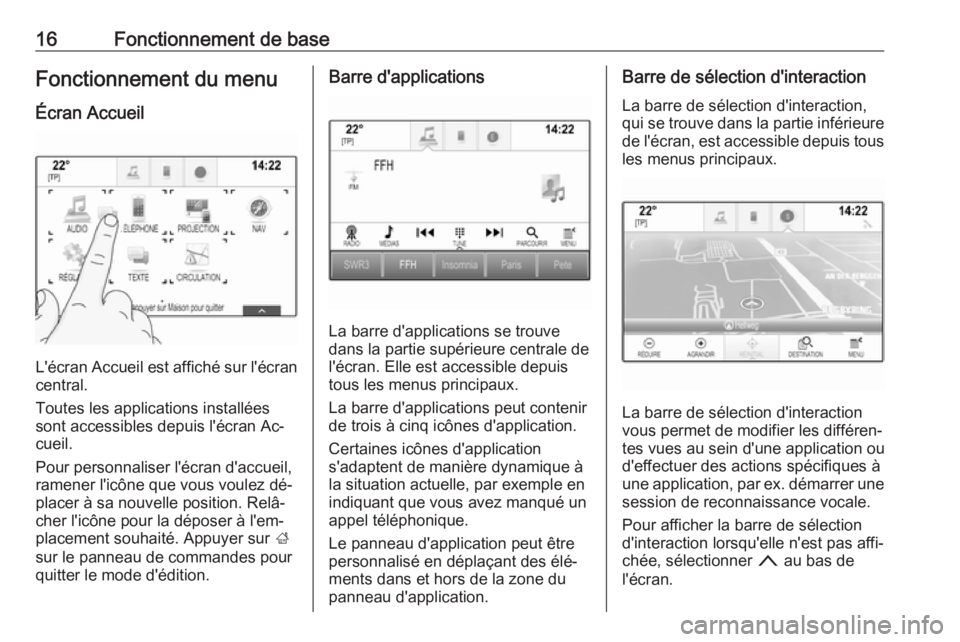
Écran Accueil
L'écran Accueil est affiché sur l'écran
central.
Toutes les applications installées
sont accessibles depuis l'écran Ac‐
cueil.
Pour personnaliser l'écran d'accueil,
ramener l'icône que vous voulez dé‐
placer à sa nouvelle position. Relâ‐
cher l'icône pour la déposer à l'em‐
placement souhaité. Appuyer sur ;
sur le panneau de commandes pour
quitter le mode d'édition.
Barre d'applications
La barre d'applications se trouve
dans la partie supérieure centrale de
l'écran. Elle est accessible depuis
tous les menus principaux.
La barre d'applications peut contenir
de trois à cinq icônes d'application.
Certaines icônes d'application
s'adaptent de manière dynamique à
la situation actuelle, par exemple en
indiquant que vous avez manqué un
appel téléphonique.
Le panneau d'application peut être
personnalisé en déplaçant des élé‐
ments dans et hors de la zone du panneau d'application.
Barre de sélection d'interaction
La barre de sélection d'interaction,
qui se trouve dans la partie inférieure
de l'écran, est accessible depuis tous les menus principaux.
La barre de sélection d'interaction
vous permet de modifier les différen‐
tes vues au sein d'une application ou
d'effectuer des actions spécifiques à
une application, par ex. démarrer une
session de reconnaissance vocale.
Pour afficher la barre de sélection d'interaction lorsqu'elle n'est pas affi‐
chée, sélectionner n au bas de
l'écran.
Page 22 of 137

22Fonctionnement de baseModification des favorisSélectionner RÉGLAGES sur l'écran
d'accueil, Radio, puis Gérer les
favoris . Une vue sur trois lignes de la
liste des favoris s'affiche avec les op‐
tions de modifications indiquées dans la barre de sélection d'interaction.
Attribution d'un nouveau nom aux
favoris
Faire défiler jusqu'à la page de favoris
correspondante.
Sélectionner le favori à modifier.
Sélectionnez RENOMMER.
Un clavier s'ouvre avec le texte du fa‐
vori actuel affiché dans le champ de
saisie ainsi que dans la zone
d'aperçu.
Saisir le texte de l'étiquette, puis sé‐
lectionner Enreg.. Vous revenez à la
page des favoris.
Sélectionner H au bas de l'écran
pour révéler la barre de sélection d'in‐ teraction, puis sélectionner
TERMINÉ pour revenir au menu des
réglages.
Suppression des favoris
Faire défiler jusqu'à la page de favoris
correspondante.
Sélectionner le favori à supprimer.
Sélectionnez SUPPRIMER. Le favori
et toutes les données associées sont supprimés.
Sélectionner TERMINÉ pour revenir
au menu Réglages.
Déplacement des favoris
Faire défiler jusqu'à la page de favoris
correspondante.
Faire glisser le favori à déplacer jus‐
qu'à sa nouvelle position.Pour enregistrer un favori à un em‐
placement au-delà de la page des fa‐
voris actuellement visible, le faire glis‐
ser jusqu'au symbole p ou q dans la
partie supérieure de la page des fa‐
voris. Le défilement de la liste com‐ mence. Pour arrêter le défilement, re‐ venir dans la zone de page des favo‐ris.
Sélectionner TERMINÉ pour confir‐
mer l'action et revenir au menu des réglages.
Définition du nombre de favoris
affichés
Appuyer sur ;, puis sélectionner
RÉGLAGES . Sélectionnez Radio,
puis Nombre de favoris affichés .
Page 24 of 137

24Fonctionnement de baseUtilisation de la liste des contactsPour afficher une liste de contacts,
appuyer sur ;, activer le téléphone
ou une application de navigation, puis sélectionner CONTACTS dans la
barre de sélection d'interaction.
Application Navigation :
Application Téléphone :
Pour afficher la vue de détail des con‐ tacts, sélectionner l'une des entrées
de la liste.
La vue des détails des contacts peut
contenir les éléments suivants :
● prénom et nom
● plusieurs numéros de téléphone ● plusieurs adresses électroniques
● plusieurs adresses (par ex. do‐ micile et bureau)
● dans la liste des contacts du véhicule : entrée de catégorie
● dans la liste des contacts du
véhicule : champ de notes
● pour les entrées de points d'inté‐ rêt : informations sur les horairesd'ouverture, menu (par ex. res‐
taurant), prix, etc.
Remarque
Les données sont triées en fonction
de l'application active, par ex., dans
l'application Téléphone, les numé‐
ros de téléphone sont affichés en
premier.
Sélectionner l'entrée souhaitée.
Ajout de nouveaux contacts Pour ajouter des informations depuis
les menus d'application dans la liste
des contacts du véhicule, ouvrir l'ap‐
plication correspondante.
Application Navigation : Sélectionner
ou saisir une destination 3 56. La
vue de détails sur la destination est
affichée. Sélectionnez Enreg.. Un
menu s'affiche.
Page 25 of 137

Fonctionnement de base25Application Téléphone : Sélectionnez
DERNIERS . Sélectionner w en re‐
gard du numéro de téléphone à ajou‐ ter à la liste des contacts. Un menu
s'affiche.
Sélectionner l'une des options.
Créer nouveau contact
Un menu de sélection de la catégorie
de données s'affiche.
Sélectionner la catégorie de données correspondante pour les informations
à enregistrer, par exemple l'adresse
du bureau ou le numéro de télé‐ phone. La vue de détails sur le con‐
tact est affichée.Remarque
Les catégories de données présen‐
tées dans le nouveau menu corres‐
pondent aux informations que vous
souhaitez enregistrer, par ex. si l'in‐ formation à enregistrer est une
adresse, seuls les types d'adresses
sont présentés dans la liste.
Remplir l'entrée et sélectionner
Enreg. pour enregistrer le contact.Ajouter au contact existant
La liste des contacts du véhicule s'af‐
fiche. Sélectionner le contact de votre choix.
La vue des détails sur le contact s'af‐ fiche avec les informations à ajouter
présentées séparément sur le côté
droit de l'écran.
Sélectionner la catégorie de données
correspondante pour les informations à enregistrer, par exemple l'adresse
du bureau ou le numéro de télé‐
phone.
Si vous choisissez une catégorie de
données existante, les informations
existantes sont remplacées.
Sélectionner Enreg. pour enregistrer
la nouvelle information.Modification de contacts
Pour modifier un contact, ouvrir la
liste des contacts du véhicule. Sélec‐ tionner le contact désiré dans la liste
des contacts du véhicule.
Sélectionner Éditer contact du côté
droit de l'écran.
La vue de modification est affichée.
Modification des informations
Sélectionner le champ à modifier. En
fonction du champ sélectionné, le cla‐
vier ou le clavier numérique est affi‐
ché.
Saisir vos modifications 3 17.
Page 31 of 137

Fonctionnement de base31
Suivre les instructions à l'écran, en
touchant les points indiqués. L'écran
tactile est étalonné.
Arrêt de l'écran
Sélectionner Éteindre l'écran pour
désactiver l'affichage.
Pour rallumer l'écran, toucher l'écran
tactile ou appuyer sur un bouton du
panneau de commande.
Restaurer les paramètres d'usine Appuyer sur ;, puis sélectionner
RÉGLAGES .
Faites défiler la liste et sélectionnez Rétablir réglages usine .
Restaurer les réglages du véhicule
Sélectionner Restaurer réglages
véhicule pour restaurer tous les ré‐
glages de personnalisation du
véhicule. Un message d'avertisse‐
ment s'affiche.
Sélectionnez Restaurer. Les régla‐
ges sont rétablis.
Effacer toutes les données privées
Sélectionner Supprimer toutes
données privées pour supprimer les
données suivantes :
● appareils Bluetooth couplés
● répertoires téléphoniques enre‐ gistrés
● liste des contacts du véhicule
● listes des destinations
● favoris
Un message d'avertissement s'affi‐
che.
Sélectionnez Supprimer. Les don‐
nées sont supprimées.Restaurer les réglages de radio
Sélectionner Restaurer réglages
radio pour réinitialiser les données
suivantes :
● réglages de tonalité
● paramètres de volume
● réglages vocaux
● barre d'applications
● sources des contacts
Un message d'avertissement s'affi‐
che.
Sélectionnez Restaurer. Les régla‐
ges sont rétablis.
Informations relatives au logiciel Appuyer sur ;, puis sélectionner
RÉGLAGES .
Faites défiler la liste et sélectionnez
Information logiciel .